Cómo evitar que tu flipbook haga zoom automáticamente
Tu flipbook no debería apoderarse de tu pantalla sin tu permiso. Este artículo te explica una por una las causas del zoom automático, desde los conflictos del viewport del navegador hasta los ajustes de los gestos táctiles, y te muestra exactamente cómo detenerlo en cualquier dispositivo o plataforma.
Si alguna vez abriste un flipbook en tu teléfono y viste cómo la página se acercaba de golpe a una vista ampliada que cortaba el contenido que intentabas leer, no te lo estás imaginando. El zoom automático en los lectores de flipbooks es uno de los comportamientos de navegación móvil más frustrantes, y casi siempre tiene una causa raíz que se puede corregir. Ya seas lector y te encuentres con una experiencia de visualización rota, o editor en Flipbooks AI y quieras asegurarte de que tu audiencia vea tu contenido exactamente como lo planeaste, este artículo analiza cada causa y cada solución.
Qué provoca realmente el zoom automático en un flipbook
Entender por qué se activa el zoom automático es el primer paso para detenerlo de forma permanente. Rara vez es un único error; casi siempre son tres sistemas que se pisan entre sí.
El viewport del navegador es el principal culpable
Los navegadores móviles usan un viewport virtual más ancho que la pantalla física para manejar sitios web diseñados para escritorio. Cuando un flipbook se carga en un viewport más ancho que el dispositivo, el navegador hace zoom de alejamiento para que quepa todo y luego vuelve a acercarse cuando tocas cualquier elemento. La solución es una etiqueta <meta name="viewport"> que le indique al navegador que ajuste el ancho exacto del dispositivo.
Sin esta etiqueta (o si está mal escrita), Safari en iOS y Chrome en Android activarán comportamientos de zoom automático que no tienen nada que ver con el software del flipbook.
Conflictos con los gestos táctiles
En dispositivos móviles, el doble toque y pellizcar para hacer zoom son gestos integrados del navegador. Los lectores de flipbooks suelen interceptar los eventos táctiles para el paso de página, pero si la detección de gestos no está bien configurada, un doble toque sobre una página puede activar el zoom integrado del navegador en lugar de pasar la página. Esto crea la ilusión de que el flipbook "se acerca automáticamente" cuando en realidad es el navegador respondiendo a un gesto no gestionado.
Dimensiones del archivo PDF de origen
A veces el problema empieza en el propio PDF. Si un PDF está configurado para abrirse con un nivel de zoom específico (100 %, ajustar a la página, ajustar al ancho), algunos conversores de flipbooks heredan esa instrucción y la aplican al visor. Un PDF diseñado originalmente para imprimirse en A4 con zoom predeterminado del 100 % suele verse acercado cuando se muestra en un viewport móvil de 375 px de ancho.
Soluciones al zoom automático en dispositivos móviles que realmente funcionan
En los dispositivos móviles es donde el zoom automático causa más daños. Así se soluciona en ambas plataformas principales.
iOS Safari: el problema del doble toque
Safari en iPhone tiene un comportamiento de zoom con doble toque muy conocido. Cuando un elemento enfocable (un enlace, un campo de entrada o un área interactiva) dentro de un iFrame tiene un tamaño de fuente menor de 16 px, Safari hace zoom al tocarlo. La solución:
Asegúrate de que todo el texto interactivo dentro del flipbook tenga al menos 16 px de tamaño
Añade CSS touch-action: manipulation para desactivar el zoom con doble toque en los elementos interactivos
Verifica que el código incrustado use user-scalable=no en la etiqueta viewport solo si el zoom rompe el diseño (Apple desaconseja esta opción por accesibilidad, así que prueba con cuidado)
⚠️ Advertencia: Desactivar por completo user-scalable puede incumplir los estándares de accesibilidad WCAG. Considera bloquear el zoom solo dentro del contenedor del flipbook y dejar el resto de la página con zoom.
Chrome en Android: solución de la escala del viewport
Chrome en Android respeta con más rigor la etiqueta meta del viewport. La solución más fiable para el zoom automático en Android es:
Esto fija la escala inicial en 1.0 e impide que el navegador amplíe la página al cargarse el flipbook. Si tu flipbook está incrustado mediante iFrame, esta etiqueta debe ir en el <head> de la página principal, no dentro del código fuente del iFrame.
Pellizcar para hacer zoom frente al zoom automático no intencionado
Conviene distinguir entre dos comportamientos que se parecen pero requieren soluciones distintas:
Comportamiento
Desencadenante
Quién lo controla
Pellizcar para hacer zoom
Gesto deliberado con dos dedos
Navegador (se puede desactivar)
Zoom automático al tocar
Un toque simple o doble sobre un elemento
Navegador o lector del flipbook
Zoom automático al cargar
Se activa cuando el flipbook se muestra por primera vez
Meta del viewport + valores predeterminados del PDF
Zoom del contenido de la página
Se aplica dentro de la vista del flipbook
Ajustes de la plataforma del flipbook
El zoom automático al cargar casi siempre es un problema del viewport. El zoom automático al tocar suele deberse al tamaño de fuente o al gesto de doble toque. Pellizcar para hacer zoom es una acción deliberada y, en general, no debería desactivarse a menos que el flipbook tenga sus propios controles de zoom.
Problemas de zoom del navegador en escritorio
El zoom automático en escritorio es menos frecuente, pero aún ocurre, sobre todo en flipbooks incrustados en sitios web con configuraciones de CSS poco habituales.
Herencia del nivel de zoom del navegador
Chrome, Firefox y Edge recuerdan el nivel de zoom de cada dominio. Si un usuario amplió antes una página y ese ajuste se mantuvo, el flipbook se cargará con ese mismo nivel de zoom. Esto no es un error del software, sino una preferencia del navegador. Los lectores pueden restablecerlo con Ctrl + 0 (Windows/Linux) o Cmd + 0 (Mac) para volver al 100 %.
Los editores no pueden forzar que el zoom del navegador vuelva al 100 %, pero sí pueden diseñar flipbooks que sigan siendo legibles en cualquier nivel de zoom, usando unidades relativas (em, %) en lugar de tamaños fijos en píxeles en el documento de origen.
Zoom con transform de CSS en elementos padre
Si tu flipbook está incrustado dentro de un <div> que tiene una propiedad CSS transform: scale() o zoom: (a menudo por una animación o un sistema de maquetación), el flipbook heredará ese zoom. Revisa el CSS de tu página en busca de cualquiera de estas propiedades aplicadas al contenedor:
/* These can cause inherited zoom in embedded flipbooks */
transform: scale(1.2);
zoom: 110%;
-webkit-transform: scale(1.1);
Eliminar o aislar estas propiedades del contenedor del flipbook suele resolver de inmediato la deriva del zoom en escritorio.
Cómo corregir el zoom automático en flipbooks incrustados
Cuando incrustas un flipbook en un sitio web mediante iFrame, los problemas de zoom se multiplican, porque ahora hay dos contextos de viewport: la página principal y el documento del iFrame.
La desconexión del viewport en el iFrame
Los iFrames crean un contexto de navegación aislado. La etiqueta meta del viewport de la página principal no se propaga al iFrame. Esto significa que un flipbook que se ve perfecto al abrir su URL directamente puede hacer zoom de forma incorrecta al incrustarse, porque el iFrame puede renderizarse con un ancho asumido distinto.
El método de incrustación más fiable usa CSS adaptable:
Este contenedor obliga al iFrame a ocupar siempre el ancho del contenedor principal, evitando que el navegador tenga que escalar el contenido para que quepa.
Parámetros de ancho y alto
Los valores fijos de width="800" height="600" en un iFrame causarán problemas de escala en cualquier pantalla de menos de 800 px de ancho. El navegador reduce el contenido del iFrame para que quepa, lo que se percibe como un alejamiento seguido de un acercamiento brusco cuando el usuario interactúa con él. Usa siempre dimensiones en porcentaje o fluidas.
💡 Consejo profesional: Si usas Flipbooks AI para publicar tu contenido, la plataforma genera un código para incrustar que ya es fluido y adaptable. Copia el fragmento directamente desde el panel para compartir de tu flipbook en lugar de escribir tu propia etiqueta iFrame desde cero.
Controles de zoom a nivel de plataforma
Más allá de las correcciones del navegador y de la incrustación, la plataforma del flipbook controla varios comportamientos de zoom. Saber qué ajustes buscar puede ahorrarte horas de depuración innecesaria de CSS.
Ajustes del modo de zoom del visor
La mayoría de las plataformas de flipbooks ofrecen un modo de zoom predeterminado que controla cómo se cargan las páginas. Las opciones habituales son:
Modo de zoom
Comportamiento
Ideal para
Ajustar al ancho
La página ocupa el ancho del lector
Revistas y catálogos horizontales
Ajustar a la página
La página completa es visible, puede mostrar márgenes
Presentaciones, documentos verticales
Tamaño real
100 % de las dimensiones en píxeles del PDF
Documentos técnicos
Ajuste automático
La plataforma elige según el dispositivo
Flipbooks de uso general
El modo "Tamaño real" es la causa más común de quejas por zoom automático. Un PDF diseñado a 2480 x 3508 px (A4 a 300 DPI) se verá muy acercado en una pantalla de teléfono de 390 px de ancho si está en modo Tamaño real. Cambiar a Ajustar al ancho o Ajustar a la página lo soluciona de inmediato.
Controles de zoom de navegación
Algunos lectores de flipbooks incluyen botones de zoom (+ y -) o un control deslizante en la barra de herramientas. Si tu flipbook tiene estos controles y están predeterminados en un estado acercado, revisa los ajustes del lector de tu plataforma en busca de una opción de "nivel de zoom predeterminado" y restablécela al 100 % o a "Ajustar".
✅ Buena práctica: Configura tu modo de zoom predeterminado en "Ajustar al ancho" para los PDF en vertical y "Ajustar a la página" para las presentaciones en horizontal. Así se cubre la mayoría de los escenarios de lectura, tanto en dispositivos móviles como en equipos de escritorio.
Cómo crear un flipbook con zoom estable en Flipbooks AI
Flipbooks AI resuelve la mayoría de los problemas de zoom de forma automática gracias a su visor adaptable para móviles, pero hay ajustes que vale la pena configurar para conseguir la mejor experiencia de lectura.
Paso 1: prepara tu PDF correctamente
Antes de subirlo, abre tu PDF en Acrobat o en tu herramienta de diseño y define la vista predeterminada como "Ajustar a la página" o "Ajustar al ancho". En Adobe Acrobat:
Ve a Archivo > Propiedades > Vista inicial
En "Diseño de página", selecciona "Página única"
En "Ampliación", selecciona "Ajustar a la página" o "Ajustar al ancho"
Guarda el archivo
Así evitas que el conversor de flipbooks herede un nivel de zoom fijo de los metadatos del PDF.
Haz clic en Nuevo flipbook y sube tu PDF preparado
Espera a que termine la conversión
Revisa el resultado con el botón de vista previa móvil antes de publicarlo
El Conversor de PDF a flipbook gestiona el escalado adaptable de forma automática. Las páginas se renderizan con la resolución óptima para cada tamaño de dispositivo, sin necesidad de configurar el zoom a mano.
Paso 3: configura los ajustes de visualización
Dentro del editor del flipbook, ve al panel Ajustes > Visor:
Define Zoom predeterminado en "Ajustar al ancho" o "Ajustar a la página"
Activa Optimización para móviles si está disponible
Desactiva Zoom automático al hacer clic si no quieres que el toque active el zoom
Define Zoom mínimo para evitar que se aleje demasiado en pantallas muy grandes
Paso 4: comparte o incrusta
Al compartir tu flipbook:
Enlace directo: Flipbooks AI genera una URL totalmente adaptable. Los lectores pueden abrirla desde cualquier dispositivo sin problemas de zoom.
Código para incrustar: Copia el fragmento desde el panel Compartir > Incrustar. El código ya está configurado con dimensiones adaptables.
Protección con contraseña: Añade una contraseña para contenido privado sin que afecte en absoluto al comportamiento del zoom.
Para conocer las funciones del plan Professional, como analíticas, generación de contactos y descargas sin conexión, consulta los precios de Flipbooks AI.
Comparación del comportamiento del zoom entre formatos de flipbook
No todos los formatos de flipbook gestionan el zoom de la misma manera. Así se comparan los escenarios más comunes:
Formato / Caso de uso
Riesgo de zoom automático
Solución recomendada
Flipbook de PDF (móvil)
Alto: metadatos de zoom del PDF
Define Ajustar a la página en el PDF antes de subirlo
iFrame incrustado
Medio: desajuste del viewport
Usa un contenedor CSS fluido
Enlace directo (móvil)
Bajo: la plataforma gestiona el viewport
Verifica que el modo móvil esté activado
Lector a pantalla completa
Muy bajo: entorno controlado
Normalmente no hace falta ninguna acción
Incrustación en WordPress
Medio: el CSS del tema interfiere
Envuelve el contenido en un div adaptable
Enlace por correo
Bajo: se abre en el navegador
Se aplica el comportamiento estándar del navegador
Selección de herramientas y compatibilidad con el zoom
Las distintas herramientas de flipbooks están pensadas para tipos de contenido diferentes, y algunas son más propensas a problemas de zoom según el formato del documento de origen:
Catálogos y menús (horizontales, de varias columnas): usa el modo Ajustar al ancho y asegúrate de que el PDF de origen esté en orientación horizontal. El Creador de catálogos digitales gratis está optimizado para este diseño.
Revistas y libros electrónicos: el modo Ajustar a la página en vertical funciona mejor. El Creador de flipbooks de ebooks gestiona el escalado adaptable de forma automática para contenido de lectura.
Presentaciones: normalmente ya son horizontales; Ajustar a la página es el modo adecuado. El Diseñador de flipbooks de presentaciones está calibrado para este formato.
Portafolios: el contenido con muchas imágenes se beneficia de Ajustar al ancho. El Creador de portafolios digitales incluye escalado adaptable para contenido visual.
Diagnóstico paso a paso de los problemas de zoom
Cuando alguien informa de que un flipbook se acerca automáticamente, recorre esta lista antes de cambiar nada:
Reproduce en varios dispositivos: ¿Ocurre en iOS y en Android? ¿Solo en equipos de escritorio? Esto acota la causa de inmediato.
Prueba la URL directa frente a la versión incrustada: Si el enlace directo funciona pero la versión incrustada hace zoom, el problema está en el iFrame, no en la plataforma.
Revisa el zoom predeterminado del PDF: Abre el PDF original y anota con qué nivel de zoom se abre en tu visor de PDF.
Inspecciona la etiqueta meta de viewport: Usa las DevTools del navegador en dispositivos móviles o en modo adaptable para comprobar qué etiquetas meta de viewport hay en la página.
Busca zoom o transform de CSS en los contenedores: Usa DevTools para inspeccionar los elementos padre del flipbook en busca de propiedades de escala de CSS heredadas.
Revisa el ajuste de zoom predeterminado de la plataforma: Inicia sesión en tu panel de flipbooks y verifica que el modo de zoom del visor esté en Ajustar al ancho o Ajustar a la página.
💡 Consejo profesional: Chrome DevTools tiene una "Device Toolbar" (Ctrl + Shift + M) que simula con precisión los viewports móviles. Prueba tu flipbook incrustado ahí antes de probarlo en un dispositivo físico. Detectarás el 80 % de los problemas de zoom en menos de cinco minutos.
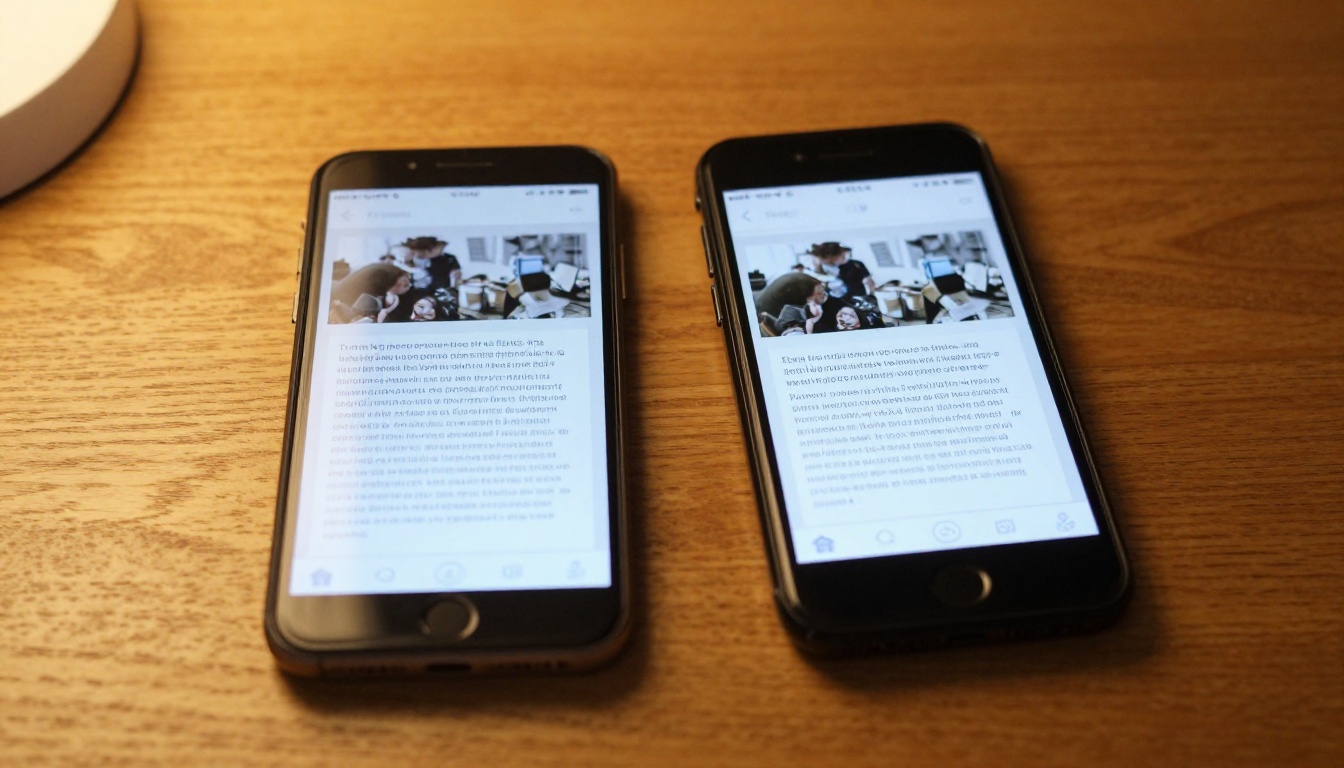
Antes y después: la prueba con dos dispositivos
La forma más rápida de confirmar que has solucionado el problema es la prueba con dos dispositivos: abre la misma URL del flipbook en un iPhone y en un dispositivo Android al mismo tiempo. Si los dos muestran el contenido ajustado a la pantalla, sin saltos, acercamientos bruscos ni zoom automático al cargar o al tocar, la solución funciona.
Presta mucha atención a estos cuatro momentos:
Carga inicial: ¿la página se acerca de golpe en los primeros dos segundos?
Primer toque: ¿tocar cualquier punto de la página activa un zoom no deseado?
Paso de página: después de pasar una página, ¿la nueva página se carga con el nivel de zoom correcto?
Prueba de rotación: gira el dispositivo de vertical a horizontal y de vuelta. ¿El flipbook se reescala bien sin acercarse de forma inesperada?
Si alguno de estos puntos falla, vuelve a la lista de causas. Casi siempre hay un ajuste más desactivado en algún punto de la cadena.
Referencia rápida: resumen de soluciones para el zoom automático
Problema
Causa raíz
Solución
Se acerca al cargar (móvil)
Falta la meta del viewport
Añade width=device-width, initial-scale=1.0
Se acerca al tocar (iOS)
Zoom con doble toque, fuente pequeña
Define la fuente en 16 px o más y añade touch-action: manipulation
La incrustación se acerca, el enlace directo no
Desajuste del viewport en el iFrame
Usa un contenedor CSS fluido y adaptable
Siempre se carga acercado
Zoom predeterminado del PDF demasiado alto
Define Ajustar a la página en la vista inicial del PDF
El escritorio se acerca tras actualizar
Nivel de zoom del navegador guardado
Pulsa Ctrl+0 o Cmd+0 para volver al 100 %
El zoom se restablece mal al pasar página
Modo de zoom predeterminado de la plataforma
Define el visor en Ajustar al ancho o Ajustar a la página
Zoom CSS en el contenedor padre
CSS del tema o de una animación
Elimina transform: scale() o zoom: del contenedor
Todos estos problemas tienen solución. Ninguno exige volver a crear el flipbook desde cero.
Si empiezas desde cero o quieres una plataforma que resuelva gran parte de esto de forma automática, empieza con Flipbooks AI y usa el visor adaptable integrado. La plataforma admite flipbooks ilimitados en los planes Standard y superiores, con personalización de marca, protección con contraseña y optimización para móviles incluidas. Explora todas las herramientas y plantillas disponibles para encontrar el formato adecuado para tu contenido, o compara los planes y precios para ver cuál se ajusta a tu flujo de trabajo.