Como impedir que seu flipbook dê zoom automaticamente
Seu flipbook não deveria tomar conta da sua tela sem pedir licença. Este artigo mostra, passo a passo, cada causa do zoom automático, desde conflitos de viewport do navegador até as configurações de gestos de toque, e ensina exatamente como desativá-lo em qualquer dispositivo ou plataforma.
Se você já abriu um flipbook no celular e viu a página saltar para uma visualização ampliada que corta o conteúdo que queria ler, não está imaginando coisas. O zoom automático nos visualizadores de flipbook é um dos comportamentos de navegação em dispositivos móveis mais frustrantes, e quase sempre tem uma causa que pode ser corrigida. Seja você um leitor que enfrenta uma experiência de visualização quebrada ou um editor no Flipbooks AI que quer garantir que seu público veja o conteúdo exatamente como foi pensado, este artigo detalha cada causa e cada solução.
O que de fato dispara o zoom automático em um flipbook
Entender por que o zoom automático acontece é o primeiro passo para pará-lo de vez. Raramente é um bug isolado; geralmente são três sistemas sobrepostos que entram em conflito.
O viewport do navegador é o principal culpado
Navegadores mobile usam um viewport virtual mais largo que a tela física para lidar com sites feitos para computador. Quando um flipbook carrega dentro de um viewport mais largo que o dispositivo, o navegador reduz o zoom para caber tudo e depois amplia de novo quando você toca em algum elemento. A correção é uma tag <meta name="viewport"> que manda o navegador ajustar exatamente à largura do dispositivo.
Sem essa tag (ou com uma tag incorreta), o Safari no iOS e o Chrome no Android vão disparar comportamentos de zoom automático que não têm nada a ver com o software do flipbook.
Conflitos de gestos de toque
No celular, o toque duplo e o pinça para ampliar são gestos nativos do navegador. Os visualizadores de flipbook costumam interceptar os eventos de toque para virar páginas, mas, se a detecção de gestos não estiver configurada corretamente, um toque duplo em uma página pode acionar o zoom nativo do navegador em vez de virar a página. Isso dá a impressão de que o flipbook está "ampliando sozinho", quando na verdade é o navegador respondendo a um gesto não tratado.
Dimensões do arquivo PDF de origem
Às vezes o problema começa no próprio PDF. Se um PDF está configurado para abrir em um nível de zoom específico (100%, ajustar à página, ajustar à largura), alguns conversores de flipbook herdam essa instrução e a aplicam ao visualizador. Um PDF originalmente pensado para impressão em A4 com zoom padrão de 100% costuma aparecer ampliado quando é renderizado em uma tela mobile de 375px de largura.
Correções de zoom automático em dispositivos móveis que realmente funcionam
É no mobile que o zoom automático causa mais estrago. Veja como corrigir nas duas principais plataformas.
Safari no iOS: o problema do toque duplo
O Safari no iPhone tem um comportamento de zoom por toque duplo bem conhecido. Quando qualquer elemento focável (um link, um campo de entrada ou uma área interativa) dentro de um iFrame tem fonte menor que 16px, o Safari amplia ao toque. A correção:
Garanta que todo texto interativo dentro do flipbook tenha pelo menos 16px de tamanho
Adicione CSS touch-action: manipulation para desativar o zoom por toque duplo nos elementos interativos
Verifique se o código incorporado usa user-scalable=no na meta tag de viewport somente se o zoom quebrar o layout (a Apple desaconselha isso por questões de acessibilidade, então teste com cuidado)
⚠️ Aviso: Desativar totalmente o user-scalable pode reprovar nos padrões de acessibilidade WCAG. Considere bloquear o zoom apenas dentro do contêiner do flipbook e deixar o restante da página ampliável.
Chrome no Android: correção da escala do viewport
O Chrome no Android respeita a meta tag de viewport com mais rigor. A correção mais confiável para o zoom automático no Android é:
Isso fixa a escala inicial em 1.0 e impede que o navegador amplie a página quando o flipbook carrega. Se o seu flipbook estiver incorporado via iFrame, essa tag precisa ficar na página pai, dentro de <head>, e não na origem do iFrame.
Pinça para ampliar ou zoom automático não intencional
Vale diferenciar dois comportamentos que parecem semelhantes, mas exigem correções diferentes:
Comportamento
Gatilho
Quem controla
Pinça para ampliar
Gesto deliberado com dois dedos
Navegador (pode ser desativado)
Zoom automático ao tocar
Toque simples ou duplo em um elemento
Navegador ou leitor do flipbook
Zoom automático ao carregar
Dispara quando o flipbook é exibido pela primeira vez
Meta de viewport + padrões do PDF
Zoom do conteúdo da página
Aplicado dentro da visualização do flipbook
Configurações da plataforma de flipbook
O zoom automático ao carregar quase sempre é um problema de viewport. O zoom automático ao tocar costuma ser um problema de tamanho de fonte ou de gesto de toque duplo. A pinça para ampliar é uma ação deliberada e, em geral, não deve ser desativada, a menos que o flipbook tenha controles de zoom próprios.
Problemas de zoom no navegador de computador
O zoom automático no computador é menos comum, mas ainda acontece, principalmente em flipbooks incorporados a sites com configurações de CSS incomuns.
Herança do nível de zoom do navegador
Chrome, Firefox e Edge guardam o nível de zoom por domínio. Se um usuário já ampliou uma página e essa configuração ficou salva, o flipbook vai carregar nesse nível de zoom. Isso não é um bug do software; é uma preferência do navegador. Os leitores podem redefini-la com Ctrl + 0 (Windows/Linux) ou Cmd + 0 (Mac) para voltar a 100%.
Os editores não conseguem forçar o navegador a voltar a 100%, mas podem criar flipbooks que continuem legíveis em qualquer nível de zoom, usando unidades relativas (em, %) em vez de tamanhos fixos em pixels no documento de origem.
Transformação de zoom por CSS em elementos pais
Se o seu flipbook estiver incorporado dentro de um <div> que tenha a propriedade CSS transform: scale() ou zoom: (muitas vezes vinda de uma animação ou de um sistema de layout), o flipbook herdará esse zoom. Verifique o CSS da página para qualquer uma dessas propriedades aplicadas ao contêiner:
/* These can cause inherited zoom in embedded flipbooks */
transform: scale(1.2);
zoom: 110%;
-webkit-transform: scale(1.1);
Remover ou isolar essas propriedades do contêiner do flipbook geralmente resolve o desvio de zoom no computador imediatamente.
Como corrigir o zoom automático em flipbooks incorporados
Quando você incorpora um flipbook em um site via iFrame, os problemas de zoom se multiplicam, porque agora existem dois contextos de viewport: a página pai e o documento do iFrame.
A desconexão do viewport no iFrame
Os iFrames criam um contexto de navegação isolado. A meta tag de viewport da página pai não se propaga para dentro do iFrame. Isso significa que um flipbook que parece perfeito quando acessado diretamente pela URL pode dar zoom errado quando incorporado, porque o iFrame pode estar renderizando com uma largura presumida diferente.
A forma de incorporação mais confiável usa CSS responsivo:
Esse contêiner força o iFrame a sempre acompanhar a largura do contêiner pai, evitando que o navegador precise reduzir o conteúdo para caber.
Parâmetros de largura e altura
Um width="800" height="600" fixo em um iFrame causa problemas de escala em qualquer tela com menos de 800px de largura. O navegador reduz o conteúdo do iFrame para caber, o que aparece como um zoom para fora seguido de um salto para dentro quando o usuário interage com ele. Use sempre dimensões percentuais ou fluidas.
💡 Dica de especialista: Se você usa o Flipbooks AI para publicar seu conteúdo, a plataforma gera códigos de incorporação que já são fluidos e responsivos. Copie o trecho diretamente do painel de compartilhamento do seu flipbook, em vez de escrever sua própria tag de iFrame do zero.
Controles de zoom no nível da plataforma
Além das correções no navegador e na incorporação, a própria plataforma de flipbook controla vários comportamentos de zoom. Saber quais configurações procurar pode economizar horas de depuração de CSS desnecessária.
Configurações do modo de zoom do visualizador
A maioria das plataformas de flipbook oferece um modo de zoom padrão que controla como as páginas carregam. As opções mais comuns incluem:
Modo de zoom
Comportamento
Ideal para
Ajustar à largura
A página preenche a largura do visualizador
Revistas e catálogos em paisagem
Ajustar à página
Página inteira visível, pode mostrar margens
Apresentações e documentos em retrato
Tamanho real
100% das dimensões em pixels do PDF
Documentos técnicos
Ajuste automático
A plataforma escolhe com base no dispositivo
Flipbooks de uso geral
O modo "Tamanho real" é a causa mais comum de reclamações sobre zoom automático. Um PDF projetado em 2480 x 3508px (A4 a 300 DPI) vai aparecer muito ampliado em uma tela de celular de 390px de largura no modo Tamanho real. Trocar para Ajustar à largura ou Ajustar à página resolve na hora.
Controles de zoom na navegação
Alguns visualizadores de flipbook incluem botões de zoom (+ e -) ou um controle deslizante de zoom na barra de ferramentas. Se o seu flipbook tem esses controles e eles estão começando em um estado ampliado, procure nas configurações do visualizador da plataforma uma opção de "nível de zoom padrão" e redefina para 100% ou "Ajustar".
✅ Melhor prática: Defina o modo de zoom padrão como "Ajustar à largura" para PDFs em retrato e "Ajustar à página" para apresentações em paisagem. Isso cobre a maioria dos cenários de leitura, tanto no mobile quanto no computador.
Como criar um flipbook que não dá zoom com o Flipbooks AI
O Flipbooks AI resolve a maioria dos problemas de zoom automaticamente, por meio do seu visualizador responsivo para celular, mas há configurações que valem a pena ajustar para garantir a melhor experiência de leitura.
Passo 1: prepare seu PDF corretamente
Antes de enviar, abra seu PDF no Acrobat ou na sua ferramenta de design e defina a visualização padrão como "Ajustar à página" ou "Ajustar à largura". No Adobe Acrobat:
Vá em Arquivo > Propriedades > Visualização inicial
Em "Layout da página", selecione "Página única"
Em "Ampliação", selecione "Ajustar à página" ou "Ajustar à largura"
Salve o arquivo
Isso impede que o conversor de flipbook herde um nível de zoom fixo dos metadados do PDF.
Visualize o resultado com a alternância de visualização mobile antes de publicar
O Conversor de PDF para flipbook cuida da escala responsiva automaticamente. As páginas são renderizadas na resolução ideal para cada tamanho de tela, sem exigir configuração manual de zoom.
Passo 3: configure as opções de exibição
Dentro do editor de flipbook, acesse o painel Configurações > Visualizador:
Defina o Zoom padrão como "Ajustar à largura" ou "Ajustar à página"
Ative a Otimização para celular, se disponível
Desative o Zoom automático ao clicar se você não quiser que o toque amplie a página
Defina o Zoom mínimo para evitar reduções excessivas em telas muito grandes
Passo 4: compartilhe ou incorpore
Ao compartilhar seu flipbook:
Link direto: o Flipbooks AI gera uma URL totalmente responsiva. Os leitores podem acessá-la de qualquer dispositivo sem problemas de zoom.
Código de incorporação: copie o trecho do painel Compartilhar > Incorporar. O código já vem configurado com dimensões responsivas.
Proteção por senha: adicione uma senha para conteúdo privado sem afetar em nada o comportamento de zoom.
Para os recursos do plano Professional, como estatísticas de leitura, geração de contatos e downloads offline, confira os Preços do Flipbooks AI.
Comparando o comportamento de zoom entre formatos de flipbook
Nem todos os formatos de flipbook lidam com o zoom da mesma forma. Veja como os cenários mais comuns se comparam:
Formato / caso de uso
Risco de zoom automático
Correção recomendada
Flipbook de PDF (mobile)
Alto: metadados de zoom do PDF
Defina Ajustar à página no PDF antes de enviar
iFrame incorporado
Médio: descompasso de viewport
Use um contêiner CSS fluido
Link direto (mobile)
Baixo: a plataforma cuida do viewport
Verifique se o modo mobile está ativado
Visualizador em tela cheia
Muito baixo: ambiente controlado
Normalmente nenhuma ação é necessária
Incorporação no WordPress
Médio: interferência do CSS do tema
Envolva em uma div responsiva
Link por e-mail
Baixo: abre no navegador
Vale o comportamento padrão do navegador
Seleção de ferramenta e compatibilidade de zoom
Diferentes ferramentas de flipbook são feitas para tipos de conteúdo diferentes, e algumas são mais suscetíveis a problemas de zoom dependendo do formato do documento de origem:
Catálogos e cardápios (paisagem, várias colunas): use o modo Ajustar à largura e garanta que o PDF de origem esteja em paisagem. O Criador de catálogo digital gratuito é otimizado para esse layout.
Revistas e e-books: o modo retrato com Ajustar à página funciona melhor. O Gerador de flipbook de e-book cuida da escala responsiva automaticamente para conteúdo voltado à leitura.
Apresentações: geralmente já estão em paisagem; Ajustar à página é o modo certo. O Designer de flipbook de apresentações é calibrado para esse formato.
Portfólios: conteúdo com muitas imagens se beneficia do Ajustar à largura. O Criador de portfólio digital tem escala responsiva integrada para conteúdo visual.
Diagnóstico de problemas de zoom passo a passo
Quando alguém relata que um flipbook dá zoom automaticamente, percorra esta lista antes de mudar qualquer coisa:
Reproduza em vários dispositivos: acontece no iOS e no Android? Só no computador? Isso já reduz muito a causa provável.
Teste o link direto contra a incorporação: se o link direto funciona, mas a incorporação dá zoom, o problema está no iFrame, não na plataforma.
Confira o zoom padrão do PDF: abra o PDF original e veja em que nível de zoom ele abre no seu leitor de PDF.
Inspecione a meta tag de viewport: use as ferramentas de desenvolvedor do navegador no celular ou no modo responsivo para verificar quais meta tags de viewport estão presentes na página.
Procure zoom ou transform por CSS nos contêineres: use as ferramentas de desenvolvedor para inspecionar os elementos pais do flipbook em busca de propriedades de escala herdadas.
Confira o zoom padrão da plataforma: entre no painel do seu flipbook e verifique se o modo de zoom do visualizador está em Ajustar à largura ou Ajustar à página.
💡 Dica de especialista: o Chrome DevTools tem uma "Barra de dispositivos" (Ctrl + Shift + M) que simula com precisão as telas mobile. Teste seu flipbook incorporado ali antes de testar em um aparelho físico. Você vai encontrar 80% dos problemas de zoom em menos de cinco minutos.
Antes e depois: o teste com dois dispositivos
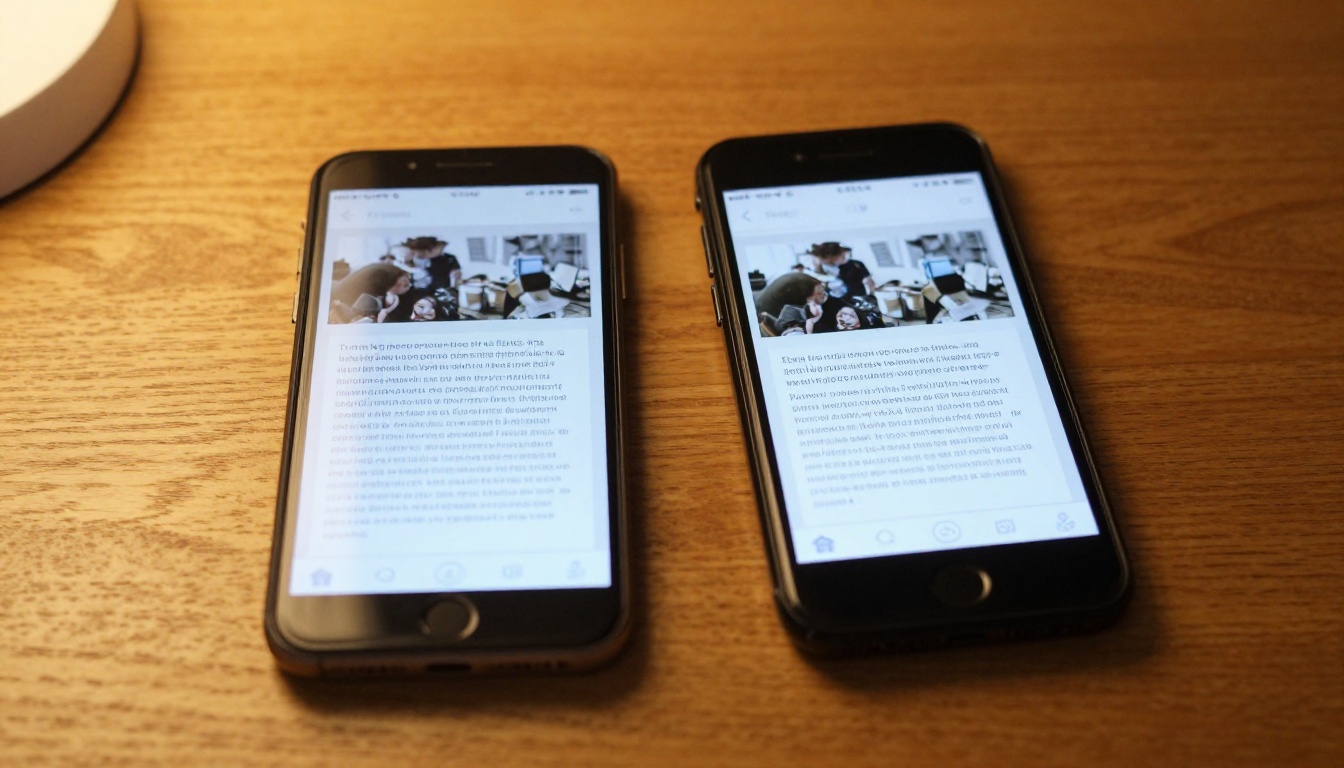
A forma mais rápida de confirmar que o problema foi resolvido é o teste com dois dispositivos: abra a mesma URL do flipbook em um iPhone e em um aparelho Android ao mesmo tempo. Se os dois mostrarem o conteúdo cabendo na tela, sem saltos, sem zoom automático ao carregar ou ao tocar, a correção está funcionando.
Preste atenção especial a estes quatro momentos:
Carregamento inicial: a página salta para um zoom ampliado nos primeiros dois segundos?
Primeiro toque: tocar em qualquer parte da página dispara um zoom indesejado?
Virada de página: depois de virar uma página, a nova página carrega no nível de zoom correto?
Teste de rotação: gire o aparelho de retrato para paisagem e de volta. O flipbook se reajusta corretamente, sem ampliar inesperadamente?
Se algum desses falhar, volte à lista de causas-raiz. Normalmente há mais uma configuração desligada em algum ponto da cadeia.
Resumo rápido: correções para o zoom automático
Problema
Causa-raiz
Correção
Amplia ao carregar (mobile)
Meta de viewport ausente
Adicione width=device-width, initial-scale=1.0
Amplia ao tocar (iOS)
Zoom por toque duplo, fonte pequena
Defina a fonte em 16px ou mais e adicione touch-action: manipulation
A incorporação amplia, o link direto não
Descompasso de viewport no iFrame
Use um contêiner CSS responsivo e fluido
Sempre carrega ampliado
Zoom padrão do PDF alto demais
Defina Ajustar à página nas configurações de visualização inicial do PDF
No computador, amplia depois de recarregar
Nível de zoom salvo no navegador
Pressione Ctrl+0 ou Cmd+0 para voltar a 100%
O zoom muda errado ao virar a página
Modo de zoom padrão da plataforma
Defina o visualizador como Ajustar à largura ou Ajustar à página
Zoom por CSS no contêiner pai
CSS do tema ou de animação
Remova transform: scale() ou zoom: do contêiner
Todos esses problemas têm solução. Nenhum exige refazer o flipbook do zero.
Se você está começando do zero ou quer uma plataforma que resolva a maior parte disso automaticamente, comece com o Flipbooks AI e use o visualizador responsivo integrado. A plataforma oferece flipbooks ilimitados nos planos Standard e superiores, com marca personalizada, proteção por senha e otimização para celular já incluídas. Explore todas as ferramentas e modelos disponíveis para encontrar o formato certo para seu conteúdo, ou compare os planos e preços para ver qual faixa se encaixa no seu fluxo de trabalho.