So verhinderst du, dass dein Flipbook automatisch hineinzoomt
Dein Flipbook sollte deinen Bildschirm nicht ohne Erlaubnis übernehmen. Dieser Artikel zeigt dir jede Ursache des automatischen Zoomens, von Konflikten mit dem Browser-Viewport bis zu den Einstellungen für Touch-Gesten, und erklärt dir genau, wie du es auf jedem Gerät und jeder Plattform stoppst.
Wenn du jemals ein Flipbook auf deinem Telefon geöffnet hast und zugesehen hast, wie die Seite plötzlich in eine vergrößerte Ansicht springt, die den Inhalt abschneidet, den du lesen wolltest, dann bildest du dir das nicht ein. Automatisches Zoomen in Flipbook-Betrachtern ist eines der frustrierendsten Verhaltensweisen beim mobilen Surfen, und fast immer hat es eine behebbare Ursache. Ob du als Leser mit einem fehlerhaften Leseerlebnis zu tun hast oder als Herausgeber auf Flipbooks AI sicherstellen willst, dass dein Publikum deine Inhalte genau so sieht, wie du sie gedacht hast: Dieser Artikel erklärt jede Ursache und jede Lösung.
Was das automatische Zoomen in einem Flipbook tatsächlich auslöst
Wer verstehen will, warum das automatische Zoomen auslöst, hat den ersten Schritt getan, um es dauerhaft zu stoppen. Meist ist es kein einzelner Fehler, sondern eines von drei Systemen, die sich gegenseitig in die Quere kommen.
Der Browser-Viewport ist der Hauptverursacher
Mobile Browser nutzen einen virtuellen Viewport, der breiter ist als der physische Bildschirm, um Websites zu verarbeiten, die für den Desktop gebaut wurden. Wenn ein Flipbook in einem Viewport lädt, der breiter ist als das Gerät, zoomt der Browser automatisch heraus, damit alles hineinpasst, und zoomt dann wieder hinein, sobald du ein Element antippst. Die Lösung ist ein <meta name="viewport">-Tag, das dem Browser sagt, dass er die Gerätebreite genau übernehmen soll.
Ohne diesen Tag (oder mit einem falschen) lösen iOS Safari und Android Chrome beide automatische Zoomvorgänge aus, die mit der Flipbook-Software selbst nichts zu tun haben.
Konflikte bei Touch-Gesten
Auf dem Handy sind Doppeltippen und Pinch-to-Zoom eingebaute Browser-Gesten. Flipbook-Betrachter fangen Touch-Ereignisse oft für das Umblättern ab. Wenn die Gestenerkennung aber nicht richtig eingestellt ist, kann ein Doppeltipp auf eine Seite den eingebauten Zoom des Browsers auslösen, statt die Seite umzublättern. So entsteht der Eindruck, das Flipbook zoome automatisch hinein, obwohl in Wahrheit der Browser auf eine nicht behandelte Geste reagiert.
Abmessungen der PDF-Quelldatei
Manchmal liegt das Problem bei der PDF-Datei selbst. Wenn ein PDF so eingestellt ist, dass es in einer bestimmten Zoomstufe öffnet (100 %, Seite anpassen, Breite anpassen), übernehmen einige Flipbook-Konverter diese Zoomanweisung und wenden sie auf den Betrachter an. Ein PDF, das ursprünglich für den A4-Druck mit 100 % Standardzoom gestaltet wurde, erscheint oft vergrößert, wenn es in einem 375 px breiten mobilen Viewport dargestellt wird.
Mobile Auto-Zoom-Lösungen, die tatsächlich funktionieren
Auf dem Handy richtet das automatische Zoomen den größten Schaden an. So behebst du es auf den beiden wichtigsten Plattformen.
iOS Safari: Das Problem mit dem Doppeltipp
Safari auf dem iPhone hat ein bekanntes Verhalten beim Doppeltippen. Wenn ein fokussierbares Element (ein Link, ein Eingabefeld oder ein interaktiver Bereich) in einem iFrame kleiner als 16 px Schriftgröße ist, zoomt Safari beim Antippen automatisch hinein. Die Lösung:
Stelle sicher, dass alle interaktiven Texte im Flipbook mindestens 16 px groß sind
Füge touch-action: manipulation-CSS hinzu, um den Doppeltipp-Zoom bei interaktiven Elementen zu deaktivieren
Prüfe, ob der Einbettungscode user-scalable=no nur im Viewport-Meta-Tag verwendet, und zwar nur dann, wenn Zoomen das Layout zerstört (Apple stuft dies aus Gründen der Barrierefreiheit als veraltet ein, also teste sorgfältig)
⚠️ Warnung: Das vollständige Deaktivieren von user-scalable kann die WCAG-Standards zur Barrierefreiheit verletzen. Erwäge, den Zoom nur innerhalb des Flipbook-Containers zu sperren, während sich die übrige Seite weiterhin zoomen lässt.
Android Chrome: Lösung für die Viewport-Skalierung
Chrome auf Android hält sich strenger an das Viewport-Meta-Tag. Die zuverlässigste Lösung für das automatische Zoomen auf Android ist:
Dadurch wird der Anfangsmaßstab auf 1.0 festgelegt, und der Browser vergrößert die Seite beim Laden des Flipbooks nicht. Wenn dein Flipbook per iFrame eingebettet ist, muss dieser Tag in der übergeordneten Seite<head> stehen, nicht im Quellcode des iFrames.
Pinch-to-Zoom vs. ungewolltes automatisches Zoomen
Es lohnt sich, zwei Verhaltensweisen zu unterscheiden, die ähnlich aussehen, aber unterschiedliche Lösungen brauchen:
Verhalten
Auslöser
Wer kontrolliert es
Pinch-to-Zoom
Bewusste Zwei-Finger-Geste
Browser (kann deaktiviert werden)
Auto-Zoom beim Tippen
Einfacher oder doppelter Tipp auf ein Element
Browser oder Flipbook-Betrachter
Auto-Zoom beim Laden
Tritt auf, wenn das Flipbook zum ersten Mal gerendert wird
Viewport-Meta-Tag + PDF-Standardwerte
Seiteninhalt-Zoom
Wird innerhalb der Flipbook-Ansicht angewendet
Einstellungen der Flipbook-Plattform
Auto-Zoom beim Laden hat fast immer mit dem Viewport zu tun. Auto-Zoom beim Tippen ist meist ein Problem mit der Schriftgröße oder der Doppeltipp-Geste. Pinch-to-Zoom ist eine bewusste Handlung und sollte in der Regel nicht deaktiviert werden, es sei denn, das Flipbook hat eigene Zoomsteuerungen.
Zoomprobleme im Desktop-Browser
Automatisches Zoomen auf dem Desktop kommt seltener vor, passiert aber trotzdem, besonders bei eingebetteten Flipbooks auf Websites mit ungewöhnlichen CSS-Einstellungen.
Übernahme der Browser-Zoomstufe
Chrome, Firefox und Edge merken sich deine Zoomstufe pro Domain. Wenn ein Nutzer eine Seite zuvor vergrößert hat und diese Einstellung erhalten geblieben ist, lädt das Flipbook in dieser Zoomstufe. Das ist kein Softwarefehler, sondern eine Browser-Einstellung. Leser können sie mit Ctrl + 0 (Windows/Linux) oder Cmd + 0 (Mac) zurücksetzen, um wieder auf 100 % zu kommen.
Herausgeber können die Browser-Zoomstufe nicht auf 100 % zwingen, wohl aber Flipbooks gestalten, die über alle Zoomstufen hinweg lesbar bleiben, indem sie in der Quelldatei relative Einheiten (em, %) statt fester Pixelgrößen verwenden.
CSS-Transform-Zoom bei übergeordneten Elementen
Wenn dein Flipbook in ein <div> eingebettet ist, auf dem eine CSS-Eigenschaft transform: scale() oder zoom: gesetzt ist (oft von einer Animation oder einem Layout-System), übernimmt das Flipbook diesen Zoom. Prüfe das CSS deiner Seite auf eine dieser Eigenschaften, die auf den Container angewendet ist:
/* These can cause inherited zoom in embedded flipbooks */
transform: scale(1.2);
zoom: 110%;
-webkit-transform: scale(1.1);
Wenn du diese Eigenschaften vom Flipbook-Container entfernst oder davon isolierst, verschwindet das Zoomproblem am Desktop meist sofort.
Automatisches Zoomen in eingebetteten Flipbooks beheben
Wenn du ein Flipbook per iFrame auf einer Website einbettest, vervielfachen sich die Zoomprobleme, weil du jetzt zwei Viewport-Kontexte hast: die übergeordnete Seite und das iFrame-Dokument.
Die Trennung des iFrame-Viewports
iFrames bilden einen isolierten Browser-Kontext. Das Viewport-Meta-Tag der übergeordneten Seite wird nicht in das iFrame übernommen. Deshalb kann ein Flipbook, das unter seiner direkten URL perfekt aussieht, beim Einbetten falsch zoomen, weil das iFrame möglicherweise mit einer anderen angenommenen Breite rendert.
Der zuverlässigste Einbettungsansatz nutzt responsives CSS:
Dieser Wrapper zwingt das iFrame, immer die Breite des übergeordneten Containers zu übernehmen. So muss der Browser den Inhalt nicht mehr skalieren, um ihn einzupassen.
Breiten- und Höhenparameter
Fest eingetragene width="800" height="600" an einem iFrame verursachen Skalierungsprobleme auf jedem Bildschirm, der schmaler als 800 px ist. Der Browser verkleinert den Inhalt des iFrames, damit er passt, und beim Interagieren wirkt das wie ein Herauszoomen und dann ein ruckartiges Hineinzoomen. Verwende stattdessen immer prozentuale oder flexible Maße.
💡 Profi-Tipp: Wenn du Flipbooks AI nutzt, um deine Inhalte zu veröffentlichen, erzeugt die Plattform Einbettungscodes, die bereits flexibel und responsiv sind. Kopiere den Schnipsel direkt aus dem Teilen-Bereich deines Flipbooks, statt dein iFrame-Tag von Grund auf selbst zu schreiben.
Zoom-Steuerungen auf Plattformebene
Neben den Lösungen für Browser und Einbettung steuert die Flipbook-Plattform selbst mehrere Zoomverhalten. Wer weiß, welche Einstellungen er suchen muss, spart Stunden unnötiger CSS-Fehlersuche.
Zoom-Modus-Einstellungen des Betrachters
Die meisten Flipbook-Plattformen bieten einen Standard-Zoommodus, der festlegt, wie Seiten geladen werden. Übliche Optionen sind:
Zoom-Modus
Verhalten
Am besten geeignet für
Fit Width
Seite füllt die Breite des Betrachters
Querformat-Magazine, Kataloge
Fit Page
Ganze Seite sichtbar, kann Ränder zeigen
Präsentationen, Dokumente im Hochformat
Actual Size
100 % der PDF-Pixelmaße
Technische Dokumente
Auto Fit
Plattform wählt je nach Gerät
Flipbooks für allgemeine Zwecke
Der Modus "Actual Size" ist die häufigste Ursache für Beschwerden über automatisches Zoomen. Ein PDF mit 2480 x 3508 px (A4 bei 300 DPI) wirkt im Modus "Actual Size" auf einem 390 px breiten Telefonbildschirm stark vergrößert. Wechsle zu Fit Width oder Fit Page, dann ist das Problem sofort gelöst.
Zoom-Steuerung in der Navigation
Manche Flipbook-Betrachter haben Zoomtasten (+ und -) oder einen Zoomregler in der Werkzeugleiste. Wenn diese Steuerungen standardmäßig vergrößert sind, prüfe die Betrachter-Einstellungen deiner Plattform auf eine Option wie "Standard-Zoomstufe" und setze sie auf 100 % oder "Anpassen" zurück.
✅ Best Practice: Stelle den Standard-Zoommodus für PDFs im Hochformat auf "Fit Width" und für Präsentationen im Querformat auf "Fit Page". Das deckt die meisten Lesesituationen auf Handy und Desktop ab.
So erstellst du mit Flipbooks AI ein zoomstabiles Flipbook
Flipbooks AI löst die meisten Zoomprobleme automatisch über seinen mobil optimierten Betrachter. Es gibt aber Einstellungen, die sich lohnen, um das bestmögliche Leseerlebnis festzulegen.
Schritt 1: Bereite dein PDF richtig vor
Öffne dein PDF vor dem Hochladen in Acrobat oder in deinem Gestaltungsprogramm und stelle die Standardansicht auf "Seite anpassen" oder "Breite anpassen" ein. In Adobe Acrobat gehst du so vor:
Gehe zu Datei > Eigenschaften > Anfangsansicht
Wähle unter "Seitenlayout" die Option "Einzelne Seite"
Wähle unter "Vergrößerung" die Option "Seite anpassen" oder "Breite anpassen"
Speichere die Datei
So verhinderst du, dass der Flipbook-Konverter eine fest eingestellte Zoomstufe aus den PDF-Metadaten übernimmt.
Klicke auf Neues Flipbook und lade dein vorbereitetes PDF hoch
Warte, bis die Umwandlung abgeschlossen ist
Prüfe das Ergebnis mit dem Umschalter für die Mobilansicht, bevor du veröffentlichst
Der PDF-zu-Flipbook-Konverter übernimmt die responsive Skalierung automatisch. Die Seiten werden für jede Gerätegröße in optimaler Auflösung gerendert, ohne dass du den Zoom manuell einstellen musst.
Schritt 3: Anzeigeeinstellungen festlegen
Öffne im Flipbook-Editor das Fenster Einstellungen > Viewer:
Stelle Standard-Zoom auf "Fit Width" oder "Fit Page"
Aktiviere Mobile Optimierung, falls verfügbar
Schalte Auto-Zoom bei Klick aus, wenn du kein Zoomverhalten beim Antippen willst
Lege den Mindestzoom fest, um übermäßiges Herauszoomen auf sehr großen Bildschirmen zu verhindern
Schritt 4: Teilen oder einbetten
Wenn du dein Flipbook teilst:
Direktlink: Flipbooks AI erzeugt eine vollständig responsive URL. Leser können von jedem Gerät ohne Zoomprobleme darauf zugreifen.
Einbettungscode: Kopiere den Einbettungsschnipsel aus dem Bereich Teilen > Einbetten. Der Code ist bereits mit responsiven Maßen konfiguriert.
Passwortschutz: Füge ein Passwort für private Inhalte hinzu, ohne das Zoomverhalten überhaupt zu beeinflussen.
Für die Funktionen des Professional-Tarifs, etwa Lesestatistiken, Kontaktgewinnung und Offline-Downloads, schau dir die Flipbooks AI Preise an.
Vergleich des Zoomverhaltens über verschiedene Flipbook-Formate
Nicht alle Flipbook-Formate gehen mit Zoom gleich um. So schneiden die häufigsten Szenarien im Vergleich ab:
Format / Anwendungsfall
Auto-Zoom-Risiko
Empfohlene Lösung
PDF-Flipbook (mobil)
Hoch: Zoom-Metadaten im PDF
"Seite anpassen" im PDF setzen, bevor du hochlädst
Eingebettetes iFrame
Mittel: Viewport-Abweichung
Flexiblen CSS-Wrapper verwenden
Direktlink (mobil)
Niedrig: Plattform übernimmt den Viewport
Prüfen, ob der Mobilmodus aktiviert ist
Vollbild-Betrachter
Sehr niedrig: kontrollierte Umgebung
Meist ist keine Aktion nötig
WordPress-Einbettung
Mittel: Theme-CSS stört
In einen responsiven Container-Div einbinden
E-Mail-Link
Niedrig: öffnet sich im Browser
Es gilt das normale Browserverhalten
Werkzeugauswahl und Zoomkompatibilität
Verschiedene Flipbook-Tools sind für verschiedene Inhaltstypen gebaut, und manche sind je nach Format des Quelldokuments anfälliger für Zoomprobleme:
Kataloge und Karten (Querformat, mehrspaltig): Verwende den Modus Fit Width und stelle sicher, dass das Quell-PDF im Querformat vorliegt. Der Kostenloser digitaler Katalog-Ersteller ist für dieses Layout optimiert.
Magazine und E-Books: Hochformat mit Fit Page funktioniert am besten. Der E-Book-Flipbook-Ersteller übernimmt die responsive Skalierung für lesefokussierte Inhalte automatisch.
Präsentationen: Meist schon im Querformat; Fit Page ist hier der richtige Modus. Der Präsentations-Flipbook-Designer ist für dieses Format kalibriert.
Portfolios: Bildlastige Inhalte profitieren von Fit Width. Das Tool Digitales Portfolio erstellen hat eine eingebaute responsive Skalierung für visuelle Inhalte.
Zoomprobleme Schritt für Schritt eingrenzen
Wenn jemand meldet, dass ein Flipbook automatisch hineinzoomt, geh diese Checkliste durch, bevor du etwas änderst:
Auf mehreren Geräten nachstellen: Tritt es auf iOS und Android auf? Nur am Desktop? Das grenzt die Ursache sofort ein.
Direkte URL gegen Einbettung testen: Funktioniert der Direktlink, zoomt aber die Einbettung, liegt es am iFrame und nicht an der Plattform.
Standard-Zoom des PDFs prüfen: Öffne das Original-PDF und notiere, in welcher Zoomstufe es in deinem PDF-Betrachter startet.
Viewport-Meta-Tag untersuchen: Nutze die Browser-DevTools auf dem Handy oder im responsiven Modus, um zu prüfen, welche Viewport-Meta-Tags auf der Seite vorhanden sind.
Nach CSS-Zoom oder Transform an Containern suchen: Nutze die DevTools, um die übergeordneten Elemente des Flipbooks auf geerbte CSS-Skalierungen zu prüfen.
Standard-Zoomeinstellung der Plattform prüfen: Melde dich im Flipbook-Dashboard an und kontrolliere, ob der Zoommodus des Betrachters auf Fit Width oder Fit Page steht.
💡 Profi-Tipp: Chrome DevTools hat eine „Geräte-Symbolleiste“ (Strg + Umschalt + M), die mobile Viewports genau simuliert. Teste dein eingebettetes Flipbook dort, bevor du es auf einem echten Gerät testest. So findest du 80 % der Zoomprobleme in weniger als fünf Minuten.
Vorher und nachher: Der Test mit zwei Geräten
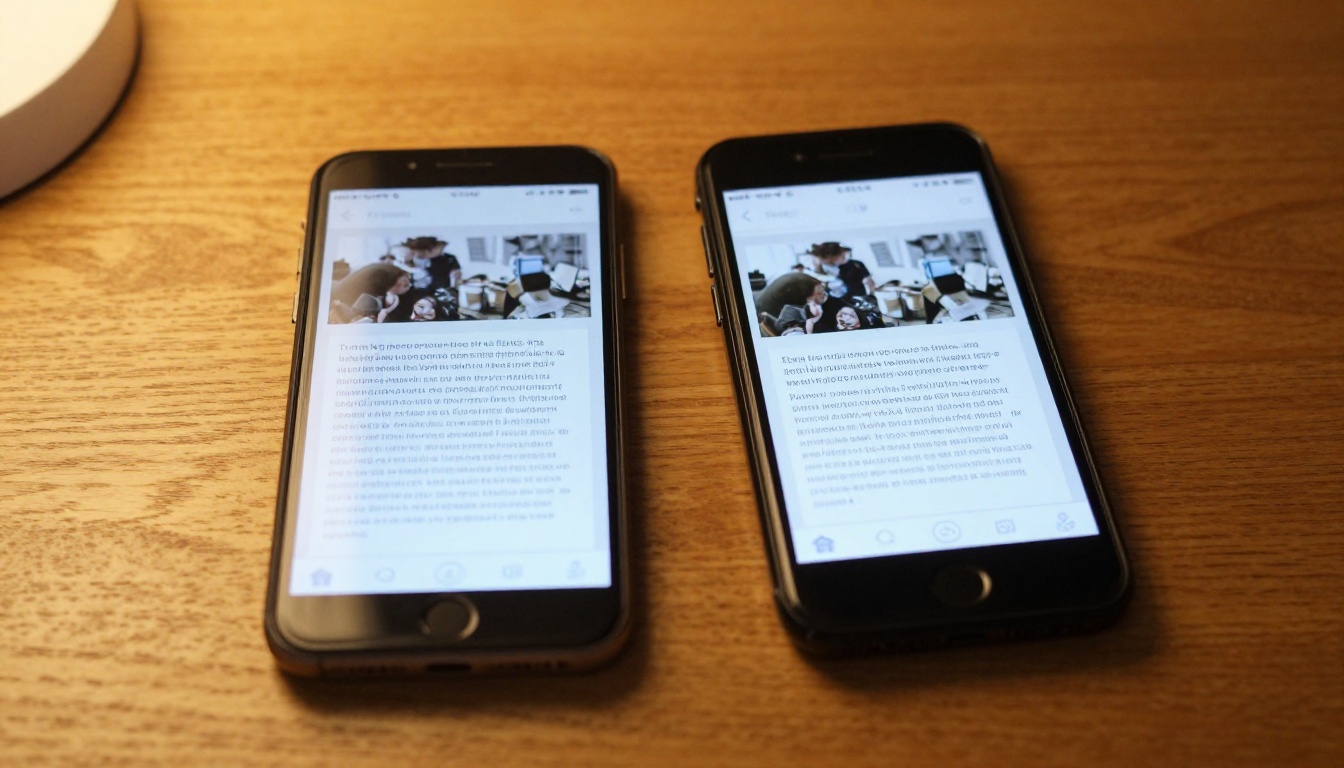
Der schnellste Weg, um zu bestätigen, dass du das Problem behoben hast, ist der Test mit zwei Geräten: Öffne dieselbe Flipbook-URL gleichzeitig auf einem iPhone und einem Android-Gerät. Wenn bei beiden der Inhalt ohne Springen, Ruckeln oder automatisches Zoomen beim Laden oder Antippen auf den Bildschirm passt, funktioniert die Lösung.
Achte besonders auf diese vier Momente:
Erstes Laden: Springt die Seite in den ersten zwei Sekunden in eine vergrößerte Ansicht?
Erster Tipp: Löst ein Tipp irgendwo auf der Seite ungewollten Zoom aus?
Seite umblättern: Lädt die neue Seite nach dem Umblättern in der richtigen Zoomstufe?
Drehtest: Drehe das Gerät vom Hochformat ins Querformat und zurück. Skaliert sich das Flipbook richtig neu, ohne unerwartet hineinzuzoomen?
Wenn einer dieser Punkte fehlschlägt, geh zurück zur Checkliste der Grundursachen. Meist ist irgendwo in der Kette noch eine Einstellung falsch.
Kurzübersicht: Lösungen für automatisches Zoomen
Problem
Grundursache
Lösung
Zoomt beim Laden (mobil)
Viewport-Meta-Tag fehlt
width=device-width, initial-scale=1.0 hinzufügen
Zoomt beim Tippen (iOS)
Doppeltipp-Zoom, kleine Schrift
Schrift auf 16 px+ setzen, touch-action: manipulation hinzufügen
Einbettung zoomt, Direktlink nicht
Viewport-Abweichung im iFrame
Flexiblen, responsiven CSS-Wrapper verwenden
Lädt immer vergrößert
Standard-Zoom im PDF zu hoch
"Seite anpassen" in den Einstellungen der PDF-Anfangsansicht setzen
Desktop zoomt nach dem Neuladen
Gespeicherte Browser-Zoomstufe
Strg+0 oder Cmd+0 drücken, um auf 100 % zurückzusetzen
Zoom springt beim Umblättern falsch
Standard-Zoommodus der Plattform
Betrachter auf Fit Width oder Fit Page setzen
CSS-Zoom am übergeordneten Container
CSS von Theme oder Animation
transform: scale() oder zoom: vom Container entfernen
Jedes dieser Probleme lässt sich beheben. Keines erfordert, dass du dein Flipbook von Grund auf neu baust.
Wenn du neu anfängst oder eine Plattform willst, die das meiste davon automatisch übernimmt, starte mit Flipbooks AI und nutze den eingebauten responsiven Betrachter. Die Plattform unterstützt unbegrenzte Flipbooks in Standard-Tarifen und höher, mit eigenem Branding, Passwortschutz und Mobiloptimierung von Haus aus. Durchsuche alle verfügbaren Tools und Vorlagen, um das passende Format für deine Inhalte zu finden, oder vergleiche die Tarife, um zu sehen, welcher zu deinem Arbeitsablauf passt.