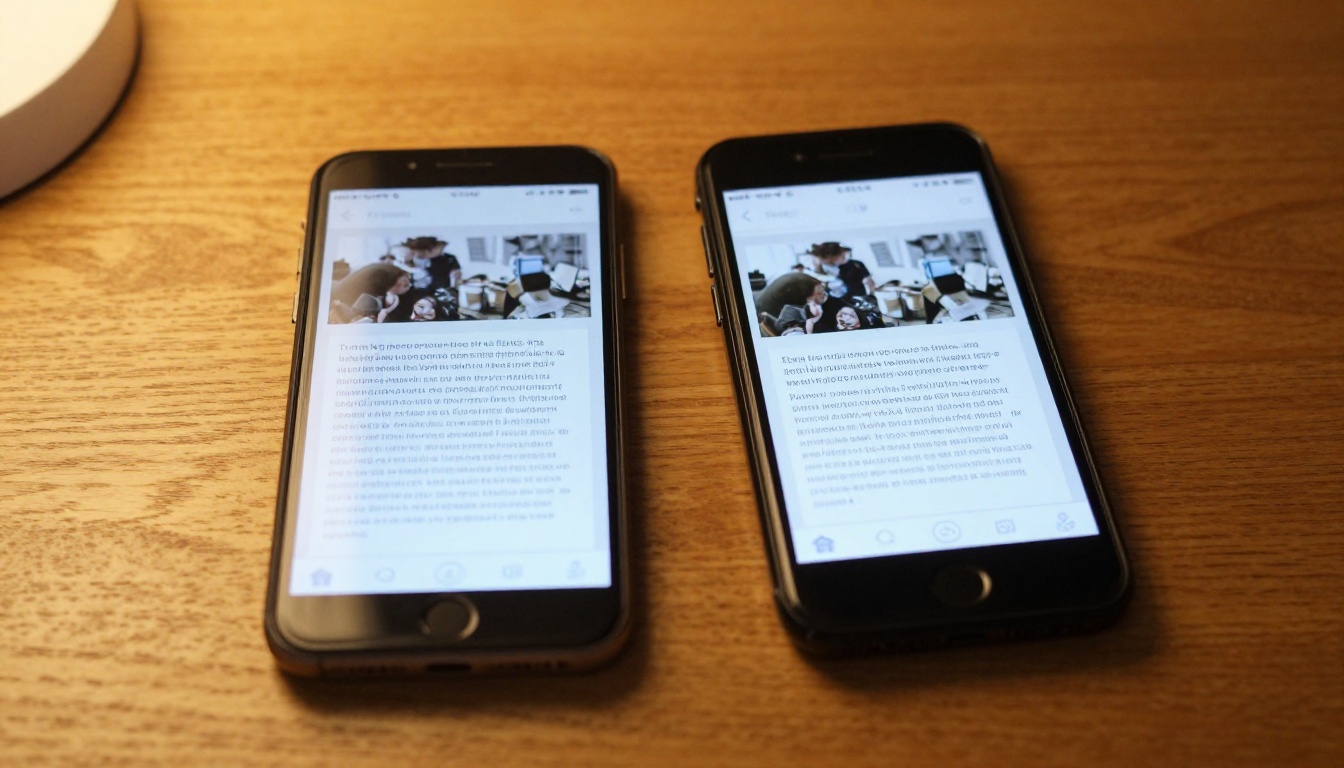
Come impedire al tuo flipbook di ingrandirsi automaticamente
Il tuo flipbook non dovrebbe invadere lo schermo senza permesso. Questo articolo ti guida attraverso ogni causa dello zoom automatico, dai conflitti del viewport del browser alle impostazioni dei gesti touch, e ti mostra esattamente come fermarlo su qualsiasi dispositivo o piattaforma.
Se hai mai aperto un flipbook sul telefono e hai visto la pagina scattare all’improvviso in una vista ingrandita che taglia il contenuto che stavi cercando di leggere, non te lo sei immaginato. Lo zoom automatico nei visualizzatori di flipbook è uno dei comportamenti di navigazione mobile più frustranti, e quasi sempre ha una causa risolvibile. Che tu sia un lettore alle prese con un’esperienza di visualizzazione rotta o un editore su Flipbooks AI che vuole assicurarsi che il pubblico veda i contenuti esattamente come previsto, questo articolo analizza ogni causa e ogni soluzione.
Cosa attiva davvero lo zoom automatico in un flipbook
Capire perché scatta lo zoom automatico è il primo passo per fermarlo in modo definitivo. Raramente è un singolo bug: di solito è uno dei tre sistemi che si sovrappongono e si intralciano.
Il viewport del browser è il colpevole principale
I browser mobili usano un viewport virtuale più largo dello schermo fisico per gestire siti pensati per il desktop. Quando un flipbook si carica in un viewport più largo del dispositivo, il browser rimpicciolisce tutto per farlo entrare, poi ingrandisce di nuovo quando tocchi un elemento. La soluzione è un tag <meta name="viewport"> che dice al browser di far coincidere esattamente la larghezza con quella del dispositivo.
Senza questo tag (o con un tag sbagliato), Safari su iOS e Chrome su Android attiveranno comportamenti di zoom automatico che non hanno nulla a che fare con il software del flipbook.
Conflitti con i gesti touch
Su mobile, il doppio tocco e il pizzico per ingrandire sono gesti integrati del browser. I visualizzatori di flipbook spesso intercettano gli eventi touch per lo sfoglio di pagina, ma se il rilevamento dei gesti non è configurato correttamente, un doppio tocco su una pagina può attivare lo zoom integrato del browser invece di girare la pagina. Questo crea l’illusione che il flipbook si stia ingrandendo da solo, quando in realtà è il browser che risponde a un gesto non gestito.
Dimensioni del file PDF di origine
A volte il problema nasce dal PDF stesso. Se un PDF è impostato per aprirsi a un livello di zoom specifico (100%, adatta alla pagina, adatta alla larghezza), alcuni convertitori di flipbook ereditano quell’istruzione e la applicano al visualizzatore. Un PDF pensato originariamente per la stampa in A4 con zoom predefinito al 100% apparirà spesso ingrandito quando viene mostrato in un viewport mobile largo 375 px.
Correzioni dello zoom automatico su mobile che funzionano davvero
Il mobile è dove lo zoom automatico fa più danni. Ecco come correggerlo sulle due piattaforme principali.
Safari su iOS: il problema del doppio tocco
Safari su iPhone ha un comportamento di zoom al doppio tocco ben noto. Quando un elemento attivabile (un link, un campo di input o un’area interattiva) dentro un iFrame ha un carattere più piccolo di 16 px, Safari ingrandisce al tocco. La soluzione:
Assicurati che tutto il testo interattivo nel flipbook sia almeno di 16px
Aggiungi il CSS touch-action: manipulation per disattivare lo zoom al doppio tocco sugli elementi interattivi
Verifica che l’incorporamento usi user-scalable=no nel meta viewport solo se lo zoom rompe il layout (Apple lo considera obsoleto per l’accessibilità, quindi fai dei test attenti)
⚠️ Avvertenza: Disattivare del tutto user-scalable può non rispettare gli standard di accessibilità WCAG. Valuta di bloccare lo zoom solo all’interno del contenitore del flipbook, lasciando lo zoom disponibile sul resto della pagina.
Chrome su Android: correzione della scala del viewport
Chrome su Android rispetta il meta tag del viewport in modo più rigoroso. La correzione più affidabile per lo zoom automatico su Android è questa:
Questo blocca la scala iniziale a 1.0 e impedisce al browser di ingrandire la pagina quando si carica il flipbook. Se il tuo flipbook è incorporato tramite iFrame, questo tag deve stare nel <head> della pagina padre, non dentro la sorgente dell’iFrame.
Pizzico per ingrandire e zoom automatico involontario
Vale la pena distinguere due comportamenti che sembrano simili ma richiedono correzioni diverse:
Comportamento
Attivazione
Chi lo controlla
Pizzico per ingrandire
Gesto deliberato con due dita
Browser (può essere disattivato)
Zoom automatico al tocco
Tocco singolo o doppio su un elemento
Browser o visualizzatore del flipbook
Zoom automatico al caricamento
Scatta quando il flipbook viene mostrato per la prima volta
Meta viewport + impostazioni predefinite del PDF
Zoom del contenuto della pagina
Applicato dentro la vista del flipbook
Impostazioni della piattaforma flipbook
Lo zoom automatico al caricamento è quasi sempre un problema di viewport. Lo zoom automatico al tocco di solito dipende dalla dimensione del carattere o dal gesto del doppio tocco. Il pizzico per ingrandire è un’azione deliberata e in genere non andrebbe disattivato, a meno che il flipbook non abbia controlli di zoom propri.
Problemi di zoom del browser su desktop
Lo zoom automatico su desktop è meno comune, ma succede ancora, soprattutto nei flipbook incorporati in siti web con configurazioni CSS insolite.
Ereditarietà del livello di zoom del browser
Chrome, Firefox ed Edge ricordano il livello di zoom per ogni dominio. Se un utente ha ingrandito una pagina in precedenza e quell’impostazione è rimasta salvata, il flipbook si caricherà a quel livello di zoom. Non è un bug del software, è una preferenza del browser. I lettori possono riportarlo al 100% con Ctrl + 0 (Windows/Linux) o Cmd + 0 (Mac).
Gli editori non possono forzare il livello di zoom del browser al 100%, ma possono progettare flipbook che restano leggibili a qualsiasi livello di zoom, usando unità relative (em, %) invece di dimensioni fisse in pixel nel documento di origine.
Zoom con trasformazione CSS sugli elementi padre
Se il tuo flipbook è incorporato dentro un <div> che ha una proprietà CSS transform: scale() o zoom: (spesso da un’animazione o da un sistema di layout), il flipbook erediterà quello zoom. Controlla il CSS della pagina per trovare una di queste proprietà applicate al contenitore:
/* These can cause inherited zoom in embedded flipbooks */
transform: scale(1.2);
zoom: 110%;
-webkit-transform: scale(1.1);
Rimuovere o isolare queste proprietà dal contenitore del flipbook di solito risolve subito lo spostamento dello zoom su desktop.
Come correggere lo zoom automatico nei flipbook incorporati
Quando incorpori un flipbook in un sito web tramite iFrame, i problemi di zoom si moltiplicano, perché ora hai due contesti di viewport: la pagina padre e il documento dell’iFrame.
La disconnessione del viewport dell’iFrame
Gli iFrame creano un contesto di navigazione isolato. Il meta tag del viewport della pagina padre non si propaga dentro l’iFrame. Questo significa che un flipbook che appare perfetto quando è aperto direttamente al suo URL può ingrandirsi in modo errato quando è incorporato, perché l’iFrame potrebbe essere renderizzato con una larghezza presunta diversa.
L’approccio di incorporamento più affidabile usa un CSS responsive:
Questo wrapper costringe l’iFrame a far coincidere sempre la larghezza del contenitore padre, evitando che il browser debba ridimensionare il contenuto per farlo entrare.
Parametri di larghezza e altezza
Un width="800" height="600" fisso su un iFrame causerà problemi di scala su qualsiasi schermo più stretto di 800 px. Il browser rimpicciolisce il contenuto dell’iFrame per farlo entrare, e quando l’utente interagisce con esso questo appare come uno zoom in uscita seguito da uno zoom che scatta. Usa sempre dimensioni percentuali o fluide.
💡 Consiglio pro: Se usi Flipbooks AI per pubblicare i tuoi contenuti, la piattaforma genera codici di incorporamento già fluidi e responsive. Copia lo snippet direttamente dal pannello di condivisione del tuo flipbook invece di scrivere da zero il tuo tag iFrame.
Controlli di zoom a livello di piattaforma
Oltre alle correzioni del browser e dell’incorporamento, la piattaforma flipbook stessa controlla diversi comportamenti dello zoom. Sapere quali impostazioni cercare può farti risparmiare ore di debug CSS inutile.
Impostazioni della modalità di zoom del visualizzatore
La maggior parte delle piattaforme flipbook offre una modalità di zoom predefinita che controlla come si caricano le pagine. Le opzioni più comuni includono:
Modalità di zoom
Comportamento
Ideale per
Adatta alla larghezza
La pagina riempie la larghezza del lettore
Riviste orizzontali, cataloghi
Adatta alla pagina
Pagina intera visibile, possono comparire margini
Presentazioni, documenti verticali
Dimensione reale
100% delle dimensioni in pixel del PDF
Documenti tecnici
Adattamento automatico
La piattaforma sceglie in base al dispositivo
Flipbook per usi generali
La modalità "Dimensione reale" è la causa più comune delle lamentele sullo zoom automatico. Un PDF progettato a 2480 x 3508 px (A4 a 300 DPI) apparirà enormemente ingrandito su uno schermo di telefono largo 390 px in modalità Dimensione reale. Passare ad Adatta alla larghezza o Adatta alla pagina risolve subito il problema.
Controlli di zoom della navigazione
Alcuni visualizzatori di flipbook includono pulsanti di zoom (+ e -) o un cursore di zoom nella barra degli strumenti. Se il tuo flipbook ha questi controlli e sono impostati di default su un livello ingrandito, controlla nelle impostazioni del visualizzatore della piattaforma un’opzione "livello di zoom predefinito" e riportala al 100% o su "Adatta".
✅ Buona pratica: Imposta la modalità di zoom predefinita su "Adatta alla larghezza" per i PDF verticali e su "Adatta alla pagina" per le presentazioni orizzontali. Questo copre la maggior parte dei casi di lettura, sia su mobile sia su desktop.
Come creare un flipbook stabile nello zoom con Flipbooks AI
Flipbooks AI risolve automaticamente la maggior parte dei problemi di zoom grazie al suo visualizzatore responsive per il mobile, ma ci sono impostazioni da configurare per ottenere la migliore esperienza di lettura.
Passaggio 1: prepara correttamente il tuo PDF
Prima di caricare il file, apri il PDF in Acrobat o nel tuo programma di progettazione e imposta la vista predefinita su "Adatta alla pagina" o "Adatta alla larghezza". In Adobe Acrobat:
Vai su File > Proprietà > Vista iniziale
In "Layout della pagina", seleziona "Pagina singola"
In "Ingrandimento", seleziona "Adatta alla pagina" o "Adatta alla larghezza"
Salva il file
Questo impedisce al convertitore di flipbook di ereditare un livello di zoom fisso dai metadati del PDF.
Clicca su Nuovo flipbook e carica il PDF preparato
Attendi che la conversione finisca
Visualizza l’anteprima con l’interruttore di anteprima mobile prima di pubblicare
Il Convertitore da PDF a flipbook gestisce automaticamente la scalatura responsive. Le pagine vengono renderizzate alla risoluzione ottimale per ogni dimensione di schermo, senza bisogno di configurare lo zoom a mano.
Passaggio 3: configura le impostazioni di visualizzazione
Nell’editor del flipbook, vai al pannello Impostazioni > Visualizzatore:
Imposta Zoom predefinito su "Adatta alla larghezza" o "Adatta alla pagina"
Attiva Ottimizzazione mobile se disponibile
Disattiva Zoom automatico al clic se non vuoi comportamenti di zoom al tocco
Imposta Zoom minimo per evitare un rimpicciolimento eccessivo su schermi molto grandi
Passaggio 4: condividi o incorpora
Quando condividi il tuo flipbook:
Link diretto: Flipbooks AI genera un URL completamente responsive. I lettori possono accedervi da qualsiasi dispositivo senza problemi di zoom.
Codice di incorporamento: Copia lo snippet dal pannello Condividi > Incorpora. Il codice è già configurato con dimensioni responsive.
Protezione con password: Aggiungi una password per i contenuti privati senza alterare in alcun modo il comportamento dello zoom.
Per le funzioni del piano Professional, tra cui statistiche, generazione di contatti e scaricamenti offline, dai un’occhiata ai prezzi di Flipbooks AI.
Confronto del comportamento dello zoom tra i formati di flipbook
Non tutti i formati di flipbook gestiscono lo zoom allo stesso modo. Ecco come si confrontano gli scenari più comuni:
Formato / Caso d’uso
Rischio di zoom automatico
Correzione consigliata
Flipbook da PDF (mobile)
Alto: metadati di zoom del PDF
Imposta Adatta alla pagina nel PDF prima del caricamento
iFrame incorporato
Medio: mancata corrispondenza del viewport
Usa un wrapper CSS fluido
Link diretto (mobile)
Basso: la piattaforma gestisce il viewport
Verifica che la modalità mobile sia attiva
Visualizzatore a schermo intero
Molto basso: ambiente controllato
Di solito non serve alcuna azione
Incorporamento WordPress
Medio: il CSS del tema interferisce
Inserisci il contenuto in un div responsive
Link via email
Basso: si apre nel browser
Si applica il comportamento standard del browser
Scelta dello strumento e compatibilità con lo zoom
Strumenti diversi sono pensati per tipi di contenuto diversi, e alcuni sono più soggetti a problemi di zoom a seconda del formato del documento di origine:
Cataloghi e menu (orizzontali, multicolonna): usa la modalità Adatta alla larghezza e assicurati che il PDF di origine sia in orientamento orizzontale. Il Creatore di cataloghi digitali gratis è ottimizzato per questo layout.
Riviste ed e-book: la modalità verticale con Adatta alla pagina funziona meglio. Il Creatore di flipbook di ebook gestisce automaticamente la scalatura responsive per i contenuti pensati per la lettura.
Presentazioni: di solito sono già orizzontali; la modalità giusta è Adatta alla pagina. Il Progettista di flipbook di presentazioni è calibrato per questo formato.
Portfolio: i contenuti ricchi di immagini beneficiano di Adatta alla larghezza. Il Creatore di portfolio digitali ha una scalatura responsive integrata per i contenuti visivi.
Diagnosticare i problemi di zoom passo dopo passo
Quando qualcuno segnala che un flipbook si ingrandisce da solo, passa in rassegna questa checklist prima di cambiare qualsiasi cosa:
Riproduci il problema su più dispositivi: succede su iOS e Android? Solo su desktop? Questo restringe subito la causa.
Confronta l’URL diretto con l’incorporamento: se il link diretto funziona ma l’incorporamento si ingrandisce, il problema riguarda l’iFrame, non la piattaforma.
Controlla lo zoom predefinito del PDF: apri il PDF originale e annota a quale livello di zoom si apre nel tuo visualizzatore PDF.
Ispeziona il meta tag del viewport: usa gli strumenti per sviluppatori del browser su mobile o in modalità responsive per verificare quali meta tag del viewport sono presenti nella pagina.
Cerca zoom o trasformazioni CSS sui contenitori: usa gli strumenti per sviluppatori per ispezionare gli elementi padre del flipbook alla ricerca di proprietà di scala CSS ereditate.
Controlla l’impostazione di zoom predefinita della piattaforma: accedi alla dashboard del flipbook e verifica che la modalità di zoom del visualizzatore sia impostata su Adatta alla larghezza o Adatta alla pagina.
💡 Consiglio pro: Chrome DevTools ha una "Barra degli strumenti dispositivo" (Ctrl + Maiusc + M) che simula con precisione i viewport mobili. Prova lì il tuo flipbook incorporato prima di testarlo su un dispositivo fisico. Individuerai l’80% dei problemi di zoom in meno di cinque minuti.
Prima e dopo: il test a due dispositivi
Il modo più rapido per confermare di aver risolto il problema è il test a due dispositivi: apri lo stesso URL del flipbook su un iPhone e su un dispositivo Android contemporaneamente. Se entrambi mostrano il contenuto adattato allo schermo, senza scatti, salti o zoom automatici al caricamento o al tocco, la correzione funziona.
Fai molta attenzione a questi quattro momenti:
Caricamento iniziale: la pagina scatta in uno stato ingrandito nei primi due secondi?
Primo tocco: toccare un punto qualsiasi della pagina attiva uno zoom indesiderato?
Sfoglio di pagina: dopo aver girato una pagina, la nuova pagina si carica al livello di zoom corretto?
Test di rotazione: ruota il dispositivo da verticale a orizzontale e viceversa. Il flipbook si ridimensiona correttamente senza ingrandirsi in modo inatteso?
Se una di queste verifiche fallisce, torna alla checklist delle cause principali. Di solito c’è un’altra impostazione disattivata da qualche parte nella catena.
Riepilogo rapido: correzioni dello zoom automatico
Problema
Causa principale
Correzione
Si ingrandisce al caricamento (mobile)
Meta viewport mancante
Aggiungi width=device-width, initial-scale=1.0
Si ingrandisce al tocco (iOS)
Zoom al doppio tocco, carattere piccolo
Imposta il carattere a 16px o più, aggiungi touch-action: manipulation
L’incorporamento si ingrandisce, il link diretto no
Mancata corrispondenza del viewport dell’iFrame
Usa un wrapper CSS responsive fluido
Si apre sempre ingrandito
Zoom predefinito del PDF impostato troppo alto
Imposta Adatta alla pagina nelle impostazioni di vista iniziale del PDF
Su desktop si ingrandisce dopo il refresh
Livello di zoom del browser salvato
Premi Ctrl+0 o Cmd+0 per tornare al 100%
Lo zoom si ripristina male al cambio pagina
Modalità di zoom predefinita della piattaforma
Imposta il visualizzatore su Adatta alla larghezza o Adatta alla pagina
Zoom CSS sul contenitore padre
CSS del tema o dell’animazione
Rimuovi transform: scale() o zoom: dal contenitore
Ognuno di questi problemi si può risolvere. Nessuno richiede di rifare il flipbook da zero.
Se stai partendo da zero o vuoi una piattaforma che gestisca in automatico gran parte di tutto questo, inizia con Flipbooks AI e usa il visualizzatore responsive integrato. La piattaforma supporta flipbook illimitati nei piani Standard e superiori, con marchio personalizzato, protezione con password e ottimizzazione mobile incluse. Sfoglia tutti gli strumenti e i modelli disponibili per trovare il formato giusto per i tuoi contenuti, oppure confronta i piani e i prezzi per capire quale livello si adatta al tuo flusso di lavoro.