Pasaste semanas puliendo un catálogo, lo exportaste y el flipbook se ve perfecto. Luego un cliente dice que no puede copiar un número de teléfono, y tu página no aparece en las búsquedas. La pregunta que hay detrás de ese problema es simple: ¿El texto de tu flipbook es texto real o solo una imagen? Si creas con Flipbooks AI o con cualquier otra herramienta, la respuesta decide quién puede leer, encontrar y usar tu trabajo.
Este artículo te ofrece tres pruebas que puedes hacer en menos de cinco minutos, una comparación clara de los formatos involucrados y una solución repetible. No necesitas programar.
Por qué importa esta pregunta
Un flipbook es una publicación digital que imita un libro impreso, con pasos de página y una maquetación familiar. Por debajo de la superficie, cada página puede construirse de dos formas muy distintas.
- Texto real: las letras se guardan como caracteres. Puedes seleccionarlas, buscarlas, traducirlas y hacer que se lean en voz alta.
- Texto aplanado: las letras van incrustadas en una imagen de la página. Se ve idéntico, pero para el equipo es solo píxeles.
La mayoría de los lectores no notan la diferencia hasta que algo falla. Una página aplanada no se puede buscar con Ctrl+F. Un enlace dentro de ella puede estar roto. Un visitante que depende de tecnología de asistencia escucha silencio. Y un motor de búsqueda ve un montón de imágenes sin palabras asociadas.
💡 Consejo profesional: Piensa en el texto vivo como un documento y en el texto aplanado como una fotografía de un documento. Ambos se ven igual en pantalla, pero solo uno puede ser leído por un programa.
Cómo se aplana el texto de un flipbook
El texto se convierte en imagen de algunas maneras comunes. Saber cuál aplica en tu caso te indica dónde corregirlo.
Páginas escaneadas
Las páginas impresas que pasan por un escáner se convierten en imágenes. A menos que se aplique OCR (reconocimiento óptico de caracteres), nada del archivo es texto real. Los folletos antiguos, las revistas archivadas y los formularios firmados son los casos más habituales.
Exportaciones "Imprimir como imagen"
Algunas herramientas de diseño ofrecen una opción de exportación que convierte cada página en mapa de bits para proteger las fuentes. Garantiza la maquetación, pero elimina la capa de texto. Las exportaciones basadas en imágenes también son comunes cuando un archivo pasa por un compresor en línea.
Fuentes convertidas en contornos
Los diseñadores a veces convierten el texto en contornos antes de enviar un archivo a la imprenta. Es excelente para impresión, porque las fuentes no pueden faltar. Para pantallas, convierte cada letra en un dibujo.
Capturas de pantalla colocadas en maquetaciones
Una tabla pegada como captura de pantalla, una cita pegada como gráfico o una página entera reconstruida a partir de diapositivas guardadas como imágenes. Cada una se ve bien y cada una oculta palabras.
| Causa | ¿Se ve nítido? | ¿Se puede buscar? | Solución habitual |
|---|
| Páginas escaneadas | A veces | No | Aplicar OCR o volver a escribir |
| Exportación como imagen | Sí | No | Volver a exportar conservando el texto |
| Fuentes en contornos | Sí | No | Exportar una versión digital, no de impresión |
| Bloques de capturas | Sí | No | Reconstruir como texto o tablas nativas |
| Exportación nativa a PDF | Sí | Sí | Nada que corregir |
Tres pruebas rápidas que puedes hacer ahora
No necesitas un programa especial. Abre tu flipbook en un navegador y prueba estas, en este orden.
Prueba 1: Arrastrar para seleccionar
Haz clic al inicio de un párrafo y arrastra sobre unas líneas. Si las palabras se resaltan en azul o gris, son texto vivo. Si resaltas un rectángulo o no resaltas nada, la página es una imagen.
Prueba 2: Buscar en la página
Presiona Ctrl+F (o Cmd+F en un Mac) y escribe una palabra que sepas que aparece en la página tres. Una búsqueda que funciona te lleva hasta ella. Si el navegador informa cero coincidencias, el texto no es real.
Prueba 3: Copiar y pegar
Selecciona un título, cópialo y pégalo en una nota en blanco. Los caracteres ilegibles o un pegado vacío señalan texto roto o inexistente.
| Prueba | Qué haces | Si pasa significa | Si falla significa |
|---|
| Arrastrar para seleccionar | Resaltar un párrafo | Las palabras se resaltan | La página es una imagen |
| Buscar | Ctrl+F con una palabra conocida | Hay coincidencia | No hay capa de texto |
| Copiar y pegar | Pegar en una nota | Texto legible | Texto ausente o ilegible |
✅ Buena práctica: Prueba al menos tres páginas, incluida una cerca del final. Muchos archivos son mixtos, con las primeras páginas exportadas bien y las últimas escaneadas.
Revisa primero el archivo original
Las pruebas del navegador te dicen lo que ve el lector. Para encontrar dónde empezó el problema, revisa el PDF original.
- Abre el PDF en cualquier visor de PDF.
- Haz en una página la misma prueba de arrastrar para seleccionar.
- Abre las propiedades del documento y revisa la lista de fuentes. Si está vacía, el texto es una imagen.
- Intenta copiar una página completa y pegarla en un editor de texto.
Si el PDF ya falla, el flipbook no es el problema. Cualquier conversor reproducirá fielmente una imagen de página. Si el PDF pasa pero el flipbook falla, el paso de conversión es el culpable, y vale la pena cambiar de herramienta.
Lo que te cuestan las páginas de solo imagen
El daño aparece en lugares que quizá no estás midiendo.
Tráfico de búsqueda perdido
Los motores de búsqueda leen palabras. Un flipbook hecho de imágenes de página no les da nada que indexar, así que los artículos largos, los nombres de productos y los precios quedan invisibles. El mismo contenido como texto vivo puede atraer visitantes que nunca han oído hablar de ti.
Barreras para lectores con discapacidad
Los lectores de pantalla necesitan caracteres reales. Una persona con baja visión que usa un lector de pantalla oirá "imagen" repetido en cada página. Más allá del costo humano, la accesibilidad es cada vez más una exigencia legal para empresas, escuelas y organismos públicos.
Lectura deficiente en dispositivos móviles
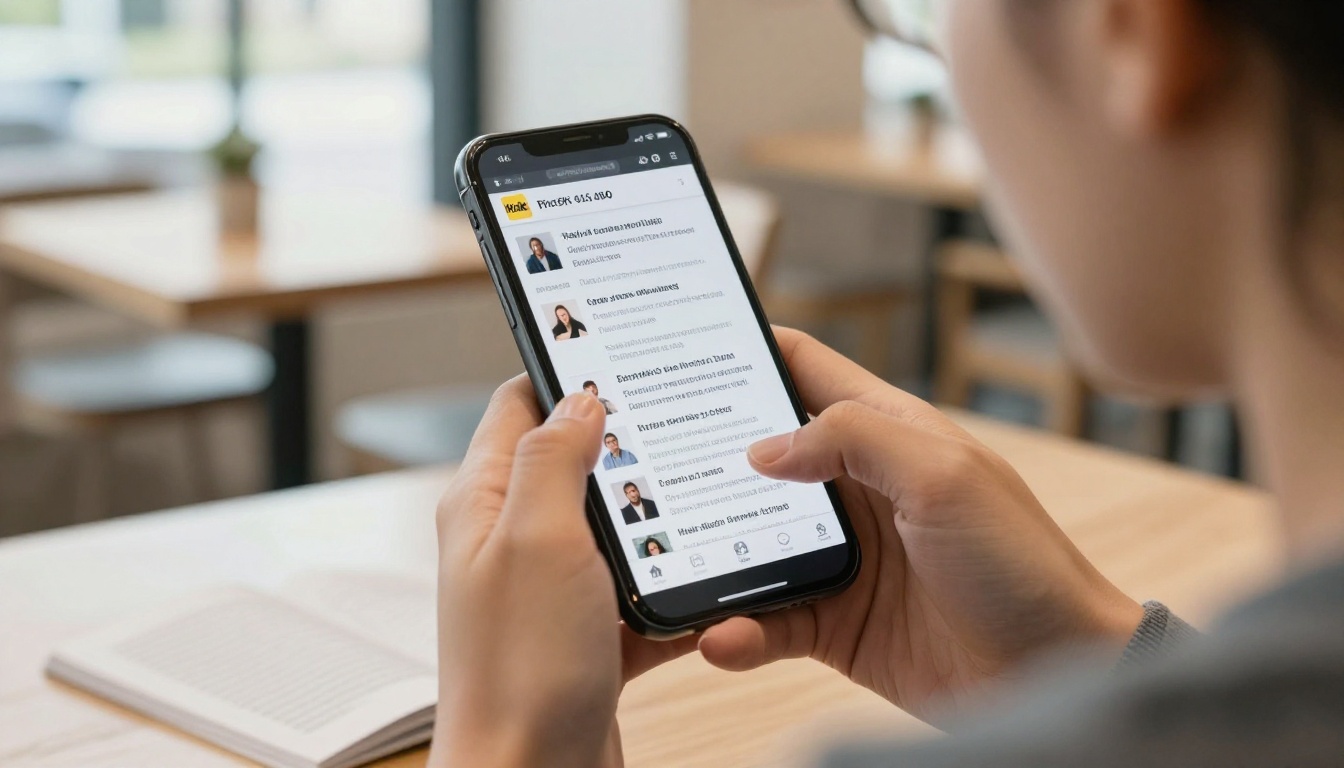
En un teléfono, las páginas aplanadas obligan a los lectores a pellizcar y ampliar. El texto real puede reajustarse, mantenerse nítido con cualquier zoom y cargar más rápido, ya que pesa menos que una imagen de alta resolución.
Enlaces rotos y formularios que no funcionan
Un enlace dibujado sobre una imagen no hace nada. Los números de teléfono no se pueden tocar para llamar. Las direcciones de correo no se pueden copiar. Cada uno de estos casos es un contacto perdido.
| Problema | Texto vivo | Imagen aplanada |
|---|
| Indexación en Google | Palabras indexadas | Poco o nada |
| Lectores de pantalla | Se leen en voz alta | Silencio |
| Calidad al hacer zoom | Siempre nítido | Se difumina al ampliar |
| Peso del archivo | Ligero | Pesado |
| Enlaces que se pueden tocar | Funcionan | A menudo no funcionan |
| Herramientas de traducción | Funcionan | Fallan |
Cómo corregirlo paso a paso
Este es un flujo de trabajo práctico. Elige el camino que corresponda a tu archivo original.
Si tienes el archivo de diseño original
- Abre la maquetación en tu herramienta de diseño.
- Exporta a PDF con el preajuste digital o para pantalla, no el de impresión.
- Asegúrate de que la opción de aplanar, convertir en mapa de bits o convertir en contornos el texto esté desactivada.
- Deja las fuentes incrustadas.
- Repite las tres pruebas en el PDF exportado antes de seguir adelante.
Si solo tienes un PDF escaneado
- Aplica un proceso de OCR en tu software de PDF para añadir una capa de texto oculta.
- Revisa el resultado. El OCR comete errores con las cursivas, las columnas y la letra pequeña.
- Guarda como un archivo nuevo y vuelve a probar.
- En documentos cortos de menos de diez páginas, volver a escribir el contenido puede dar resultados más limpios que el OCR.
Si solo fallan algunas páginas
Reemplaza solo esas páginas. Vuelve a exportarlas desde el original y combínalas de nuevo con el PDF. Es más rápido que reconstruir todo el documento.
⚠️ Advertencia: No "arregles" una página aplanada colocando encima un cuadro de texto transparente. La búsqueda podría funcionar, pero el texto se desalineará y la copia visual seguirá sin poder redimensionarse.
Crea un flipbook con texto que se pueda buscar con Flipbooks AI
Cuando tu PDF pase las pruebas, convertirlo bien toma unos minutos. Este es el flujo de trabajo.
- Empieza por crear tu cuenta. Crea tu cuenta y abre el panel de control.
- Sube tu PDF. Suelta el archivo en el Conversor de PDF a flipbook. La conversión mantiene intacta tu capa de texto, así que un origen que pase las pruebas seguirá siendo buscable.
- Personaliza el aspecto. Añade tu logotipo, elige los colores de tu marca, selecciona el efecto de paso de página y define el fondo. También puedes incrustar videos y audio en las páginas que se beneficien del movimiento.
- Revisa el resultado. Abre la vista previa y repite las pruebas de arrastrar, buscar y copiar en al menos tres páginas.
- Compártelo. Copia el enlace directo, usa un código para incrustar y colocar el flipbook en tu sitio (consulta cómo incrustar un flipbook en un sitio web), o activa la protección con contraseña para material privado.
- Mide los resultados. En el plan Professional, las analíticas y la generación de contactos muestran quién abre el flipbook y hasta dónde lee. Consulta los planes y precios para más detalles.
Cada flipbook se crea sin marcas de agua, es adaptable a cualquier pantalla y puede descargarse para leerlo sin conexión. Los planes Standard y superiores incluyen flipbooks ilimitados, así que puedes probar y volver a publicar sin preocuparte por los límites.
💡 Consejo profesional: Publica primero un borrador con una contraseña privada. Haz tus pruebas ahí y quita la contraseña cuando estés conforme.
Ejemplos del mundo real
Una dueña de boutique con un lookbook
Una tienda de ropa exportó su lookbook de temporada como imágenes para mantener la tipografía exacta. Los clientes no podían copiar los nombres de los productos ni buscar "lino". Tras volver a exportar con texto vivo, la tienda creó la misma publicación con el Diseñador de lookbooks interactivos y notó que los visitantes encontraban prendas específicas a través de la búsqueda.

Un restaurante con un menú escaneado
Un restaurante escaneó su menú de papel y subió la imagen. Los clientes con teléfono tenían que ampliar para leer los platos, y los detalles de alérgenos eran invisibles para los lectores de pantalla. Al reconstruirlo con el Creador de flipbooks de menú de restaurante, los comensales obtuvieron texto legible y con enlaces que se pueden tocar.
Un equipo de ventas con un catálogo de productos
Un equipo de ventas envió un catálogo creado a partir de capturas de diapositivas. Los compradores no podían copiar los números de pieza en un formulario de pedido. Al pasar a un PDF nativo y usar la herramienta Catálogo de productos, se arregló la función de copiar y pegar, y el catálogo pasó a ser buscable dentro de la página.
Impresión o digital: elige la exportación correcta
El mismo diseño suele necesitar dos exportaciones. Guárdalas las dos y nómbralas con claridad.
| Ajuste | Exportación para impresión | Exportación digital |
|---|
| Fuentes | A menudo en contornos | Incrustadas, texto vivo |
| Modo de color | CMYK | RGB |
| Resolución de imágenes | 300 ppp o más | 150 ppp es suficiente |
| Sangrado y marcas de corte | Incluidos | Eliminados |
| Enlaces | No se necesitan | Activos |
| Tamaño del archivo | Grande | Pequeño |
Un buen hábito es guardar el archivo de impresión en una carpeta y el digital en otra, y subir siempre solo desde la carpeta digital.
Lista de verificación antes de publicar
Repasa esta lista para cada flipbook nuevo.
- Arrastrar para seleccionar funciona en la primera, la del medio y la última página.
- Ctrl+F encuentra una palabra que elegiste al azar.
- Copiar y pegar da texto legible.
- Los enlaces abren el destino correcto.
- Los títulos tienen una jerarquía clara en el archivo original.
- Las imágenes tienen descripciones breves cuando tu herramienta lo permite.
- El archivo carga rápido en un teléfono con una conexión normal.
- El título y la descripción de la página describen el tema real.
✅ Buena práctica: Guarda la lista junto a tus archivos de diseño. Una revisión de dos minutos evita la mayoría de los errores de solo imagen.
Errores comunes que debes evitar
Confiar en la vista previa
Una vista previa se ve igual tanto si el texto es vivo como si está aplanado. Solo las pruebas dicen la verdad.
Comprimir después de exportar
Algunos compresores en línea gratuitos convierten las páginas en mapas de bits para reducir el tamaño del archivo. Si necesitas un archivo más pequeño, reduce el tamaño de las imágenes dentro del archivo de diseño y vuelve a exportar.
Mezclar texto de imagen con texto vivo
Poner un titular dentro de una imagen está bien para un cartel, pero en una publicación conserva las palabras importantes como texto. La letra decorativa puede quedarse como imagen siempre que las mismas palabras aparezcan en algún lugar como texto real.
Ignorar los archivos antiguos
Los números atrasados suelen ser escaneos. Si contienen contenido valioso, planifica un proceso de OCR para ellos, empezando por los números más visitados.
Cómo se ve un buen resultado
Un flipbook bien hecho parece un libro impreso en la mano y funciona como una página web en pantalla. Los lectores pueden hojear las páginas, buscar una frase, copiar un precio, tocar un enlace y hacer zoom sin que nada se vea borroso. Los motores de búsqueda pueden leer el contenido, y los lectores de pantalla pueden leerlo en voz alta.
Ese es el estándar que vale la pena alcanzar, y solo requiere unos cuantos hábitos: exportar para pantallas, hacer tres pruebas y conservar un original con texto vivo.

¿Listo para publicar con texto real?
Haz hoy mismo las pruebas de arrastrar, buscar y copiar en tu flipbook actual. Si pasa, vas bien. Si falla, vuelve a exportar tu PDF y reconstrúyelo.
- Empieza gratis en Flipbooks AI y convierte tu PDF en minutos.
- Explora todas las herramientas de flipbook para encontrar la maquetación adecuada para catálogos, menús, folletos o portafolios.
- Compara los planes y precios si quieres analíticas y generación de contactos en tu próxima publicación.



