Hai passato settimane a curare un catalogo, lo hai esportato e il flipbook sembra perfetto. Poi un cliente dice che non riesce a copiare un numero di telefono, e la tua pagina non compare mai nella ricerca. La domanda nascosta dietro questo problema è semplice: Il testo del tuo flipbook è testo reale o solo un’immagine? Se crei con Flipbooks AI o con un altro strumento, la risposta decide chi può leggere, trovare e usare il tuo lavoro.
Questo articolo ti offre tre test che puoi fare in meno di cinque minuti, un confronto chiaro dei formati coinvolti e una correzione che puoi ripetere. Non serve saper programmare.
Perché questa domanda conta
Un flipbook è una pubblicazione digitale che imita un libro stampato, con pagine che si sfogliano e un impaginato familiare. Sotto la superficie, ogni pagina può essere costruita in due modi molto diversi.
- Testo vivo: le lettere sono salvate come caratteri. Puoi selezionarle, cercarle, tradurle e farle leggere ad alta voce.
- Testo appiattito: le lettere sono incorporate in un’immagine della pagina. Sembra identico, ma per un computer sono solo pixel.
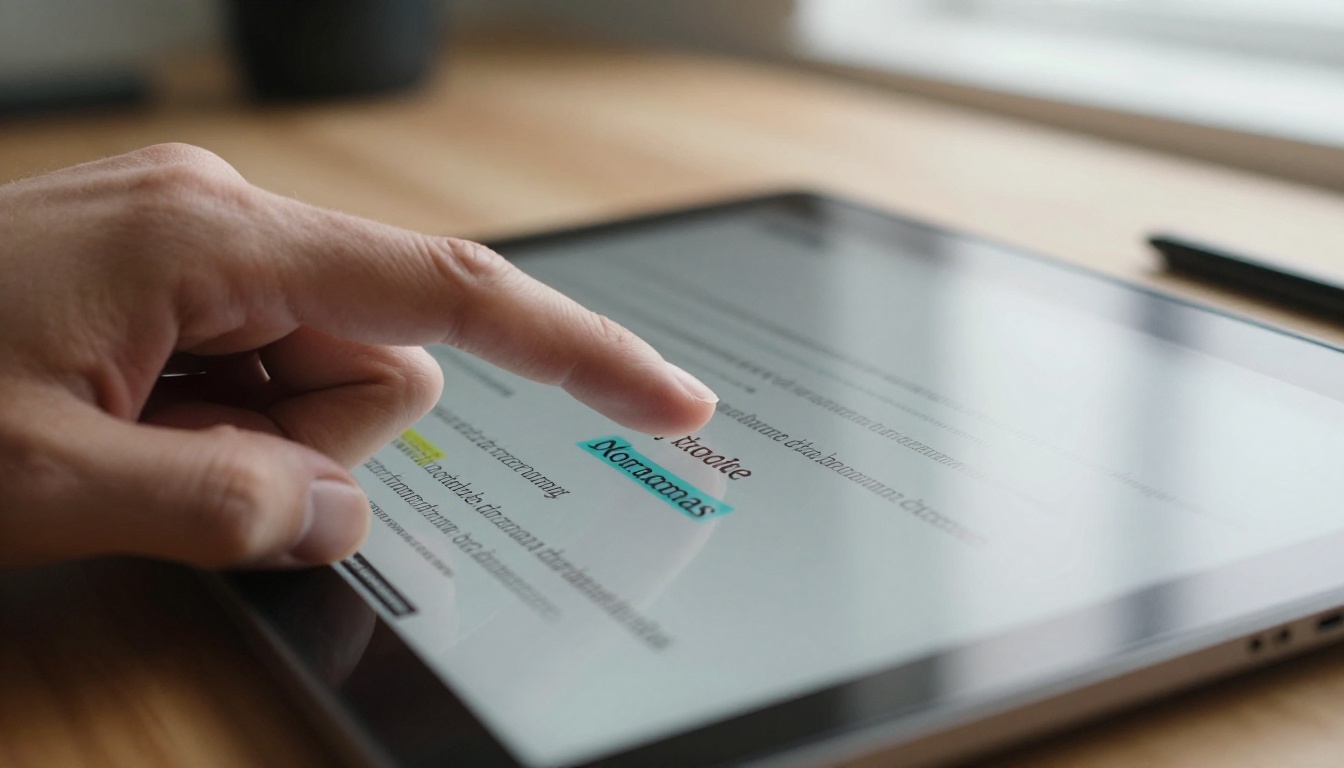
La maggior parte dei lettori non nota la differenza finché qualcosa non si rompe. Una pagina appiattita non si può cercare con Ctrl+F. Un link al suo interno può non funzionare. Un visitatore che usa tecnologie assistive sente solo silenzio. E un motore di ricerca vede una manciata di immagini senza parole.
💡 Suggerimento: Pensa al testo vivo come a un documento e al testo appiattito come a una fotografia di un documento. Sullo schermo sembrano uguali, ma solo uno dei due può essere letto dal software.
Come il testo del flipbook viene appiattito
Il testo diventa un’immagine in alcuni modi comuni. Capire quale si applica a te ti dice dove intervenire.
Pagine scansionate
Le pagine stampate passate da uno scanner diventano immagini. Se non si applica l’OCR (riconoscimento ottico dei caratteri), nel file non c’è vero testo. Vecchi depliant, riviste archiviate e moduli firmati sono i colpevoli più frequenti.
Esportazioni "stampa in immagine"
Alcuni strumenti di design offrono un’opzione di esportazione che rasterizza ogni pagina per proteggere i font. Garantisce l’impaginato, ma elimina il livello di testo. Anche le esportazioni basate su immagini sono comuni quando un file passa da un compressore online.
Font convertiti in tracciati
I grafici a volte convertono il testo in tracciati prima di inviare un file alla stampa. Va benissimo per la stampa, perché i font non possono sparire. Per gli schermi, però, trasforma ogni lettera in un disegno.
Screenshot inseriti negli impaginati
Una tabella incollata come screenshot, una citazione incollata come grafica o un’intera pagina ricostruita da diapositive salvate come immagini. Ognuna sembra a posto e ognuna nasconde parole.
| Causa | Sembra nitido? | Ricercabile? | Correzione tipica |
|---|
| Pagine scansionate | A volte | No | Applica l’OCR o riscrivi il testo |
| Esportazione come immagine | Sì | No | Esporta di nuovo mantenendo il testo |
| Font convertiti in tracciati | Sì | No | Esporta una versione digitale, non da stampa |
| Blocchi da screenshot | Sì | No | Ricostruisci come testo o tabelle nativi |
| Esportazione PDF nativa | Sì | Sì | Nulla da correggere |
Tre test rapidi da fare subito
Non ti serve un software speciale. Apri il tuo flipbook in un browser e prova questi test, in quest’ordine.
Test 1: Trascina per selezionare
Clicca all’inizio di un paragrafo e trascina su alcune righe. Se le parole si evidenziano in blu o in grigio, sono testo vivo. Se evidenzi un rettangolo o non evidenzi nulla, la pagina è un’immagine.
Test 2: Cerca nella pagina
Premi Ctrl+F (o Cmd+F su Mac) e digita una parola che sai essere a pagina tre. Una ricerca funzionante ti porta lì. Se il browser segnala zero risultati, il testo non è reale.
Test 3: Copia e incolla
Seleziona un titolo, copialo e incollalo in una nota vuota. Caratteri illeggibili o un incolla vuoto indicano un testo rotto o mancante.
| Test | Cosa fai | Esito positivo | Esito negativo |
|---|
| Trascina per selezionare | Evidenzi un paragrafo | Le parole si evidenziano | La pagina è un’immagine |
| Cerca | Ctrl+F su una parola nota | Trovata una corrispondenza | Nessun livello di testo |
| Copia e incolla | Incolla in una nota | Testo leggibile | Testo mancante o illeggibile |
✅ Buona pratica: Prova almeno tre pagine, inclusa una vicina alla fine. Molti file sono misti, con le prime pagine esportate correttamente e quelle successive scansionate.
Controlla prima il file di partenza
I test nel browser ti dicono cosa vede il lettore. Per capire dove è iniziato il problema, controlla il PDF originale.
- Apri il PDF con un lettore qualsiasi.
- Prova su una pagina lo stesso test di trascinamento per selezionare.
- Apri le proprietà del documento e guarda l’elenco dei font. Se è vuoto, il testo è un’immagine.
- Prova a copiare un’intera pagina e incollarla in un editor di testo.
Se il PDF fallisce già, il flipbook non è il problema. Qualsiasi convertitore riprodurrà fedelmente l’immagine di una pagina. Se il PDF supera i test ma il flipbook no, il problema è nella conversione, e conviene cambiare strumento.
Quanto ti costano le pagine solo immagine
Il danno si manifesta in punti che forse non stai monitorando.
Traffico di ricerca perso
I motori di ricerca leggono le parole. Un flipbook fatto di immagini di pagina non offre nulla da indicizzare, quindi articoli lunghi, nomi di prodotti e prezzi restano invisibili. Lo stesso contenuto come testo vivo può portare visitatori che non ti conoscevano.
Barriere per i lettori con disabilità
Gli screen reader hanno bisogno di caratteri reali. Una persona con ipovisione che usa uno screen reader sentirà ripetere "immagine" per ogni pagina. Oltre al costo umano, l’accessibilità è sempre più un requisito di legge per aziende, scuole ed enti pubblici.
Lettura scomoda da telefono
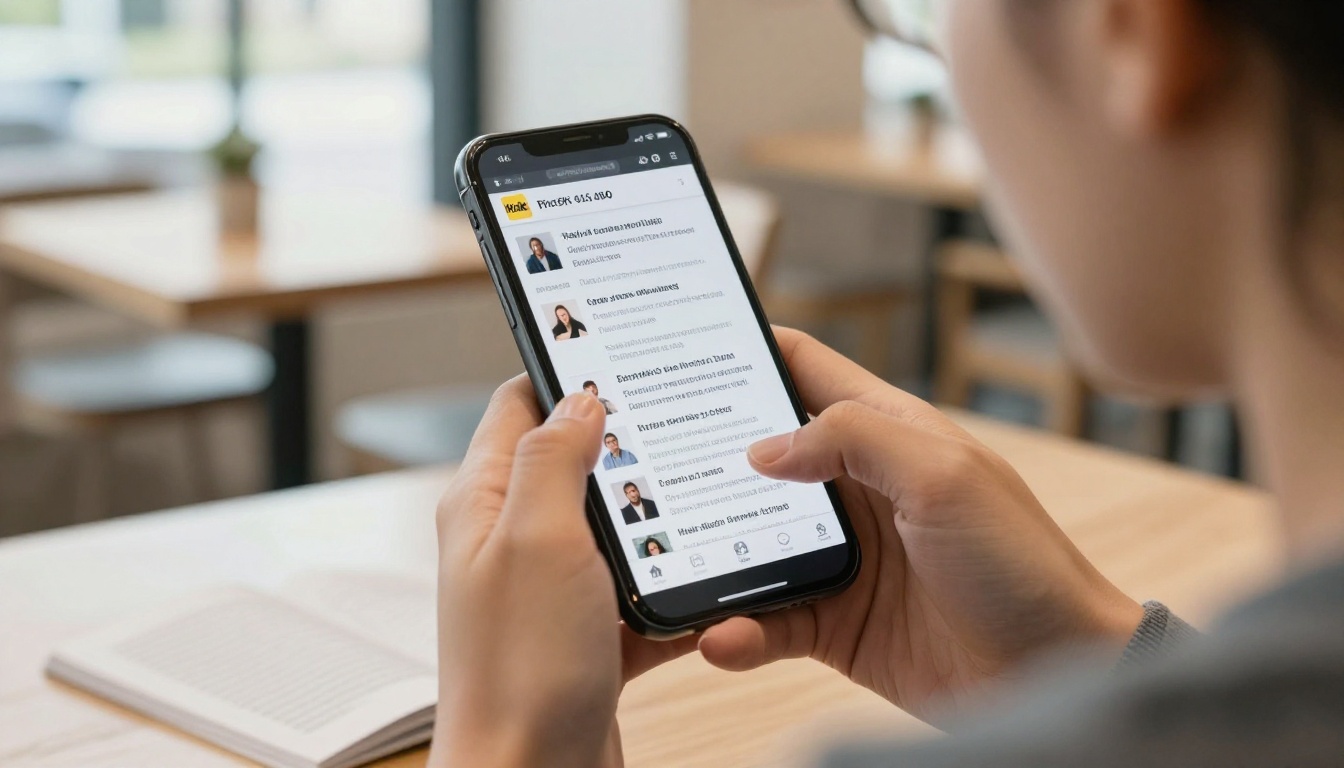
Sul telefono, le pagine appiattite costringono i lettori a pizzicare e ingrandire. Il testo reale può riadattarsi, restare nitido a qualsiasi zoom e caricarsi più in fretta, perché pesa meno di un’immagine ad alta risoluzione.
Link e moduli che non funzionano
Un link disegnato su un’immagine non fa nulla. I numeri di telefono non si possono toccare. Gli indirizzi email non si possono copiare. Ognuno di questi è un contatto perso.
| Problema | Testo vivo | Immagine appiattita |
|---|
| Indicizzazione di Google | Parole indicizzate | Poco o niente |
| Screen reader | Letto ad alta voce | Silenzioso |
| Qualità con lo zoom | Sempre nitido | Sfoca se ingrandito |
| Peso del file | Leggero | Pesante |
| Link toccabili | Funzionano | Spesso non funzionano |
| Strumenti di traduzione | Funzionano | Non funzionano |
Come correggere passo dopo passo
Ecco un flusso di lavoro pratico. Scegli il percorso che corrisponde al tuo file di partenza.
Se hai il file di design originale
- Apri l’impaginato nel tuo strumento di design.
- Esporta in PDF usando il preset digitale o per schermo, non quello di stampa.
- Assicurati che l’opzione per appiattire, rasterizzare o convertire il testo in tracciati sia disattivata.
- Mantieni i font incorporati.
- Ripeti i tre test sul PDF esportato prima di andare avanti.
Se hai solo un PDF scansionato
- Esegui un passaggio OCR nel tuo software PDF per aggiungere un livello di testo nascosto.
- Rileggi il risultato. L’OCR sbaglia con corsivi, colonne e caratteri piccoli.
- Salva come nuovo file e prova di nuovo.
- Per documenti brevi, con meno di dieci pagine, riscrivere il contenuto può dare risultati più puliti dell’OCR.
Se solo alcune pagine non funzionano
Sostituisci solo quelle pagine. Esportale di nuovo dalla fonte e riunisci al PDF. È più veloce di rifare l’intero documento.
⚠️ Attenzione: Non "sistemare" una pagina appiattita mettendo sopra una casella di testo trasparente. La ricerca potrebbe funzionare, ma il testo uscirà dall’allineamento e la copia visiva non si potrà comunque ridimensionare.
Crea un flipbook ricercabile con Flipbooks AI
Quando il tuo PDF supera i test, convertirlo nel modo giusto richiede pochi minuti. Ecco il flusso di lavoro.
- Crea un account. Crea il tuo account e apri la dashboard.
- Carica il tuo PDF. Trascina il file nel Convertitore da PDF a flipbook. La conversione mantiene intatto il livello di testo, quindi una fonte che supera i test resterà ricercabile.
- Personalizza l’aspetto. Aggiungi il logo, scegli i colori del marchio, seleziona l’effetto sfoglio di pagina e imposta lo sfondo. Puoi anche incorporare video e audio nelle pagine che ne traggono beneficio.
- Controlla il risultato. Apri l’anteprima e ripeti i test di trascinamento, ricerca e copia su almeno tre pagine.
- Condividilo. Copia il link diretto, usa un codice di incorporamento per incorporare il flipbook nel tuo sito (vedi come incorporare un flipbook in un sito web) oppure attiva la protezione con password per i materiali privati.
- Monitora i risultati. Nel piano Professional, le statistiche e la generazione di contatti mostrano chi apre il flipbook e quanto legge. Trovi i dettagli nei piani e prezzi.
Ogni flipbook viene creato senza filigrane, si adatta a qualsiasi schermo e può essere scaricato per la lettura offline. I piani standard e superiori includono flipbook illimitati, così puoi provare e ripubblicare senza preoccuparti dei limiti.
💡 Suggerimento: Pubblica prima una bozza protetta da password. Fai lì i tuoi test, poi rimuovi la password quando sei soddisfatto.
Esempi reali
Il proprietario di un negozio con un lookbook
Un negozio di abbigliamento ha esportato il suo lookbook stagionale come immagini per mantenere la tipografia esatta. I clienti non riuscivano a copiare i nomi dei prodotti né a cercare "lino". Dopo averlo esportato di nuovo con testo vivo, il negozio ha creato la stessa pubblicazione con il Creatore di lookbook interattivi e ha notato che i visitatori trovavano articoli specifici tramite la ricerca.

Un ristorante con una carta scansionata
Un ristorante ha scansionato la sua carta stampata e ha caricato l’immagine. I clienti con il telefono dovevano ingrandire per leggere i piatti, e i dettagli sugli allergeni erano invisibili agli screen reader. Ricostruirlo con il Creatore di flipbook per menù di ristoranti ha dato ai clienti un testo leggibile e toccabile.
Un team commerciale con un catalogo prodotti
Un team commerciale ha inviato un catalogo costruito da screenshot di diapositive. Gli acquirenti non riuscivano a copiare i codici prodotto in un modulo d’ordine. Passando a un PDF nativo e allo strumento Catalogo prodotti, copia e incolla hanno funzionato e il catalogo è diventato ricercabile all’interno della pagina.
Stampa o digitale: scegli l’esportazione giusta
Lo stesso progetto di solito richiede due esportazioni. Conservale entrambe e dai loro nomi chiari.
| Impostazione | Esportazione per la stampa | Esportazione digitale |
|---|
| Font | Spesso convertiti in tracciati | Incorporati, testo vivo |
| Modalità colore | CMYK | RGB |
| Risoluzione delle immagini | 300 dpi o più | 150 dpi bastano |
| Abbondanza e segni di taglio | Inclusi | Rimossi |
| Link | Non necessari | Attivi |
| Dimensione del file | Grande | Piccola |
Un’abitudine utile è salvare il file per la stampa in una cartella e quello digitale in un’altra, poi caricare sempre e solo dalla cartella digitale.
Una checklist prima di pubblicare
Passa in rassegna questa lista per ogni nuovo flipbook.
- Trascina per selezionare funziona sulla prima, sulla pagina centrale e sull’ultima.
- Ctrl+F trova una parola scelta a caso.
- Copia e incolla danno un testo leggibile.
- I link si aprono sulla destinazione giusta.
- I titoli hanno una gerarchia chiara nel file di partenza.
- Le immagini hanno brevi descrizioni, dove lo strumento lo consente.
- Il file si carica in fretta su un telefono con una connessione normale.
- Il titolo e la descrizione della pagina descrivono il vero argomento.
✅ Buona pratica: Tieni la checklist accanto ai file di design. Una revisione di due minuti previene quasi tutti gli errori dovuti alle sole immagini.
Errori comuni da evitare
Fidarsi dell’anteprima
Un’anteprima appare identica sia che il testo sia vivo sia che sia appiattito. Solo i test dicono la verità.
Comprimere dopo l’esportazione
Alcuni compressori online gratuiti rasterizzano le pagine per ridurre le dimensioni del file. Se ti serve un file più piccolo, riduci le immagini dentro il file di design ed esporta di nuovo.
Mescolare testo in immagine e testo vivo
Mettere un titolo dentro un’immagine va bene per un poster, ma per una pubblicazione conviene tenere le parole importanti come testo. Le scritte decorative possono restare un’immagine, purché le stesse parole compaiano da qualche parte come testo reale.
Ignorare gli archivi vecchi
I numeri arretrati sono spesso scansioni. Se contengono contenuti preziosi, programma un passaggio OCR, partendo dai numeri più visitati.
Com’è un lavoro ben fatto
Un flipbook ben costruito sembra un libro stampato da tenere in mano e funziona come una pagina web sullo schermo. I lettori possono sfogliare le pagine, cercare una frase, copiare un prezzo, toccare un link e ingrandire senza sfocature. I motori di ricerca possono leggere il contenuto e gli screen reader possono pronunciarlo.
È lo standard a cui vale la pena puntare, e bastano poche abitudini: esporta pensando agli schermi, esegui tre test e conserva un originale con testo vivo.

Pronto a pubblicare con testo reale?
Esegui oggi stesso i test di trascinamento, ricerca e copia sul tuo flipbook attuale. Se lo supera, sei a posto. Se fallisce, esporta di nuovo il PDF e ricostruiscilo.
- Inizia gratis su Flipbooks AI e converti il tuo PDF in pochi minuti.
- Sfoglia tutti gli strumenti per flipbook per trovare l’impaginato giusto per cataloghi, menù, depliant o portfolio.
- Confronta i piani e prezzi se vuoi statistiche e generazione di contatti per la tua prossima pubblicazione.



