Vous avez passé des semaines à peaufiner un catalogue, à l’exporter, et le flipbook paraît parfait. Puis un client vous dit qu’il ne peut pas copier un numéro de téléphone, et votre page n’apparaît jamais dans les recherches. La question cachée derrière ce problème est simple : Votre texte de flipbook est-il réel ou une simple image ? Si vous créez avec Flipbooks AI ou un autre outil, la réponse détermine qui peut lire, trouver et utiliser votre travail.
Cet article vous propose trois tests que vous pouvez réaliser en moins de cinq minutes, une comparaison claire des formats concernés et une correction reproductible. Aucun code n’est nécessaire.
Pourquoi cette question compte
Un flipbook est une publication numérique qui imite un livre imprimé, avec des pages qui se tournent et une mise en page familière. En coulisses, chaque page peut être construite de deux manières très différentes.
- Texte réel : les lettres sont stockées sous forme de caractères. Vous pouvez les sélectionner, les rechercher, les traduire et les faire lire à voix haute.
- Texte aplati : les lettres sont intégrées dans une image de la page. Elle paraît identique, mais pour un ordinateur, ce n’est qu’une suite de pixels.
La plupart des lecteurs ne remarquent pas la différence tant que quelque chose ne casse pas. Une page aplatie ne peut pas être recherchée avec Ctrl+F. Un lien qu’elle contient peut être mort. Un visiteur qui utilise une technologie d’assistance n’entend que du silence. Et un moteur de recherche ne voit qu’une poignée d’images, sans mots associés.
💡 Astuce pro : considérez le texte réel comme un document et le texte aplati comme une photo de document. Les deux paraissent identiques à l’écran, mais seul l’un des deux peut être lu par un logiciel.
Le texte se transforme en image de plusieurs façons courantes. Savoir laquelle s’applique à vous indique où corriger.
Pages scannées
Les pages imprimées passées au scanner deviennent des images. Tant qu’une reconnaissance optique de caractères (OCR) n’est pas appliquée, rien dans le fichier n’est du vrai texte. Les vieilles brochures, les magazines archivés et les formulaires signés sont les principaux coupables.
Exports « Print to Image »
Certains outils de conception proposent une option d’export qui convertit chaque page en image pour protéger les polices. Elle garantit la mise en page, mais elle supprime aussi la couche de texte. Les exports en image sont également fréquents lorsqu’un fichier passe par un compresseur en ligne.
Polices converties en contours
Les graphistes convertissent parfois le texte en contours avant d’envoyer un fichier à l’imprimeur. C’est parfait pour l’impression, car les polices ne peuvent pas disparaître. Pour les écrans, chaque lettre devient un dessin.
Captures d’écran intégrées à la mise en page
Un tableau collé sous forme de capture d’écran, une citation collée comme graphique, ou une page entière recomposée à partir de diapositives enregistrées en images. Chacun paraît correct, et chacun cache des mots.
| Cause | Net à l’écran ? | Consultable ? | Correction habituelle |
|---|
| Pages scannées | Parfois | Non | Lancer une OCR ou retaper |
| Export en image | Oui | Non | Réexporter en conservant le texte |
| Polices en contours | Oui | Non | Exporter une version numérique, pas une version imprimée |
| Blocs en capture d’écran | Oui | Non | Recréer en texte ou tableaux natifs |
| Export PDF natif | Oui | Oui | Rien à corriger |
Trois tests rapides à lancer dès maintenant
Vous n’avez pas besoin de logiciel spécial. Ouvrez votre flipbook dans un navigateur et essayez ces tests, dans cet ordre.
Test 1 : sélection au glissé
Cliquez au début d’un paragraphe et faites glisser la souris sur quelques lignes. Si les mots se surlignent en bleu ou en gris, c’est du texte réel. Si vous sélectionnez un rectangle ou rien du tout, la page est une image.
Test 2 : recherche dans la page
Appuyez sur Ctrl+F (ou Cmd+F sur Mac) et tapez un mot que vous savez présent à la page trois. Une recherche qui fonctionne vous y amène. Si le navigateur indique zéro résultat, le texte n’est pas réel.
Test 3 : copier-coller
Sélectionnez un titre, copiez-le et collez-le dans une note vierge. Des caractères illisibles ou un collage vide indiquent un texte cassé ou absent.
| Test | Ce que vous faites | Réussite signifie | Échec signifie |
|---|
| Sélection au glissé | Surligner un paragraphe | Les mots se surlignent | La page est une image |
| Recherche | Ctrl+F sur un mot connu | Résultat trouvé | Pas de couche de texte |
| Copier-coller | Coller dans une note | Texte lisible | Texte absent ou illisible |
✅ Bonne pratique : testez au moins trois pages, dont une vers la fin. Beaucoup de fichiers sont mixtes : les premières pages sont exportées correctement, et les suivantes sont scannées.
Vérifiez d’abord le fichier source
Les tests du navigateur vous disent ce que voit le lecteur. Pour trouver l’origine du problème, vérifiez le PDF d’origine.
- Ouvrez le PDF dans n’importe quel lecteur.
- Refaites le test de sélection au glissé sur une page.
- Ouvrez les propriétés du document et regardez la liste des polices. Si elle est vide, le texte est une image.
- Essayez de copier une page entière et de la coller dans un éditeur de texte.
Si le PDF échoue déjà, le flipbook n’est pas en cause. Tout convertisseur reproduira fidèlement une image de page. Si le PDF réussit mais que le flipbook échoue, c’est l’étape de conversion qui pose problème, et il vaut la peine de changer d’outil.
Ce que coûtent les pages en image seule
Les dégâts apparaissent à des endroits que vous ne suivez peut-être pas.
Trafic de recherche perdu
Les moteurs de recherche lisent des mots. Un flipbook fait d’images de pages ne leur offre rien à indexer : les longs articles, les noms de produits et les prix restent invisibles. Le même contenu en texte réel peut attirer des visiteurs qui ne vous connaissaient pas.
Obstacles pour les lecteurs en situation de handicap
Les lecteurs d’écran ont besoin de vrais caractères. Une personne malvoyante qui utilise un lecteur d’écran entendra « image » répété pour chaque page. Au-delà du coût humain, l’accessibilité devient de plus en plus une obligation légale pour les entreprises, les écoles et les organismes publics.
Lecture mobile médiocre
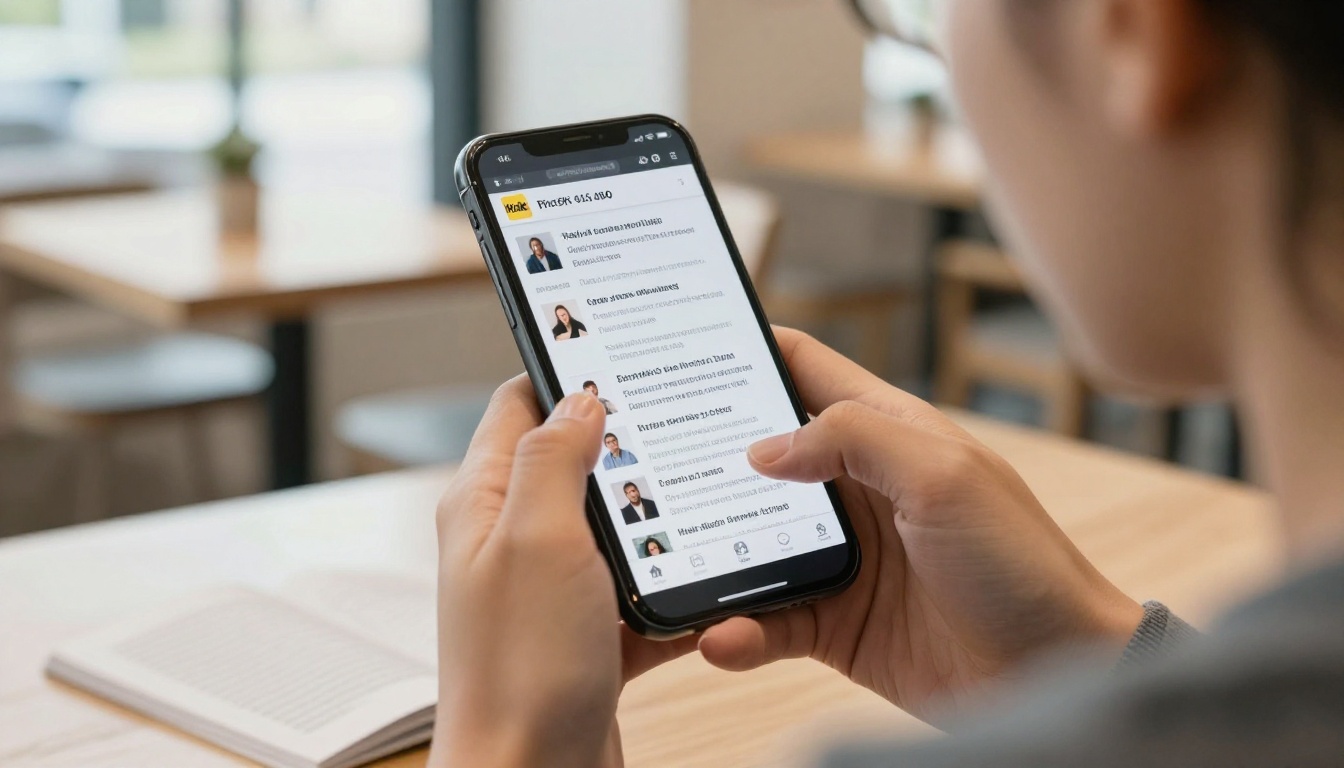
Sur un téléphone, les pages aplaties obligent le lecteur à zoomer en pinçant l’écran. Le texte réel se reformate, reste net à tout niveau de zoom et se charge plus vite, car il est plus léger qu’une image haute résolution.
Liens et formulaires morts
Un lien dessiné sur une image ne fait rien. Les numéros de téléphone ne peuvent pas être touchés pour appeler. Les adresses e-mail ne peuvent pas être copiées. Chacun de ces éléments représente un prospect perdu.
| Problème | Texte réel | Image aplatie |
|---|
| Indexation Google | Mots indexés | Peu ou rien |
| Lecteurs d’écran | Lu à voix haute | Silencieux |
| Qualité du zoom | Toujours net | Flou à l’agrandissement |
| Poids du fichier | Léger | Lourd |
| Liens cliquables | Fonctionnent | Souvent morts |
| Outils de traduction | Fonctionnent | Échouent |
Voici une méthode pratique. Choisissez la voie qui correspond à votre fichier source.
Si vous avez le fichier de maquette d’origine
- Ouvrez la mise en page dans votre outil de conception.
- Exportez en PDF avec le préréglage numérique ou écran, et non le préréglage impression.
- Vérifiez que l’option d’aplatissement, de rastérisation ou de conversion en contours est désactivée.
- Gardez les polices intégrées.
- Relancez les trois tests sur le PDF exporté avant d’aller plus loin.
Si vous n’avez qu’un PDF scanné
- Lancez une passe d’OCR dans votre logiciel PDF pour ajouter une couche de texte cachée.
- Relisez le résultat. L’OCR fait des erreurs avec les italiques, les colonnes et les petits caractères.
- Enregistrez sous un nouveau fichier et testez à nouveau.
- Pour les documents courts de moins de dix pages, retaper le contenu peut donner un résultat plus propre que l’OCR.
Si seules certaines pages posent problème
Remplacez seulement ces pages. Réexportez-les depuis la source, puis fusionnez-les dans le PDF. C’est plus rapide que de reconstruire tout le document.
⚠️ Attention : ne « corrigez » pas une page aplatie en plaçant une zone de texte transparente par-dessus. La recherche pourrait fonctionner, mais le texte se décalera et la copie visuelle ne pourra toujours pas être redimensionnée.
Créer un flipbook consultable avec Flipbooks AI
Une fois votre PDF validé par les tests, le convertir correctement prend quelques minutes. Voici la marche à suivre.
- Créez un compte. Créez votre compte et ouvrez le tableau de bord.
- Importez votre PDF. Déposez le fichier dans le Convertisseur PDF vers flipbook. La conversion conserve votre couche de texte, donc une source qui réussit les tests restera consultable.
- Personnalisez l’apparence. Ajoutez votre logo, choisissez les couleurs de votre marque, sélectionnez l’effet de feuilletage et définissez l’arrière-plan. Vous pouvez aussi intégrer des vidéos et des audios sur les pages qui gagnent à bouger.
- Vérifiez le résultat. Ouvrez l’aperçu et refaites les tests de glissé, de recherche et de copie sur au moins trois pages.
- Partagez-le. Copiez le lien direct, utilisez un code d’intégration pour placer le flipbook sur votre site (voir comment intégrer un flipbook sur un site web), ou activez la protection par mot de passe pour les contenus privés.
- Suivez les résultats. Sur l’offre Professional, les statistiques de lecture et la génération de prospects montrent qui ouvre le flipbook et jusqu’où il lit. Consultez les offres et tarifs pour plus de détails.
Chaque flipbook est créé sans filigrane, s’adapte aux téléphones et à tous les écrans, et peut être téléchargé pour une lecture hors ligne. Les offres Standard et supérieures incluent des flipbooks illimités, ce qui vous permet de tester et de republier sans vous soucier des limites.
💡 Astuce pro : publiez d’abord un brouillon protégé par un mot de passe. Lancez vos tests là-bas, puis retirez le mot de passe quand vous êtes satisfait.
Exemples concrets
Une propriétaire de boutique et son lookbook
Une boutique de vêtements a exporté son lookbook de saison en images pour garder la typographie exacte. Les clients ne pouvaient ni copier les noms des produits, ni chercher « lin ». Après un nouvel export en texte réel, la boutique a recréé la même publication avec le Créateur de lookbook interactif et a constaté que les visiteurs trouvaient des articles précis grâce à la recherche.

Un restaurant avec une carte scannée
Un restaurant a scanné sa carte papier et importé l’image. Les clients sur téléphone devaient zoomer pour lire les plats, et les informations sur les allergènes étaient invisibles pour les lecteurs d’écran. La refonte avec le Créateur de flipbook de carte de restaurant a donné aux convives un texte lisible et cliquable.
Une équipe commerciale et son catalogue de produits
Une équipe commerciale a envoyé un catalogue construit à partir de captures de diapositives. Les acheteurs ne pouvaient pas copier les références dans un bon de commande. Le passage à un PDF natif et l’outil catalogue de produits ont corrigé le copier-coller, et le catalogue est devenu consultable à l’intérieur de la page.
Impression ou numérique : choisissez le bon export
Une même maquette demande généralement deux exports. Conservez-les tous les deux et nommez-les clairement.
| Réglage | Export impression | Export numérique |
|---|
| Polices | Souvent en contours | Intégrées, texte réel |
| Mode couleur | CMJN | RVB |
| Résolution des images | 300 ppp ou plus | 150 ppp suffisent |
| Fond perdu et traits de coupe | Inclus | Supprimés |
| Liens | Inutiles | Actifs |
| Taille du fichier | Grande | Petite |
Une bonne habitude consiste à enregistrer le fichier d’impression dans un dossier et le fichier numérique dans un autre, puis à n’importer que depuis le dossier numérique.
Une liste de contrôle avant publication
Parcourez cette liste pour chaque nouveau flipbook.
- La sélection au glissé fonctionne sur la première page, la page du milieu et la dernière.
- Ctrl+F trouve un mot choisi au hasard.
- Le copier-coller donne un texte lisible.
- Les liens ouvrent la bonne destination.
- Les titres utilisent une hiérarchie claire dans le fichier source.
- Les images ont de courtes descriptions lorsque votre outil le permet.
- Le fichier se charge rapidement sur un téléphone avec une connexion normale.
- Le titre et la description de la page décrivent le sujet réel.
✅ Bonne pratique : gardez la liste à côté de vos fichiers de maquette. Un examen de deux minutes évite la plupart des erreurs d’image seule.
Erreurs courantes à éviter
Se fier à l’aperçu
Un aperçu paraît identique, que le texte soit réel ou aplati. Seuls les tests disent la vérité.
Compresser après l’export
Certains compresseurs en ligne gratuits rastérisent les pages pour réduire la taille du fichier. Si vous avez besoin d’un fichier plus léger, réduisez les images dans le fichier de maquette, puis réexportez.
Mélanger texte en image et texte réel
Placer un titre dans une image est acceptable pour une affiche, mais pour une publication, conservez les mots importants sous forme de texte. Les lettrages décoratifs peuvent rester une image, à condition que les mêmes mots apparaissent quelque part en texte réel.
Négliger les anciennes archives
Les anciens numéros sont souvent des scans. S’ils contiennent des contenus précieux, prévoyez une passe d’OCR, en commençant par les numéros les plus consultés.
À quoi ressemble un bon flipbook
Un flipbook bien conçu se tient en main comme un livre imprimé et fonctionne comme une page web à l’écran. Les lecteurs peuvent feuilleter les pages, chercher une expression, copier un prix, toucher un lien et zoomer sans flou. Les moteurs de recherche peuvent lire le contenu, et les lecteurs d’écran peuvent le restituer à voix haute.
C’est le niveau à viser, et il ne demande que quelques habitudes : exporter pour les écrans, lancer les trois tests et conserver un original en texte réel.

Prêt à publier avec du vrai texte ?
Lancez dès aujourd’hui les tests de glissé, de recherche et de copie sur votre flipbook actuel. S’il réussit, vous êtes prêt. S’il échoue, réexportez votre PDF et reconstruisez-le.
- Commencez gratuitement sur Flipbooks AI et convertissez votre PDF en quelques minutes.
- Parcourez tous les outils de flipbook pour trouver la mise en page adaptée aux catalogues, aux cartes, aux brochures ou aux portfolios.
- Comparez les offres et tarifs si vous voulez des statistiques de lecture et la génération de prospects pour votre prochaine publication.



