Você passou semanas caprichando em um catálogo, exportou o arquivo e o flipbook ficou perfeito. Aí um cliente diz que não consegue copiar um número de telefone, e sua página nunca aparece na busca. A pergunta por trás desse problema é simples: Seu texto de flipbook é texto de verdade ou só uma imagem? Se você cria com o Flipbooks AI ou com qualquer outra ferramenta, a resposta define quem consegue ler, encontrar e usar o seu trabalho.
Este artigo traz três testes que você faz em menos de cinco minutos, uma comparação clara dos formatos envolvidos e uma correção que você pode repetir sempre. Não é preciso programar.
Por que essa pergunta importa
Um flipbook é uma publicação digital que imita um livro impresso, com páginas que viram e uma diagramação familiar. Por baixo da superfície, cada página pode ser construída de duas formas bem diferentes.
- Texto vivo: as letras são armazenadas como caracteres. Você pode selecioná-las, pesquisá-las, traduzi-las e fazer com que sejam lidas em voz alta.
- Texto achatado: as letras ficam gravadas em uma imagem da página. A aparência é idêntica, mas para o computador são apenas pixels.
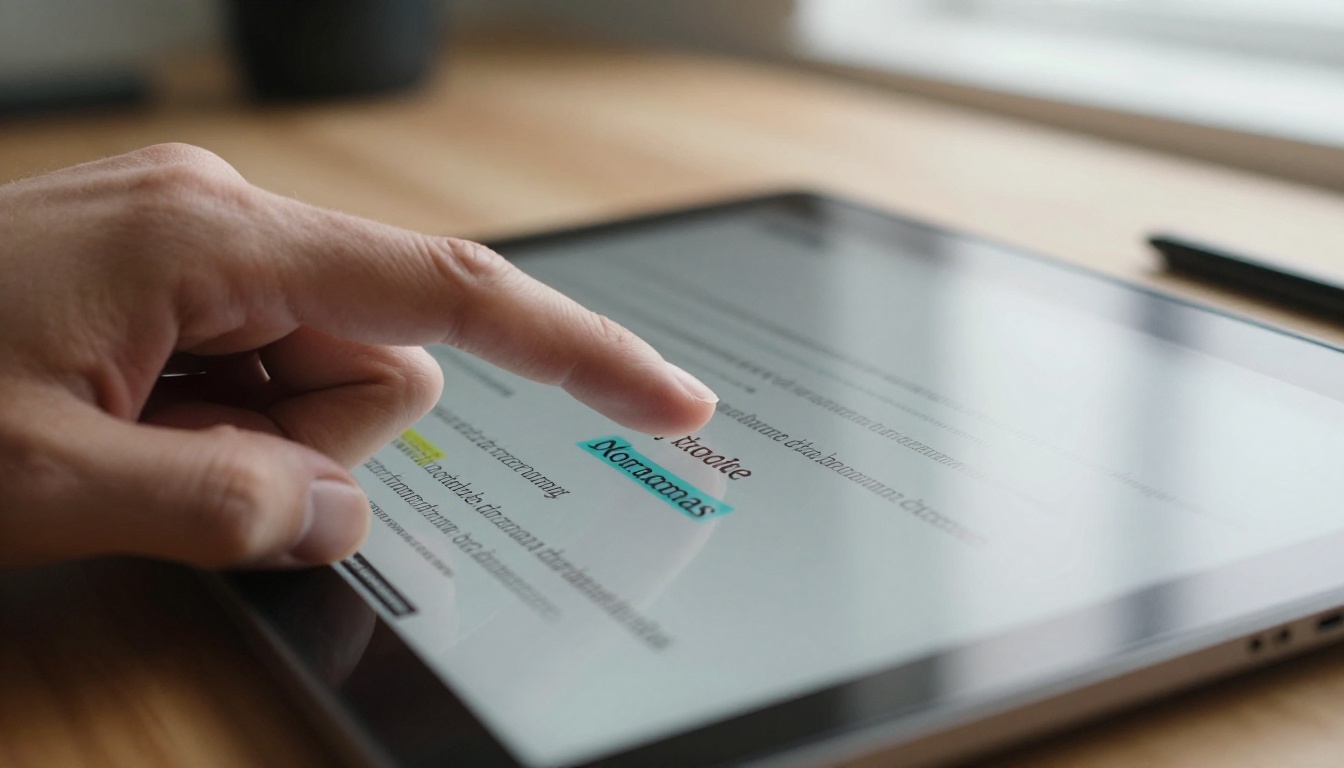
A maioria dos leitores nunca percebe a diferença até que algo dê errado. Uma página achatada não pode ser pesquisada com Ctrl+F. Um link dentro dela pode estar morto. Um visitante que depende de tecnologia assistiva ouve silêncio. E um mecanismo de busca vê apenas algumas imagens sem palavras associadas.
💡 Dica de especialista: Pense no texto vivo como um documento e no texto achatado como uma foto de um documento. Os dois parecem iguais na tela, mas só um deles pode ser lido por um software.
Como o texto do flipbook é achatado
O texto vira imagem de algumas maneiras comuns. Saber qual delas se aplica ao seu caso mostra onde corrigir.
Páginas digitalizadas
Páginas impressas que passam por um scanner viram imagens. A menos que se aplique OCR (reconhecimento óptico de caracteres), nada no arquivo é texto de verdade. Folhetos antigos, revistas arquivadas e formulários assinados são os vilões mais comuns.
Exportações do tipo "imprimir como imagem"
Algumas ferramentas de design oferecem uma opção de exportação que rasteriza cada página para proteger as fontes. Ela garante o layout, mas apaga a camada de texto. Exportações baseadas em imagem também são comuns quando o arquivo passa por um compressor online.
Fontes convertidas em contornos
Designers às vezes convertem o texto em contornos antes de enviar o arquivo para a gráfica. Isso é ótimo para impressão, porque as fontes não podem sumir. Para telas, transforma cada letra em desenho.
Capturas de tela inseridas no layout
Uma tabela colada como captura de tela, uma citação colada como gráfico ou uma página inteira refeita a partir de slides salvos como imagens. Cada uma parece boa e cada uma esconde palavras.
| Causa | Parece nítido? | Pesquisável? | Correção típica |
|---|
| Páginas digitalizadas | Às vezes | Não | Aplicar OCR ou redigitar |
| Exportação em imagem | Sim | Não | Exportar de novo com o texto preservado |
| Fontes em contornos | Sim | Não | Exportar uma versão digital, não para impressão |
| Blocos de captura de tela | Sim | Não | Refazer como texto ou tabelas nativos |
| Exportação nativa em PDF | Sim | Sim | Nada a corrigir |
Três testes rápidos que você pode fazer agora
Você não precisa de nenhum software especial. Abra seu flipbook em um navegador e faça estes testes, nesta ordem.
Teste 1: arrastar para selecionar
Clique no início de um parágrafo e arraste por algumas linhas. Se as palavras ficarem destacadas em azul ou cinza, é texto vivo. Se você destacar um retângulo ou nada, a página é uma imagem.
Teste 2: pesquisar na página
Pressione Ctrl+F (ou Cmd+F em um Mac) e digite uma palavra que você sabe que aparece na página três. Uma busca que funciona leva até ela. Se o navegador mostrar zero resultados, o texto não é real.
Teste 3: copiar e colar
Selecione um título, copie-o e cole em uma nota em branco. Caracteres embaralhados ou uma colagem vazia indicam texto quebrado ou ausente.
| Teste | O que você faz | Passou significa | Falhou significa |
|---|
| Arrastar para selecionar | Destacar um parágrafo | As palavras ficam destacadas | A página é uma imagem |
| Pesquisa | Ctrl+F em uma palavra conhecida | Encontrou a palavra | Não há camada de texto |
| Copiar e colar | Colar em uma nota | Texto legível | Texto ausente ou embaralhado |
✅ Boa prática: Teste pelo menos três páginas, incluindo uma perto do final. Muitos arquivos são uma mistura, com as primeiras páginas exportadas corretamente e as últimas digitalizadas.
Verifique primeiro o arquivo de origem
Os testes no navegador mostram o que o leitor vê. Para descobrir onde o problema começou, verifique o PDF original.
- Abra o PDF em qualquer visualizador de PDF.
- Faça o mesmo teste de arrastar para selecionar em uma página.
- Abra as propriedades do documento e veja a lista de fontes. Se estiver vazia, o texto é uma imagem.
- Tente copiar uma página inteira e colar em um editor de texto.
Se o PDF já falha, o problema não é o flipbook. Qualquer conversor vai reproduzir fielmente uma imagem de página. Se o PDF passa, mas o flipbook falha, a etapa de conversão é a culpada, e vale a pena trocar de ferramenta.
O que as páginas só de imagem custam a você
O prejuízo aparece em lugares que você talvez não esteja acompanhando.
Perda de tráfego de busca
Mecanismos de busca leem palavras. Um flipbook feito de imagens de página não oferece nada para eles indexarem, então textos longos, nomes de produtos e preços ficam invisíveis. O mesmo conteúdo como texto vivo pode trazer visitantes que nunca ouviram falar de você.
Barreiras para leitores com deficiência
Leitores de tela precisam de caracteres reais. Uma pessoa com baixa visão que usa um leitor de tela ouvirá "imagem" repetida em cada página. Além do custo humano, a acessibilidade é cada vez mais uma exigência legal para empresas, escolas e órgãos públicos.
Leitura ruim no celular
No celular, páginas achatadas obrigam o leitor a dar zoom com os dedos. O texto real pode se reorganizar, continua nítido em qualquer nível de zoom e carrega mais rápido, porque é mais leve que uma imagem de alta resolução.
Links e formulários mortos
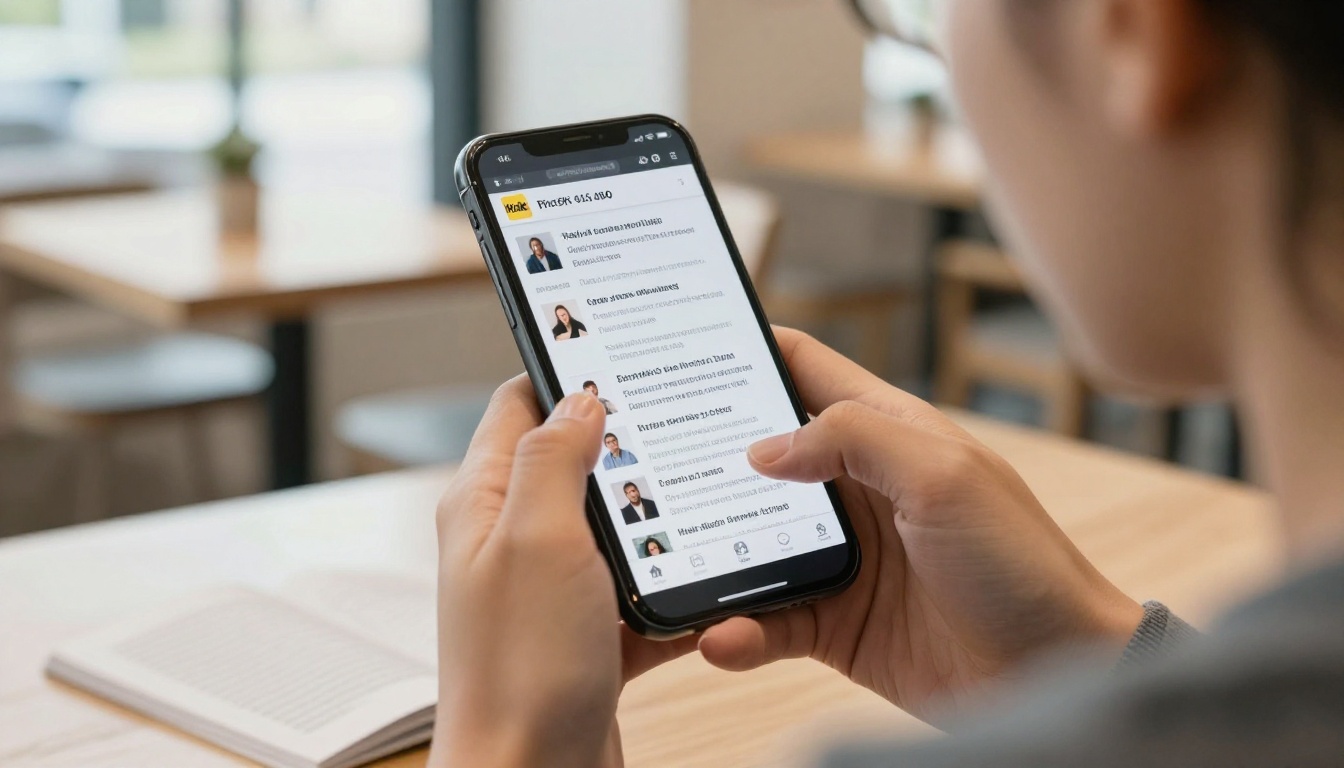
Um link desenhado em uma imagem não faz nada. Números de telefone não podem ser tocados para ligar. Endereços de e-mail não podem ser copiados. Cada um desses casos é um contato perdido.
| Problema | Texto vivo | Imagem achatada |
|---|
| Indexação no Google | Palavras indexadas | Pouco ou nada |
| Leitores de tela | Lidos em voz alta | Silenciosos |
| Qualidade no zoom | Sempre nítido | Fica borrado quando ampliado |
| Peso do arquivo | Leve | Pesado |
| Links clicáveis | Funcionam | Muitas vezes mortos |
| Ferramentas de tradução | Funcionam | Falham |
Como corrigir, passo a passo
Aqui está um fluxo de trabalho prático. Escolha o caminho que corresponde ao seu arquivo de origem.
Se você tem o arquivo de design original
- Abra o layout na sua ferramenta de design.
- Exporte para PDF usando a predefinição digital ou para tela, não a de impressão.
- Certifique-se de que a opção de achatar, rasterizar ou converter o texto em contornos esteja desativada.
- Mantenha as fontes incorporadas.
- Refaça os três testes no PDF exportado antes de seguir em frente.
Se você só tem um PDF digitalizado
- Aplique um OCR no seu software de PDF para adicionar uma camada de texto oculta.
- Revise o resultado. O OCR erra em itálicos, colunas e textos pequenos.
- Salve como um novo arquivo e teste de novo.
- Para documentos curtos, com menos de dez páginas, redigitar o conteúdo pode dar um resultado mais limpo que o OCR.
Se só algumas páginas falham
Substitua apenas essas páginas. Exporte-as de novo a partir da origem e junte-as ao PDF. Isso é mais rápido do que refazer o documento inteiro.
⚠️ Atenção: Não "corrija" uma página achatada colocando uma caixa de texto transparente sobre ela. A busca pode funcionar, mas o texto vai sair do alinhamento e a cópia visual continua sem poder ser redimensionada.
Quando o seu PDF passar nos testes, convertê-lo corretamente leva alguns minutos. Veja o fluxo de trabalho.
- Crie sua conta. Crie sua conta e abra o painel.
- Envie seu PDF. Solte o arquivo no Conversor de PDF para flipbook. A conversão mantém sua camada de texto intacta, então um arquivo que passa nos testes continua pesquisável.
- Personalize o visual. Adicione seu logotipo, escolha as cores da marca, selecione o efeito de virar página e defina o plano de fundo. Você também pode incorporar vídeos e áudios em páginas que se beneficiam de movimento.
- Confira o resultado. Abra a prévia e repita os testes de arrastar, pesquisar e copiar em pelo menos três páginas.
- Compartilhe. Copie o link direto, use um código de incorporação para colocar o flipbook no seu site (veja como incorporar um flipbook em um site) ou ative a proteção por senha para materiais privados.
- Acompanhe os resultados. No plano Professional, as estatísticas e a geração de contatos mostram quem abre o flipbook e até onde a pessoa lê. Veja os planos e preços para mais detalhes.
Todo flipbook é criado sem marca d’água, é responsivo para celular e pode ser baixado para leitura offline. Os planos padrão e superiores incluem flipbooks ilimitados, para que você possa testar e republicar sem se preocupar com limites.
💡 Dica de especialista: Publique primeiro um rascunho com senha privada. Faça seus testes ali e remova a senha quando estiver satisfeito.
Exemplos do mundo real
Dona de uma loja de moda com um lookbook
Uma loja de roupas exportou seu lookbook da temporada como imagens para manter a tipografia exata. Os clientes não conseguiam copiar nomes de produtos nem pesquisar por "linho". Depois de exportar de novo com texto vivo, a loja criou a mesma publicação com o Estilista de lookbook interativo e percebeu que os visitantes encontravam peças específicas pela busca.

Um restaurante com cardápio digitalizado
Um restaurante digitalizou seu cardápio de papel e enviou a imagem. Os clientes com celular precisavam dar zoom para ler os pratos, e as informações sobre alérgenos eram invisíveis para leitores de tela. Refazê-lo com o Criador de flipbook de cardápio de restaurante deu aos clientes um texto legível e com links clicáveis.
Uma equipe de vendas com um catálogo de produtos
Uma equipe de vendas enviou um catálogo feito de capturas de tela de slides. Os compradores não conseguiam copiar os códigos das peças para um formulário de pedido. Migrar para um PDF nativo e usar a ferramenta Catálogo de produtos resolveu a cópia e a colagem, e o catálogo passou a ser pesquisável dentro da página.
Impressão ou digital: escolha a exportação certa
O mesmo design normalmente precisa de duas exportações. Guarde as duas e dê nomes claros a elas.
| Configuração | Exportação para impressão | Exportação digital |
|---|
| Fontes | Muitas vezes em contornos | Incorporadas, texto vivo |
| Modo de cor | CMYK | RGB |
| Resolução das imagens | 300 dpi ou mais | 150 dpi é suficiente |
| Sangrado e marcas de corte | Incluídos | Removidos |
| Links | Não são necessários | Ativos |
| Tamanho do arquivo | Grande | Pequeno |
Um bom hábito é salvar o arquivo de impressão em uma pasta e o digital em outra, e enviar sempre a partir da pasta digital.
Uma lista de verificação antes de publicar
Passe por esta lista para cada novo flipbook.
- Arrastar para selecionar funciona na primeira, na do meio e na última página.
- Ctrl+F encontra uma palavra escolhida ao acaso.
- Copiar e colar resulta em texto legível.
- Os links abrem o destino certo.
- Os títulos seguem uma hierarquia clara no arquivo de origem.
- As imagens têm descrições curtas, quando sua ferramenta permite.
- O arquivo carrega rápido em um celular com conexão normal.
- O título e a descrição da página descrevem o assunto real.
✅ Boa prática: Mantenha a lista ao lado dos seus arquivos de design. Uma revisão de dois minutos evita a maioria dos erros de texto em imagem.
Erros comuns a evitar
Confiar na prévia
Uma prévia parece idêntica seja o texto vivo ou achatado. Só os testes dizem a verdade.
Comprimir depois de exportar
Alguns compressores online gratuitos rasterizam as páginas para reduzir o tamanho do arquivo. Se você precisa de um arquivo menor, reduza as imagens dentro do arquivo de design e exporte de novo.
Misturar texto em imagem com texto vivo
Colocar um título dentro de uma imagem é aceitável em um pôster, mas em uma publicação mantenha as palavras importantes como texto. Letras decorativas podem continuar como imagem, desde que as mesmas palavras apareçam em algum lugar como texto real.
Ignorar acervos antigos
Edições antigas costumam ser digitalizações. Se contêm conteúdo valioso, planeje um OCR para elas, começando pelas edições mais acessadas.
Como é um bom resultado
Um flipbook bem feito se parece com um livro impresso nas mãos e funciona como uma página da web na tela. Os leitores podem folhear as páginas, buscar uma frase, copiar um preço, tocar em um link e dar zoom sem borrar. Os mecanismos de busca conseguem ler o conteúdo, e os leitores de tela conseguem falá-lo.
Esse é o padrão que vale perseguir, e exige só alguns hábitos: exportar pensando em telas, fazer três testes e guardar um original com texto vivo.

Pronto para publicar com texto real?
Faça hoje os testes de arrastar, pesquisar e copiar no seu flipbook atual. Se ele passar, está tudo certo. Se falhar, exporte o PDF de novo e refaça o flipbook.
- Comece de graça no Flipbooks AI e converta seu PDF em minutos.
- Veja todas as ferramentas de flipbook para encontrar o layout certo para catálogos, cardápios, folhetos ou portfólios.
- Compare os planos e preços se você quiser estatísticas e geração de contatos na sua próxima publicação.



