Alguien toca tu enlace en un teléfono, espera cuatro segundos y aparece un visor gris con un texto tan pequeño que parece un aviso legal. Cierra la pestaña. Ese es el destino habitual de un enlace directo a un PDF en dispositivos móviles, y pasa todos los días con folletos, menús, informes y catálogos. Casi nunca la solución es un PDF mejor. La solución es un enlace mejor. A continuación encontrarás exactamente cómo enlazar un PDF desde un sitio web, un correo y las redes sociales para que se abra rápido y se lea bien en una pantalla pequeña, incluido un método que convierte el archivo en un lector con paso de página usando Flipbooks AI.
Por qué la mayoría de los enlaces a PDF fallan en dispositivos móviles
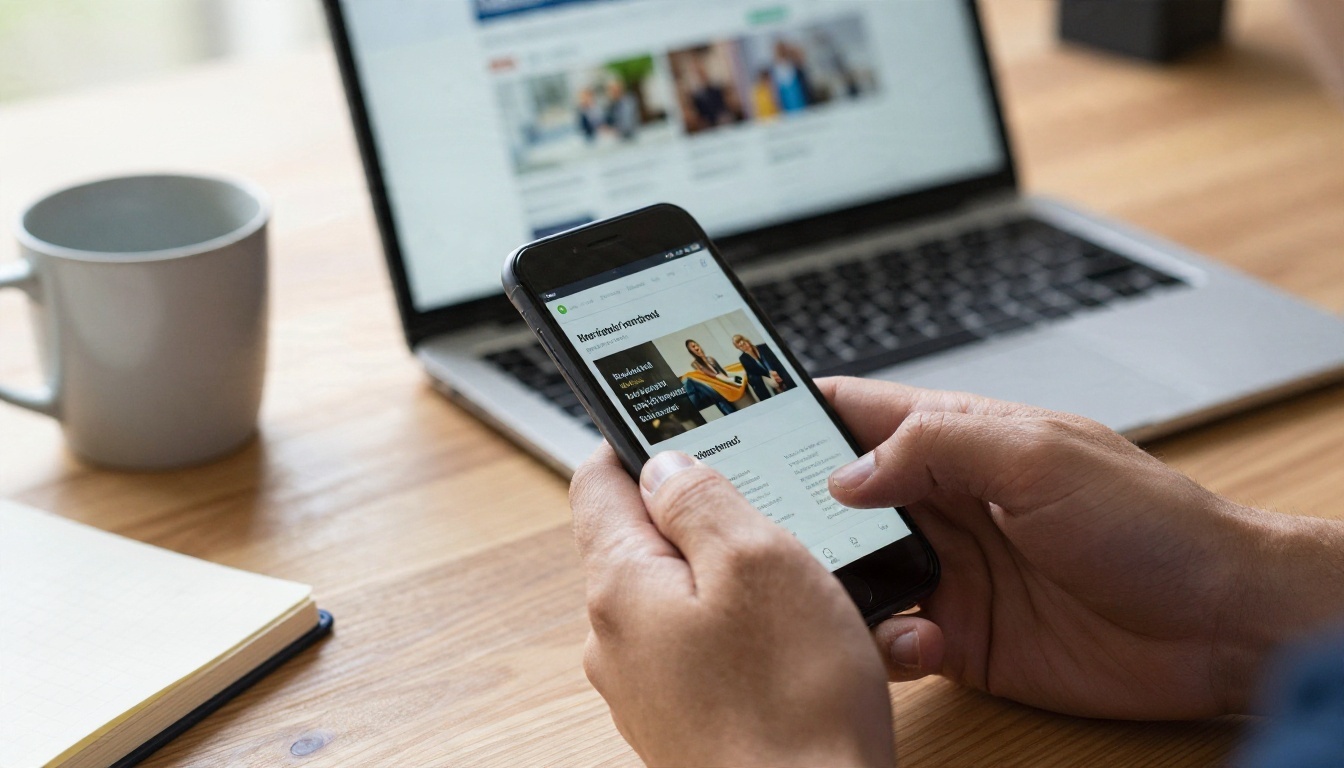
Un PDF se diseñó para imprimirse igual en todas partes. La pantalla de un teléfono es lo contrario de una hoja de papel: estrecha, vertical y manejada con el pulgar. Cuando apuntas un enlace directo a un archivo .pdf, le das al navegador del teléfono una tarea que maneja mal.
El problema de la descarga
Algunos teléfonos abren el archivo en un visor integrado. Otros lo descargan sin avisar y dejan al lector preguntándose dónde quedó. Con una conexión lenta, un archivo de 30 MB con fotos a resolución completa puede tardar tanto que la gente se rinde antes de que aparezca la primera página.
El problema de pellizcar y ampliar
Una página tamaño carta reducida a una pantalla de 6 pulgadas obliga a pellizcar, arrastrar y entrecerrar los ojos sin parar. Los lectores pierden el hilo. Los botones dentro del PDF suelen ser demasiado pequeños para tocarlos. Los enlaces dentro del archivo pueden abrirse en otra aplicación y llevar al lector a un lugar inesperado.
💡 Prueba rápida: Envía el enlace de tu PDF actual a tu propio teléfono, desactiva el Wi-Fi y ábrelo con datos móviles. Si no puedes leer la primera página cómodamente en cinco segundos, tu público tampoco podrá.
Enlace a PDF directo frente a enlace a flipbook
Así se comportan los dos enfoques en un teléfono.
| Función en dispositivos móviles | Enlace directo a .pdf | Enlace a flipbook |
|---|
| Comportamiento de carga | El archivo completo se descarga antes de leerlo | Las páginas se cargan a medida que el lector las pasa |
| Tamaño del texto | Tamaño de página fijo, zoom constante | Diseño adaptable que se ajusta a la pantalla |
| Paso de página | Desplazarse por una franja larga | Deslizar o tocar, como una publicación real |
| Identidad visual | Visor predeterminado del navegador | Tus colores y tu logo |
| Seguimiento | Casi ninguno | Visitas y datos de lectura (plan Professional) |
| Control de acceso | Cualquiera con el archivo | Protección con contraseña opcional |
| Vista previa del enlace | A menudo solo un nombre de archivo | Título limpio y miniatura |
Cómo enlazar un PDF en tu sitio web
Tu sitio es el canal que más controlas, así que es el lugar adecuado para hacer bien lo básico. La mitad de los visitantes móviles se encontrará con tu PDF aquí antes que en cualquier otro canal.

Escribe un texto de enlace que fije expectativas
Compara estos dos ejemplos:
- Débil: "Haz clic aquí"
- Mejor: "Ver el catálogo de primavera 2026 (24 páginas)"
La segunda versión le dice al lector qué obtiene, más o menos cuántas páginas tiene y que es un documento. La gente con datos móviles agradece saberlo antes de tocar. Si el archivo es grande, dilo.
Usa botones e incrustaciones, no enlaces sueltos
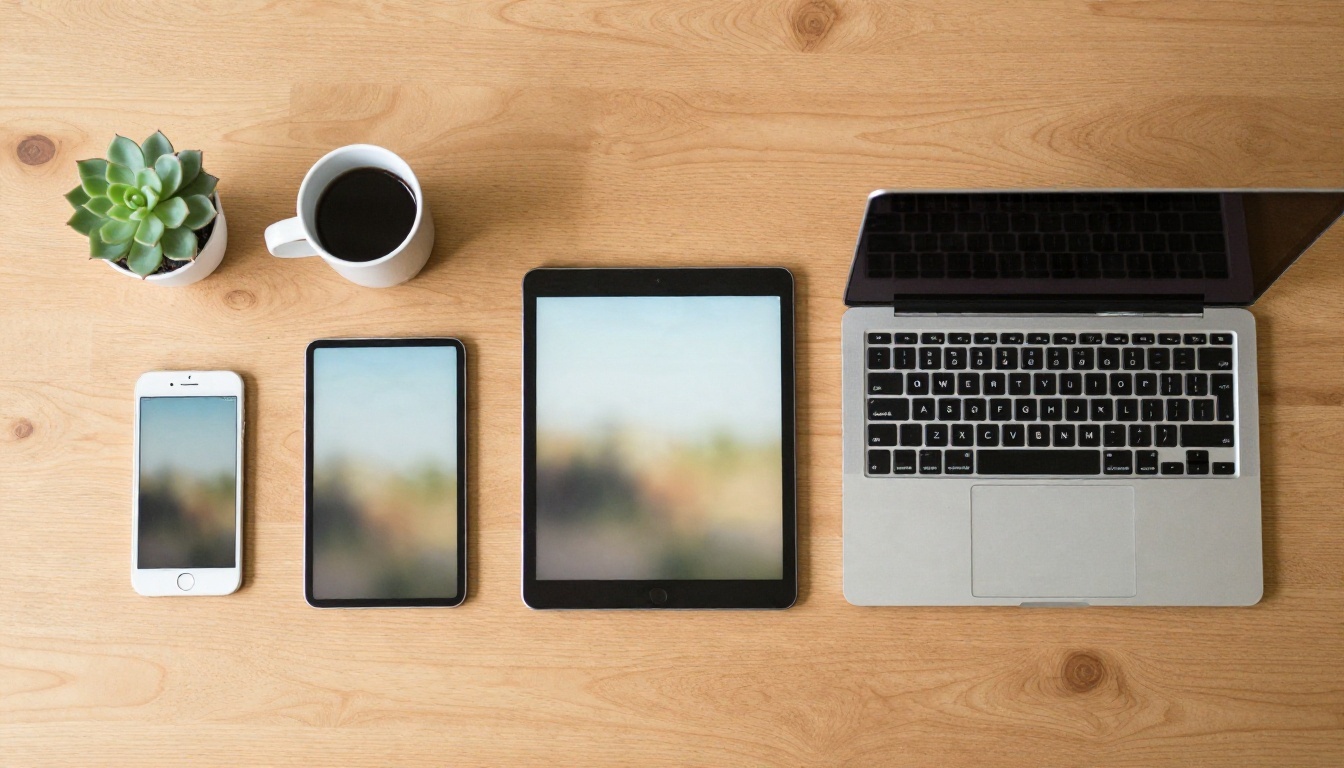
Un enlace de texto dentro de un párrafo es un objetivo minúsculo. En dispositivos móviles, usa un botón de ancho completo, de al menos 44 píxeles de alto y con algo de espacio alrededor. Mejor aún, incrusta el documento directamente en la página para que el lector nunca salga de ella. La herramienta Incrustar flipbook en sitio web genera un código para incrustar que se ajusta solo a cualquier pantalla, así que el mismo fragmento funciona en un teléfono, una tableta y un equipo de escritorio.
Algunos hábitos para tu sitio que dan resultados de inmediato:
- Ábrelo en la misma pestaña cuando el enlace lleve a un lector incrustado, para que el botón de volver funcione como se espera.
- Añade un título visible encima de la incrustación para que la página tenga contexto para los buscadores y para las personas.
- Coloca el enlace por encima del pliegue en dispositivos móviles, no en un pie de página al que nadie baja.
- Usa nombres de archivo comprensibles, como
spring-catalog en vez de FINAL_v7_new(2).
⚠️ Advertencia: Evita target="_blank" en todos los enlaces por defecto. En algunos navegadores móviles abre una pestaña nueva que el lector nunca vuelve a encontrar.
Cómo enlazar un PDF en el correo
En el correo, la lectura en dispositivos móviles es la que domina. Muchas bandejas de entrada se abren primero en un teléfono, lo que hace de este el canal más implacable con los adjuntos demasiado grandes.

¿Adjunto o enlace?
Un adjunto parece seguro, pero tiene costos reales. Los archivos grandes pueden rebotar, caer en spam o quedar sin abrir porque el lector no quiere gastar datos móviles. Un enlace mantiene el correo ligero y te permite cambiar el documento más adelante sin volver a enviar nada.
| Enfoque | Experiencia en dispositivos móviles | Riesgo | Ideal para |
|---|
| PDF adjunto | Se descarga y luego se abre en otra aplicación | Límites de tamaño, filtros de spam | Facturas y contratos |
| Enlace al PDF sin procesar | Se abre en un visor básico | Carga lenta, texto diminuto | Notas internas |
| Enlace a flipbook | Se abre como una página legible que se desliza | Requiere una configuración corta | Catálogos, folletos y boletines |
Enlaces en forma de botón que se tocan
Coloca una llamada a la acción clara cerca del principio del correo. Usa un botón, no una URL pegada. Este es un patrón sencillo que funciona:
- Asunto: "Tu nuevo menú ya está listo"
- Texto de vista previa: "Toca para hojear 12 páginas en tu teléfono"
- Texto del botón: "Abrir el menú"
- Línea de respaldo debajo: "¿El botón no funciona? Copia este enlace: flipbooksai.com/your-menu"
La línea de respaldo importa. Algunas aplicaciones de correo corporativo eliminan los botones, y un enlace simple evita que nadie se quede sin acceso.
✅ Buena práctica: Incluye solo un enlace a un documento por correo. Dos botones que compiten dividen la atención, y en una pantalla estrecha parecen un muro de opciones.
En envíos periódicos, una configuración con un Publicador de flipbooks de boletines te permite mantener el mismo enlace cada mes mientras cambias el contenido que hay detrás. Los suscriptores guardan una sola dirección y siempre reciben la edición más reciente.
Cómo enlazar un PDF en redes sociales
Las aplicaciones sociales añaden un giro nuevo: la mayoría abre los enlaces dentro de su propio navegador integrado. Ese navegador puede ser más lento, puede bloquear descargas y a veces ni siquiera puede mostrar PDF. Un enlace directo a .pdf en una biografía o en una publicación es una apuesta. Un enlace a una página web es seguro.
Biografías de Instagram y TikTok
En la mayoría de las biografías solo tienes un enlace activo. Apúntalo a una página que se abra bien en el navegador integrado, como un flipbook o una página de destino sencilla. Después usa tus pies de foto e historias para contar a la gente lo que la espera allí.
Ejemplo de pie de foto: "El nuevo lookbook ya está publicado. Enlace en la biografía, desliza para verlo como una revista."
Para marcas de moda y diseño, un diseño con el Diseñador de lookbooks interactivos combina bien con este enfoque, porque los visitantes ya esperan contenido visual que se recorre deslizando.
Publicaciones en Facebook y LinkedIn
Estas plataformas generan una tarjeta de vista previa a partir de la página a la que enlazas. Un PDF directo suele producir una tarjeta en blanco o genérica. Una página web con un título adecuado y una miniatura produce una tarjeta limpia que invita a tocarla.
En LinkedIn, pon el enlace en el primer comentario si notas que la publicación llega a menos personas cuando el enlace está en el texto. Prueba ambas opciones y revisa tus números.
X y WhatsApp
En X ganan los enlaces cortos y los ganchos de una sola línea. En WhatsApp, los enlaces se comparten de persona a persona, así que la tarjeta de vista previa y el título de la página importan todavía más. La gente reenvía lo que parece confiable.

Chuleta por canal
| Canal | Mejor destino del enlace | Ubicación | Principal riesgo en dispositivos móviles |
|---|
| Sitio web | Flipbook incrustado o botón | Por encima del pliegue | Zonas de toque minúsculas |
| Correo | Botón con enlace al flipbook | Tercio superior del mensaje | Límites de tamaño de los adjuntos |
| Instagram | Enlace al flipbook en la biografía | Biografía y adhesivo en historias | Límites del navegador integrado en la app |
| Facebook | Enlace al flipbook en la publicación | Cuerpo de la publicación | Tarjeta de vista previa en blanco |
| LinkedIn | Enlace al flipbook | Cuerpo del texto o primer comentario | Menor alcance de los enlaces externos |
| WhatsApp | Enlace corto al flipbook | Mensaje directo | Archivos pesados con datos móviles |
Cómo crear un enlace para móviles con Flipbooks AI
Si quieres un enlace que se comporte igual en todos los canales, convertir el PDF en un flipbook es el camino más corto. Los pasos siguientes toman unos minutos.

Paso 1: empieza y sube tu archivo
- Entra a Flipbooks AI y crea una cuenta.
- Elige el Conversor de PDF a flipbook.
- Arrastra tu PDF al cuadro de subida o selecciónalo desde tu dispositivo.
- Espera unos segundos mientras cada página se convierte en una página adaptable que se puede deslizar. El texto se mantiene nítido y no se añade ninguna marca de agua.
También puedes empezar con una plantilla diseñada para tu caso, como el Creador de catálogos digitales gratis, el Creador de flipbooks de menú de restaurante o el Creador de portafolios digitales.
Paso 2: personaliza el aspecto
- Añade tu logotipo y elige los colores de tu marca para la barra de herramientas y el fondo.
- Elige un efecto de paso de página que encaje con tu contenido, como una curva suave para revistas o un deslizamiento plano para informes.
- Inserta videos, audio y enlaces interactivos en cualquier página. Un menú puede reproducir un breve clip del chef. Un catálogo puede enlazar cada producto a una página de pago.
- Revisa el resultado en una ventana del tamaño de un teléfono antes de publicarlo.
Paso 3: comparte e incrusta
- Copia el enlace directo para el correo, las biografías y los mensajes.
- Copia el código para incrustar para colocar el flipbook dentro de una página web.
- Activa la protección con contraseña si el contenido es privado, por ejemplo una propuesta para un cliente o una lista de precios interna.
- Permite la descarga sin conexión para lectores que quieran una copia para un vuelo o una zona con mala señal.
Paso 4: funciones Pro
En el plan Professional obtienes estadísticas y generación de contactos. Puedes ver cuántas personas abrieron el enlace, qué páginas captaron la atención y, si añades un formulario, quién pidió el documento. El plan Standard y superiores te dan flipbooks ilimitados, lo que resulta práctico si publicas una edición nueva cada semana. Compara las opciones en la página de precios.
💡 Consejo profesional: Crea un flipbook por campaña. Así podrás comparar qué enlace, correo o publicación trajo más lectores.
Errores que rompen los enlaces en dispositivos móviles
Incluso un documento bien hecho falla cuando el enlace que lo rodea es descuidado. Estos son los problemas que más se ven.
| Error | Qué pasa en el teléfono | Solución rápida |
|---|
| Enlazar a un archivo de 40 MB | Espera larga, muchos abandonan | Comprime las imágenes o usa un flipbook |
| Texto de enlace "Haz clic aquí" | El lector no sabe qué se abrirá | Indica el nombre del documento y el número de páginas |
| Enlace en línea diminuto | Toques fallidos, frustración | Usa un botón de ancho completo |
| Enlace detrás de un muro de inicio de sesión | El lector se rinde | Usa una contraseña solo cuando haga falta |
| URL larga y poco atractiva | Se corta mal y parece riesgosa | Acórtala o usa un slug limpio |
| Sin texto de respaldo en el correo | Callejón sin salida en apps de correo estrictas | Añade un enlace simple debajo del botón |
| Un enlace distinto por canal | Difícil medir resultados | Usa un enlace por campaña |
Haz una auditoría móvil de cinco minutos
Antes de publicar, repasa esta breve lista de verificación:
- Abre el enlace en un iPhone y en un teléfono Android.
- Pruébalo con datos móviles, no solo con el Wi-Fi de la oficina.
- Ábrelo desde dentro de la aplicación de Instagram o Facebook, no solo desde el navegador habitual.
- Toca cada botón con un solo pulgar.
- Comprueba que la primera página se entiende sin hacer zoom.
⚠️ Advertencia: Nunca confíes en la vista previa de escritorio. Una página que se ve perfecta en una ventana ancha del navegador puede ser ilegible en una pantalla estrecha.

Ejemplos reales que puedes copiar
La teoría ayuda, pero los ejemplos listos para copiar ahorran tiempo. Aquí tienes cuatro escenarios con el texto y la configuración del enlace que funcionan.
Un restaurante que comparte su menú. Enlace en la biografía de Instagram que lleva a un flipbook del menú. Fija una historia que diga "Toca el enlace y desliza para ver el menú". Añade un código QR en las mesas que apunte a la misma dirección, para que el código impreso y el enlace en línea siempre coincidan.
Una agente inmobiliaria que envía un folleto. Asunto del correo: "Planos de planta de 14 Willow Lane". Un botón dice "Abrir el folleto". El flipbook incluye un recorrido en video en la página dos y un formulario de contacto en la última página.
Un minorista que promociona un catálogo. Un banner del sitio web dice "Explora el nuevo catálogo" y abre un flipbook incrustado. Cada página de producto enlaza a la tienda. La versión del correo usa el mismo enlace, así que las estadísticas se reúnen en un solo lugar.
Una freelancer que envía su portafolio. La publicación de LinkedIn lleva un gancho breve y un solo enlace. El flipbook del portafolio tiene protección con contraseña para el trabajo con clientes y es público para las páginas de muestra.

Por qué importan las lecturas nocturnas
Muchos lectores abren estos enlaces en el sofá después del trabajo, con una mano, con poca batería y una señal mediocre. Esa es la persona para la que diseñas. Si el enlace se abre rápido, se lee a un tamaño normal y no necesita pellizcar, de verdad terminarán de leer tu documento.
Una pequeña biblioteca de textos
Copia y adapta cualquiera de estos:
- "Toca para hojear el lookbook completo"
- "Abre el menú de 12 páginas en tu teléfono"
- "Mira la última edición, sin necesidad de descargar nada"
- "Lee el informe en menos de cinco minutos"
Comparte tu PDF hoy
Un enlace apto para móviles no es un proyecto de diseño. Es un hábito pequeño: apuntar a una página que quepa en un teléfono, decir qué obtiene el lector y ofrecerle una sola cosa clara para tocar. Haz eso en tu sitio web, en tus correos y en todas tus redes sociales, y el mismo PDF rendirá mucho mejor que cuando era un archivo suelto.
¿Listo para probarlo? Empieza gratis en Flipbooks AI y convierte tu próximo PDF en un enlace que se abra bien en cualquier teléfono. Explora todas las herramientas de flipbook para encontrar una plantilla de menús, catálogos, folletos y portafolios, o compara los planes y precios para ver cuál se ajusta a tu volumen. Cuando estés listo para publicar a gran escala, elige tu plan y empieza a compartir.



