Puedes gastar $0 o $600 al año en software de diseño de revistas y aun así terminar con el mismo problema: un PDF terminado que nadie abre. Elegir la herramienta de maquetación adecuada importa, pero también importa lo que pasa después de exportar. Este artículo compara las opciones gratuitas, las bibliotecas de plantillas, los precios reales y el paso final de convertir un PDF en un flipbook con paso de página en Flipbooks AI.
Ya publiques una revista trimestral de moda, un boletín de empresa o un fanzine de afición, la decisión depende de cuatro cosas: cuánto control de maquetación necesitas, qué tan rápido tienes que entregar, cuánto puedes pagar cada mes y cómo verán los lectores el número.
Qué hace el software de diseño de revistas

Una revista no es un documento largo. Es una secuencia de dobles páginas, cada una con su propio ritmo de fotos, titulares, citas destacadas y espacio en blanco. Los procesadores de texto no sirven para esto. El software de maquetación especializado te da las herramientas de las que dependen las revistas.
Control de maquetación, tipografía e imágenes
El buen software de diseño de revistas resuelve lo que un procesador de texto no puede:
- Cuadrículas de varias columnas con medianiles y márgenes ajustables
- Marcos de texto enlazados para que un reportaje fluya de la página 12 a la página 47
- Páginas maestras (también llamadas plantillas o máster en algunas apps) para encabezados, folios y numeración de páginas que se repiten
- Hojas de estilo para titulares, subtítulos, pies de foto y texto de cuerpo
- Sangrado y marcas de corte para la producción impresa
- Perfiles de color, como RGB para pantallas y CMYK para imprenta
Qué necesita cada editor
No todos los editores necesitan la herramienta más pesada del mercado. Un boletín escolar y una revista de 120 páginas con papel brillante tienen exigencias muy distintas.
| Tipo de editor | Número típico de páginas | Control de maquetación necesario | Mejor opción |
|---|
| Fanzine de afición o boletín de club | 8 a 24 | Bajo | Editor en el navegador con plantillas |
| Revista de pequeña empresa o de marca | 24 a 60 | Medio | Herramienta basada en plantillas o Affinity |
| Revista editorial independiente | 48 a 120 | Alto | InDesign, Affinity o Scribus |
| Agencia que produce trabajos para clientes | Varía | Muy alto | InDesign con bibliotecas compartidas |
💡 Consejo profesional: Decide cómo se va a ver el resultado antes de elegir una herramienta. Si los lectores solo verán el número en pantallas, puedes olvidarte de los problemas del CMYK y diseñar en RGB.
Opciones gratuitas que vale la pena usar
Gratis no tiene por qué significar débil. Tres categorías de herramientas gratuitas merecen tu tiempo: editores en el navegador, software de escritorio de código abierto y versiones gratuitas de productos de pago.
Canva para números rápidos
El plan gratuito de Canva incluye un amplio conjunto de plantillas de revista y boletín, edición por arrastrar y soltar, y exportación a PDF. Funciona bien para números cortos en los que la rapidez importa más que la precisión. Los límites aparecen en proyectos más largos: no hay marcos de texto enlazados, y algunas plantillas premium y recursos quedan reservados al plan de pago.
Scribus para el control de impresión
Scribus es de código abierto y lleva años en el mercado. Admite CMYK, colores directos, sangrados, marcos enlazados y exportación a PDF/X, lo que lo convierte en una opción seria para la imprenta. La interfaz resulta anticuada y la curva de aprendizaje es más empinada, pero nunca pagas nada.
Affinity para la potencia de escritorio
La aplicación de maquetación de Affinity ha sido una alternativa popular a InDesign, y al momento de escribir esto, las apps principales de escritorio están disponibles sin costo, con complementos de pago opcionales para funciones adicionales. Revisa las condiciones vigentes antes de comprometerte, porque las licencias de software cambian con frecuencia. Maneja páginas maestras, flujo de texto y exportación profesional a PDF.
Herramientas gratuitas comparadas
| Herramienta | Costo | Marcos de texto enlazados | CMYK y sangrado | Plantillas incluidas | Mejor para |
|---|
| Canva (plan gratuito) | $0 | No | Limitado | Muchas | Números cortos y rápidos |
| Scribus | $0 | Sí | Sí | Pocas | Proyectos centrados en la impresión |
| Affinity | Apps principales gratis | Sí | Sí | Algunas | Números largos y con diseño cuidado |
| Google Slides | $0 | No | No | Pocas | Números solo para pantalla y rápidos |
⚠️ Atención: Los planes gratuitos suelen limitar la calidad de exportación, los kits de marca o los recursos de banco de imágenes. Prueba siempre la exportación de una doble página de muestra antes de diseñar el número completo.
Plantillas que ahorran horas
Una buena biblioteca de plantillas puede reducir un día de diseño a una tarde. Una mala te obliga a rehacer cada página desde cero.
Qué incluye una buena plantilla
Busca plantillas diseñadas como sistemas completos y no como unas pocas páginas bonitas:
- Una portada con espacio para el logotipo de la revista y los titulares de portada
- Una doble página de sumario que sea fácil de actualizar
- Aperturas de reportaje con grandes áreas de imagen y mucho espacio para el titular
- Páginas de texto estándar con variantes de dos, tres y cuatro columnas
- Bloques de cita destacada y recuadros que puedes colocar en cualquier lugar
- Una contraportada para anuncios o una llamada a la acción
3 errores con las plantillas
- Conservar el recorte de las fotos de muestra. Las imágenes de relleno están recortadas para la plantilla. Tus fotos necesitan su propio punto focal.
- Usar demasiadas tipografías. Dos tipos de letra más un acento bastan. Las plantillas con cinco tipografías se ven recargadas enseguida.
- Ignorar el número de páginas. Las revistas impresas necesitan un número de páginas divisible entre cuatro. Los números digitales pueden tener cualquier longitud.
✅ Buena práctica: Crea tus propias páginas maestras una sola vez, guárdalas como archivo base y reutiliza ese archivo en cada número. La coherencia es lo que hace que una revista parezca una marca.
El costo real del software de diseño

El precio anunciado solo cuenta una parte de la historia. Las tipografías, las fotos de banco de imágenes y el tiempo que pasas aprendiendo una herramienta también cuentan.
Costos mensuales típicos
| Opción | Rango de precio típico | Lo que obtienes | Costos ocultos |
|---|
| Herramientas de nivel gratuito | $0 | Plantillas básicas y exportación | Recursos con marca de agua o limitados |
| Plan de pago de editor en el navegador | Alrededor de $10 a $15 al mes | Kit de marca, plantillas premium, cambio de tamaño | Precios por usuario para equipos |
| Affinity o Scribus | $0 o un pago único | Maquetación completa de escritorio | Tiempo para aprender la interfaz |
| Adobe InDesign | Aproximadamente $20 a $35 al mes | Maquetación estándar de la industria | Compromiso anual, complementos de tipografías y banco de imágenes |
| Suite para agencias | $50 o más al mes por licencia | Conjunto completo de herramientas creativas | Capacitación y almacenamiento |
Los precios cambian con frecuencia, así que tómalos como rangos y confírmalos en el sitio de cada proveedor.
Costos que la gente olvida
- Fotografía de banco de imágenes: Una sola imagen editorial puede costar más que un mes de software.
- Tipografías: Las tipografías comerciales para impresión y web pueden requerir licencias por separado.
- Tiempo de revisión: Corregir erratas después de exportar cuesta horas, no dólares, pero igual duele.
- Distribución: Imprimir y enviar por correo un número de 40 páginas a 1000 lectores es la partida más grande para la mayoría de los editores.
Ese último punto es donde la entrega digital cambia las cuentas. Un flipbook no cuesta nada por cada copia que envías, por eso muchos editores mantienen la impresión para una tirada pequeña y envían al resto de los lectores un enlace. Puedes comparar los planes de precios de Flipbooks AI antes de comprometerte con nada.
Exporta un PDF listo para imprenta
Todo lo que viene después depende de un PDF limpio. El conversor de flipbooks, las imprentas y los adjuntos de correo electrónico parten todos de él.
Ajustes que importan
Usa estos valores como punto de partida y ajústalos según los requisitos de tu imprenta:
| Ajuste | PDF para imprenta | PDF para flipbook |
|---|
| Modo de color | CMYK | RGB |
| Resolución de imagen | 300 ppp | 150 ppp |
| Sangrado | 3 mm (0,125 in) | Ninguno |
| Marcas de corte | Sí | No |
| Orden de páginas | Dobles páginas o páginas sueltas según la imprenta | Páginas sueltas en orden de lectura |
| Tipografías | Incrustadas | Incrustadas |
| Tamaño aproximado del archivo | Grande | Pequeño a mediano |
Dos exportaciones valen más que una
La mayoría de los editores que pasan a lo digital terminan con dos archivos por número: un PDF para la imprenta y un PDF más ligero para pantalla para el flipbook. Exportar dos veces toma cinco minutos extra y evita que los lectores sufran descargas lentas.
💡 Consejo profesional: Mantén el PDF para pantalla por debajo de unos 30 MB cuando puedas. Comprime las fotos a 150 ppp y deja las tipografías incrustadas para que el texto se vea nítido en los teléfonos.
Lista rápida antes de exportar
- Revisa la ortografía de cada titular y pie de foto
- Confirma que todas las imágenes estén enlazadas o incrustadas
- Comprueba que ningún texto quede dentro del margen en las páginas de pantalla
- Añade enlaces activos para el sumario y cualquier dirección web
- Guarda un archivo fuente por capas que puedas reabrir el próximo mes
Cómo crear una revista en flipbook con Flipbooks AI
Un PDF es plano. Los lectores lo desplazan, lo amplían con los dedos y muchas veces lo abandonan. Un flipbook da al mismo archivo un movimiento de paso de página, una carga rápida y un enlace que puedes compartir en cualquier lugar. El Creador de flipbooks de revistas y la Herramienta de publicación de revistas digitales están hechos exactamente para este trabajo.
Paso a paso
- Abre tu cuenta. Ve a Flipbooks AI y crea una cuenta. Puedes probarlo antes de elegir un plan.
- Sube tu PDF. Arrastra tu PDF para pantalla al Conversor de PDF a flipbook. La conversión toma un momento, y tus páginas se convierten en un flipbook con efectos de paso de página.
- Define el aspecto. Añade tu logotipo, elige los colores de fondo y selecciona el efecto de página y el sonido que coincidan con tu marca.
- Añade multimedia. Incrusta videos, audios y enlaces interactivos en cualquier página. Una sesión de moda puede enlazar a un video detrás de cámaras, y una página de recetas puede enlazar a una lista de compras.
- Protégelo si hace falta. Usa protección con contraseña para números solo para suscriptores o publicaciones internas.
- Compártelo. Copia un enlace directo o usa el código para incrustar para colocar la revista en tu propio sitio web.
Una marca que se ve como la tuya
La plataforma no añade marcas de agua, así que tus lectores ven tu revista y no el logotipo de otra persona. La marca propia, la lectura adaptable a dispositivos móviles y las descargas sin conexión forman parte de la experiencia, lo que ayuda cuando los lectores van en tren o en avión.
Funciones profesionales que vale la pena conocer
Si publicas para una empresa o vendes patrocinios, el plan Professional añade analítica y generación de contactos. Puedes ver qué páginas llaman la atención y reunir datos de los lectores a través de un formulario dentro del número. Los planes Standard y superiores ofrecen flipbooks ilimitados, así que una revista mensual nunca choca con un tope. Compara los planes aquí.
PDF, impresión y flipbook comparados

Los lectores experimentan cada formato de forma distinta. Así se comparan para una revista independiente típica.
| Función | PDF simple | Copia impresa | Flipbook |
|---|
| Costo por lector | Gratis | Impresión más envío | Gratis |
| Sensación al pasar la página | Ninguna | Papel real | Paso de página animado |
| Funciona en teléfonos | Incómodo | No | Sí, adaptable |
| Enlaces interactivos | Sí, pero ocultos | No | Sí, y visibles |
| Video y audio | No | No | Sí |
| Estadísticas de lectura | Casi ninguna | Ninguna | Sí, en Professional |
| Protección con contraseña | Limitada | No aplica | Sí |
| Actualizar después de publicar | Volver a enviar el archivo | Reimprimir | Reemplazar en su lugar |
La conclusión no es que la impresión esté muerta. Es que un flipbook llega a lectores a los que la impresión no puede llegar.
Flujos de trabajo reales que funcionan

El creador de fanzines en solitario
Un editor independiente diseña 16 páginas en un editor gratuito en el navegador, exporta un PDF para pantalla y lo sube a una herramienta de flipbooks. El enlace va en un boletín y en la descripción de su perfil en redes sociales. Costo total de software: casi nada.
La revista de una marca pequeña
Un hotel boutique produce una revista de temporada de 32 páginas con Affinity. Imprime 200 ejemplares para el vestíbulo y envía el flipbook a 5000 huéspedes anteriores. El Diseñador de flipbooks de folletos de hotel y el Creador de catálogos digitales gratis siguen el mismo patrón para hostelería y comercio minorista.
El equipo editorial
Una editorial independiente usa InDesign con un archivo base compartido, tres editores y una ronda de revisión antes de exportar. El PDF final para pantalla pasa a un flipbook con contraseña para los socios que pagan, y el público ve un número de muestra gratuito.
Qué configuración te conviene
| Si eres | Herramienta de diseño | Exportación | Distribución |
|---|
| Principiante con presupuesto ajustado | Editor gratuito en el navegador | PDF para pantalla | Enlace a flipbook |
| Editor centrado en la impresión | Scribus o Affinity | PDF para imprenta y para pantalla | Impresión más flipbook |
| Marca en crecimiento | Editor de pago o InDesign | Dos PDF por número | Flipbook con analítica |
| Firma de moda o estilo de vida | Affinity o InDesign | PDF para pantalla de alta calidad | Flipbook de lookbook |
Mide lo que hacen los lectores
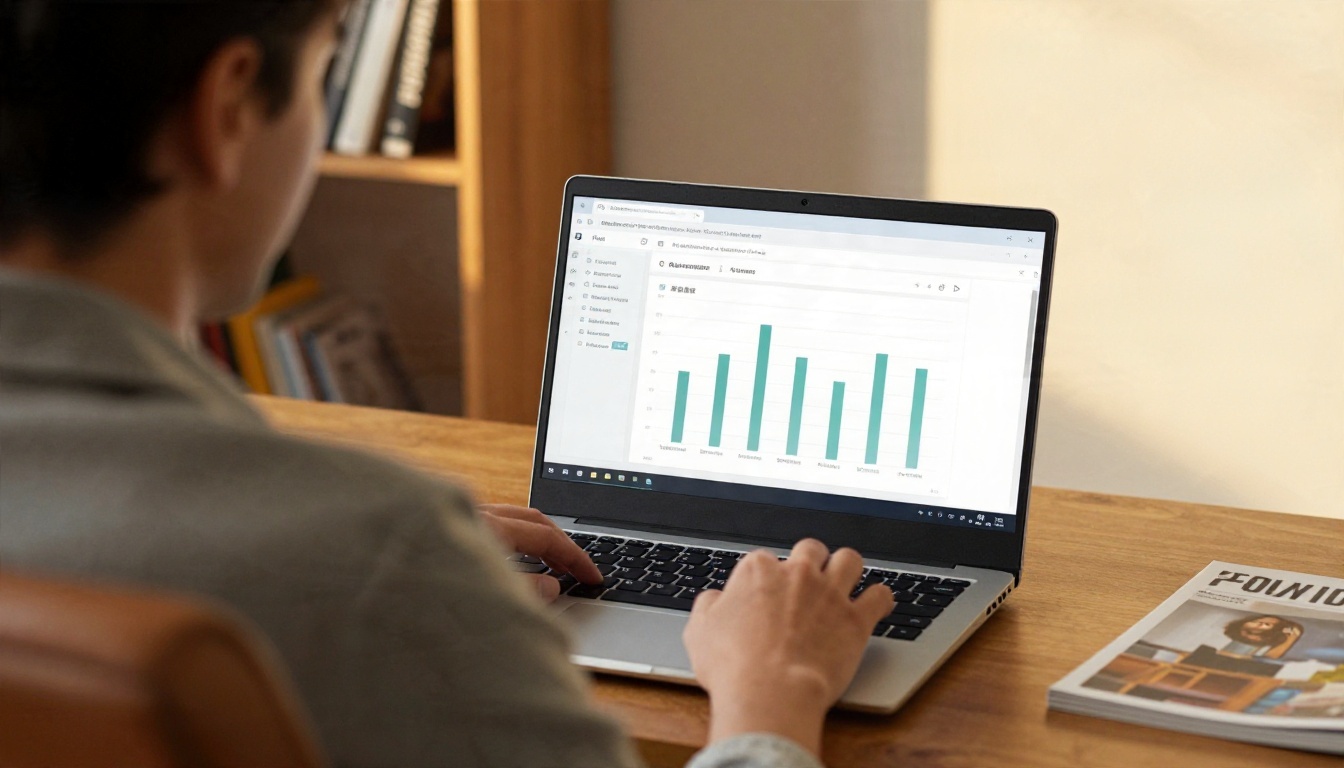
La impresión te dice cuántos ejemplares salieron. Un flipbook puede decirte a qué páginas llegaron realmente las personas.
- Aperturas y lectores únicos muestran si tu distribución funciona
- Vistas por página revelan dónde abandonan los lectores
- Clics en enlaces muestran qué reportajes y ofertas generan acción
- Formularios de contacto convierten a los lectores en contactos a los que puedes dar seguimiento
💡 Consejo profesional: Si la mayoría de los lectores se detiene en la página 6, sube tu mejor reportaje. Reordena el siguiente número según el comportamiento real, no según suposiciones.
¿Listo para publicar tu número?
El buen software de diseño de revistas lleva tus ideas a la página. Una buena exportación y un buen flipbook ponen esa página frente a los lectores. Empieza con una herramienta gratuita, crea una plantilla reutilizable, exporta dos PDF y publica.
Tu próximo número merece más que un adjunto de correo. Dale un enlace que la gente realmente abra.



