Hacer un flipbook parece sencillo hasta que el resultado final no se parece en nada a lo que imaginabas. Páginas borrosas, navegación rota, tipografías que no se muestran bien y una maquetación que se desmorona en dispositivos móviles son solo algunos de los problemas que hacen tropezar a creadores de todos los niveles. Ya sea que trabajes en un catálogo de productos digital, una revista escolar o un folleto empresarial, los mismos errores recurrentes aparecen una y otra vez. Flipbooks AI ha procesado miles de documentos, y los patrones son claros. Aquí tienes un desglose de cada error importante, por qué ocurre y cómo corregirlo exactamente antes de tu próxima publicación.
Por qué importa tanto tu archivo PDF original
El flipbook solo es tan bueno como el archivo del que partes. La mayoría de los problemas que aparecen después de la conversión provienen directamente del PDF original. Saltarse las revisiones de calidad en esta etapa hace que cada problema posterior se multiplique.
Resolución demasiado baja

Subir un PDF exportado a 72 DPI es el error más común entre quienes empiezan. A simple vista, las pantallas pueden parecer tolerantes, pero cuando un lector amplía la imagen de un producto o un detalle en letra pequeña, la pixelación se nota de inmediato y resulta poco profesional. El mínimo para un flipbook legible es de 150 DPI. Para cualquier flipbook en el que se espere que los lectores amplíen, el estándar es de 300 DPI.
⚠️ Advertencia: Exportar desde PowerPoint o Google Slides suele usar por defecto la resolución de pantalla (72-96 DPI). Revisa siempre la configuración de exportación antes de subir el archivo. Busca una opción "Alta calidad" o "Calidad de impresión" en el cuadro de exportación del PDF.
Archivos demasiado pesados que cargan lento
En el otro extremo, exportar un documento sin comprimir a 300 DPI con fotos de alta resolución incrustadas puede dar como resultado un archivo de más de 200 MB. Nadie espera tanto a que cargue. El abandono de la página aumenta bruscamente cuando los tiempos de carga superan los tres segundos, y un flipbook demasiado pesado casi garantiza una mala experiencia, sobre todo con conexiones móviles.
El rango de tamaño ideal para un PDF de flipbook es de entre 5 MB y 30 MB por documento.
Soluciones rápidas para PDF demasiado pesados:
- Comprime las imágenes dentro de tu programa de diseño antes de exportar
- Usa compresión JPEG al 80% de calidad para las fotografías
- Incrusta solo las fuentes que realmente uses en el documento
- Elimina las capas ocultas, los recursos no utilizados y los metadatos innecesarios
- Reduce las imágenes incrustadas a 150 DPI si solo se verán en pantalla
Fuentes que no se incrustaron bien
Cuando las fuentes no están incrustadas en tu PDF, el navegador del lector usa una fuente de reemplazo. Esto rompe tu diseño, desplaza la posición del texto, provoca saltos de línea inesperados y hace que un contenido profesional parezca descuidado. Aplana siempre las fuentes o incrústalas por completo antes de exportar. En Adobe Acrobat, puedes revisar las fuentes incrustadas en Archivo > Propiedades > Fuentes.
Errores de diseño y maquetación que rompen la experiencia
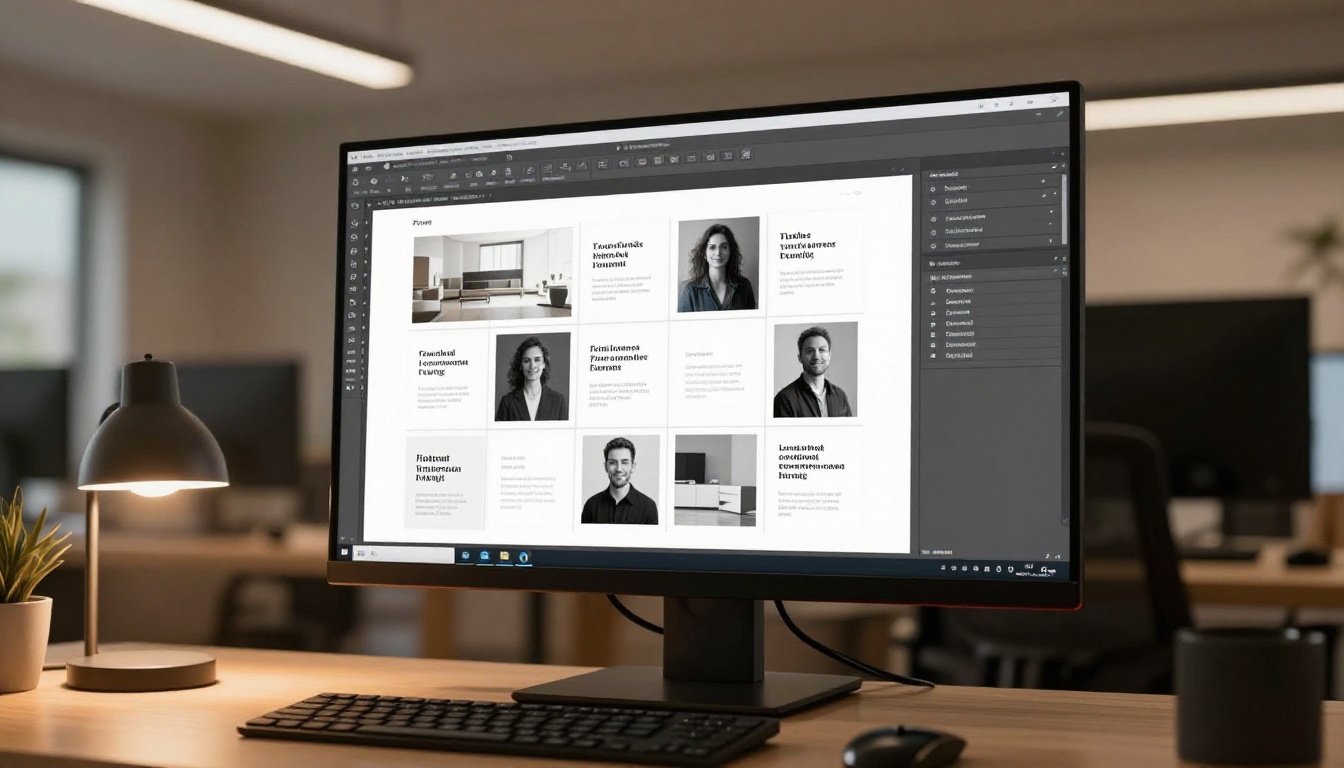
Incluso con un archivo original perfecto, las decisiones de diseño tomadas dentro del documento pueden arruinar toda la experiencia de lectura. Estos son los errores de maquetación que con más frecuencia hacen que los lectores abandonen.
Demasiadas páginas en un solo documento
Existe la tentación de meter todo en un único flipbook. Un documento de 400 páginas es difícil de recorrer, tarda mucho en cargar y resulta abrumador para cualquier lector. Divide el contenido extenso en volúmenes enfocados. En un catálogo de productos, sepáralo por categoría. En una revista, publica cada número por separado. En un programa de capacitación, separa los módulos en flipbooks independientes.
💡 Consejo profesional: Los lectores suelen dedicar entre 3 y 5 minutos a un flipbook digital. Un documento de 40 a 60 páginas con imágenes potentes y una estructura clara supera siempre a un equivalente de 200 páginas con mucho texto. Diseña pensando en la capacidad de atención, no en la exhaustividad.
Portada poco clara
La portada de un flipbook es lo primero que ve el lector cuando se carga el archivo. Los creadores suelen reutilizar una página interior como portada sin pensar en cómo se verá en miniatura en los enlaces y en las vistas previas de redes sociales. Tu portada debe comunicar claramente el tema, mostrar tu imagen más potente, incluir un título legible en tamaños pequeños y coincidir con la identidad de color de tu marca.
Páginas recargadas y sin espacio en blanco
No hace falta llenar cada centímetro de la página. Meter texto, íconos, gráficos e imágenes en una misma doble página crea ruido visual que los lectores pasan de largo sin asimilar nada. El espacio en blanco dirige la mirada, da aire entre las ideas y transmite un diseño intencionado.
| Enfoque de diseño | Experiencia del lector | Retención |
|---|
| Páginas densas con mucho texto | Abrumadora, se hojea rápido | Baja |
| Texto e imágenes equilibrados | Atractiva y legible | Media |
| Espacio en blanco con imágenes potentes | Inmersiva y enfocada | Alta |
| Diseños con mucha infografía | Visual y fácil de compartir | Muy alta |
Ignorar por completo a los usuarios móviles
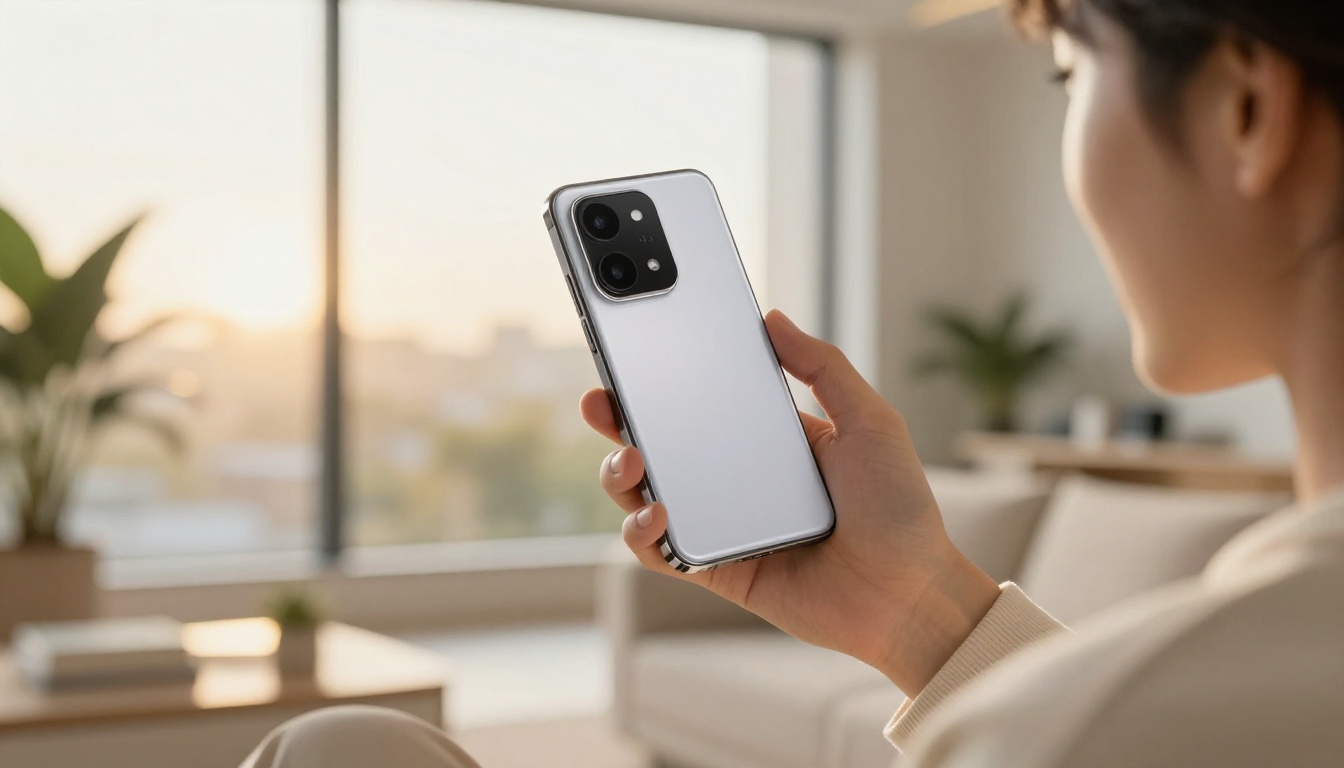
Más del 60% del contenido digital se consume en dispositivos móviles. Diseñar un flipbook solo para el equipo de escritorio y no probarlo nunca en un teléfono es uno de los errores más costosos que puede cometer un creador. Tus lectores casi con seguridad están usando su teléfono.
Texto demasiado pequeño para leerlo
Un texto que se lee bien a 11 pt en una doble página de escritorio se vuelve ilegible al reducirse en una pantalla de 6 pulgadas. Un mínimo seguro para el texto de cuerpo en un flipbook es de 12 a 14 pt en el documento original. Los encabezados de sección deben medir al menos 18 a 24 pt. Los textos destacados y los pies de foto necesitan atención extra, porque suelen tener un tamaño menor que el texto principal.
Elementos interactivos no pensados para el tacto
Los efectos que requieren pasar el cursor por encima, los enlaces pequeños y las zonas de clic reducidas simplemente no funcionan en pantallas táctiles. Si tu flipbook incluye llamadas a la acción o botones de navegación, deben ser lo bastante grandes para tocarlos con comodidad, de al menos 44x44 píxeles en el resultado final. Piensa en cómo resulta la experiencia con el pulgar, y no con el cursor del ratón.
✅ Buena práctica: Revisa siempre tu flipbook terminado en un dispositivo móvil real antes de compartirlo. No te fíes del modo de simulación móvil del navegador de escritorio. Las pruebas en condiciones reales detectan problemas que los emuladores no ven.
Una plataforma que no prioriza los dispositivos móviles
Algunas herramientas para flipbooks simplemente muestran un zoom de PDF estático, lo que obliga a quienes usan dispositivos móviles a una experiencia constante de pellizcar y desplazarse. Las plataformas diseñadas para los lectores actuales se adaptan a dispositivos móviles de forma automática. Flipbooks AI ofrece una experiencia de lectura fluida y optimizada para dispositivos móviles en todos los tamaños de pantalla, sin configuración adicional por tu parte.
Errores de marca e identidad visual
Colores y tipografías desiguales
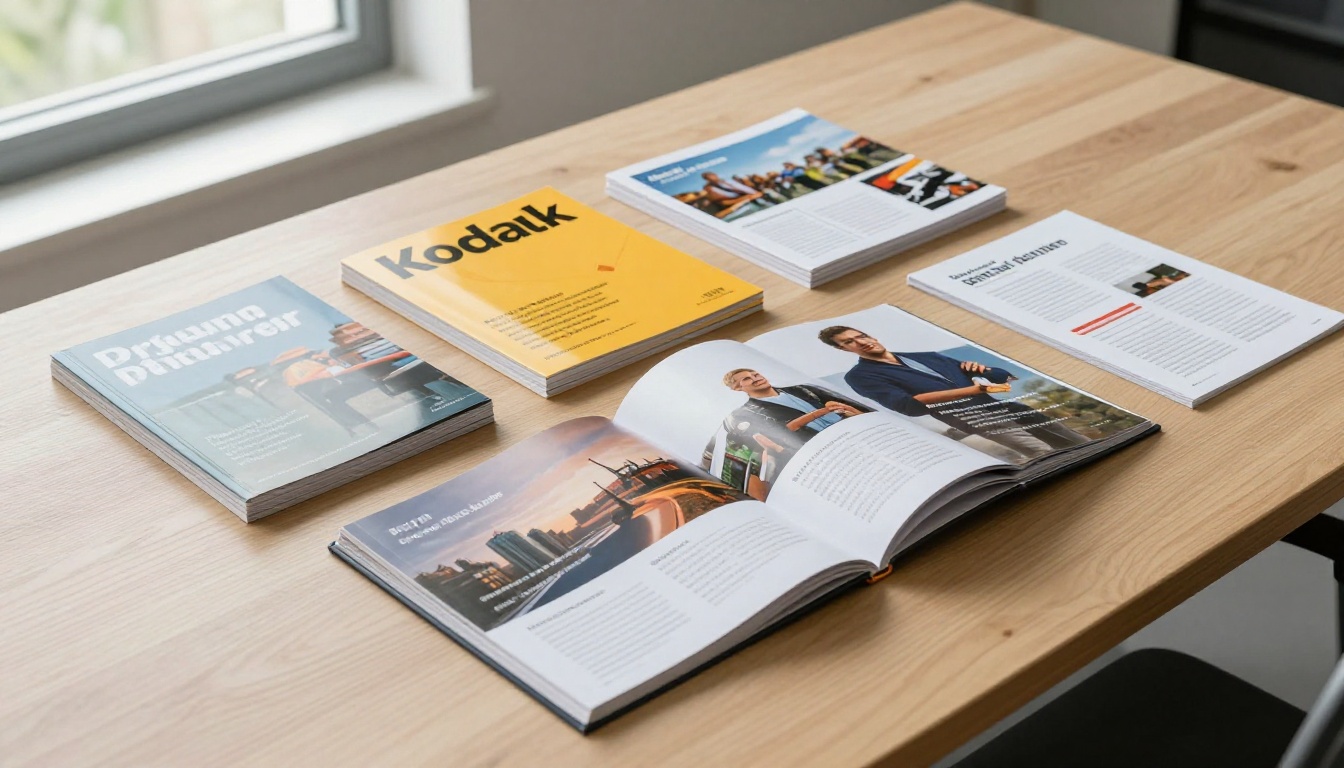
Un flipbook que usa cinco tipografías distintas y cambia de paleta de colores entre secciones transmite falta de coherencia. Es posible que los lectores no identifiquen el problema de forma consciente, pero lo perciben como una sensación general de falta de profesionalidad o desconfianza. Esto resulta especialmente dañino en publicaciones de marca, donde la credibilidad es justamente el objetivo.
Lista de verificación de coherencia de marca:
- Usa un máximo de 2 o 3 tipografías en todo el documento
- Respeta la paleta de colores principal y secundaria definida por tu marca
- Mantén los estilos de encabezado coherentes en todas las secciones y capítulos
- Conserva un estilo de imagen unificado: toda fotografía o toda ilustración, nunca mezcladas al azar
Marcas de agua de la plataforma en tu contenido
Muchas plataformas de flipbooks añaden su logotipo o una marca de agua a la interfaz del visor. Esto desvía la atención de tu contenido y debilita la credibilidad de tu marca, sobre todo cuando compartes con clientes, prospectos o inversionistas. Una experiencia sin marcas de agua no es opcional para un uso profesional.
Flipbooks AI elimina las marcas de agua por completo en todos los planes Standard y superiores, para que tu contenido se vea limpio y con tu marca cada vez que un lector lo abra.
Errores técnicos que afectan el rendimiento
Enlaces internos y externos rotos
Los hipervínculos incrustados en tu PDF deben pasar al flipbook sin problemas. Cuando se rompen, o cuando apuntan a páginas desactualizadas, cada enlace roto es una oportunidad perdida y una fuente de frustración activa para tu lector. Antes de publicar, haz clic en todos los enlaces tanto en la vista de escritorio como en la móvil. Revisa los enlaces salientes, los anclajes de navegación interna y cualquier enlace de correo o de teléfono.
⚠️ Advertencia: Los hipervínculos de PDF creados con ciertas herramientas de autoedición a veces no se exportan correctamente. Abre siempre el PDF terminado en un navegador y prueba cada enlace antes de subirlo a tu plataforma de flipbooks.
Texto alternativo ausente o genérico
El texto alternativo de las imágenes cumple dos funciones: la accesibilidad para lectores con discapacidad visual que usan lectores de pantalla, y la indexación en los motores de búsqueda. Dejar el texto alternativo en blanco o usar nombres de archivo genéricos como "imagen001.jpg" desaprovecha ambas oportunidades. Escribe un texto alternativo preciso y descriptivo para cada imagen e incluye términos relevantes cuando encajen de forma natural.
Falta un índice en los documentos largos
Un flipbook de 60 páginas sin una estructura de navegación obliga a los lectores a pasar página por página para encontrar lo que buscan. En cualquier documento de más de 20 páginas, incluye un índice interactivo al principio. Vincular los encabezados de sección del índice directamente con sus páginas mejora mucho la experiencia y reduce la tasa de rebote.
Errores al compartir y distribuir

Compartir un PDF adjunto en lugar de un enlace
Enviar un PDF adjunto por correo en lugar de un enlace a un flipbook publicado es un hábito que te cuesta cada vez. Un PDF adjunto no se puede rastrear, no ofrece estadísticas, no tiene interactividad y le da al lector una experiencia plana y estática. Compartir la URL de un flipbook publicado mantiene la experiencia rica y te permite saber quién lo lee y durante cuánto tiempo.
Sin contraseña para el contenido privado
Si tu flipbook contiene precios confidenciales, material interno de capacitación o contenido exclusivo reservado para clientes específicos, publicarlo sin protección con contraseña es un descuido importante. Una vez que se comparte un enlace público, no tienes control sobre quién accede a él.
💡 Consejo profesional: Flipbooks AI incluye protección con contraseña en todos los planes. Poner una contraseña toma segundos y mantiene tu contenido privado tal como debe ser.
No usar códigos para incrustar
Los creadores suelen compartir sus flipbooks solo como enlaces independientes, y pierden la oportunidad de incrustarlos directamente en una página web o en una campaña de correo electrónico. Un flipbook incrustado mantiene a los lectores dentro de tu entorno, aumenta el tiempo que pasan en tu sitio y crea una experiencia de marca mucho más inmersiva que un enlace de redirección.
Usa la herramienta Incrustar flipbook en un sitio web para generar en segundos un código para incrustar limpio y adaptable.
Errores comunes de un vistazo
Esta es una visión general completa de los errores más frecuentes y sus soluciones directas:
| Error | Impacto | Solución |
|---|
| PDF de baja resolución (72 DPI) | Imágenes borrosas al hacer zoom | Exporta a 150-300 DPI |
| Sin incrustación de fuentes | La maquetación se rompe y aparecen tipografías incorrectas | Aplana o incrusta todas las fuentes |
| Archivo demasiado grande (200MB+) | Carga lenta, el lector abandona | Comprímelo a un rango de 5-30MB |
| Sin pruebas en dispositivos móviles | Ilegible en teléfonos | Prueba en dispositivos reales antes de compartir |
| Marca desigual | Poca confianza, aspecto poco profesional | Aplica una guía de estilo con regularidad |
| Enlaces rotos | Llamadas a la acción perdidas, mala experiencia del lector | Haz clic en cada enlace antes de publicar |
| Sin índice | Navegación deficiente, alta tasa de rebote | Añade un índice interactivo para 20+ páginas |
| Compartir adjuntos PDF | Sin seguimiento, experiencia plana | Usa la URL del flipbook publicado |
| Sin contraseña en contenido privado | Riesgo de seguridad, acceso no autorizado | Activa la protección con contraseña |
| Marcas de agua de la plataforma | Socava la credibilidad de la marca | Usa una plataforma sin marcas de agua |

Evitar todos estos errores se vuelve mucho más fácil cuando usas una plataforma diseñada para encargarse del lado técnico por ti. Así puedes crear un flipbook pulido desde cero con Flipbooks AI.
Paso 1: Crea tu cuenta
Visita flipbooksai.com/account y crea tu cuenta. No se necesita tarjeta de crédito para empezar, y puedes crear y publicar tu primer flipbook en minutos.
Paso 2: Sube tu PDF
Desde tu panel, selecciona Nuevo flipbook y sube tu archivo PDF preparado. La plataforma convierte automáticamente el archivo en una experiencia de paso de página fluida y animada. Antes de subirlo, confirma que tu PDF esté exportado a 150 DPI como mínimo y que todas las fuentes estén incrustadas.
✅ Buena práctica: Pasa tu PDF por una herramienta de compresión gratuita, como Smallpdf o el optimizador de Adobe Acrobat, si supera los 30 MB, y luego sube la versión comprimida.
Paso 3: Personaliza la marca y el diseño
Una vez convertido, abre el panel de personalización para:
- Subir tu logotipo a la interfaz del visor
- Definir los colores principal y secundario de tu marca para los elementos de navegación
- Elegir un estilo de animación de paso de página (clásico, deslizamiento o desvanecimiento)
- Añadir un color de fondo o una textura personalizada detrás de las páginas
Paso 4: Añade elementos interactivos
Enriquece tu flipbook con contenido multimedia incrustado:
- Enlaces a videos que se reproducen en línea en cualquier página
- Clips de audio para narración, recorridos por productos o sonido de fondo
- Hipervínculos a productos, páginas de destino, formularios de reserva o recursos externos
Para los dueños de restaurantes, el Creador de flipbooks de menú de restaurante crea menús interactivos con enlaces de pedido incrustados. Para los profesionales inmobiliarios, el Creador de folletos inmobiliarios produce flipbooks de propiedades con tu marca y botones directos de contacto con el agente.
Paso 5: Configura el uso compartido y la seguridad
Antes de publicar:
- Activa la protección con contraseña para cualquier documento privado o solo para clientes
- Genera un código para incrustar en tu sitio web, página de destino o campaña de correo electrónico
- Copia el enlace para compartir y distribuirlo directamente
Paso 6: Publica y haz seguimiento de los resultados
Haz clic en Publicar y tu flipbook estará publicado de inmediato. Con el plan Professional, desbloqueas:
- Estadísticas página por página que muestran exactamente dónde pasan tiempo los lectores y dónde se detienen
- Formularios de contacto incrustados directamente dentro del flipbook
- Descargas sin conexión para los lectores que necesitan acceso sin internet
Comparativa de planes de Flipbooks AI
| Función | Free | Standard | Professional |
|---|
| Sin marcas de agua | No | Sí | Sí |
| Flipbooks ilimitados | No | Sí | Sí |
| Protección con contraseña | No | Sí | Sí |
| Marca personalizada | No | Sí | Sí |
| Video y audio incrustados | No | Sí | Sí |
| Diseño adaptable a móviles | Sí | Sí | Sí |
| Estadísticas | No | No | Sí |
| Formularios de contacto | No | No | Sí |
| Descargas sin conexión | No | No | Sí |
💡 Consejo profesional: Si compartes flipbooks como parte de un proceso de ventas, las estadísticas a nivel de página del plan Professional se amortizan solas. Saber qué páginas captan la atención y cuáles la pierden te dice exactamente dónde funciona tu contenido.

Un flipbook bien hecho no solo muestra contenido. Influye en lo que los lectores sienten por ese contenido. Cuando la carga es rápida, las páginas se ven nítidas, la maquetación respira y la navegación es sencilla, los lectores otorgan más credibilidad a todo lo que hay dentro. Cada error de esta lista produce el efecto contrario: introduce fricción, erosiona la confianza y acorta el tiempo que un lector dedica a tu trabajo.
La buena noticia es que todos los problemas tratados aquí se pueden prevenir. Empieza con un archivo original de alta calidad, prueba en dispositivos móviles antes de publicar, elige una plataforma que se encargue de la marca y del rendimiento y comparte siempre como enlace publicado en lugar de como adjunto estático.
Ya sea que estés creando un catálogo de productos digital, un informe anual corporativo, un lookbook interactivo, un manual de capacitación o un libro de recetas, el proceso es el mismo: un archivo original limpio, una maquetación intencionada y una plataforma profesional que no se interponga en tu camino.
¿Listo para crear un flipbook que realmente funcione? Crea tu cuenta en Flipbooks AI gratis y descubre la diferencia que marca un flujo de trabajo bien planteado. Explora todas las herramientas disponibles para encontrar la plantilla adecuada para tu caso, o consulta los planes y precios para elegir el que mejor se adapte a tus necesidades.



