Créer un flipbook semble simple, jusqu’à ce que le résultat final n’ait plus rien à voir avec ce que vous aviez imaginé. Pages floues, navigation cassée, polices qui refusent de s’afficher correctement et mise en page qui se défait sur mobile ne sont que quelques-uns des problèmes qui piègent les créateurs, quel que soit leur niveau. Que vous travailliez sur un catalogue de produits numérique, un magazine scolaire ou une brochure d’entreprise, les mêmes erreurs reviennent sans cesse. Flipbooks AI a traité des milliers de documents, et les tendances sont claires. Voici le détail de chaque grosse erreur, pourquoi elle arrive et comment la corriger exactement avant votre prochaine publication.
Pourquoi votre fichier PDF source compte le plus
Un flipbook ne vaut que par le fichier de départ. La plupart des problèmes constatés après la conversion remontent directement au PDF d’origine. Négliger les contrôles de qualité à cette étape multiplie les problèmes en aval.
Résolution trop faible

Importer un PDF exporté en 72 DPI est l’erreur la plus courante chez les débutants. À première vue, l’écran semble indulgent, mais lorsqu’un lecteur zoome sur une image de produit ou sur un détail en petits caractères, la pixellisation devient immédiatement visible et peu professionnelle. Le minimum pour un export de flipbook lisible est de 150 DPI. Pour tout flipbook dont les lecteurs sont censés zoomer, 300 DPI est la norme.
⚠️ Attention : l’export depuis PowerPoint ou Google Slides se fait souvent à la résolution écran (72 à 96 DPI). Vérifiez toujours vos réglages d’export avant d’importer. Cherchez une option « Haute qualité » ou « Qualité impression » dans la boîte de dialogue d’export de votre PDF.
Fichiers trop lourds qui se chargent lentement
À l’inverse, exporter un document non compressé à 300 DPI avec des photos haute résolution intégrées peut donner un fichier de plus de 200 Mo. Personne n’attend que cela se charge. Le taux d’abandon grimpe fortement lorsque le temps de chargement dépasse trois secondes, et un flipbook trop lourd garantit presque une mauvaise expérience, surtout sur les connexions mobiles.
La taille de fichier idéale pour un PDF de flipbook se situe entre 5 Mo et 30 Mo par document.
Solutions rapides pour les PDF trop lourds :
- Compressez les images dans votre logiciel de mise en page avant l’export
- Utilisez une compression JPEG à 80 % de qualité pour les photographies
- N’intégrez que les polices réellement utilisées dans le document
- Supprimez les calques masqués, les éléments inutilisés et les métadonnées superflues
- Réduisez les images intégrées à 150 DPI pour un usage uniquement à l’écran
Polices mal intégrées
Lorsque les polices ne sont pas intégrées dans votre PDF, le navigateur du lecteur les remplace par une police de secours. Cela casse votre mise en page, décale la position du texte, provoque des retours à la ligne inattendus et donne à un contenu professionnel un air négligé. Aplatissez toujours les polices ou intégrez-les complètement avant l’export. Dans Adobe Acrobat, vous pouvez vérifier les polices intégrées via Fichier > Propriétés > Polices.
Erreurs de mise en page et de design qui gâchent l’expérience
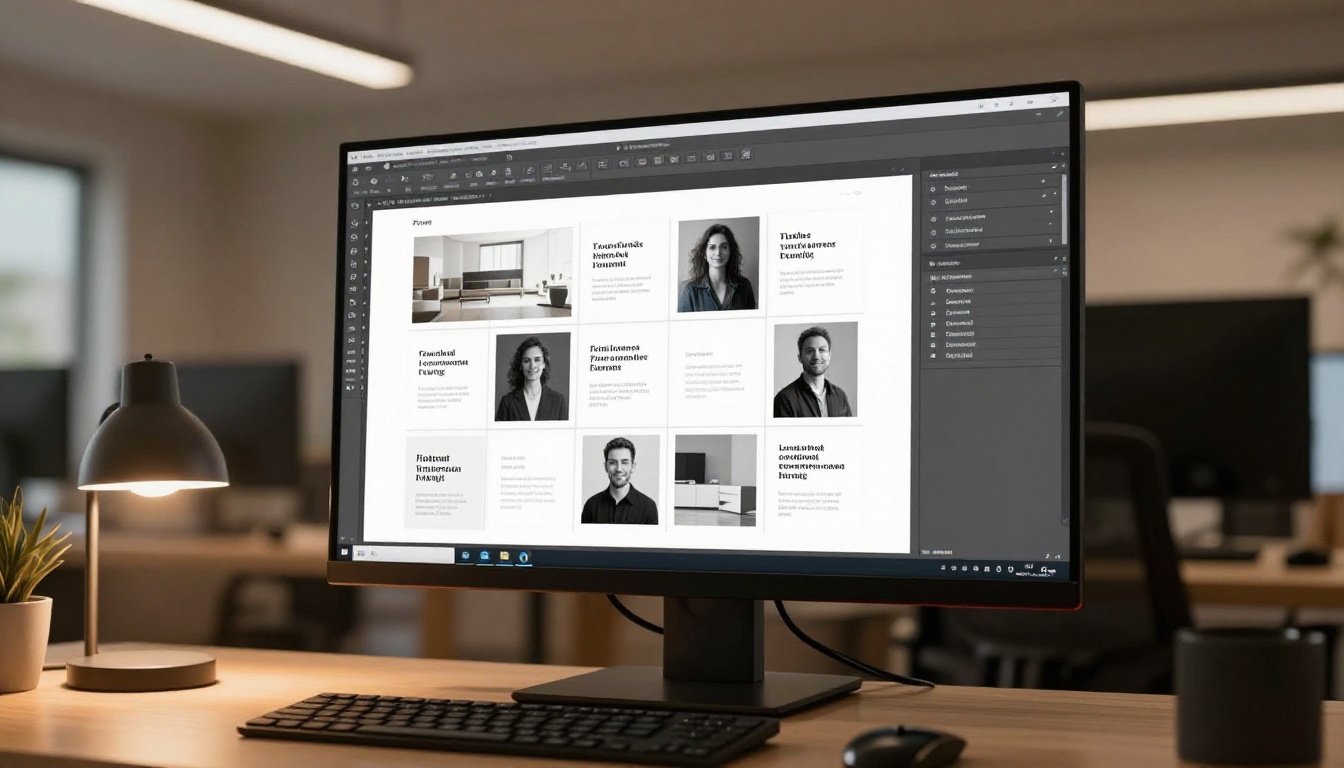
Même avec un fichier source parfait, des choix de design faits dans le document peuvent miner toute l’expérience de lecture. Voici les erreurs de mise en page qui nuisent le plus souvent à la rétention des lecteurs.
Trop de pages dans un seul document
On est tenté de tout regrouper dans un seul flipbook. Un document de 400 pages est difficile à parcourir, lent à charger et écrasant pour n’importe quel lecteur. Découpez les contenus longs en volumes ciblés. Pour un catalogue de produits, séparez par catégorie. Pour un magazine, publiez chaque numéro à part. Pour un programme de formation, séparez les modules en flipbooks autonomes.
💡 Astuce pro : les lecteurs passent en général de 3 à 5 minutes sur un flipbook numérique. Un document de 40 à 60 pages, avec des visuels forts et une structure claire, surpasse systématiquement un équivalent de 200 pages riche en texte. Concevez pour la durée d’attention des lecteurs, pas pour l’exhaustivité.
Pas de couverture claire
La couverture d’un flipbook est la première chose que voit un lecteur lorsque le fichier se charge. Les créateurs réutilisent souvent une page intérieure comme couverture sans penser à son rendu en vignette dans les liens et les aperçus sur les réseaux sociaux. Votre couverture doit indiquer clairement le sujet, mettre en avant votre visuel le plus fort, comporter un titre lisible en petit format et respecter l’identité colorée de votre marque.
Pages surchargées sans espace blanc
Il n’est pas nécessaire de remplir chaque centimètre de la page. Entasser texte, icônes, graphiques et images sur une même double page crée un bruit visuel que les lecteurs survolent sans rien retenir. L’espace blanc guide le regard, aère entre les idées et signale un design réfléchi.
| Approche graphique | Expérience de lecture | Rétention |
|---|
| Pages denses, riches en texte | Écrasant, survolé rapidement | Faible |
| Texte et visuels équilibrés | Engageant et lisible | Moyenne |
| Espace blanc avec visuels forts | Immersif et concentré | Élevée |
| Mises en page riches en infographies | Visuel et facile à partager | Très élevée |
Ignorer complètement les utilisateurs mobiles
Plus de 60 % des contenus numériques sont consommés sur des appareils mobiles. Concevoir un flipbook uniquement pour une mise en page sur ordinateur, sans jamais le tester sur un téléphone, est l’une des erreurs les plus coûteuses qu’un créateur puisse commettre. Vos lecteurs sont presque certainement sur leur téléphone.
Texte trop petit pour être lu
Un corps de texte parfaitement lisible à 11 pt sur une double page d’ordinateur devient illisible une fois réduit sur un écran de 6 pouces. Un minimum sûr pour le corps de texte d’un flipbook est de 12 à 14 pt dans le document source. Les titres de section doivent faire au moins 18 à 24 pt. Les encadrés et les légendes méritent une attention particulière, car ils sont souvent composés plus petits que le corps de texte.
Éléments interactifs non pensés pour le tactile
Les effets qui dépendent du survol, les liens hypertextes fins et les petites zones cliquables ne fonctionnent tout simplement pas sur les écrans tactiles. Si votre flipbook comporte des appels à l’action ou des boutons de navigation, ils doivent être assez grands pour être touchés confortablement, soit au moins 44 x 44 pixels dans le rendu final. Pensez à l’expérience au pouce, pas au curseur de la souris.
✅ Bonne pratique : prévisualisez toujours votre flipbook fini sur un appareil mobile réel avant de le partager. Ne vous fiez pas au mode de simulation mobile d’un navigateur d’ordinateur. Les tests en conditions réelles détectent les problèmes que les émulateurs ne voient pas.
Une plateforme qui ne donne pas la priorité au mobile
Certains outils de flipbook se contentent d’afficher un PDF statique avec zoom, obligeant les utilisateurs mobiles à zoomer et à faire défiler la page sans cesse. Les plateformes conçues pour les lecteurs actuels gèrent automatiquement l’adaptation aux téléphones. Flipbooks AI offre une expérience de lecture fluide et optimisée pour mobile, sur toutes les tailles d’écran, sans configuration supplémentaire de votre part.
Erreurs de marque et d’identité visuelle
Couleurs et polices incohérentes
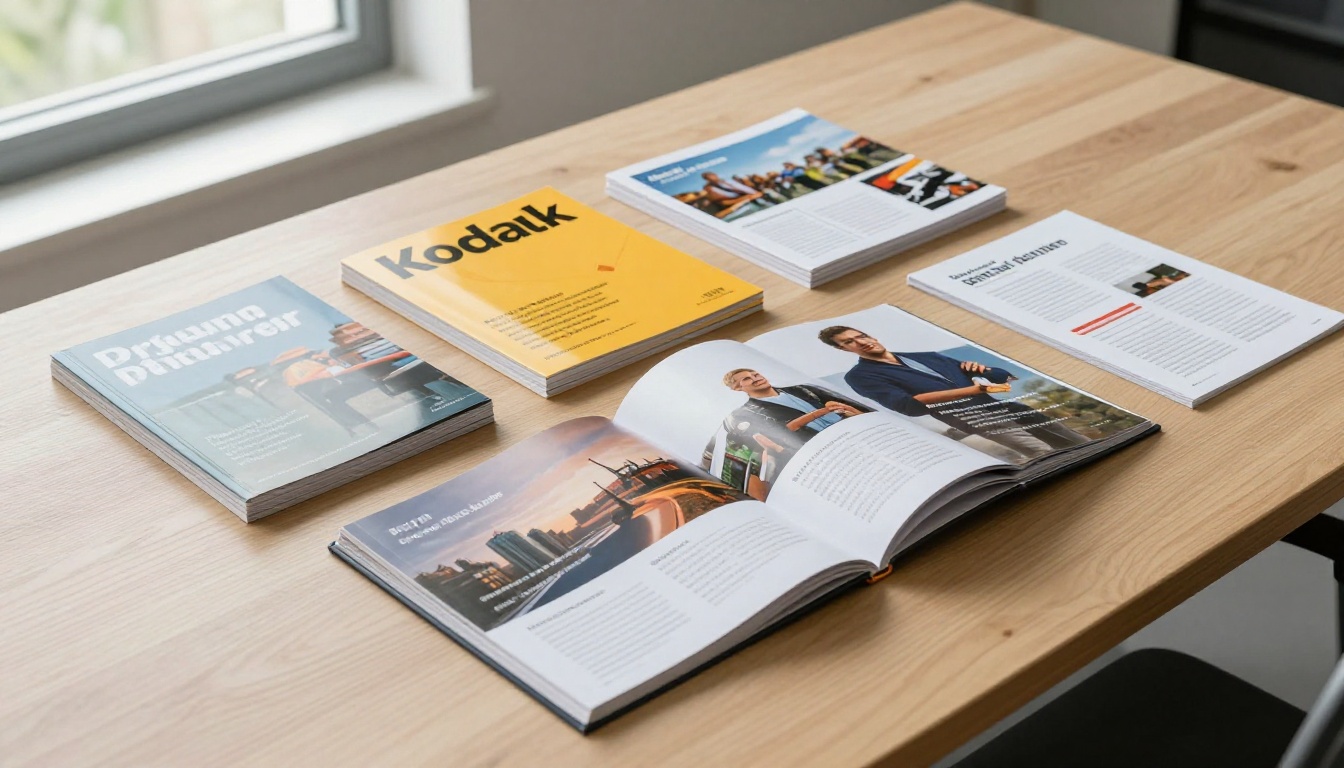
Un flipbook qui utilise cinq typographies différentes et change de palette de couleurs d’une section à l’autre trahit un manque de cohésion. Les lecteurs ne repèrent peut-être pas le problème consciemment, mais ils le ressentent comme une impression générale de manque de professionnalisme ou de méfiance. C’est particulièrement dommageable pour les publications de marque, où la crédibilité est tout l’enjeu.
Liste de contrôle de la cohérence de marque :
- Utilisez au maximum 2 à 3 polices dans tout le document
- Respectez la palette de couleurs principale et secondaire définie par votre marque
- Gardez des styles de titres cohérents dans chaque section et chaque chapitre
- Conservez un style d’image unifié : toute la photographie ou toute l’illustration, jamais un mélange au hasard
Filigranes de la plateforme sur vos contenus
Beaucoup de plateformes de flipbook ajoutent leur logo ou un filigrane à l’interface de la visionneuse. Cela détourne l’attention de votre contenu et affaiblit la crédibilité de votre marque, en particulier lorsque vous partagez avec des clients, des prospects ou des investisseurs. Une expérience sans filigrane n’est pas facultative pour un usage professionnel.
Flipbooks AI supprime entièrement les filigranes sur toutes les offres Standard et supérieures, pour une présentation soignée et à votre image de marque à chaque fois qu’un lecteur ouvre votre contenu.
Liens internes et externes cassés
Les liens hypertextes intégrés à votre PDF doivent être repris proprement dans le flipbook. Lorsqu’ils sont cassés, ou qu’ils pointent vers des pages obsolètes, chaque lien défaillant représente une occasion manquée et une source de frustration pour votre lecteur. Avant de publier, cliquez sur chaque lien, en vue ordinateur comme en vue mobile. Vérifiez les liens sortants, les ancres de navigation interne et tous les liens d’e-mail ou de téléphone.
⚠️ Attention : les liens hypertextes créés avec certains logiciels de PAO ne s’exportent parfois pas correctement. Ouvrez toujours le PDF final dans un navigateur et testez chaque lien avant de l’importer sur votre plateforme de flipbook.
Texte alternatif manquant ou générique
Le texte alternatif des images remplit deux fonctions : l’accessibilité pour les lecteurs malvoyants qui utilisent un lecteur d’écran, et l’indexation par les moteurs de recherche. Laisser le texte alternatif vide ou utiliser des noms de fichiers génériques comme « image001.jpg » gâche ces deux occasions. Rédigez un texte alternatif précis et descriptif pour chaque image, et intégrez les termes pertinents lorsqu’ils s’insèrent naturellement.
Pas de sommaire pour les longs documents
Un flipbook de 60 pages sans structure de navigation oblige les lecteurs à tourner les pages une à une pour trouver ce qu’ils cherchent. Pour tout document de plus de 20 pages, ajoutez au début un sommaire cliquable. Relier les titres de section du sommaire directement à leurs pages améliore nettement l’expérience et réduit le taux de rebond.
Erreurs de partage et de diffusion

Partager une pièce jointe PDF au lieu d’un lien
Envoyer un PDF brut en pièce jointe par e-mail, plutôt qu’un lien vers un flipbook en ligne, est une habitude qui vous coûte à chaque fois. Une pièce jointe PDF ne peut pas être suivie, ne fournit aucune statistique, n’offre aucune interactivité et donne au lecteur une expérience plate et statique. Partager l’URL d’un flipbook en ligne préserve la richesse de l’expérience et vous permet de savoir qui lit, et pendant combien de temps.
Aucun mot de passe pour les contenus privés
Si votre flipbook contient des tarifs confidentiels, des supports de formation internes ou des contenus exclusifs réservés à certains clients, le publier sans protection par mot de passe est une négligence importante. Une fois un lien public partagé, vous n’avez plus aucun contrôle sur qui y accède.
💡 Astuce pro : Flipbooks AI inclut la protection par mot de passe sur toutes les offres. Définir un mot de passe prend quelques secondes et garde vos contenus privés bien privés.
Ne pas utiliser de codes d’intégration
Les créateurs ne partagent souvent les flipbooks que sous forme de liens autonomes, et passent à côté de la possibilité de les intégrer directement dans une page de site ou une campagne par e-mail. Un flipbook intégré garde les lecteurs dans votre environnement, augmente le temps passé sur votre site et crée une expérience de marque bien plus immersive qu’un simple lien de redirection.
Utilisez l’outil Intégrer un flipbook sur un site web pour générer en quelques secondes un code d’intégration propre et adaptatif.
Les erreurs courantes en un coup d’œil
Voici un aperçu complet des erreurs les plus fréquentes et de leurs solutions directes :
| Erreur | Impact | Solution |
|---|
| PDF en basse résolution (72 DPI) | Images floues au zoom | Exporter entre 150 et 300 DPI |
| Polices non intégrées | Mise en page cassée, mauvaises polices affichées | Aplatir ou intégrer toutes les polices |
| Fichier trop lourd (200 Mo et plus) | Chargement lent, abandon du lecteur | Compresser entre 5 et 30 Mo |
| Aucun test mobile | Illisible sur téléphone | Tester sur de vrais appareils avant de partager |
| Marque incohérente | Faible confiance, aspect peu professionnel | Appliquer un guide de style de façon cohérente |
| Liens hypertextes cassés | Appels à l’action manqués, mauvaise expérience | Cliquer sur chaque lien avant de publier |
| Pas de sommaire | Navigation difficile, taux de rebond élevé | Ajouter un sommaire cliquable dès 20 pages |
| Partage de pièces jointes PDF | Aucun suivi, expérience plate | Utiliser l’URL d’un flipbook en ligne |
| Pas de mot de passe sur les contenus privés | Risque de sécurité, accès non autorisé | Activer la protection par mot de passe |
| Filigranes de la plateforme | Nuit à la crédibilité de la marque | Utiliser une plateforme sans filigrane |

Éviter toutes ces erreurs devient nettement plus simple lorsque vous utilisez une plateforme conçue pour gérer la partie technique à votre place. Voici comment créer un flipbook soigné à partir de zéro avec Flipbooks AI.
Étape 1 : créer votre compte
Rendez-vous sur flipbooksai.com/account et créez un compte. Aucune carte bancaire n’est nécessaire pour commencer, et vous pouvez créer et publier votre premier flipbook en quelques minutes.
Étape 2 : importer votre PDF
Depuis votre tableau de bord, sélectionnez Nouveau flipbook et importez votre fichier PDF préparé. La plateforme le convertit automatiquement en un effet de feuilletage fluide et animé. Avant l’import, vérifiez que votre PDF est exporté à 150 DPI minimum et que toutes les polices sont intégrées.
✅ Bonne pratique : si votre PDF dépasse 30 Mo, passez-le dans un outil de compression gratuit comme Smallpdf ou l’optimiseur d’Adobe Acrobat, puis importez la version compressée.
Étape 3 : personnaliser la marque et le design
Une fois la conversion terminée, ouvrez le panneau de personnalisation pour :
- Importer votre logo dans l’interface de la visionneuse
- Définir les couleurs principale et secondaire de votre marque pour les éléments de navigation
- Choisir un style d’animation de tourne de page (classique, glissement ou fondu)
- Ajouter une couleur de fond ou une texture personnalisée derrière les pages
Étape 4 : ajouter des éléments interactifs
Enrichissez votre flipbook avec des contenus multimédias intégrés :
- Liens vidéo lisibles directement sur n’importe quelle page
- Extraits audio pour la narration, les présentations de produits ou une ambiance sonore
- Liens hypertextes vers des produits, des pages de destination, des formulaires de réservation ou des ressources externes
Pour les restaurateurs, le Créateur de flipbook de carte de restaurant crée des cartes interactives avec des liens de commande intégrés. Pour les professionnels de l’immobilier, le Créateur de brochures immobilières produit des flipbooks de biens à votre image de marque, avec des appels à l’action directs vers l’agent immobilier.
Étape 5 : configurer le partage et la sécurité
Avant de publier :
- Activez la protection par mot de passe pour tout document privé ou réservé aux clients
- Générez un code d’intégration pour votre site, votre page de destination ou votre campagne par e-mail
- Copiez le lien de partage pour une diffusion directe
Étape 6 : publier et suivre les résultats
Cliquez sur Publier et votre flipbook est en ligne immédiatement. Avec l’offre Professional, vous débloquez :
- Des statistiques page par page indiquant précisément où les lecteurs passent du temps et où ils s’arrêtent
- Des formulaires de capture de prospects intégrés directement dans le flipbook
- Des téléchargements hors ligne pour les lecteurs qui ont besoin d’un accès sans connexion
Comparatif des offres Flipbooks AI
| Fonctionnalité | Free | Standard | Professional |
|---|
| Sans filigrane | Non | Oui | Oui |
| Flipbooks illimités | Non | Oui | Oui |
| Protection par mot de passe | Non | Oui | Oui |
| Personnalisation de la marque | Non | Oui | Oui |
| Vidéo et audio intégrés | Non | Oui | Oui |
| Conception adaptative pour mobile | Oui | Oui | Oui |
| Statistiques | Non | Non | Oui |
| Formulaires de capture de prospects | Non | Non | Oui |
| Téléchargements hors ligne | Non | Non | Oui |
💡 Astuce pro : si vous partagez des flipbooks dans le cadre d’un processus de vente, les statistiques page par page de l’offre Professional se rentabilisent d’elles-mêmes. Savoir quelles pages retiennent l’attention et lesquelles la perdent vous indique exactement où votre contenu fonctionne.

Un flipbook bien conçu ne se contente pas d’afficher du contenu. Il façonne la façon dont les lecteurs perçoivent ce contenu. Lorsque le chargement est rapide, que les pages sont nettes, que la mise en page respire et que la navigation est fluide, les lecteurs accordent davantage de crédibilité à tout ce qu’il contient. Chaque erreur de cette liste produit l’effet inverse : elle crée des frictions, érode la confiance et réduit le temps que le lecteur passe avec votre travail.
La bonne nouvelle, c’est que chaque problème évoqué ici peut être évité. Commencez par un fichier source de qualité, testez sur mobile avant de publier, choisissez une plateforme qui gère la marque et les performances à votre place, et partagez toujours un lien en ligne plutôt qu’une pièce jointe statique.
Que vous créiez un catalogue de produits numérique, un rapport annuel d’entreprise, un lookbook interactif, un manuel de formation ou un livre de recettes, la démarche est la même : un fichier source propre, une mise en page réfléchie et une plateforme professionnelle qui ne vous complique pas la tâche.
Prêt à créer un flipbook qui fonctionne vraiment ? Créez votre compte sur Flipbooks AI, gratuitement, et constatez la différence qu’apporte un processus bien rodé. Parcourez tous les outils disponibles pour trouver le modèle adapté à votre besoin, ou consultez les offres tarifaires pour choisir celle qui correspond à vos besoins.



