Creare un flipbook sembra facile finché il risultato finale non assomiglia affatto a quello che avevi immaginato. Pagine sfocate, navigazione che non funziona, font che non si visualizzano correttamente e un layout che si rompe su mobile sono solo alcuni dei problemi che mettono in difficoltà chi crea contenuti, a qualsiasi livello di esperienza. Che tu stia lavorando a un catalogo prodotti digitale, a una rivista scolastica o a una brochure aziendale, gli stessi errori ricorrenti si ripresentano più e più volte. Flipbooks AI ha elaborato migliaia di documenti, e gli schemi sono chiari. Ecco un’analisi di ogni errore importante, del perché si verifica e di come correggerlo esattamente prima della prossima pubblicazione.
Perché il file PDF di partenza conta più di tutto
Il flipbook vale quanto il file da cui parti. La maggior parte dei problemi che emergono dopo la conversione dipende direttamente da difetti del PDF originale. Saltare i controlli di qualità in questa fase significa che ogni problema successivo si moltiplica.
Risoluzione troppo bassa

Caricare un PDF esportato a 72 DPI è l’errore più comune in assoluto tra i principianti. A prima vista gli schermi possono sembrare indulgenti, ma quando il lettore ingrandisce un’immagine di prodotto o un dettaglio in caratteri piccoli, la pixelatura diventa subito evidente e poco professionale. Il minimo per un’esportazione leggibile di un flipbook è 150 DPI. Per qualsiasi flipbook in cui ci si aspetta che i lettori ingrandiscano, lo standard è 300 DPI.
⚠️ Avviso: Esportare da PowerPoint o Google Slides spesso imposta di default la risoluzione dello schermo (72-96 DPI). Controlla sempre le impostazioni di esportazione prima di caricare il file. Cerca un’opzione "Alta qualità" o "Qualità di stampa" nella finestra di esportazione del PDF.
File troppo pesanti che si caricano lentamente
All’estremo opposto, esportare un documento non compresso a 300 DPI con foto ad alta risoluzione incorporate può produrre un file di oltre 200 MB. Nessuno aspetta che si carichi. L’abbandono della pagina aumenta bruscamente quando i tempi di caricamento superano i tre secondi, e un flipbook troppo pesante garantisce quasi un’esperienza scadente, soprattutto con connessioni mobili.
L’intervallo di dimensioni ideale per un PDF da trasformare in flipbook è tra 5 MB e 30 MB per documento.
Correzioni rapide per i PDF troppo pesanti:
- Comprimi le immagini all’interno del software di impaginazione prima di esportare
- Usa la compressione JPEG all’80% di qualità per le fotografie
- Incorpora solo i font che usi davvero nel documento
- Rimuovi livelli nascosti, risorse inutilizzate e metadati superflui
- Riduci le immagini incorporate a 150 DPI se sono destinate solo allo schermo
Font non incorporati correttamente
Quando i font non sono incorporati nel PDF, il browser del lettore usa un carattere sostitutivo. Questo rompe il layout, sposta la posizione del testo, causa a capo imprevisti e fa sembrare trascurato anche un contenuto professionale. Appiattisci sempre i font o incorporali completamente prima di esportare. In Adobe Acrobat puoi controllare i font incorporati da File > Proprietà > Font.
Errori di layout e di design che rovinano l’esperienza
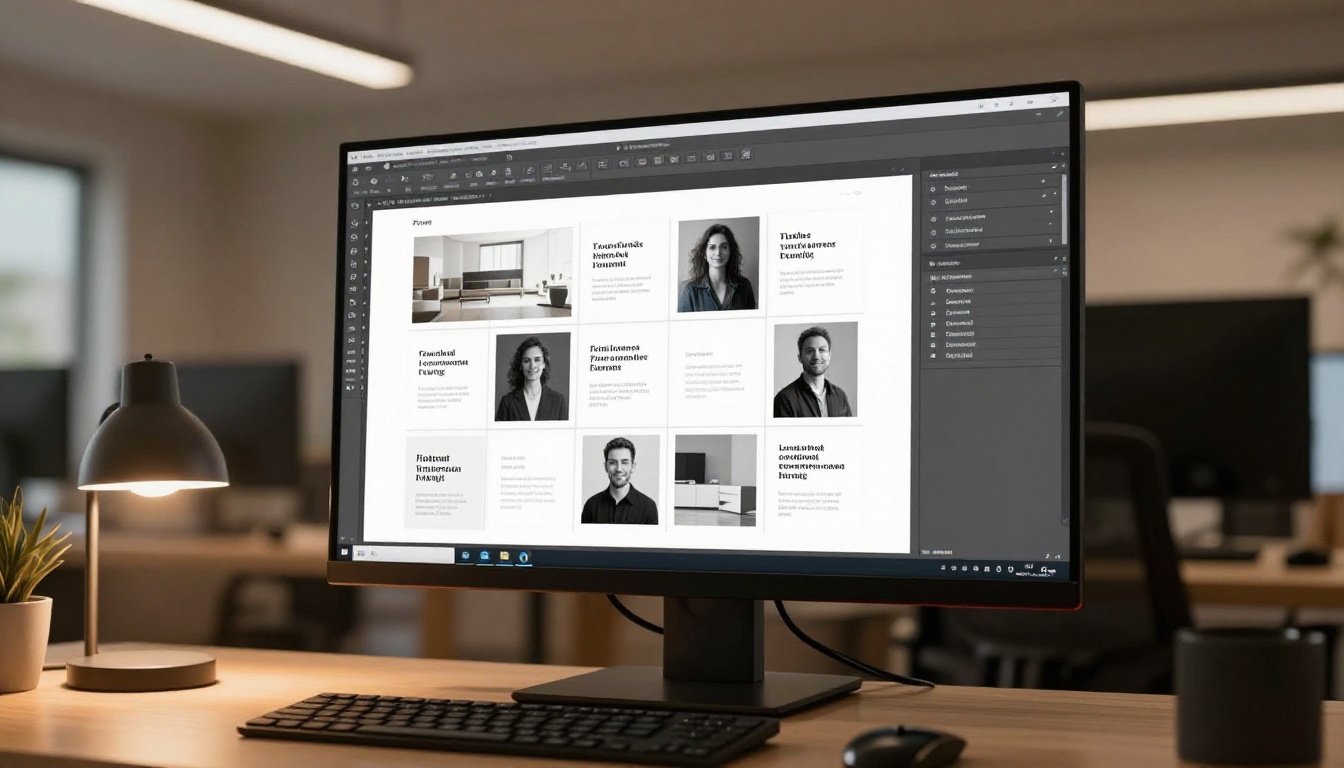
Anche con un file di partenza perfetto, le scelte di design fatte all’interno del documento possono compromettere l’intera esperienza di lettura. Ecco gli errori di layout che più spesso fanno perdere lettori.
Troppe pagine in un unico documento
C’è la tentazione di inserire tutto in un unico flipbook. Un documento di 400 pagine è difficile da sfogliare, lento da caricare e opprimente per qualsiasi lettore. Dividi i contenuti lunghi in volumi mirati. Per un catalogo prodotti, separa per categoria. Per una rivista, pubblica i singoli numeri. Per un programma di formazione, separa i moduli in flipbook autonomi.
💡 Suggerimento: I lettori di solito trascorrono dai 3 ai 5 minuti su un flipbook digitale. Un documento di 40-60 pagine con immagini forti e una struttura chiara supera costantemente un equivalente di 200 pagine ricco di testo. Progetta per l’attenzione, non per la completezza.
Nessuna copertina chiara
La copertina di un flipbook è la prima cosa che il lettore vede quando il file si carica. Spesso chi crea contenuti usa una pagina interna come copertina senza pensare a come apparirà come anteprima nei link e nelle anteprime sui social. La copertina deve comunicare chiaramente l’argomento, mostrare l’immagine più forte, includere un titolo leggibile anche in formato piccolo e rispecchiare l’identità cromatica del tuo brand.
Pagine piene e senza spazi bianchi
Non ogni centimetro della pagina deve contenere qualcosa. Stipare testo, icone, grafici e immagini in una sola doppia pagina crea rumore visivo che il lettore scorre senza assorbire nulla. Lo spazio bianco guida lo sguardo, crea respiro tra un’idea e l’altra e segnala un design intenzionale.
| Approccio di design | Esperienza del lettore | Coinvolgimento |
|---|
| Pagine dense, ricche di testo | Opprimente, scorse in fretta | Basso |
| Testo e immagini bilanciati | Coinvolgente e leggibile | Medio |
| Spazio bianco con immagini forti | Immersiva e concentrata | Alto |
| Layout ricchi di infografiche | Visiva e facile da condividere | Molto alto |
Ignorare del tutto gli utenti mobile
Più del 60% dei contenuti digitali viene consumato su dispositivi mobili. Progettare un flipbook solo per il layout desktop e non testarlo mai sul telefono è uno degli errori più costosi che chi crea contenuti possa commettere. I tuoi lettori sono quasi certamente sul telefono.
Testo troppo piccolo per essere letto
Un testo del corpo che si legge bene a 11 pt su una doppia pagina del computer diventa illeggibile quando viene ridotto su uno schermo da 6 pollici. Un minimo sicuro per il testo del corpo nei flipbook è 12-14 pt nel documento di partenza. I titoli di sezione dovrebbero essere di almeno 18-24 pt. Le didascalie e i testi evidenziati richiedono un’attenzione in più, perché spesso sono impostati più piccoli del testo principale.
Elementi interattivi non pensati per il tocco
Effetti che richiedono il passaggio del mouse, link sottili e aree di clic piccole semplicemente non funzionano sugli schermi touch. Se il tuo flipbook include inviti all’azione o pulsanti di navigazione, devono essere abbastanza grandi da toccare comodamente, almeno 44x44 pixel nell’output visualizzato. Pensa a come appare l’esperienza con il pollice, non con il cursore del mouse.
✅ Buona pratica: Visualizza sempre in anteprima il flipbook finito su un vero dispositivo mobile prima di condividerlo. Non fare affidamento sulla modalità di simulazione mobile del browser desktop. I test nel mondo reale individuano problemi che gli emulatori non vedono.
Una piattaforma che non dà priorità al mobile
Alcuni strumenti per flipbook si limitano a mostrare un PDF statico con zoom, costringendo gli utenti mobile a un continuo pizzica-e-scorri. Le piattaforme pensate per i lettori di oggi gestiscono automaticamente l’adattamento ai telefoni. Flipbooks AI offre un’esperienza di lettura fluida e ottimizzata per il mobile su tutte le dimensioni di schermo, senza configurazioni extra da parte tua.
Errori di brand e di identità visiva
Colori e font incoerenti
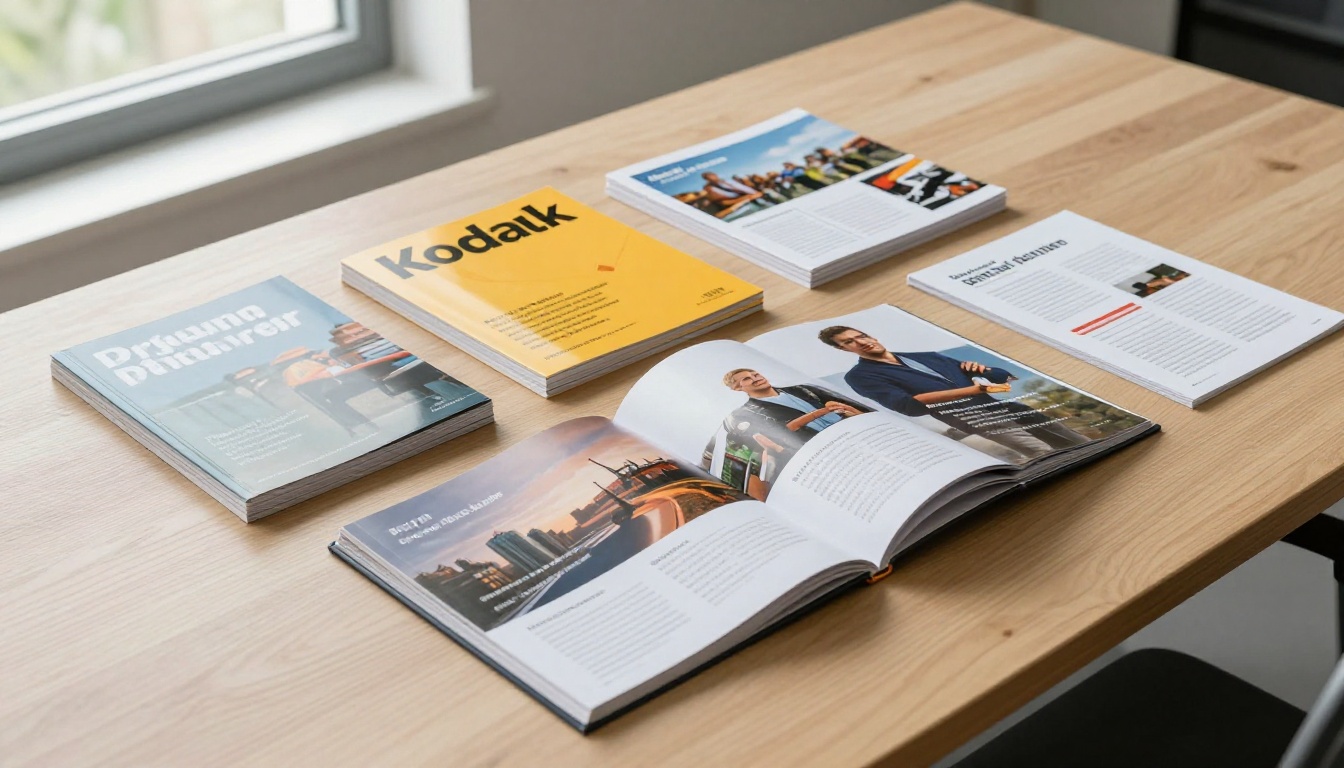
Un flipbook che usa cinque caratteri diversi e cambia lo schema dei colori da una sezione all’altra trasmette una mancanza di coerenza. I lettori possono non individuare consapevolmente il problema, ma lo percepiscono come una sensazione generale di scarsa professionalità o di sfiducia. Questo è particolarmente dannoso per le pubblicazioni di brand, dove la credibilità è tutto.
Checklist di coerenza del brand:
- Usa al massimo 2-3 font in tutto il documento
- Rispetta la palette di colori primari e secondari definita dal tuo brand
- Mantieni stili dei titoli coerenti in ogni sezione e capitolo
- Mantieni uno stile unico per le immagini: tutte fotografie o tutte illustrazioni, mai mischiate a caso
Filigrane della piattaforma sui tuoi contenuti
Molte piattaforme per flipbook aggiungono il proprio logo o una filigrana all’interfaccia del visualizzatore. Questo distoglie l’attenzione dai tuoi contenuti e mina la credibilità del brand, soprattutto quando condividi con clienti, potenziali clienti o investitori. Un’esperienza senza filigrane non è facoltativa per un uso professionale.
Flipbooks AI rimuove completamente le filigrane in tutti i piani Standard e superiori, offrendoti una presentazione pulita e con il tuo brand ogni volta che un lettore apre i tuoi contenuti.
Errori tecnici che influiscono sulle prestazioni
Link interni ed esterni rotti
Gli iperlink incorporati nel PDF dovrebbero passare nel flipbook senza problemi. Quando si rompono, o quando puntano a pagine obsolete, ogni link rotto è un’occasione persa e una fonte di frustrazione attiva per il lettore. Prima di pubblicare, clicca su ogni link sia nella vista desktop sia in quella mobile. Controlla i link in uscita, le ancore di navigazione interne e tutti i link di posta elettronica o telefono.
⚠️ Avviso: Gli iperlink PDF creati con alcuni strumenti di impaginazione desktop a volte non si esportano correttamente. Apri sempre il PDF finito in un browser e prova ogni link prima di caricarlo sulla piattaforma per flipbook.
Testo alternativo mancante o generico
Il testo alternativo delle immagini ha due funzioni: l’accessibilità per i lettori con disabilità visive che usano lo screen reader e l’indicizzazione nei motori di ricerca. Lasciare vuoto il testo alternativo o usare nomi di file generici come "immagine001.jpg" spreca entrambe le occasioni. Scrivi un testo alternativo accurato e descrittivo per ogni immagine e inserisci termini pertinenti dove stanno bene in modo naturale.
Nessun indice per i documenti lunghi
Un flipbook di 60 pagine senza una struttura di navigazione costringe il lettore a sfogliare in sequenza per trovare ciò che cerca. Per qualsiasi documento oltre le 20 pagine, inserisci all’inizio un indice cliccabile. Collegare i titoli delle sezioni nell’indice direttamente alle rispettive pagine migliora sensibilmente l’esperienza e riduce la percentuale di abbandono.
Errori di condivisione e distribuzione

Condividere un allegato PDF invece di un link
Inviare per email un allegato PDF grezzo invece di un link a un flipbook attivo è un’abitudine che ti costa ogni volta. Un allegato PDF non può essere tracciato, non fornisce statistiche, non offre interattività e dà al lettore un’esperienza piatta e statica. Condividere l’URL di un flipbook attivo mantiene l’esperienza ricca e ti permette di sapere chi legge e per quanto tempo.
Nessuna password per i contenuti privati
Se il tuo flipbook contiene prezzi riservati, materiale di formazione interno o contenuti esclusivi destinati a clienti specifici, pubblicarlo senza protezione con password è una svista grave. Una volta condiviso un link pubblico, non hai più alcun controllo su chi vi accede.
💡 Suggerimento: Flipbooks AI include la protezione con password in tutti i piani. Impostare una password richiede pochi secondi e mantiene i tuoi contenuti privati davvero privati.
Non usare i codici di incorporamento
Chi crea contenuti spesso condivide i flipbook solo come link autonomi, perdendo l’occasione di incorporarli direttamente in una pagina del sito o in una campagna email. Un flipbook incorporato mantiene i lettori nel tuo ambiente, aumenta il tempo di permanenza sul sito e crea un’esperienza di brand molto più immersiva di un semplice link di reindirizzamento.
Usa lo strumento Incorpora flipbook sul sito web per generare in pochi secondi un codice di incorporamento pulito e adattivo.
Gli errori più comuni in sintesi
Ecco una panoramica completa degli errori più frequenti e delle relative soluzioni dirette:
| Errore | Impatto | Soluzione |
|---|
| PDF a bassa risoluzione (72 DPI) | Immagini sfocate con lo zoom | Esporta a 150-300 DPI |
| Font non incorporati | Il layout si rompe, appaiono font sbagliati | Appiattisci o incorpora tutti i font |
| File troppo grande (200 MB+) | Caricamento lento, abbandono del lettore | Comprimi nell’intervallo 5-30 MB |
| Nessun test su mobile | Illeggibile sui telefoni | Testa su dispositivi reali prima di condividere |
| Branding incoerente | Poca fiducia, aspetto poco professionale | Applica una guida di stile in modo coerente |
| Link rotti | Inviti all’azione persi, esperienza scadente | Clicca ogni link prima di pubblicare |
| Nessun indice | Navigazione scarsa, alta percentuale di abbandono | Aggiungi un indice cliccabile per 20+ pagine |
| Condivisione di allegati PDF | Nessun tracciamento, esperienza piatta | Usa l’URL attivo del flipbook |
| Nessuna password su contenuti privati | Rischio di sicurezza, accesso non autorizzato | Attiva la protezione con password |
| Filigrane della piattaforma | Mina la credibilità del brand | Usa una piattaforma senza filigrane |
Come creare un flipbook nel modo giusto su Flipbooks AI

Evitare tutti questi errori diventa molto più facile quando usi una piattaforma pensata per occuparsi per te della parte tecnica. Ecco come creare un flipbook curato da zero con Flipbooks AI.
Passo 1: crea il tuo account
Visita flipbooksai.com/account e crea un account. Per iniziare non serve una carta di credito, e puoi creare e pubblicare il tuo primo flipbook in pochi minuti.
Passo 2: carica il tuo PDF
Dalla tua dashboard, seleziona Nuovo flipbook e carica il file PDF preparato. La piattaforma lo converte automaticamente in un’esperienza di sfoglio di pagina fluida e animata. Prima di caricare, verifica che il PDF sia esportato almeno a 150 DPI e che tutti i font siano incorporati.
✅ Buona pratica: Se il PDF supera i 30 MB, passalo in uno strumento di compressione gratuito come Smallpdf o nell’ottimizzatore di Adobe Acrobat, poi carica la versione compressa.
Passo 3: personalizza brand e design
Una volta convertito, apri il pannello di personalizzazione per:
- Caricare il tuo logo nell’interfaccia del visualizzatore
- Impostare i colori primari e secondari del tuo brand per gli elementi di navigazione
- Scegliere uno stile di animazione per lo sfoglio di pagina (classico, scorrimento o dissolvenza)
- Aggiungere un colore di sfondo personalizzato o una texture dietro le pagine
Passo 4: aggiungi elementi interattivi
Arricchisci il tuo flipbook con contenuti multimediali incorporati:
- Link video che si riproducono direttamente in ogni pagina
- Clip audio per la narrazione, le presentazioni di prodotto o un sottofondo
- Iperlink verso prodotti, pagine di destinazione, moduli di prenotazione o risorse esterne
Per i titolari di ristoranti, il Creatore di flipbook per menù di ristoranti crea menù interattivi con link per ordinare incorporati. Per i professionisti immobiliari, il Creatore di brochure immobiliari produce flipbook di immobili con il brand e inviti all’azione diretti per contattare l’agente immobiliare.
Passo 5: configura condivisione e sicurezza
Prima di pubblicare:
- Attiva la protezione con password per qualsiasi documento privato o riservato ai clienti
- Genera un codice di incorporamento per il tuo sito, la tua pagina di destinazione o la tua campagna email
- Copia il link di condivisione per la distribuzione diretta
Passo 6: pubblica e monitora i risultati
Clicca su Pubblica e il tuo flipbook è subito attivo. Con il piano Professional sblocchi:
- Statistiche pagina per pagina che mostrano esattamente dove i lettori passano il tempo e dove si fermano
- Moduli di contatto incorporati direttamente nel flipbook
- Scaricamento offline per i lettori che hanno bisogno di accedere senza connessione
Confronto dei piani di Flipbooks AI
| Funzione | Free | Standard | Professional |
|---|
| Senza filigrana | No | Sì | Sì |
| Flipbook illimitati | No | Sì | Sì |
| Protezione con password | No | Sì | Sì |
| Branding personalizzato | No | Sì | Sì |
| Video e audio incorporati | No | Sì | Sì |
| Design adattivo per mobile | Sì | Sì | Sì |
| Statistiche | No | No | Sì |
| Moduli di contatto | No | No | Sì |
| Download offline | No | No | Sì |
💡 Suggerimento: Se condividi i flipbook come parte di un processo di vendita, le statistiche a livello di pagina del piano Professional si ripagano da sole. Sapere quali pagine catturano l’attenzione e quali la perdono ti dice esattamente dove i tuoi contenuti funzionano.

Un flipbook ben fatto non si limita a mostrare contenuti. Influisce su come i lettori si sentono riguardo a quei contenuti. Quando il caricamento è veloce, le pagine sono nitide, il layout respira e la navigazione è senza sforzo, i lettori attribuiscono più credibilità a tutto ciò che c’è dentro. Ogni errore di questo elenco ha l’effetto opposto: crea attrito, erode la fiducia e riduce il tempo che il lettore dedica al tuo lavoro.
La buona notizia è che ogni singolo problema trattato qui si può prevenire. Parti da un file di partenza di alta qualità, prova su mobile prima di pubblicare, scegli una piattaforma che gestisca per te brand e prestazioni e condividi sempre come link attivo invece che come allegato statico.
Che tu stia creando un catalogo prodotti digitale, un report annuale aziendale, un lookbook interattivo, un manuale di formazione o un ricettario, il processo è sempre lo stesso: file di partenza pulito, layout intenzionale e una piattaforma professionale che non ti intralci.
Pronto a creare un flipbook che funzioni davvero? Crea il tuo account su Flipbooks AI gratis e scopri la differenza che fa un flusso di lavoro fatto bene. Sfoglia tutti gli strumenti disponibili per trovare il modello giusto per il tuo caso d’uso, oppure dai un’occhiata ai piani e prezzi per scegliere il livello che fa per te.



