Antes, un folleto significaba una tirada impresa, un servicio de mensajería y una semana de espera. Ahora puedes crear uno en una tarde, publicarlo como documento web con paso de página y enviarlo a cualquier persona con un solo enlace. Un creador de folletos en línea lo hace posible, y plataformas como Flipbooks AI convierten un PDF sencillo en algo que los lectores realmente quieren hojear.
Este artículo es para quien necesita un folleto y no quiere pelearse con un programa para conseguirlo: el dueño de una cafetería con un menú nuevo, una maestra con un cuadernillo de curso, un agente inmobiliario con un resumen del barrio, una marca pequeña con su línea de productos. Verás qué opciones gratuitas existen, cómo las plantillas ahorran tiempo, qué reglas de diseño importan más y cómo compartir el resultado sin enviar un adjunto pesado por correo.
Qué hace un creador de folletos en línea
En su versión más simple, un creador de folletos en línea te permite armar un documento corto de varias páginas en el navegador y publicarlo en digital. Los mejores van más allá. Añaden animación de paso de página, lectura adaptada a teléfonos, video incrustado y una dirección web para compartir.
La mayoría de quienes buscan este término quiere uno de tres resultados:
- Diseñar un folleto desde cero con una plantilla y edición por arrastrar y soltar.
- Convertir un folleto que ya hiciste en Canva, Word, InDesign o Google Docs en una versión interactiva.
- Compartirlo fácilmente, idealmente sin descarga, sin muro de inicio de sesión ni marca de agua.
En ese tercer punto, muchas herramientas gratuitas se quedan cortas, y por eso la sección sobre compartir recibe tanta atención más adelante.
¿Folleto, folleto desplegable o flipbook?
Estas palabras se solapan, así que aquí tienes una forma rápida de distinguirlas.
| Formato | Extensión típica | Ideal para | Experiencia de lectura |
|---|
| Folleto | 8 a 40 páginas | Manuales, menús, programas, lookbooks | Secuencial, página por página |
| Folleto desplegable | 2 a 8 paneles | Promoción rápida, resumen de servicios | Escaneo y lectura rápida |
| Flipbook | Cualquier extensión | Versión digital de cualquiera de los anteriores | Pasos de página animados, funciona en teléfonos |
| PDF sencillo | Cualquier extensión | Archivo, impresión | Desplazamiento estático, a menudo incómodo en dispositivos móviles |
Un flipbook es, en realidad, la capa de entrega digital. Puedes diseñar un folleto en cualquier lugar y luego publicarlo como flipbook. Si buscas una opción pensada para documentos más cortos, el Diseñador de folletos en línea y el Creador de flipbooks de folletos cumplen ese trabajo.
Quién saca más provecho de uno
- Restaurantes y cafeterías reemplazan los menús impresos que quedan desactualizados en una temporada.
- Agentes inmobiliarios comparten un folleto de la propiedad antes de una visita, para que los compradores lleguen informados.
- Maestros y capacitadores distribuyen material de curso que los estudiantes pueden abrir en cualquier dispositivo.
- Organizadores de eventos publican un programa que los asistentes pueden consultar desde su asiento.
- Freelancers y estudios envían un folleto de portafolio que parece más cuidado que una carpeta de archivos.
Opciones gratuitas que vale la pena probar
Lo gratuito es un buen punto de partida. El truco está en saber qué limita realmente lo "gratis". Algunas herramientas te dan el editor, pero bloquean la exportación. Otras te dejan publicar, pero estampan un logotipo en cada página. Unas pocas vencen tu enlace al terminar un periodo de prueba.
Dónde suelen quedarse cortas las herramientas gratuitas
Antes de dedicar horas a un diseño, revisa estas cinco cosas:
- Marcas de agua en las páginas exportadas o publicadas.
- Límites de páginas que reducen un folleto de 24 páginas a 10.
- Caducidad del enlace que da de baja en silencio la URL que ya compartiste.
- Restricciones de exportación, como los PDF de baja resolución.
- Lectura en dispositivos móviles, porque un folleto que exige hacer zoom con dos dedos pierde a su público.
Comparación de rutas gratuitas
| Ruta | Costo | Control del diseño | Compartir por enlace | Ojo con |
|---|
| Word o Google Docs | Gratis | Básico | Adjunto PDF o enlace de Drive | Los diseños cambian entre dispositivos |
| Apps de diseño gratuitas con plantillas | Nivel gratuito | Alto | A menudo un enlace de vista | Recursos premium, límites de exportación |
| Editores de PDF gratuitos | Nivel gratuito | Medio | Rara vez | Marcas de agua, límites de páginas |
| Conversores a flipbook | Gratis para probar | Medio | Sí, enlace web e incrustación | Las funciones varían según el plan |
Un enfoque práctico es diseñar las páginas en la herramienta que ya conoces y luego subir el PDF a un conversor de flipbook. Conservas la libertad de diseño de una app de maquetación y añades la capacidad de compartir de un visor web. El Conversor de PDF a flipbook hace exactamente eso, y puedes probarlo gratis antes de elegir un plan.
💡 Consejo práctico: Prueba tu herramienta gratuita con un archivo de prueba. Publica una muestra de tres páginas, abre el enlace en tu teléfono y busca marcas de agua, texto borroso y carga lenta antes de hacer el trabajo real.
Plantillas que ahorran horas
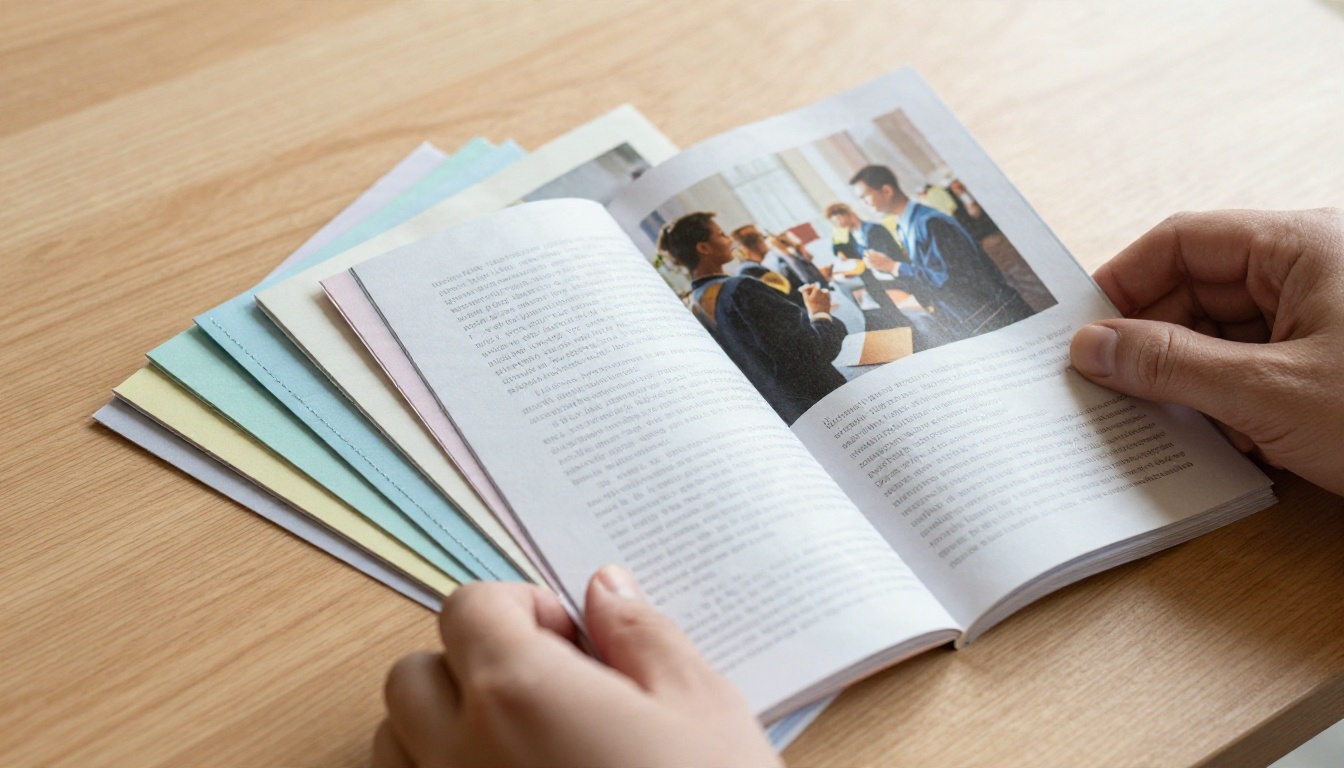
Una buena plantilla no consiste en copiar el estilo de otra persona. Te da una cuadrícula funcional, tamaños de letra sensatos y un ritmo de páginas, para que tu esfuerzo vaya al contenido y no a la alineación.
Elige la plantilla según el trabajo
Elegir por propósito gana a elegir por apariencia. Un menú necesita precios fáciles de escanear. Un manual necesita pasos numerados y mucho espacio en blanco. Un lookbook necesita fotografías grandes y muy poco texto.
Tres hábitos de plantilla que vale la pena conservar
- Conserva la estructura, reemplaza lo demás. Cambia el texto de muestra, las fotos y los colores, pero deja la cuadrícula como está.
- Elimina las secciones que no necesites. Una plantilla de 20 páginas es un menú, no una obligación. Borra los diseños que no sirvan a tu contenido.
- Duplica tu mejor página. Cuando una doble página ya se ve bien, reutilízala en el resto para que el folleto resulte coherente.
Consejos de diseño que funcionan
No necesitas un título de diseño para tener un folleto con aspecto profesional. Necesitas moderación y unas cuantas reglas repetibles.

Empieza por el tamaño de página
Elige el tamaño antes de diseñar cualquier cosa. Cambiarlo después te obliga a rehacer todos los diseños.
- A5 o media carta en vertical es ideal para menús, programas y manuales cortos. Se lee bien en un teléfono.
- Cuadrado funciona para portafolios y lookbooks.
- A4 o carta sirve para informes y material de lectura más largo.
Deja márgenes generosos, de al menos 12 mm en cada lado, para que el texto nunca se vea apretado y nada se recorte si también imprimes el folleto.
Reglas tipográficas que siempre funcionan
- Usa dos tipografías como máximo. Una para los títulos y otra para el texto.
- Pon el texto entre 10 y 12 pt en páginas de tamaño impreso. En pantalla, compruébalo en un teléfono antes de terminar.
- Mantén las líneas de unos 45 a 75 caracteres. Las líneas más largas cansan la vista.
- Usa tamaño y grosor, no decoración, para mostrar jerarquía. Evita subrayados y sombras.
Color e imágenes
Elige un color principal, un color de apoyo y un neutro. Luego repítelos. Un folleto con cinco colores que compiten se lee como ruido.
Las fotografías deben estar nítidas y bien iluminadas. Una sola imagen fuerte en una página vale más que cuatro mediocres. Si usas fotos de banco de imágenes, elige las que tengan luz natural y texturas reales, ya que las tomas muy pulidas y escenificadas suelen verse genéricas.
| Decisión de diseño | Haz esto | Evita esto |
|---|
| Tipografías | Dos familias, tamaños claros | Cinco tipografías, cursivas al azar |
| Colores | Una paleta pequeña, usada con frecuencia | Un color nuevo en cada página |
| Imágenes | Alta resolución, un punto focal | Archivos estirados o pixelados |
| Espacio en blanco | Espacio alrededor de los bloques de texto | Llenar cada rincón |
| Flujo de páginas | Encabezados y folios coherentes | Diseños que cambian de doble página en doble página |
✅ Buena práctica: Diseña primero la doble página inicial y la final. La apertura marca el tono y el cierre lleva tu llamado a la acción. Lo que queda en medio es más fácil cuando esos dos están resueltos.
Diseña primero para el teléfono
La mayoría de la gente abrirá tu enlace en un teléfono. Eso cambia algunas decisiones:
- Haz los botones y enlaces lo bastante grandes para un dedo.
- Evita textos más pequeños de 9 pt.
- No escondas datos críticos, como una dirección o un precio, en una esquina.
- Limita cada página a una idea, para que el nivel de zoom resulte cómodo.
Cómo crear un folleto con Flipbooks AI
Si ya tienes un PDF diseñado, o planeas diseñarlo en otra app, esta es una forma directa de publicarlo. Los pasos siguientes usan Flipbooks AI.
Paso a paso
- Crea tu cuenta. Ve a Flipbooks AI y crea una cuenta. Puedes probar la plataforma antes de elegir un plan.
- Sube tu PDF. Arrastra el archivo del folleto al cuadro de subida. La plataforma convierte cada página en una doble página de flipbook, y verás una vista previa en tu navegador en unos segundos.
- Revisa el orden de las páginas. Recorre la vista previa y confirma que las páginas enfrentadas quedan como las planeaste, sobre todo en portadas y páginas centrales.
- Aplica tu identidad. Añade tu logotipo, define un color de fondo que coincida con tu paleta y elige cómo se pasan las páginas. Mantén la animación sutil para que respalde el contenido.
- Añade multimedia. Incrusta un video de demostración, un saludo en audio o enlaces interactivos en una página. Aquí es donde un folleto deja de ser un documento estático.
- Define la privacidad. Elige si el folleto es público, solo para quien tenga el enlace o si está protegido con contraseña.
- Publica y copia el enlace. Obtienes una dirección web para compartir, además de un código para incrustarlo en tu sitio.
- Prueba en dos dispositivos. Abre el enlace en un teléfono y en una laptop antes de enviarlo a alguien.
💡 Consejo práctico: Ponle a tu archivo PDF un nombre claro antes de subirlo, por ejemplo "menu-primavera-2026". Cuando después gestiones varios folletos, los nombres legibles evitan mucha confusión.
Funciones que vale la pena conocer
Varias funciones importan específicamente para los folletos:
- Nunca lleva marcas de agua. Tus páginas se mantienen limpias, algo que importa cuando el folleto representa a tu negocio.
- Flipbooks ilimitados en el plan Standard y superiores, muy útil si publicas menús de temporada o una edición nueva cada mes.
- Protección con contraseña para manuales internos, propuestas para clientes y eventos privados.
- Descargas sin conexión para que los lectores guarden el folleto en lugares con señal débil.
- Diseño adaptable que se ajusta a cualquier tamaño de pantalla.
- Estadísticas y generación de contactos en el plan Professional, que muestran cuántas personas abrieron tu folleto y te permiten captar datos de contacto. Consulta los planes de precios para ver el detalle completo.
| Necesidad | Función | Nivel del plan |
|---|
| Publicar un folleto limpio | Sin marca de agua, lectura en dispositivos móviles | Todos los planes |
| Publicar muchos folletos | Flipbooks ilimitados | Standard y superiores |
| Mantener el contenido privado | Protección con contraseña | Consulta los precios |
| Medir a los lectores y captar contactos | Estadísticas, generación de contactos | Professional |
Compartir por enlace, incrustado o impreso
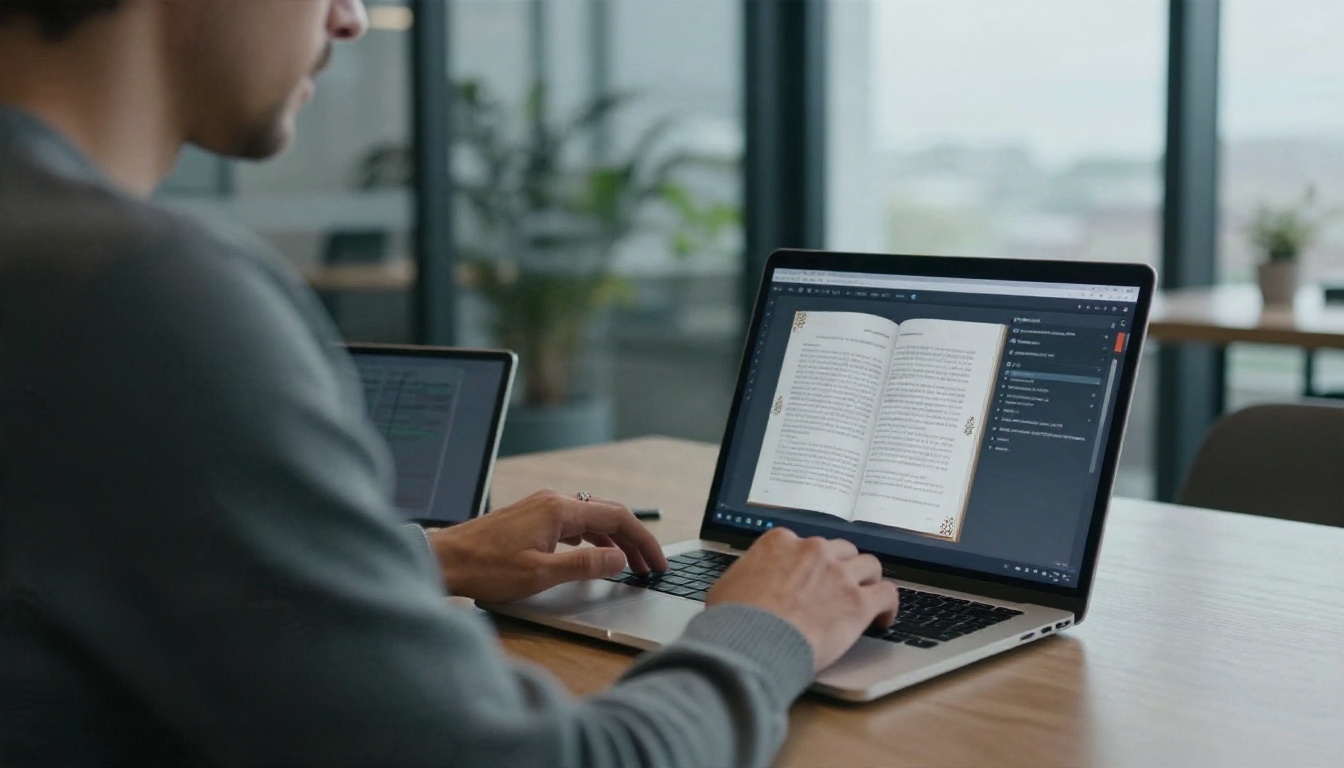
Compartir es el momento en que un folleto en línea demuestra su utilidad. En lugar de adjuntar un archivo de 30 MB que rebota en las bandejas de entrada, envías un enlace corto que se abre al instante.
Enlace directo
El enlace directo es la opción más rápida. Pégalo en un correo, un mensaje de WhatsApp, la biografía de una red social o un código QR. Los lectores tocan y el folleto se abre sin descargar nada.
Algunas ideas que funcionan bien:
- Código QR en un atril de mesa que abre el menú vigente.
- Enlace en la firma del correo que apunta a tu catálogo más reciente.
- Mensaje fijado en un chat de grupo para los asistentes al evento.
Incrustar en tu sitio web
Una incrustación coloca el folleto directamente en una página de tu sitio, para que los visitantes lo lean sin salir. Copia el código para incrustarlo y pégalo en tu editor de páginas. La herramienta Incrustar flipbook en sitio web explica el proceso con más detalle.
Protección con contraseña
Cuando el contenido no está pensado para todo el mundo, añade una contraseña. Un manual de capacitación para el personal, una lista de precios para clientes mayoristas y una propuesta en borrador son buenos candidatos. Envía el enlace y la contraseña en mensajes separados para mayor seguridad.
Qué método conviene
| Método | Velocidad | Ideal para | Esfuerzo del lector |
|---|
| Enlace directo | Inmediato | Correo, chat, redes | Un toque |
| Código QR | Inmediato | Impresos, señalización, empaques | Escanear con un teléfono |
| Incrustación en sitio web | Unos minutos | Páginas de destino, blogs | Ninguno, ya está en la página |
| Enlace con contraseña | Inmediato | Contenido privado o de clientes | Un paso extra |
| Descarga sin conexión | Inmediato | Viajes, señal débil | Guardar en el dispositivo |
Un ejemplo real
Tomemos un pequeño restaurante familiar con un menú de temporada. Antes, reimprimían 200 copias cada trimestre, y cada cambio de precio significaba una corrección a mano en todas.
Así fue como cambiaron:
- Diseñaron un menú A5 de ocho páginas en una app de maquetación y exportaron un PDF.
- Lo subieron a un conversor de flipbook y añadieron su logotipo y el color de la marca.
- Generaron un código QR con el enlace del folleto y lo imprimieron en soportes de mesa.
- Cuando cambiaron los precios, reemplazaron el PDF en el mismo flipbook, y el enlace siguió igual.
El resultado fue que no hubo costos de reimpresión por cambios pequeños, y los comensales siempre veían el menú vigente. Para más ideas en esta línea, el Diseñador de flipbooks de menú es un buen lugar para ver cómo funciona en la práctica.

Errores que hacen perder lectores
Incluso un folleto bien diseñado puede rendir poco si fallan lo básico. Estos son los problemas que aparecen con más frecuencia.
Demasiado texto por página
Los párrafos densos funcionan en papel porque el lector tiene la hoja cerca. En un teléfono se convierten en un muro. Divide el texto en bloques cortos, añade subtítulos y deja que las imágenes carguen parte del mensaje.
Saltarse la revisión
Lee cada página en voz alta una vez. Revisa precios, números de teléfono, fechas y ortografía. Pide a un colega que también lo revise, porque una mirada nueva detecta lo que tú ya dejaste de ver.
Olvidar un llamado a la acción
Todo folleto debe terminar con un siguiente paso claro: reservar una mesa, pedir una cotización, visitar una página, enviar un correo. Ponlo en la última página y repítelo en la primera si el folleto es largo.
Enviar un archivo pesado
Si el lector tiene que esperar una descarga, muchos simplemente no lo abrirán. Usa un enlace en su lugar y comprime tus imágenes a un tamaño razonable antes de subirlas.
Ignorar las actualizaciones
Un folleto viejo en circulación puede dañar la confianza. Decide cada cuánto lo revisarás y usa una plataforma donde las actualizaciones mantengan el mismo enlace.
⚠️ Advertencia: Nunca reutilices las fotos de banco de imágenes de una plantilla gratuita sin revisar la licencia. Algunos recursos son gratis para ver, pero no para publicar con fines comerciales.
Lista rápida antes de publicar
¿Listo para publicar tu folleto?
No necesitas un equipo de diseño ni un presupuesto de impresión para producir un folleto que se vea profesional y llegue lejos. Elige un formato que se ajuste a tu contenido, parte de una plantilla que coincida con el trabajo, mantén el diseño sencillo y publícalo como flipbook que la gente pueda abrir con un toque.
Esto es lo que sigue:
Tu primer folleto puede estar publicado hoy mismo.



