Terminaste el diseño, exportaste el PDF y se lo enviaste por correo a un cliente. Luego empezaron las respuestas: "No se abre en mi teléfono", "El archivo es demasiado grande", "¿Me lo puedes reenviar?". Un PDF es una buena forma de guardar un folleto, pero es una forma torpe de compartirlo. Un conversor de PDF a folleto resuelve eso: convierte tu archivo plano en un folleto en línea con efecto de paso de página que se abre en cualquier navegador. Con Flipbooks AI lo puedes hacer en unos minutos. Este artículo te explica cómo, qué herramientas gratuitas valen tu tiempo, qué plantillas se ajustan a tu contenido y cómo compartir el resultado.
💡 Respuesta rápida: Sube tu PDF a un conversor en línea, elige un formato, agrega tu marca y comparte el enlace resultante, el código para incrustar o el código QR. No necesitas software de diseño.
Por qué convertir un PDF en folleto
La mayoría de las personas que buscan un conversor de PDF a folleto caen en dos grupos. El primero ya tiene un PDF y quiere que se vea y se comporte como un folleto de verdad. El segundo necesita una forma rápida de publicar una ficha de producto, una presentación de hotel o una propiedad en venta sin contratar a un diseñador. Ambos grupos quieren lo mismo: algo que se vea profesional y sea fácil de enviar.
El papel impreso tiene límites
Los folletos impresos son bonitos, pero cada copia cuesta dinero, quedan desactualizados en cuanto cambia un precio y acaban en un cajón hasta que alguien los necesita. Además, no puedes saber quién leyó el tuyo. Una imprenta no te dirá que un cliente potencial pasó tres minutos en la página cuatro.
Lo que aporta un folleto digital
Un folleto en línea conserva la sensación de pasar páginas, pero elimina las molestias. Esto es lo que cambia al convertirlo:
- Actualizaciones al instante: corriges una errata o un precio y todos los lectores ven la versión nueva.
- Adaptable a móviles: las páginas se ajustan a teléfonos y tabletas, así que nadie tiene que pellizcar y ampliar.
- Enlaces ligeros en lugar de adjuntos pesados: se acabaron los correos rebotados.
- Multimedia incrustada: añade video y audio dentro de las páginas.
- Seguimiento: mira cómo se mueven los lectores por tus páginas (en los planes que incluyen estadísticas).
Herramientas en línea gratuitas, comparadas
Busca "conversor de PDF a folleto gratis" y encontrarás decenas de opciones. No son iguales. Algunas agregan una marca de agua, otras limitan el número de páginas y algunas solo exportan un archivo estático que en realidad no es un folleto.
| Tipo de herramienta | Límite típico gratuito | Marca de agua | Efecto de paso de página | Ideal para |
|---|
| Editores básicos de PDF | Pocas exportaciones al día | A menudo sí | No | Ediciones rápidas |
| Apps de diseño con plantillas | Plantillas limitadas | A veces | No | Diseñar desde cero |
| Visores de PDF con uso compartido | Tope de tamaño de archivo | A veces | No | Alojamiento sencillo de archivos |
| Plataformas de flipbooks | Varía según el plan | Revisa cada una | Sí | Folletos interactivos |
| Flipbooks AI | Empezar es gratis, sin marcas de agua | No | Sí | Folletos con tu marca, fáciles de compartir |
Qué suele significar "gratis"
Las herramientas gratuitas suelen ganar dinero de una de tres maneras: una marca de agua sobre tus páginas, un límite en la cantidad de archivos que puedes crear o un enlace que caduca a los pocos días. Ninguna de estas cosas es un obstáculo para una prueba puntual. Se convierten en un problema cuando un cliente abre tu folleto y ve el logotipo de otra empresa en él.
⚠️ Cuidado: Una marca de agua en un folleto de ventas puede restar confianza. Revisa siempre el resultado antes de enviárselo a un cliente.
Funciones que vale la pena revisar
Antes de decidirte por una herramienta, repasa esta breve lista de verificación:
- ¿Conserva intactas tus tipografías, imágenes y enlaces originales?
- ¿El plan gratuito tiene marca de agua?
- ¿Puedes personalizar el enlace o incrustarlo en tu propio sitio?
- ¿Funciona bien en un teléfono?
- ¿Puedes proteger con contraseña los folletos privados?
Plantillas de folletos que funcionan
El conversor se encarga del archivo. La plantilla se encarga de la primera impresión. Si todavía estás diseñando el PDF, elegir bien el formato desde el principio te ahorra horas de retoques después.
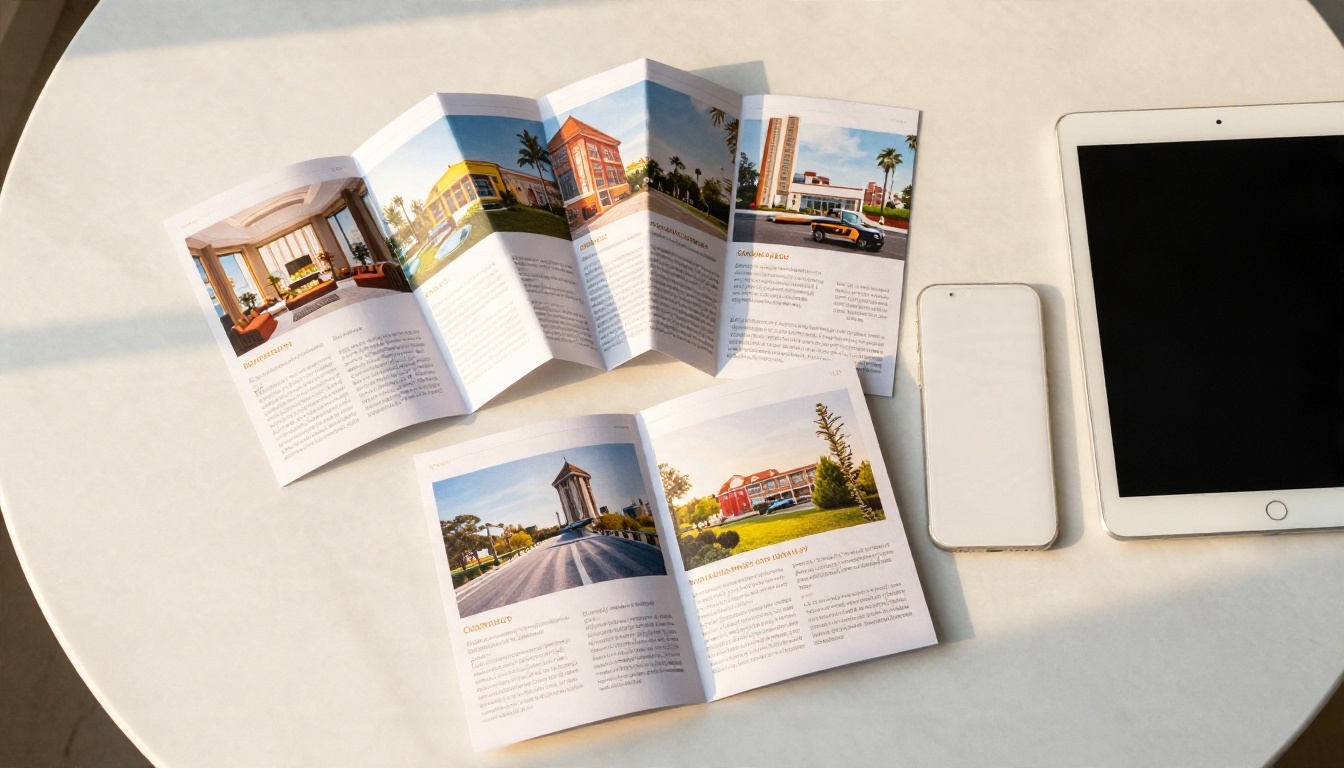
Tres pliegues, dos pliegues, hoja única
Cada formato tiene una función. Elige según cuánto necesitas decir y cómo va a recorrerlo el lector.
| Formato | Paneles | Mejor uso | Flujo de lectura |
|---|
| Hoja única | 1 a 2 caras | Volantes, listas de precios, avisos de eventos | Se escanea en segundos |
| Dos pliegues | 4 | Presentaciones de empresa, menús, temarios de cursos | Portada, doble página, contraportada |
| Tres pliegues | 6 | Viajes, hoteles, bienes raíces, servicios | Panel por panel |
| Folleto de varias páginas | 8 o más | Catálogos, informes anuales, portafolios | Página por página |
Cuando conviertes un PDF de tres o de dos pliegues en un flipbook, los paneles se convierten en páginas. Por eso conviene exportar tu PDF en orden de lectura y no en orden de impresión, para que la página dos siga a la página uno en pantalla.
💡 Consejo profesional: Exporta una "versión para pantalla" aparte de tu PDF, en orden de lectura. Guarda la versión de impresión para la imprenta.
Plantillas según el sector
No tienes que empezar desde una página en blanco. Estas herramientas diseñadas para un fin concreto en Flipbooks AI se ajustan a los tipos de folleto más comunes:
Cómo crear un folleto con Flipbooks AI
Esta es la ruta más rápida de PDF a folleto para compartir. Todo el proceso toma unos minutos con un archivo normal.

Paso a paso
- Abre la plataforma. Ve a Flipbooks AI y crea una cuenta. Puedes empezar sin pagar.
- Sube tu PDF. Arrastra el archivo al cuadro de subida o elígelo desde tu equipo. El conversor lee cada página y la convierte en una página de flipbook, manteniendo nítidas las imágenes, los enlaces y el texto.
- Revisa la vista previa. Pasa las páginas. Deberías ver un movimiento suave al pasar y el mismo diseño que creaste. Si una página se ve mal, corrígela en tu archivo original y vuelve a subirlo.
- Personaliza el aspecto. Agrega tu logotipo, elige colores de fondo y selecciona un efecto de página que combine con tu marca. Los efectos sobrios van bien con despachos de abogados y clínicas, mientras que los más animados funcionan para viajes y comercios.
- Agrega multimedia. Incluye un video corto de recorrido, una demostración de producto o audio de fondo. La multimedia incrustada funciona muy bien en folletos de hoteles y restaurantes.
- Publica y comparte. Copia el enlace directo, toma el código para incrustar o genera un código QR. Pon una contraseña si el folleto es privado.
✅ Buena práctica: Sube el PDF de mejor calidad que tengas. Los archivos comprimidos hacen que el texto salga borroso después de la conversión.
Opciones de personalización
| Opción | Qué cambia | Buen ejemplo |
|---|
| Marca propia | Logotipo, colores, fondo | La agencia agrega los colores de su marca |
| Efectos de página | Cómo se pasan las páginas | Paso suave para un hotel de lujo |
| Video incrustado | Contenido en movimiento dentro de las páginas | Recorrido por una propiedad |
| Audio incrustado | Sonido o narración | Guía de una galería para una exposición |
| Diseño móvil | Cómo se adaptan las páginas en pantallas pequeñas | Una sola página por pantalla en teléfonos |
Funciones del plan Professional
Si envías folletos a clientes potenciales y quieres saber qué pasa después, revisa el plan Professional. Agrega estadísticas, generación de contactos y descargas sin conexión. La generación de contactos te permite pedir un nombre y un correo antes de que alguien abra tu folleto, lo que convierte un archivo sencillo en una herramienta para captar contactos. Compara los planes en la página de precios para ver cuál se ajusta a tu volumen. Los planes Standard y superiores incluyen flipbooks ilimitados, y ningún plan agrega marca de agua.
Opciones para compartir, comparadas
Crear el folleto es solo la mitad del trabajo. La otra mitad es ponerlo frente a las personas adecuadas, en el formato que prefieren.

| Método para compartir | Tiempo de configuración | Ideal para | Control de privacidad |
|---|
| Enlace directo | Segundos | Correo, chat, publicaciones en redes | Contraseña opcional |
| Código para incrustar | Minutos | Tu sitio web o página de destino | Depende de tu sitio |
| Código QR | Minutos | Anuncios impresos, escaparates, empaques | A nivel de enlace |
| Protección con contraseña | Segundos | Propuestas para clientes, documentos internos | Alto |
| Descarga sin conexión | Segundos | Ferias comerciales, conexiones deficientes | Depende del plan |
Enlaces directos y correo
El enlace directo es la opción más sencilla. Pégalo en un correo, en un mensaje de texto o en la biografía de una red social. Como es un enlace y no un adjunto, nunca rebota ni llena una bandeja de entrada. También puedes cambiar el folleto detrás del enlace en cualquier momento.
Incrustar en tu sitio web
Si quieres que los visitantes lean el folleto sin salir de tu página, usa el código para incrustar. Pégalo en tu constructor de sitios y el flipbook aparece dentro de la página. La herramienta Incrustar flipbook en sitio web explica la configuración paso a paso.
Códigos QR para impresos y comercios
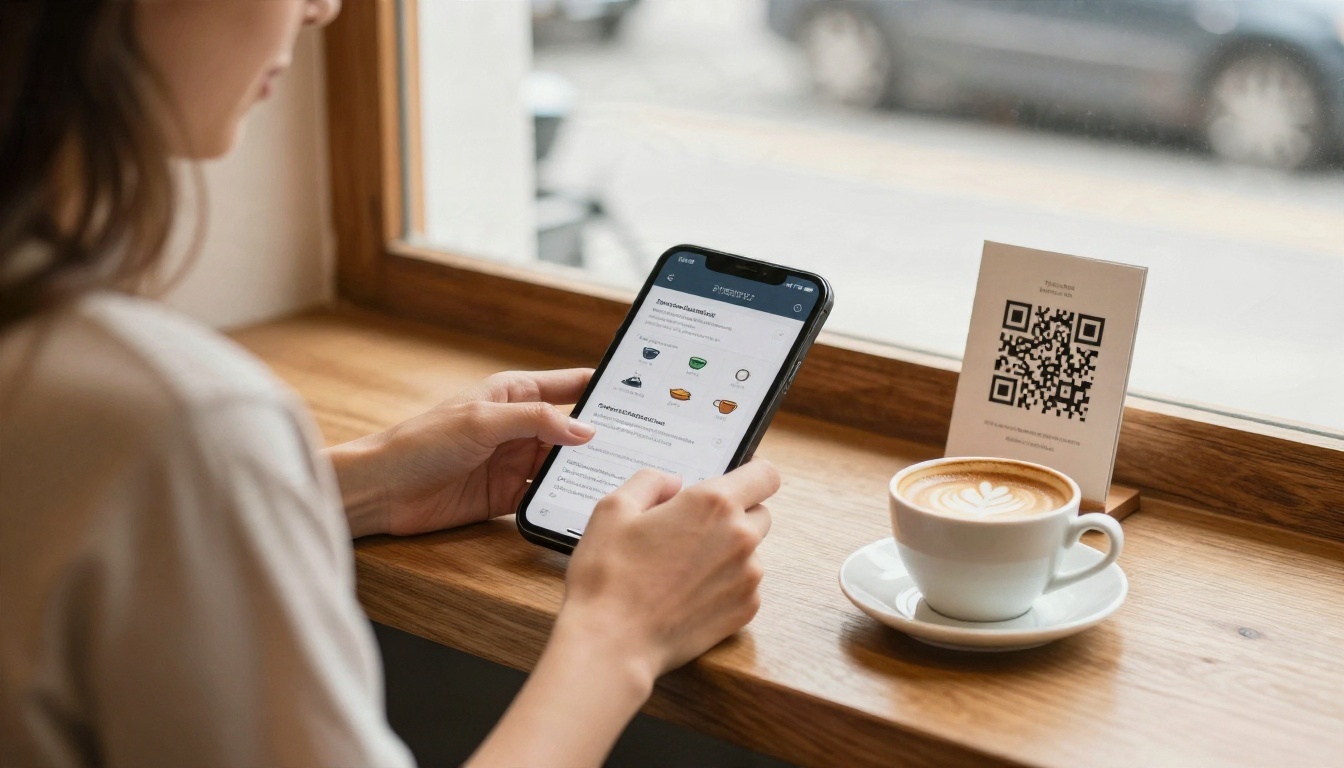
Los códigos QR unen lo físico con lo digital. Imprime uno en un cartel, una tarjeta de presentación o un atril de mesa, y los clientes llegarán directo a tu folleto. Así también puedes mantener corta una postal impresa y, al mismo tiempo, ofrecer toda la información en línea.
Protección con contraseña
No todos los folletos son públicos. Una lista de precios para un solo distribuidor, o una propuesta para un solo cliente, no debería poder encontrarse en una búsqueda. Agrega una contraseña y compártela por separado. Solo las personas que tengan el enlace y la contraseña podrán leerlo.
⚠️ Recordatorio: Envía la contraseña por un canal distinto al del enlace, por ejemplo un mensaje de texto en lugar del mismo correo.
Ejemplos reales
La teoría es útil, pero algunos escenarios concretos muestran cómo funciona esto.
Un hotel envía paquetes de habitaciones
Un pequeño hotel boutique tiene un PDF con los tipos de habitación, las tarifas y el menú del spa. En lugar de adjuntarlo a cada consulta, la recepción comparte un solo enlace. Cuando cambian las tarifas en primavera, suben el PDF nuevo y el mismo enlace muestra la versión actualizada. Los huéspedes también ven dentro del folleto un video corto de la terraza en la azotea.
Una agente inmobiliaria comparte propiedades
Una agente exporta como PDF una propiedad en formato de tres pliegues, la convierte y agrega el código QR al letrero del jardín. Los compradores lo escanean, hojean las fotos en su teléfono y piden una visita. Con la captación de contactos en un plan Professional, la agente ve quién abrió el folleto y puede dar seguimiento. El Creador de folletos inmobiliarios está pensado para exactamente este flujo de trabajo.
Una dueña de cafetería actualiza el folleto del menú
Una cafetería pone un código QR en cada mesa. El código abre un folleto digital con el menú de temporada y las opciones de catering. Cuando un producto se agota, la dueña actualiza el PDF en dos minutos. Sin reimprimir ni tachar precios. El Creador de flipbooks de menú de restaurante se adapta muy bien a este caso.
Una capacitadora comparte el temario de un curso
Una capacitadora independiente usa un PDF de dos pliegues para describir los módulos del curso y sus precios. Incrusta el flipbook en su página de reservas y comparte con clientes corporativos una versión protegida con contraseña que incluye tarifas especiales.
Errores comunes que conviene evitar
Ni el mejor conversor puede salvar un archivo mal preparado. Estos son los problemas que aparecen con más frecuencia.
- Subir un PDF de baja resolución. El texto se ve borroso y las fotos, turbias. Exporta con calidad de impresión cuando sea posible.
- Usar el orden de impresión en lugar del orden de lectura. Los archivos de folletos triples suelen tener las páginas ordenadas para doblarse, así que el flipbook se lee fuera de secuencia.
- Olvidar los dispositivos móviles. Las tipografías diminutas que se ven bien en un equipo de escritorio se vuelven ilegibles en un teléfono. Usa un texto de cuerpo de al menos 10 puntos.
- Saltarse la vista previa. Hojea siempre todas las páginas antes de publicar.
- Elegir una herramienta con una marca de agua oculta. Revisa el resultado, no solo la página promocional.
- Compartir sin un plan. Decide si tu público necesita un enlace, un código para incrustar o un código QR antes de pulsar publicar.
💡 Consejo profesional: Incluye un número de versión en el nombre del PDF, por ejemplo "brochure_v3.pdf". Así sabrás fácilmente qué versión está publicada en este momento.
Tabla de decisión rápida
¿No sabes qué camino tomar? Usa esta tabla para relacionar tu situación con la mejor opción.
| Tu situación | Mejor opción | Por qué |
|---|
| Una prueba única sin presupuesto | Plan gratuito de una plataforma de flipbooks | Riesgo bajo, vista previa rápida |
| Folleto de ventas para clientes | Plataforma sin marca de agua y con marca propia | Mantiene tu imagen coherente |
| Folleto para tu sitio web | Código para incrustar | Los lectores se quedan en tu página |
| Campaña impresa y digital | Código QR | Conecta el papel con la versión en línea |
| Precios confidenciales | Enlace protegido con contraseña | Acceso controlado |
| Muchos folletos al mes | Plan Standard o superior | Flipbooks ilimitados |
¿Listo para convertir tu PDF?
Ya hiciste lo más difícil cuando diseñaste el folleto. Lo demás son unos cuantos clics. Empieza gratis en Flipbooks AI, sube tu PDF y comparte hoy mismo tu primer folleto en línea. Si quieres ver qué formato se ajusta a tu sector, revisa todas las herramientas de flipbooks o prueba directamente el Conversor de PDF a flipbook. Cuando estés listo para estadísticas, captación de contactos y descargas sin conexión, compara los planes de precios o mejora el plan desde tu cuenta.



