Tienes un PDF que alguien necesita leer ya mismo. Pesa 18 MB, tu cliente de correo se niega a enviarlo y el destinatario está en un teléfono con señal intermitente. Este es justo el momento en que un conversor de PDF a enlace se gana su lugar. En lugar de empujar un archivo pesado por internet, lo subes una sola vez, obtienes una URL corta y dejas que la gente lo abra con un solo toque. Algunas herramientas lo hacen sin necesidad de cuenta, y plataformas como Flipbooks AI dan un paso más: convierten ese mismo PDF en un visor pulido con efecto de paso de página que vive detrás de ese enlace.
Este artículo explica cómo funciona el proceso, qué opciones gratuitas en línea merecen tu tiempo, qué significa realmente "sin registro" en la práctica y cómo crear un enlace en el que puedas confiar para trabajar con clientes.
Por qué los enlaces superan a los adjuntos
El problema de los adjuntos
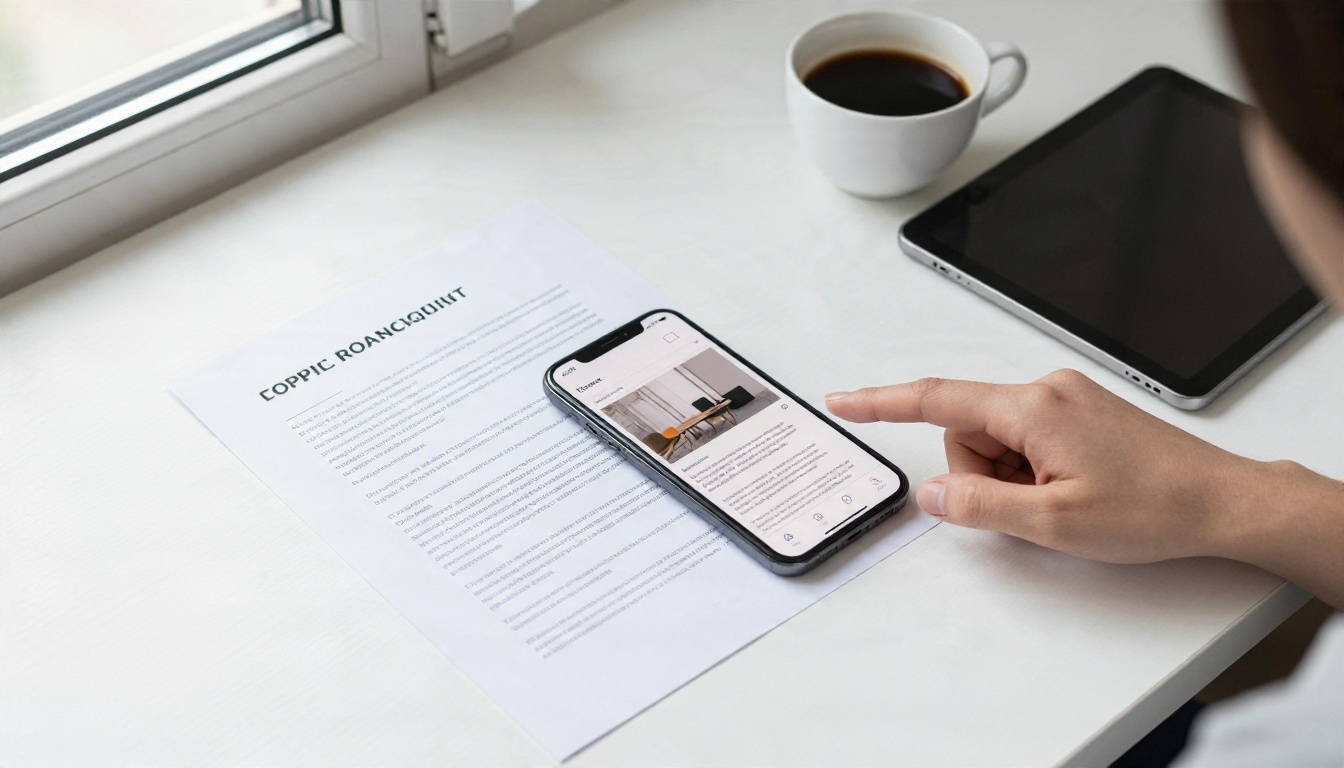
Los adjuntos de correo fallan de formas habituales y previsibles. Muchos proveedores limitan los mensajes a entre 20 y 25 MB. Los filtros corporativos ponen en cuarentena los archivos desconocidos. Los teléfonos descargan el PDF completo antes de mostrar una sola página, lo que resulta molesto con datos móviles. Y una vez enviado el archivo, pierdes todo control: si cinco minutos después ves una errata, la versión equivocada ya está en doce bandejas de entrada.
Un enlace cambia esa situación. El archivo vive en un solo lugar, y todos los que hacen clic ven la misma versión actualizada.
Lo que te da un enlace
- Mensaje muy ligero. Una URL tiene unas pocas decenas de caracteres, así que cabe en un correo, un mensaje de texto, un hilo de chat o un código QR.
- Una sola fuente de verdad. Reemplaza el archivo detrás del enlace y todos los destinatarios ven la actualización.
- Mejor lectura en dispositivos móviles. Los buenos alojadores transmiten las páginas en lugar de obligar a descargar todo el archivo.
- Seguimiento opcional. Algunas plataformas te muestran quién abrió el documento y durante cuánto tiempo.
- Revocación fácil. Puedes desactivar o proteger con contraseña un enlace más tarde, algo imposible con un adjunto que ya se entregó.
| Función | Adjunto de correo | Enlace compartido |
|---|
| Límite de tamaño de archivo | Normalmente de 20 a 25 MB | A menudo mucho mayor |
| Actualizar después de enviar | Imposible | Reemplazar archivo, misma URL |
| Experiencia en dispositivos móviles | Primero descarga completa | Se abre en el navegador |
| Seguimiento de aperturas | Ninguno | Disponible en algunas herramientas |
| Control de acceso | Ninguno una vez enviado | Contraseña o eliminación |
| Funciona en chats y perfiles de redes sociales | Mal | Sí |
💡 Consejo profesional: Si tu PDF pesa menos de 5 MB y va a una sola persona, un adjunto está bien. En cuanto va a un grupo, a una lista de clientes o a un perfil de redes, usa un enlace.
Cómo funciona un conversor de PDF a enlace
Subir, alojar, compartir
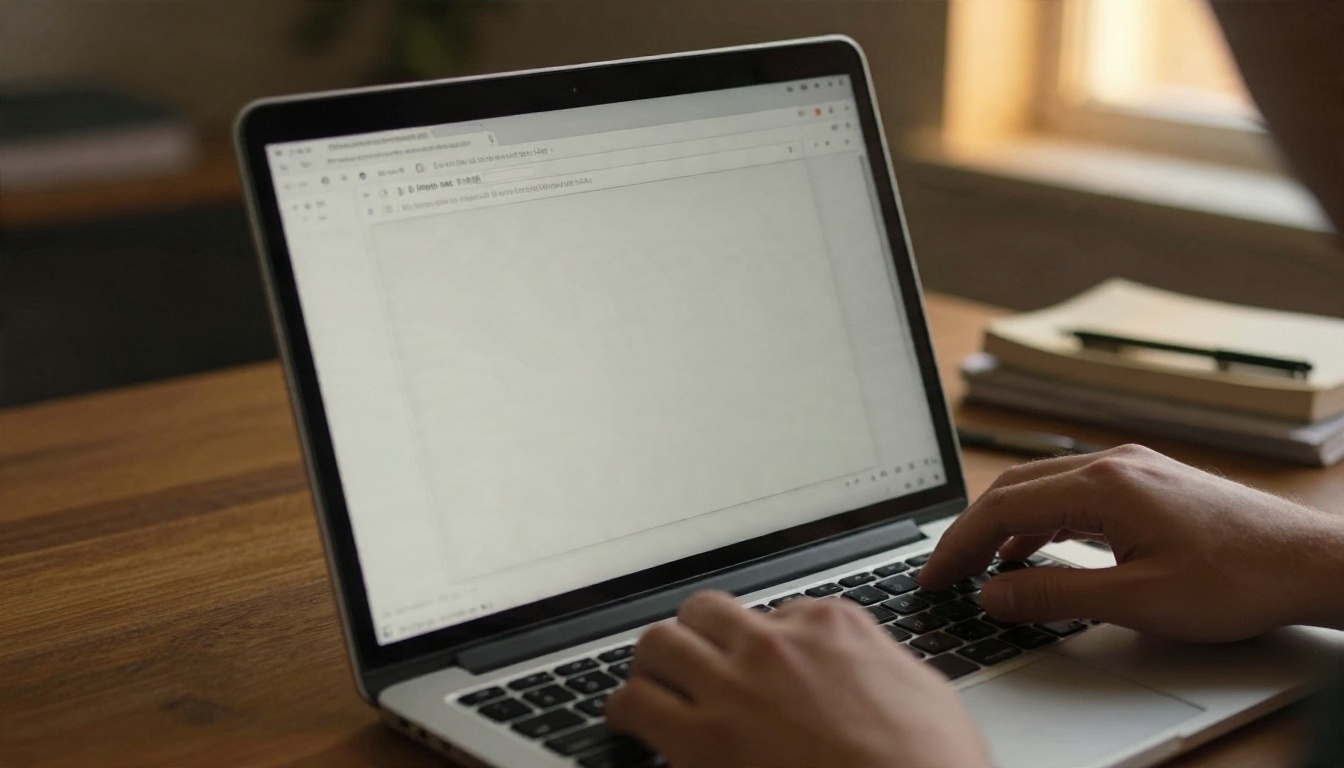
Todo conversor sigue los mismos tres pasos, sin importar lo que diga su marca:
- Subir. Arrastras un PDF al navegador. El archivo viaja al servidor de la herramienta por una conexión cifrada.
- Alojar. El servicio lo guarda y genera una dirección única, normalmente una cadena corta y aleatoria al final de un dominio.
- Compartir. Copias esa dirección y la pegas donde quieras.
La diferencia entre herramientas está en lo que pasa cuando alguien hace clic. Un alojamiento básico sirve el PDF tal cual y deja que el navegador se encargue. Una plataforma más inteligente muestra cada página como una vista web, que carga más rápido y se ve igual en cualquier dispositivo. Ese segundo enfoque es el que usa un PDF a flipbook, y por eso muchas personas prefieren un Conversor de PDF a flipbook antes que un simple alojador de archivos.
Herramientas gratuitas comparadas
Lo que "sin registro" significa de verdad
"No hace falta registrarse" resulta atractivo porque elimina fricción. Entras en una página, subes un archivo y obtienes un enlace en menos de un minuto. Eso es realmente útil para un envío puntual.
Pero hay una contrapartida que conviene conocer. Sin cuenta, nadie puede vincular el archivo contigo. Eso suele significar que:
- El enlace puede caducar tras unos días o semanas.
- No puedes eliminar ni reemplazar el archivo más tarde, porque la herramienta no sabe que es tuyo.
- No tienes estadísticas, ya que no hay un panel donde verlas.
- Los límites de tamaño de subida suelen ser más estrictos.
Para un menú del almuerzo que no vas a reutilizar, es aceptable. Para una propuesta a un cliente o un portafolio, es arriesgado.
| Opción | Requiere cuenta | Duración del enlace | Experiencia de lectura | Estadísticas | Ideal para |
|---|
| Alojador de subida anónima | No | A menudo temporal | PDF sin procesar en el navegador | No | Envíos puntuales rápidos |
| Enlace de una unidad en la nube | Sí | Hasta que lo elimines | Visor de la unidad | Limitadas | Archivos internos del equipo |
| Plataforma de flipbooks como Flipbooks AI | Sí, con opción de inicio gratuita | Sigue publicado mientras tu cuenta esté activa | Flipbook con paso de página, adaptable a móviles | Disponibles en el plan Professional | Documentos para clientes |
Costos ocultos de lo gratuito
Lo gratuito rara vez es gratis en todos los aspectos. Ten cuidado con estos:
- Marcas de agua estampadas sobre tus páginas.
- Anuncios alrededor del lector.
- Descargas forzadas que anulan todo el sentido de un enlace.
- Manejo de datos poco claro, cuando nadie indica cuánto tiempo se guarda tu archivo.
⚠️ Nunca subas contratos, escaneos de identificaciones, historiales médicos ni estados financieros a una herramienta que no publique una política de privacidad clara. Un enlace práctico no vale una filtración de documentos.
Cómo crear un enlace con Flipbooks AI
Si quieres más control que el que ofrece un alojador anónimo, este es el flujo completo en Flipbooks AI. Lleva unos minutos, y el resultado es un enlace que se ve profesional.
Paso 1: Crea una cuenta y sube el archivo
Entra en Flipbooks AI y crea una cuenta. Una vez dentro del panel:
- Haz clic en el botón para crear un nuevo flipbook.
- Arrastra tu PDF al cuadro de subida, o elígelo desde tu equipo.
- Espera unos segundos mientras la plataforma convierte cada página en una vista lista para la web.
Tu texto se mantiene nítido, las imágenes conservan su color y los enlaces internos del PDF siguen siendo interactivos. Encontrarás una guía detallada en la página del Conversor de PDF a flipbook.
Paso 2: Personaliza el aspecto
Antes de compartir, dedica dos minutos a la presentación:
- Marca: añade tu logotipo y elige un fondo que combine con tu sitio.
- Colores: ajusta la barra de herramientas y los tonos de acento a tu paleta.
- Efectos de página: conserva el paso de página realista o cambia a una vista de diapositivas más sencilla.
- Multimedia: incrusta video o audio en cualquier página para una lectura más rica.
Todo es adaptable a cualquier pantalla por defecto, y nunca lleva marcas de agua, así que el lector parece parte de tu marca.
Paso 3: Elige cómo compartir
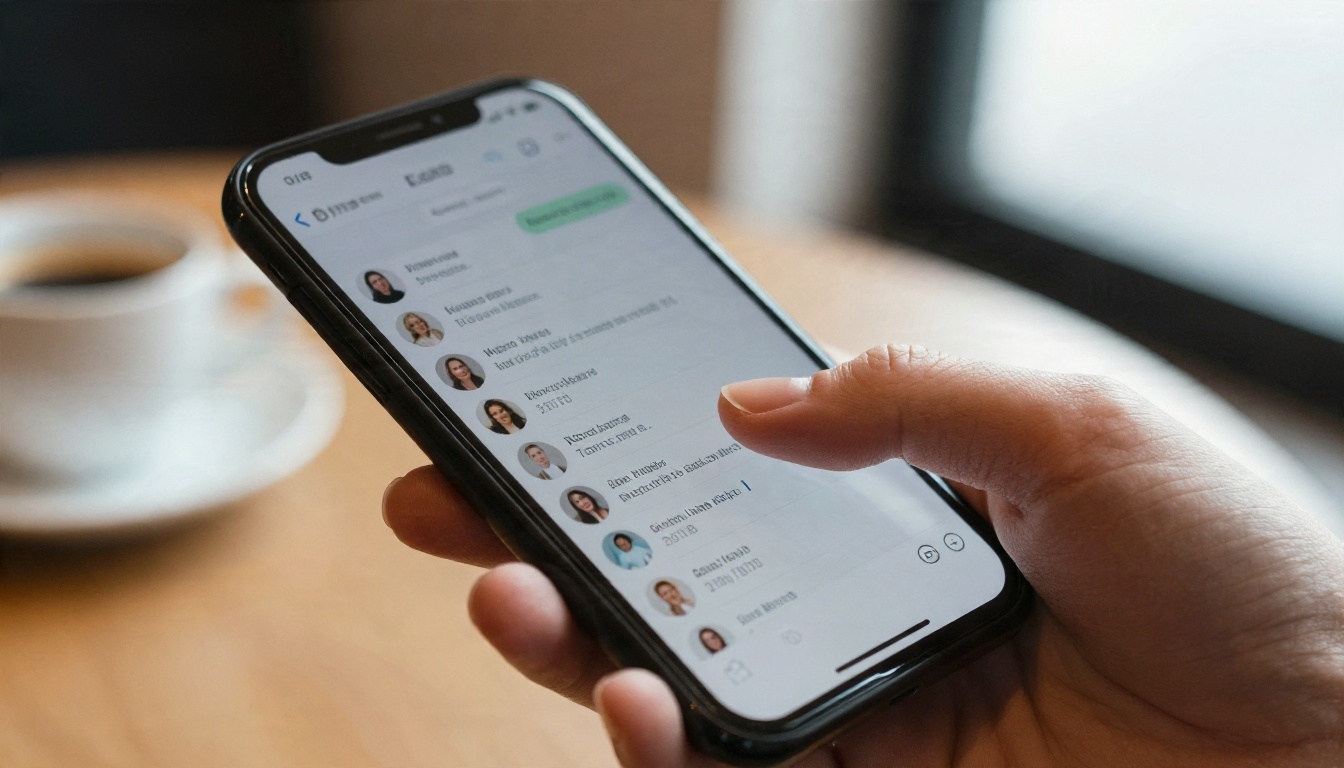
Cuando el flipbook esté listo, tienes varias formas de distribuirlo:
| Opción para compartir | Cómo funciona | Mejor uso |
|---|
| Enlace directo | Copia la URL y pégala donde quieras | Correo, chats, biografías de redes |
| Código para incrustar | Pega un fragmento en tu página | Sitios web y páginas de destino |
| Código QR | Imprime o muestra un código escaneable | Carteles, envases, eventos |
| Protección con contraseña | Los visitantes deben escribir una contraseña | Propuestas privadas y borradores |
| Descarga sin conexión | Los lectores guardan una copia | Equipos de campo con señal débil |
Para sitios web, la herramienta Incrustar flipbook en sitio web muestra exactamente dónde pegar el código. Para documentos privados, activa la protección con contraseña antes de enviar el enlace.
Paso 4: Añade estadísticas y captación de contactos
Los usuarios del plan Professional pueden ver cómo leen: en qué páginas se detienen, cuánto tiempo permanecen y de dónde llegan. También puedes colocar un formulario de contacto antes de que se vea el documento, de modo que una lista de precios descargable se convierta en una forma de reunir datos de contacto. Compara las opciones en la página de precios para ver qué plan se ajusta a tu volumen. El plan Standard y los superiores también eliminan los límites de flipbooks que puedes publicar.
✅ Buena práctica: Pon a cada flipbook un nombre claro, como "Lista de precios de primavera 2026". Cuando gestionas decenas de enlaces, un nombre claro ahorra mucho tiempo.
Situaciones reales en las que los enlaces ganan
La teoría está bien, pero los enlaces se ganan su lugar en el trabajo diario. Estos son los escenarios que más se presentan.

Freelancers y creativos. Un diseñador exporta un PDF de portafolio de 60 MB. Nadie quiere abrir eso desde un correo en frío. Publicado como flipbook, carga en segundos y el enlace cabe perfectamente en una biografía de Instagram. El Creador de portafolios digitales está pensado exactamente para esto.

Agentes inmobiliarios. Un folleto de una propiedad enviado como enlace se puede actualizar cuando cambia el precio, sin tener que perseguir copias antiguas. Los agentes también pueden mostrarlo en una tableta durante una visita. Prueba la herramienta Folleto inmobiliario.

Docentes y estudiantes. Un programa de curso o un cuadernillo de lecturas compartido por enlace se abre en cualquier dispositivo, incluida la vieja laptop de la biblioteca. Los docentes pueden usar el Publicador interactivo de material de curso para tenerlo todo en un solo lugar.

Tiendas pequeñas. La dueña de una boutique actualiza los precios cada temporada. Un enlace permanente en un código QR del mostrador garantiza que los clientes siempre vean la lista vigente. El Generador de listas de precios digitales encaja muy bien en este caso.
También puedes explorar todas las opciones en el directorio de herramientas de flipbooks.
Errores que rompen los enlaces compartidos
Archivos demasiado pesados
Un PDF de 120 MB lleno de fotos sin comprimir irá muy lento en cualquier alojamiento. Antes de subirlo, comprime las imágenes, elimina las capas ocultas y exporta con resolución de pantalla en lugar de resolución de impresión. Un documento que se abre en dos segundos se lee. Uno que tarda veinte se cierra.
Permisos incorrectos y enlaces que caducan
Dos fallos clásicos afectan a los equipos cada semana:
- Pantallas de "Solicitar acceso". Los enlaces de las unidades en la nube suelen estar en privado por defecto en muchas cuentas. Prueba el enlace en una ventana privada del navegador antes de enviarlo.
- Caducidad silenciosa. Los alojadores anónimos pueden borrar archivos tras un tiempo determinado. Si el enlace es importante, usa una plataforma en la que controles la duración.
⚠️ Haz siempre clic en tu propio enlace desde un teléfono, con datos móviles, antes de enviarlo a alguien importante. Si funciona ahí, funcionará casi en cualquier lugar.
Comprobaciones de seguridad y privacidad
Cuándo añadir una contraseña
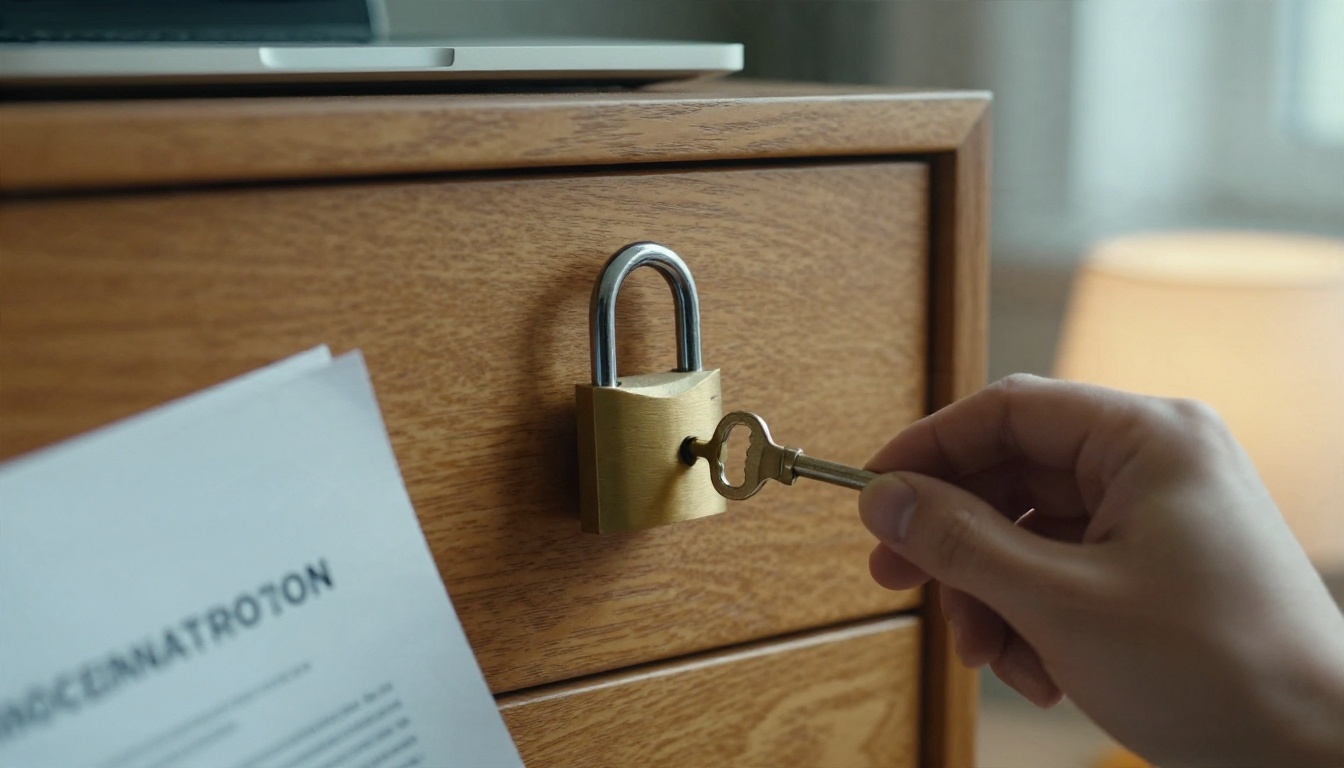
Un enlace es tan privado como las personas que lo reciben. Cualquiera con la URL puede abrirlo, y las URL se reenvían. Añade una contraseña siempre que el documento incluya precios que estás negociando, datos de clientes, diseños no publicados o planes internos. Envía la contraseña por un canal distinto al del enlace, por ejemplo el enlace por correo y la contraseña por mensaje de texto.
Limpia el archivo primero
Los PDF llevan equipaje oculto: nombres de autores, historial de edición, comentarios y, a veces, el control de cambios. Antes de subirlo:
- Abre Propiedades del documento y borra los campos de autor y título.
- Elimina los comentarios y los resaltados que solo son para ti.
- Aplana los campos de formulario si no quieres que se editen.
- Vuelve a guardar y revisa el tamaño del archivo una vez más.
| Comprobación | Por qué importa | Tiempo necesario |
|---|
| Eliminar metadatos | Oculta los datos del autor y del software | 1 minuto |
| Comprimir imágenes | Carga más rápido en dispositivos móviles | 2 minutos |
| Poner una contraseña | Limita quién puede leerlo | 30 segundos |
| Probar en un teléfono | Detecta accesos que no funcionan | 1 minuto |
¿Listo para compartir tu primer enlace?
Un buen enlace de PDF hace tres cosas: se abre al instante, se ve como tu marca y sigue bajo tu control. Un alojador de subida desechable resuelve el primer objetivo. Una plataforma de flipbooks resuelve los tres.
Si necesitas un enlace ya mismo para un envío puntual, un conversor anónimo hará el trabajo. Si el documento representa tu negocio, crea tu cuenta gratuita en Flipbooks AI, sube tu PDF y envía un enlace que a los lectores les guste abrir de verdad. Explora el conjunto completo de herramientas y plantillas para encontrar un diseño para catálogos, menús, folletos o informes, y compara los planes y precios cuando estés listo para analíticas, captación de contactos y flipbooks ilimitados.



