Pasaste semanas en el folleto. Luego sale como un archivo PDF adjunto de 14 MB, acaba en la carpeta de spam y se abre en un teléfono donde el texto es del tamaño de un grano de arroz. Así mueren la mayoría de los folletos. La solución no es un diseño más bonito. Es una mejor forma de presentar un folleto interactivo para que los clientes lo abran al instante, lo hojeen con naturalidad y actúen mientras aún les interesa. Con Flipbooks AI, puedes convertir un PDF en un folleto con paso de página y compartirlo por enlace, incrustarlo en tu sitio web o presentarlo en vivo en una reunión.
Este artículo recorre las tres rutas. Verás cómo crear el folleto, qué método para compartir conviene en cada situación, cómo proteger las ofertas privadas y cómo saber si alguien leyó lo que enviaste.
Por qué lo interactivo supera al PDF adjunto
Un PDF es un archivo. Un folleto interactivo es una experiencia que se entrega en el navegador. Esa diferencia importa más de lo que muchos equipos de ventas creen.
El problema de los archivos adjuntos en correo
Los archivos adjuntos los bloquean los filtros corporativos, los recortan las aplicaciones de correo para dispositivos móviles y se olvidan en las carpetas de descargas. Incluso cuando llegan, el cliente tiene que descargarlos, abrir un visor aparte y hacer zoom pellizcando la pantalla. Cada paso extra te cuesta lectores.
También está el problema de las versiones. Una vez que un PDF está en la bandeja de entrada de alguien, no puedes corregir una errata ni cambiar un precio desactualizado. El archivo viejo sigue circulando para siempre, reenviado a personas que nunca conociste.
Lo que el cliente vive de verdad
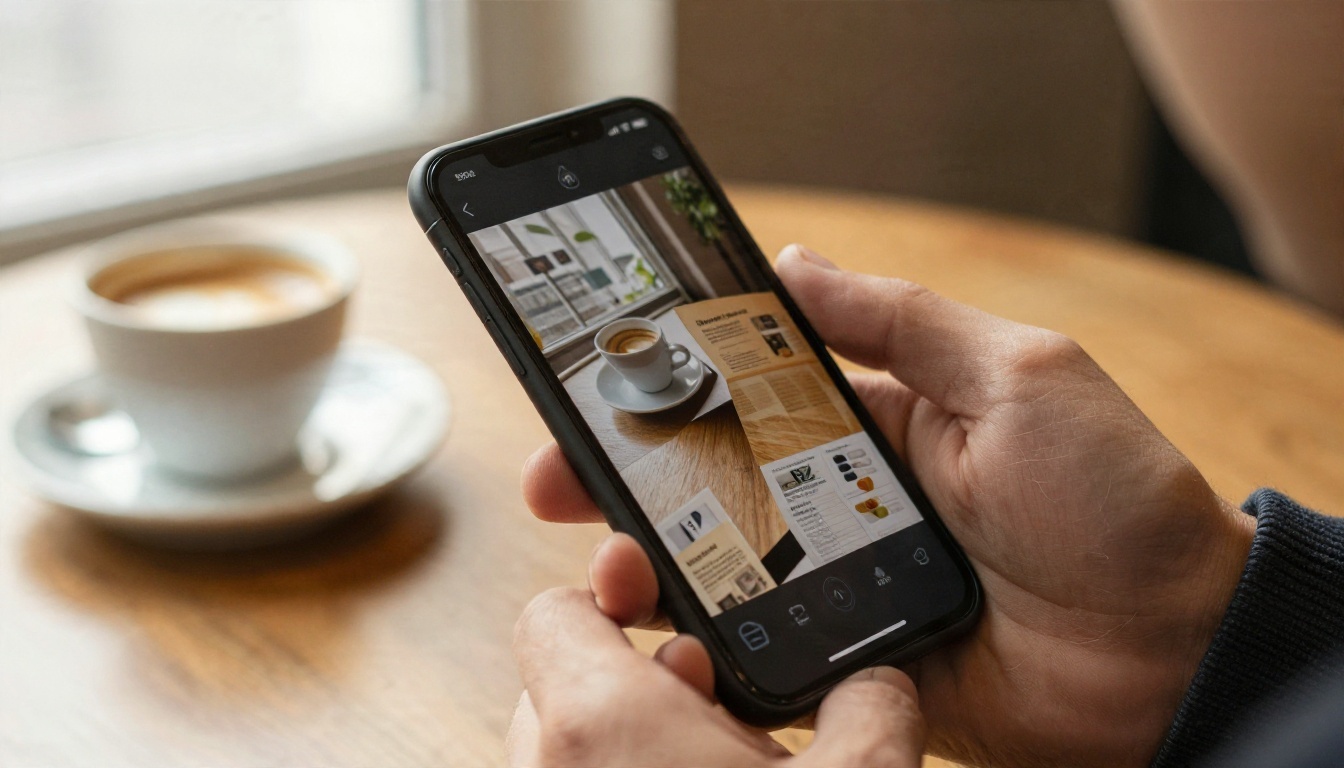
Un folleto interactivo se abre desde un enlace con un solo toque. Las páginas pasan con un efecto de giro realista, las imágenes cargan rápido y el diseño se adapta a la pantalla. Los videos se reproducen dentro de la página. Los botones llevan directo a tu formulario de reserva o a la página del producto.

Esta es una comparación rápida de lo que cambia para el cliente y para ti:
| Factor | Adjunto en PDF | Folleto interactivo |
|---|
| Abrirlo | Descargar y luego abrir un visor | Un toque en un enlace |
| Lectura en dispositivos móviles | Pellizcar y hacer zoom | Diseño adaptable |
| Video y audio | No compatible | Incrustados en la página |
| Actualizar el contenido | Reenviar un archivo nuevo | Actualizas una vez y el enlace sigue igual |
| Control de acceso | Ninguno después de enviarlo | Protección con contraseña |
| Seguimiento de lectura | Ninguno | Estadísticas de lectura en el plan Professional |
| Límites de tamaño de archivo | Se bloquea por encima de 10 a 25 MB | Sin archivo adjunto |
💡 Consejo profesional: Si tus clientes usan sobre todo teléfonos, prueba primero tu PDF actual en un teléfono real. Si tienes que hacer zoom para leer el texto, una versión interactiva se amortizará en la primera semana.
Crea tu folleto con Flipbooks AI
Compartir solo funciona si el folleto en sí vale la pena abrirlo. La buena noticia es que no tienes que rehacer el diseño. Si ya tienes un PDF hecho en InDesign, Canva, Word o PowerPoint, la mayor parte del trabajo está hecha.
Este es el proceso completo, paso a paso.
Sube y convierte tu PDF
- Ve a Flipbooks AI e inicia sesión o crea una cuenta.
- Elige el Creador de flipbooks de folletos o el Conversor de PDF a flipbook general.
- Arrastra tu PDF al área de subida. Cada página se convierte automáticamente en una página del flipbook.
- Espera a que se genere la vista previa. La mayoría de los folletos están listos en menos de un minuto.
- Hojea la vista previa y comprueba que las tipografías, las imágenes y los márgenes se vean bien.
Si empiezas desde cero, el Diseñador de folletos en línea te da un diseño sobre el que construir. Los equipos de cada sector también pueden elegir herramientas especializadas como el Diseñador de flipbooks de folletos de hotel, el Creador de folletos inmobiliarios o el Generador de folletos automotrices.
Personaliza la marca y los efectos de página
Un folleto que parece un visor genérico transmite poca calidad. Dedica diez minutos a los detalles:
- Colores de marca: Ajusta el fondo y la barra de herramientas a tu paleta.
- Logotipo: Añade tu propia marca para que la página parezca parte de tu empresa.
- Efectos de paso de página: Elige la velocidad de paso y el estilo de sombra que encajen con tu tono. Un despacho de abogados quizá prefiera algo sutil; una agencia de viajes puede atreverse con algo más llamativo.
- Nada de marcas de agua: Flipbooks AI nunca estampa su propio logotipo en tu trabajo, lo que mantiene la presentación con aspecto profesional.
Añade video, audio y enlaces
Aquí es donde lo interactivo se gana su nombre. Coloca una demostración del producto de 30 segundos en la página donde lo presentas. Añade un saludo de voz en la primera doble página. Pon un botón claro en la última página que lleve a tu calendario de reservas.
✅ Buena práctica: Mantén los videos incrustados por debajo de un minuto. Los clientes hojean los folletos. Un clip corto se ve entero; una grabación de webinar de cinco minutos no.
Compartir en línea: enlaces, correo y códigos QR
Una vez publicado el folleto, obtienes una URL única. Ese enlace es la base de todos los métodos para compartir que vienen a continuación.
Enlaces directos para un seguimiento rápido
La opción más sencilla es también la más usada. Pega el enlace en una propuesta, en un mensaje de chat o en una nota del CRM. Como el folleto está alojado en línea, puedes corregir un precio o cambiar una foto más adelante y todos los enlaces existentes mostrarán la nueva versión.
Buenos lugares para un enlace directo:
- El segundo párrafo de un correo de seguimiento, no escondido al final
- Un mensaje de WhatsApp o LinkedIn justo después de una llamada
- El pie de tu firma de correo electrónico
- Una propuesta en PDF que necesite un anexo visual
Consejos para correos y mensajes
No escribas solo "ver adjunto". Escribe una línea que diga al cliente qué encontrará y cuánto tiempo le llevará. Por ejemplo: "Aquí tienes nuestro folleto de producto de 12 páginas. La página de precios está en la doble página 9."
El contexto breve y concreto aumenta las aperturas porque el cliente sabe exactamente en qué está haciendo clic.
Códigos QR en material impreso
Lo interactivo no tiene por qué ser solo digital. Pon un código QR en una tarjeta de presentación, en una pancarta de feria, en un cartel de mesa de restaurante o en un volante impreso. Al escanearlo se abre el folleto completo en el teléfono del visitante, lo que significa que tu pieza impresa puede contener cien páginas de detalle sin aumentar el costo de producción.
Así se comparan los principales métodos para compartir:
| Método | Ideal para | Tiempo de configuración | Se puede rastrear | Funciona sin conexión |
|---|
| Enlace directo | Seguimientos, propuestas | Segundos | Sí (Professional) | No |
| Correo con enlace | Primer contacto con prospectos | Minutos | Sí (Professional) | No |
| Código QR | Eventos, impresos, señalización | Minutos | Sí (Professional) | No |
| Incrustación en sitio web | Páginas de destino, páginas de producto | 10 a 15 minutos | Sí (Professional) | No |
| Descarga sin conexión | Sitios remotos, vuelos | Segundos | Limitado | Sí |
Incrústalo en tu sitio web
Un enlace es ideal para conversaciones uno a uno. Una incrustación conviene más cuando quieres que el folleto viva en una página donde los clientes ya buscan información.
Copia el código para incrustar
- Abre tu folleto publicado en el panel de control.
- Haz clic en la opción de compartir y elige la pestaña para incrustar.
- Copia el fragmento de código generado.
- Pégalo en el bloque HTML de tu constructor de sitios web, ya sea WordPress, Webflow, Wix, Squarespace o código personalizado.
- Guarda y previsualiza la página en equipo de escritorio y en dispositivos móviles.
La herramienta Incrustar flipbook en sitio web explica las opciones con más detalle, incluidos el tamaño y el comportamiento adaptable.
⚠️ Cuidado: Algunos creadores de sitios web eliminan el código iframe en los planes gratuitos. Si tu incrustación aparece en blanco, verifica que los bloques de código personalizado estén permitidos en tu plan de alojamiento.
Ubicación que convierte
Dónde colocas la incrustación decide si se lee. Tres ubicaciones funcionan siempre bien:
- Páginas de productos o servicios: Coloca el folleto justo debajo del titular para que los visitantes puedan hojearlo antes de leer el texto.
- Página de destino dedicada de "Folleto": Útil para campañas publicitarias y enlaces de correo. Una página, un propósito.
- Centros de recursos: Agrupa varios folletos para que los visitantes que regresan encuentren el adecuado.
Haz que la incrustación sea lo bastante grande para leerla con comodidad. Una ventana diminuta anula el propósito. En dispositivos móviles, deja que ocupe todo el ancho de la pantalla.
Preséntalo en vivo a los clientes
Enviar un folleto es pasivo. Presentarlo es lo que hace avanzar las ventas. Un folleto interactivo te da un guion visual que mantiene la conversación enfocada.
En la sala
En reuniones presenciales, abre el folleto en una pantalla grande o compártelo desde una tableta. Hojéalo despacio y habla sobre cada doble página en lugar de leerla en voz alta.

Un ritmo sencillo que funciona:
- Empieza con el resultado. Comienza por la página que muestra el resultado final, no por la historia de la empresa.
- Deja que ellos lleven el control. Entrega la tableta para las páginas de productos. Los clientes que tocan la pantalla se mantienen más tiempo atentos.
- Reproduce el video en el momento justo. Úsalo para demostrar una afirmación que acabas de hacer.
- Termina en la página de acción. Acaba donde el siguiente paso está a un clic.
Para presentaciones de ventas que necesiten un formato más estructurado, vale la pena revisar el Flipbook de presentación de ventas y el Diseñador de flipbooks de presentaciones.
En una videollamada
Presentar a distancia tiene sus propias trampas. Comparte la pestaña del navegador en lugar de toda la pantalla para que las notificaciones sigan privadas. Amplía el folleto para que la página llene la ventana compartida. Entrega el enlace al cliente al final de la llamada para que pueda volver a abrirlo a su ritmo.

Si la conexión del cliente es inestable, la función de descarga sin conexión te permite enviar una copia local para que pueda seguir la presentación.
💡 Consejo profesional: Pega el enlace del folleto en el chat de la reunión antes de empezar a compartir. Los clientes que usan dispositivos móviles pueden abrirlo en el suyo y seguir tu ritmo.
Protege y registra lo que envías
Las hojas de precios, las especificaciones preliminares del producto y las condiciones con socios no deberían ser públicas. Al mismo tiempo, quieres saber si el cliente abrió el archivo que le enviaste. Ambos problemas tienen soluciones sencillas.
Protección con contraseña para ofertas privadas
Añade una contraseña a cualquier folleto para que solo el destinatario previsto pueda verlo. Comparte la contraseña por un canal distinto al del enlace, por ejemplo por mensaje de texto mientras el enlace va por correo.
Buenos candidatos para la protección con contraseña:
- Listas de precios al por mayor
- Propuestas confidenciales para un solo cliente
- Folletos de productos antes del lanzamiento
- Kits para socios y distribuidores
Estadísticas y captación de contactos
En el plan Professional, obtienes estadísticas y generación de contactos. En lugar de adivinar, puedes ver cuántas personas abrieron el folleto, qué páginas captaron su atención y en cuáles dejaron de leer. La captación de contactos te permite pedir un nombre y un correo antes de abrir el folleto, para que cada visualización se convierta en un contacto en tu embudo de ventas.

Así puedes convertir esas cifras en acciones:
| Lo que ves | Lo que suele significar | Qué hacer |
|---|
| Muchas aperturas, pocas llegan a la página de precios | Las primeras páginas son demasiado largas | Mueve los precios antes o acorta la introducción |
| Los lectores se detienen en una página concreta | Diseño confuso o texto pesado | Reescribe o divide esa página |
| Las aperturas se disparan después de un seguimiento | El momento es el adecuado | Llama el mismo día |
| Muy pocas aperturas desde el correo | El mensaje no explicó el valor | Reescribe el asunto y la primera línea |
Consulta los precios de los planes para ver qué nivel se ajusta a tu volumen. El plan Standard incluye flipbooks ilimitados, mientras que las estadísticas y la generación de contactos vienen con Professional.
Ejemplos reales de tres sectores
La teoría es útil, pero ver el patrón en acción es mejor. Así aplican distintos equipos el mismo flujo de trabajo.
| Sector | Cómo lo comparten | Qué incluye | Resultado que buscan |
|---|
| Inmobiliario | Enlace en el mensaje de la propiedad, código QR en carteles de jardín | Recorridos fotográficos, planos, video del vecindario | Más solicitudes de visitas |
| Hoteles y espacios para eventos | Incrustado en la página de eventos, en vivo en una pantalla del lobby | Galerías de habitaciones, distribuciones de salas, menús de catering | Reservas de eventos más rápidas |
| Manufactura | Enlace protegido con contraseña para distribuidores | Fichas técnicas, niveles de precios, clips de instalación | Menos preguntas de precios por correo |
Un agente inmobiliario puede enviar un folleto a un comprador justo después de una visita. El comprador lo vuelve a abrir en el tren de regreso a casa, lo comparte con su pareja y regresa para reservar una segunda visita.
Un gerente de ventas de un hotel puede incrustar el folleto del espacio en la página de eventos y luego presentar el mismo archivo en una pantalla del lobby durante los recorridos. Un archivo, dos usos, siempre actualizado.
Un representante de ventas de un fabricante puede proteger con contraseña el folleto para distribuidores y reemplazar los precios desactualizados en la fuente, en lugar de perseguir PDF viejos por decenas de bandejas de entrada.
✅ Buena práctica: Crea un folleto por público en lugar de un solo archivo enorme para todos. Un folleto corto y enfocado es más fácil de compartir y más fácil de medir.
Errores comunes que debes evitar
Incluso un folleto pulido rinde poco cuando la entrega es descuidada. Ten cuidado con estos:
- Enviar el enlace sin contexto. Di siempre qué contiene y por qué importa.
- Saltarse la revisión en dispositivos móviles. Abre el folleto en tu propio teléfono antes de enviarlo.
- Esconder la llamada a la acción. Pon un siguiente paso claro en la última página y otra vez cerca de la mitad.
- Olvidar actualizar. Revisa los precios y los datos de contacto cada trimestre.
- Compartir páginas sensibles sin contraseña. Si una página contiene cifras que no publicarías en redes sociales, protégela.
Una breve lista de verificación antes de enviarlo ayuda:
- Hojea cada página en equipo de escritorio y en dispositivos móviles.
- Haz clic en cada botón y reproduce cada video.
- Comprueba que la contraseña, si la hay, funciona en una ventana privada.
- Envía primero el enlace a ti mismo.
- Anota la hora de envío para compararla después con las estadísticas.
¿Listo para enviar el tuyo?
Un buen folleto no debería esperar en una carpeta de descargas. Sube tu PDF, añade tu marca y uno o dos videos, y compártelo como enlace, código QR o incrustación que viva en tu sitio. Cuando llegue la reunión, preséntalo en vivo y deja el enlace para que el cliente pueda seguir leyendo.

Esto es lo que puedes hacer a continuación:
Tu próxima reunión con clientes es una buena fecha límite. Crea el folleto esta semana, pruébalo en tu teléfono y llega con algo que se abra con un solo toque.



