Cómo compartir un flipbook en un servidor de Discord (sin confusiones)
Compartir un flipbook en un servidor de Discord es una de las formas más rápidas de poner tu contenido digital frente a una comunidad en directo. Este artículo cubre todos los métodos, desde enlaces directos hasta canales con mensajes fijados, además de consejos para crear un flipbook que valga la pena compartir.
Discord tiene más de 500 millones de usuarios registrados, y la mayoría está en al menos un servidor donde la gente comparte enlaces, recursos y contenido digital cada hora. Si tienes un flipbook y quieres publicarlo en un servidor, el proceso es más sencillo de lo que la mayoría espera. Pero hay algunas cosas que conviene saber antes de pegar el enlace y pulsar Enter.
Por qué Discord funciona para compartir flipbooks
La mayoría de las plataformas limitan cómo viaja el contenido. Las redes sociales entierran las publicaciones en pocas horas. La tasa de apertura de los correos electrónicos ronda el 20% en un buen día. Discord es distinto, porque cada mensaje que envías aparece en un canal visible que los miembros de la comunidad revisan activamente, y el contenido fijado sigue accesible durante semanas.
Una línea directa con personas reales
Un servidor de Discord es un espacio vivo. La gente revisa sus servidores a diario, a veces varias veces al día. Cuando publicas el enlace de un flipbook en el canal adecuado con una breve explicación, no compites con un algoritmo. El mensaje queda ahí, visible para todos los que tienen acceso a ese canal.
Qué pasa cuando pegas una URL
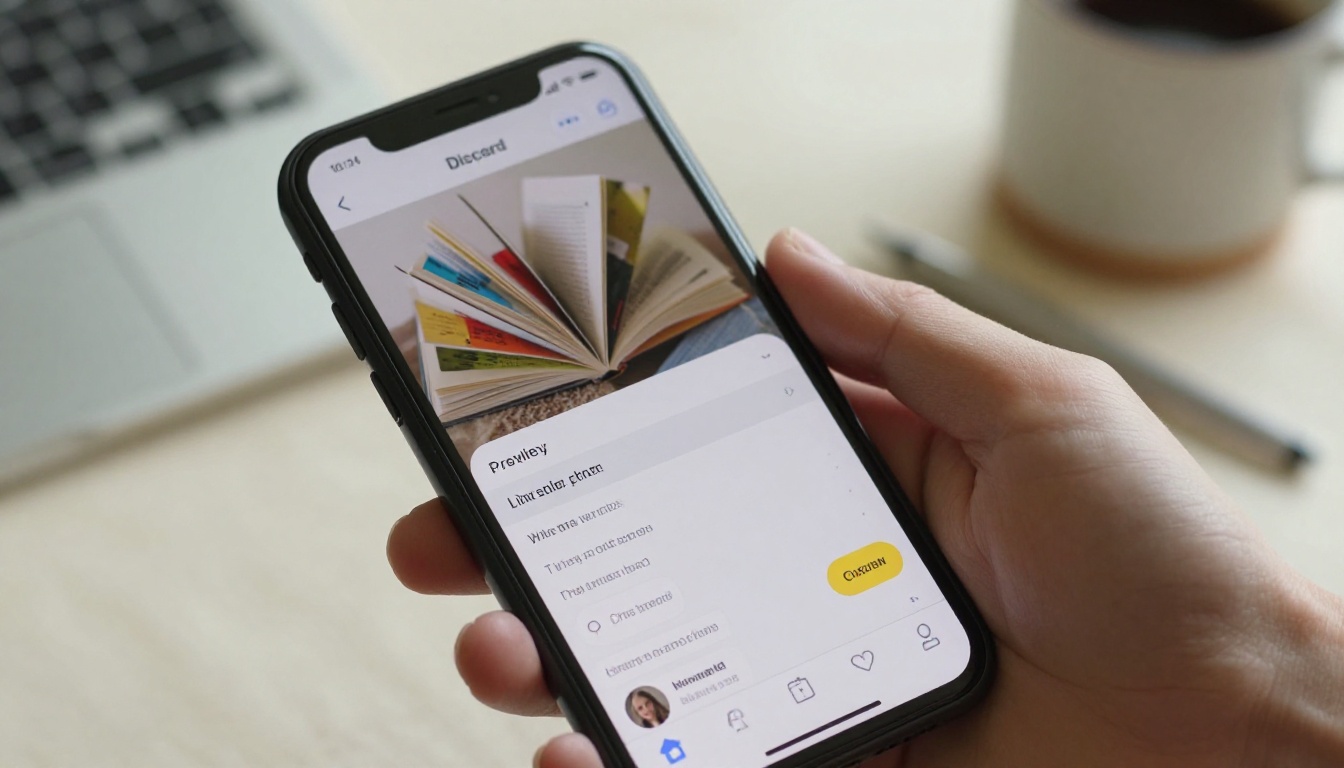
Discord intenta generar automáticamente una vista previa del enlace para cualquier URL que pegues. Según cómo la plataforma del flipbook maneje los metadatos Open Graph, la vista previa mostrará un título, una descripción y, a veces, una imagen en miniatura. Flipbooks AI genera metadatos OG adecuados para cada flipbook publicado, lo que significa que Discord muestra una tarjeta de vista previa automáticamente.
💡 Si la vista previa no aparece, es posible que el sistema de vistas previas de Discord haya guardado en caché un resultado defectuoso. Borra el mensaje, espera 60 segundos y pega el enlace otra vez.
Antes de compartir nada
Compartir un enlace roto o inaccesible en un servidor de Discord es una de las formas más rápidas de perder credibilidad ante una comunidad. Hay dos cosas que revisar antes de pegar el enlace.
¿Tu flipbook está configurado como público?
Si tu flipbook es privado o tiene contraseña, quien haga clic en el enlace se topará con un muro. En algunos casos esto es intencional, pero si compartes en un servidor de la comunidad y quieres que todos lo lean libremente, el flipbook debe estar configurado como público antes de compartir la URL.
Cómo obtener un enlace limpio y correcto
Abre tu flipbook en un navegador y copia la URL directamente de la barra de direcciones. Evita copiarla desde el panel de compartir del tablero si la URL contiene tokens de sesión o parámetros de seguimiento que caducan. El enlace más limpio es el que carga el flipbook al pegarlo en una ventana de incógnito, sin haber iniciado sesión.
⚠️ Prueba siempre tu enlace en una ventana privada o de incógnito antes de compartirlo. Lo que ves con la sesión iniciada no es lo que ven los demás sin una cuenta.
Cómo compartir un flipbook en Discord
Hay tres métodos prácticos. El que elijas depende de si quieres que el envío sea un mensaje único, un recurso permanente o un anuncio destacado.
Método 1: publica el enlace directo
Es el enfoque más común. Ve al canal adecuado, ya sea de recursos, anuncios, general o un canal de lectura específico. Escribe una breve línea de contexto y luego pega la URL en una nueva línea o al final de tu mensaje.
Estructura de ejemplo para el mensaje:
Hey everyone, just published our monthly lookbook for August.
Flip through it here: https://flipbooksai.com/your-flipbook-url

Let me know what you think below!
Discord generará automáticamente la vista previa del enlace debajo de tu mensaje. Los miembros pueden hacer clic en la tarjeta de vista previa o en la URL.
Método 2: fíjalo en un canal
Fijar un mensaje hace que el enlace sea accesible de forma permanente en la parte superior de los mensajes fijados de cualquier canal, sin importar cuánto contenido nuevo se acumule debajo. Esto es ideal para flipbooks que funcionan como material de consulta: el reglamento del servidor, un catálogo de productos o un manual de capacitación.
Pasos para fijar un mensaje en Discord:
Publica el enlace del flipbook como un mensaje normal.
Pasa el cursor sobre el mensaje hasta que aparezca la barra de emojis y opciones a la derecha.
Haz clic en el menú de tres puntos.
Selecciona Fijar mensaje.
Confirma en la ventana emergente. Discord publicará una notificación del sistema indicando que se fijó un mensaje.
Los miembros pueden consultar todos los mensajes fijados en cualquier momento haciendo clic en el ícono de chincheta, arriba de cualquier canal.
Método 3: usa el canal de anuncios
Si el servidor tiene un canal de anuncios, esta es la opción de mayor visibilidad. Los canales de anuncios de Discord tienen una función de "Seguir", lo que significa que los miembros de otros servidores pueden recibir esos anuncios también en los suyos. Un flipbook compartido aquí tiene el potencial de llegar más allá de un solo servidor.
Método
Visibilidad
Permanencia
Ideal para
Enlace directo en el canal
Media (se pierde al desplazarse)
Baja
Envíos únicos, publicaciones casuales
Mensaje fijado
Alta (siempre accesible)
Permanente
Documentos de consulta, catálogos, manuales
Canal de anuncios
Máxima (puede llegar a otros servidores)
Media
Lanzamientos nuevos, presentaciones de productos
✅ En comunidades activas, usa el método de fijar para tus flipbooks más importantes, para que los miembros los encuentren en cualquier momento sin buscar en el historial del chat.
Cómo crear un flipbook que valga la pena compartir
Antes de centrarte en Discord, el flipbook en sí tiene que valer la pena abrirlo. Un PDF mal convertido, sin marca y con texto diminuto e ilegible no retendrá la atención de nadie más allá de la segunda página.
Empieza en Flipbooks AI
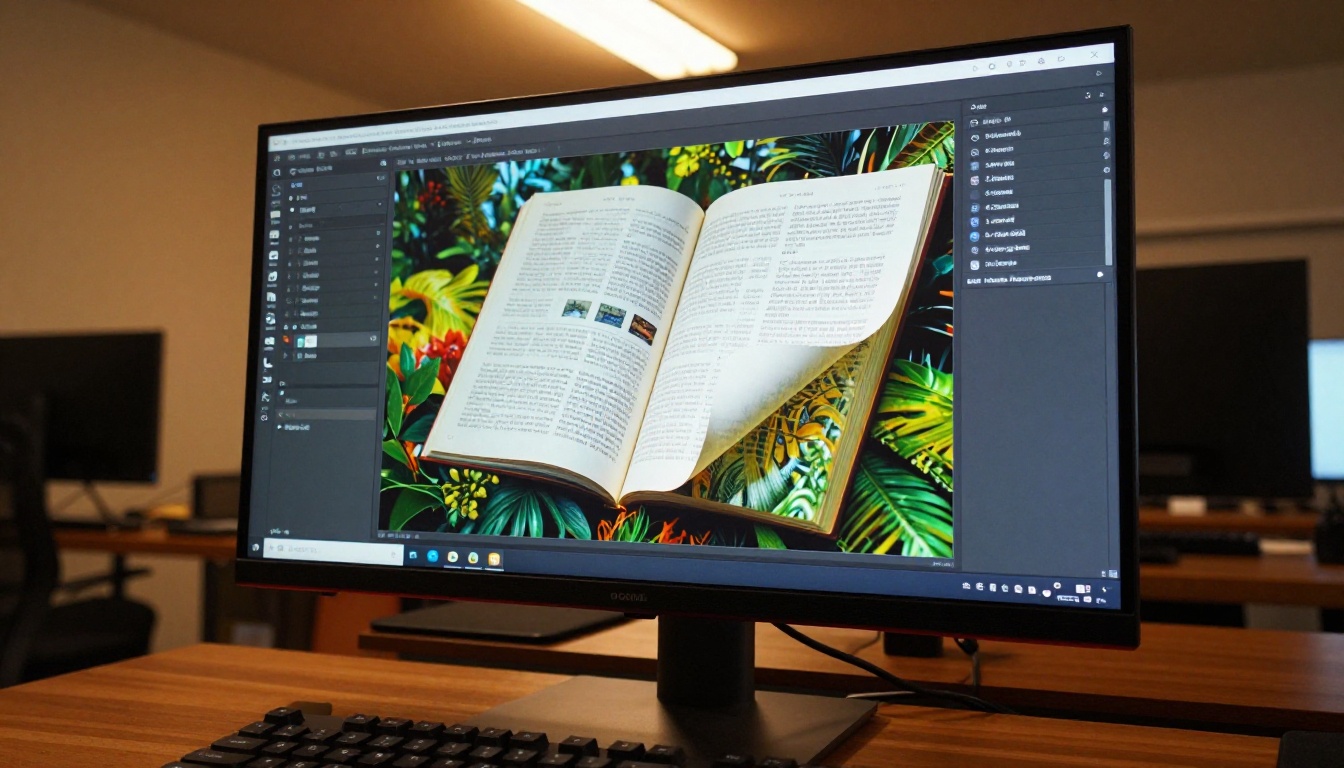
Flipbooks AI convierte PDF en publicaciones digitales interactivas con paso de página. La plataforma se encarga del formato de forma automática, para que el resultado se vea cuidado sin importar la calidad del PDF original. No necesitas experiencia en diseño para producir algo con aspecto profesional.
Lo que incluye cada plan:
Nunca lleva marcas de agua
Opciones de marca personalizada
Diseño de flipbook adaptable a dispositivos móviles
Un enlace directo para compartir que funciona en cualquier dispositivo
Arrastra y suelta tu archivo PDF o haz clic para buscarlo.
Espera la conversión, que normalmente tarda menos de 60 segundos en un documento estándar.
Revisa el flipbook convertido en el panel de vista previa.
Ajusta la configuración: título, imagen de portada, efectos de página y colores de marca.
Configura la visibilidad como Pública.
Haz clic en Publicar.
La URL resultante es la que pegas en Discord.
Personaliza antes de compartir
La conversión predeterminada se ve limpia, pero algunos ajustes mejoran mucho la primera impresión que causa tu flipbook:
Imagen de portada: Sube una portada personalizada que muestre a los lectores de qué trata lo que están a punto de leer.
Efecto de paso de página: El paso de página animado es lo que hace que un flipbook parezca vivo frente a un PDF estático.
Colores de marca: Ajusta el color de acento para que coincida con la estética de tu marca o de tu comunidad.
Tabla de contenidos: Si tu flipbook es largo, activa el índice para que los usuarios de Discord puedan ir a las secciones rápidamente.
💡 Usa el Conversor de PDF a flipbook si quieres pasar del archivo al enlace publicado sin ningún paso extra.
Cómo escribir el mensaje que consigue clics
El flipbook es solo la mitad de la ecuación. El mensaje que escribes alrededor del enlace determina si alguien lo abre.
Contexto breve, gran impacto
Los miembros de Discord leen por encima. Ven decenas de mensajes en varios servidores. Un enlace sin contexto se ignora. Basta con una frase que explique qué es el flipbook y por qué deberían leerlo.
Formatos que funcionan:
"Acabamos de publicar nuestro número de agosto. 30 páginas con todas las novedades de los proyectos de este mes."
"Recurso para los miembros nuevos: aquí está el flipbook completo de bienvenida. Empieza en la página 4."
"El lookbook ya está publicado. Colores nuevos, lanzamientos nuevos, vale la pena echarle un vistazo."
Formatos que no funcionan:
Solo la URL sin nada más.
Una explicación de tres párrafos que deja el enlace enterrado al final.
Pedir a la gente que "lo vea" sin decir nada concreto sobre lo que es.
Markdown de Discord para un mejor formato
Discord admite un subconjunto de markdown que puedes usar para que tu mensaje destaque:
Sintaxis de markdown
Resultado
**bold text**
texto en negrita
*italic text*
texto en cursiva
`code`
Código en línea con texto monoespaciado
> quote
Cita en bloque
# Heading
Encabezado grande en mensajes largos
||spoiler||
Texto oculto de spoiler
Usar negrita para resaltar el título del flipbook dentro de tu mensaje atrae la mirada antes de que los miembros vean la vista previa del enlace.
Usos de flipbooks según el tipo de comunidad de Discord
No todos los servidores de Discord son iguales. El tipo de flipbook adecuado depende de qué trata la comunidad y de lo que esperan recibir sus miembros.
Tipo de comunidad
Formato de flipbook ideal
Ejemplo de contenido
Servidores de videojuegos
Programas de eventos, libros de lore
Guías de eventos de temporada, lore de personajes
Comunidades de creadores
Lookbooks, portafolios
Lookbook mensual, portafolio de artista
Servidores de negocios
Catálogos de productos, informes
Catálogo de producto nuevo, informe trimestral
Servidores educativos
Material de curso, boletines
Guías de estudio, boletines escolares
Comida y estilo de vida
Libros de recetas, menús
Colección digital de recetas, menú del restaurante
Grupos inmobiliarios
Folletos, guías de propiedades
Catálogo de propiedades, informe de mercado
Comunidades de videojuegos
Los servidores de videojuegos están entre los más grandes de Discord, a menudo con miles de miembros repartidos en decenas de canales. Un flipbook funciona bien aquí como programa de un evento de temporada, documento de lore o manual para principiantes. Fíjalo en un canal dedicado a "recursos" o "empieza-aquí" y se convertirá en una parte permanente de la infraestructura del servidor.
Servidores de creadores y arte
Para artistas, diseñadores y creadores de contenido, un portafolio digital o un lookbook encaja de forma natural. El Creador de flipbooks de portafolios te permite convertir un PDF de portafolio en un flipbook interactivo y desplazable que muestra las imágenes en resolución completa. Publícalo en un canal para compartir arte y los miembros podrán hojear tu trabajo como si revisaran una revista impresa.
Servidores de negocios y profesionales
Los servidores profesionales privados de Discord son cada vez más comunes entre equipos, agencias y colectivos de freelancers. Compartir un catálogo de productos o un informe de empresa como flipbook es más eficaz que adjuntar un PDF, porque el destinatario no necesita descargar nada. Un Creador de catálogos digitales genera un resultado que se puede ver al instante en el navegador con un solo clic.
Comunidades educativas y de estudio
Las escuelas, los tutores y los creadores de cursos en línea usan Discord para formar comunidades de estudiantes. Un Editor de material didáctico permite a los educadores convertir PDF de lecciones en flipbooks interactivos, más fáciles de leer en un teléfono que un archivo descargado. Los estudiantes pueden hojear el material en cualquier dispositivo sin necesitar un software específico.
Errores que matan los clics
Hay patrones que, con regularidad, hacen que tu flipbook sea ignorado dentro de un servidor de Discord.
Compartir un enlace privado por error
Esto pasa más de lo que imaginas. Creas un flipbook, copias la URL desde tu tablero con la sesión iniciada y la pegas en Discord. Los miembros hacen clic y aparece una pantalla de inicio de sesión o una página de "acceso denegado". Verifica siempre que el enlace sea público antes de compartirlo.
Sin contexto alrededor del enlace
Una URL suelta en un canal, sin explicación, parece spam o un error. Los miembros no saben si es seguro hacer clic, qué van a encontrar ni por qué les importa. Incluso una sola frase de contexto cambia mucho la tasa de clics.
Publicar en el canal equivocado
Pegar un enlace de flipbook en #general cuando existe un canal dedicado #recursos o #anuncios es una oportunidad perdida. Muchos servidores tienen miembros que vigilan canales concretos justo para este tipo de contenido. Publicar en el canal adecuado llega a los miembros con más probabilidades de hacer clic.
Mensajes demasiado largos
Discord es una plataforma de chat, no un boletín. Un bloque largo de texto antes del enlace lo entierra. Escribe de forma concisa. Di qué es el flipbook, por qué importa y luego pon el enlace.
⚠️ Si tu servidor tiene un bot que borra automáticamente los mensajes con URL, una configuración de moderación habitual, consulta con el administrador del servidor antes de compartir. Algunos servidores exigen que solo los moderadores publiquen enlaces.
Planes de Flipbooks AI para compartir
Si piensas compartir flipbooks con regularidad en servidores de Discord, el plan adecuado marca una diferencia. Así se comparan las opciones para compartir en cada caso:
Función
Free
Standard
Professional
Sin marca de agua
No
✅ Sí
✅ Sí
Número de flipbooks
Limitado
Ilimitado
Ilimitado
Protección con contraseña
No
✅ Sí
✅ Sí
Estadísticas y número de vistas
No
No
✅ Sí
Formularios para captar contactos
No
No
✅ Sí
Descargas sin conexión
No
No
✅ Sí
Dominio personalizado
No
No
✅ Sí
Para un community manager que comparte flipbooks con regularidad en Discord, el plan Standard ofrece flipbooks ilimitados sin marcas de agua, que es la base para verse creíble. Para los creadores que quieren saber cuántos miembros de Discord abrieron y leyeron el contenido, el plan Professional incluye estadísticas con número de vistas y comportamiento de lectura.
Qué hacen distinto los mejores servidores de Discord
Los servidores que sacan más partido al contenido compartido hacen algunas cosas con regularidad.
Tienen un canal de contenido dedicado. Un canal llamado #recursos, #lecturas o #biblioteca es donde los miembros van a buscar contenido compartido. Publicar un flipbook ahí indica que es algo que vale la pena guardar, no solo un mensaje de paso.
Usan los anuncios para los grandes lanzamientos. Cuando sale un número nuevo, un catálogo nuevo o un documento de capacitación nuevo, va a anuncios. Así se avisa a toda la comunidad de que hay algo nuevo disponible.
Piden reacciones. Después de compartir un flipbook, pedir a los miembros que reaccionen con un emoji si lo encontraron útil convierte el consumo pasivo en una prueba social visible. Otros miembros ven el número de reacciones y es más probable que hagan clic en algo que ya tiene 15 pulgares arriba.
Hacen seguimiento. Si un flipbook tiene contenido de vigencia limitada, un mensaje de seguimiento una semana después que mencione páginas o puntos destacados concretos mantiene vivo el contenido en la conversación.
✅ Trata cada envío de flipbook como el inicio de una conversación, no como una difusión en un solo sentido. Los servidores que crean una comunidad real alrededor del contenido compartido reciben mucha más interacción que los que solo publican enlaces y desaparecen.
¿Listo para compartir algo que valga la pena abrir?
Si todavía no tienes un flipbook, crear uno toma unos cinco minutos. Empieza gratis en Flipbooks AI, sube tu PDF y tendrás un enlace para compartir en menos tiempo del que te lleva escribir un mensaje en Discord.
¿Ya tienes contenido en un formato específico? Explora todas las herramientas de flipbooks para encontrar la plantilla adecuada para tu caso, ya sea un catálogo de productos, un menú de restaurante, un portafolio o un manual de capacitación. Y si quieres quitar las marcas de agua, añadir protección con contraseña o saber quién hace clic desde Discord, revisa los planes y precios para encontrar el nivel que se ajusta a ti.
El enlace está listo. El canal te espera. Solo falta el mensaje.