Come condividere un flipbook in un server Discord (senza confusione)
Condividere un flipbook in un server Discord è uno dei modi più rapidi per mettere i tuoi contenuti digitali davanti a una comunità attiva. Questo articolo illustra ogni metodo, dai link diretti ai messaggi fissati nei canali, con qualche consiglio per creare un flipbook che valga la pena condividere.
Discord ha più di 500 milioni di utenti registrati, e la maggior parte di loro è in almeno un server dove ogni ora si condividono link, risorse e contenuti digitali. Se hai un flipbook e vuoi inserirlo in un server, il procedimento è più semplice di quanto molti si aspettino. Ci sono però alcune cose da sapere prima di incollare il link e premere invio.
Perché Discord funziona per condividere i flipbook
La maggior parte delle piattaforme limita la diffusione dei contenuti. I feed dei social seppellono i post in poche ore. Il tasso di apertura delle email si aggira intorno al 20% in una buona giornata. Discord è diverso, perché ogni messaggio che invii finisce in un canale visibile che i membri della community scorrono attivamente, e i contenuti fissati restano accessibili per settimane.
Una linea diretta con le persone reali
Un server Discord è uno spazio vivo. Le persone controllano i loro server ogni giorno, a volte più volte al giorno. Quando inserisci il link di un flipbook nel canale giusto, con una breve spiegazione, non stai competendo con un algoritmo. Il messaggio resta lì, visibile a tutti quelli che hanno accesso a quel canale.
Cosa succede quando incolli un URL
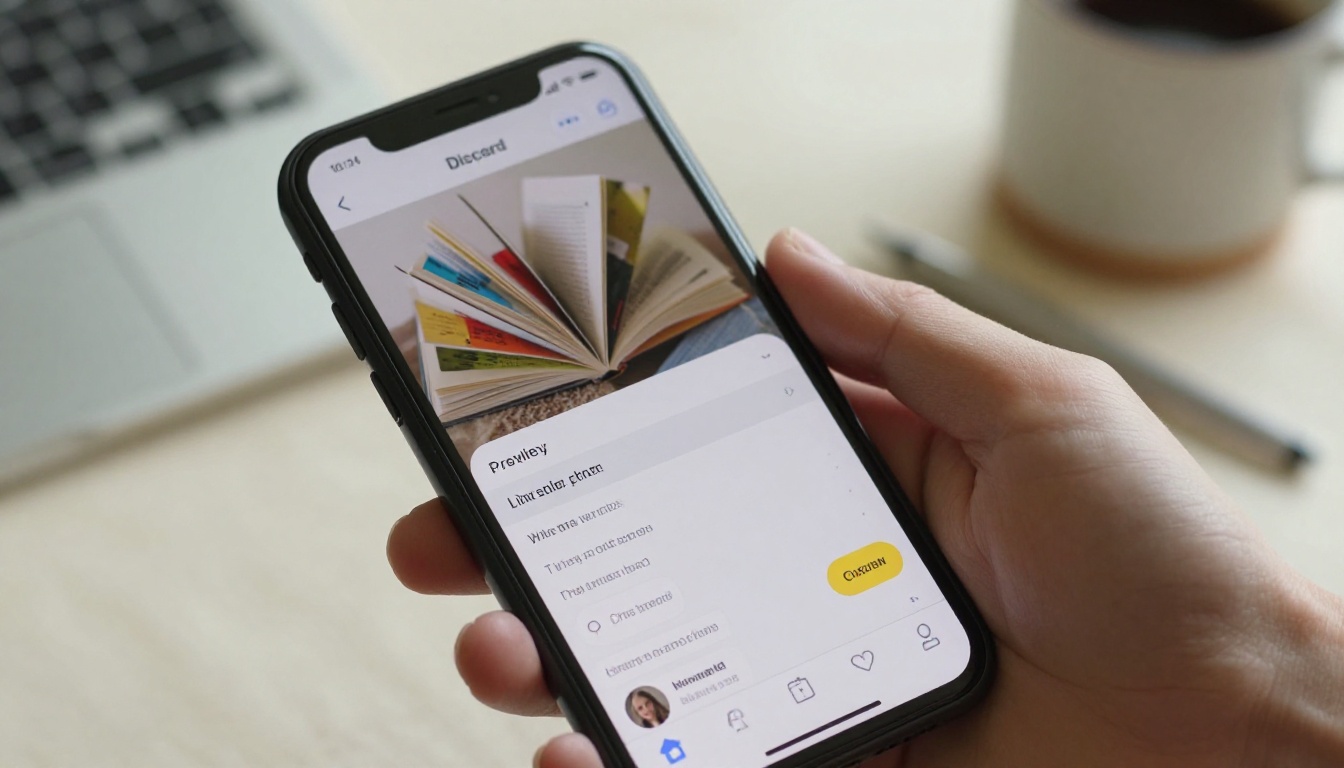
Discord prova automaticamente a generare un'anteprima del link per ogni URL che incolli. A seconda di come la piattaforma del flipbook gestisce i metadati Open Graph, l'anteprima mostrerà un titolo, una descrizione e talvolta un'immagine di anteprima. Flipbooks AI genera metadati OG adeguati per ogni flipbook pubblicato, il che significa che Discord mostra automaticamente una scheda di anteprima.
💡 Se l'anteprima non compare, il sistema di anteprime di Discord potrebbe aver salvato in cache un risultato sbagliato. Elimina il messaggio, aspetta 60 secondi e incolla di nuovo il link.
Prima di condividere qualsiasi cosa
Condividere un link rotto o inaccessibile in un server Discord è uno dei modi più rapidi per perdere credibilità presso una community. Ci sono due cose da controllare prima di incollare il link.
Il tuo flipbook è impostato come pubblico?
Se il flipbook è privato o protetto da password, chiunque clicchi sul link si troverà davanti a un ostacolo. In alcuni casi è una scelta voluta, ma se condividi il flipbook in un server di community e vuoi che tutti possano leggerlo liberamente, il flipbook deve essere impostato come pubblico prima di condividere l'URL.
Ottenere un link pulito e corretto
Apri il tuo flipbook in un browser e copia l'URL direttamente dalla barra degli indirizzi. Evita di copiarlo dal pannello di condivisione della dashboard se l'URL contiene token di sessione o parametri di tracciamento che scadono. Il link migliore è quello che apre il flipbook quando lo incolli in una finestra di navigazione in incognito, senza aver effettuato l'accesso.
⚠️ Prova sempre il tuo link in una finestra privata o in incognito prima di condividerlo. Quello che vedi quando sei connesso non è quello che vedono gli altri senza un account.
Condividere un flipbook su Discord
Ci sono tre metodi pratici. Quale usare dipende dal fatto che tu voglia un messaggio una tantum, una risorsa permanente o un annuncio in evidenza.
Metodo 1: inserisci il link diretto
È l'approccio più comune. Vai nel canale adatto, che sia risorse, annunci, generale o un canale dedicato alla lettura. Scrivi una breve riga di contesto, poi incolla l'URL su una nuova riga o alla fine del messaggio.
Struttura di esempio del messaggio:
Hey everyone, just published our monthly lookbook for August.
Flip through it here: https://flipbooksai.com/your-flipbook-url

Let me know what you think below!
Discord genererà automaticamente l'anteprima del link sotto al tuo messaggio. I membri possono cliccare sulla scheda di anteprima o sull'URL completo.
Metodo 2: fissalo in un canale
Fissare un messaggio rende il link sempre accessibile in cima ai messaggi fissati di qualsiasi canale, indipendentemente da quanti nuovi contenuti arrivano sotto. È ideale per i flipbook che fanno da materiale di riferimento: il regolamento di un server, un catalogo prodotti, un manuale di formazione.
Passaggi per fissare un messaggio in Discord:
Pubblica il link del flipbook come messaggio normale.
Passa con il mouse sul messaggio finché non compare la barra delle emoji e delle opzioni a destra.
Clicca sul menu con i tre puntini.
Seleziona Fissa messaggio.
Conferma nel popup. Discord pubblicherà una notifica di sistema che indica che un messaggio è stato fissato.
I membri possono consultare tutti i messaggi fissati in qualsiasi momento, cliccando sull'icona della puntina in cima a un canale.
Metodo 3: usa il canale degli annunci
Se il server ha un canale degli annunci, questa è l'opzione con la massima visibilità. I canali degli annunci di Discord hanno una funzione "Segui", che permette ai membri di altri server di ricevere quegli annunci anche nei propri server. Un flipbook condiviso qui può andare oltre un singolo server.
Metodo
Visibilità
Permanenza
Ideale per
Link diretto nel canale
Media (scorre via)
Bassa
Condivisioni una tantum, pubblicazioni informali
Messaggio fissato
Alta (sempre accessibile)
Permanente
Documenti di riferimento, cataloghi, manuali
Canale degli annunci
Massima (può arrivare ad altri server)
Media
Nuove uscite, lanci di prodotto
✅ Nelle community attive, usa il metodo del messaggio fissato per i flipbook più importanti, così i membri possono trovarli in qualsiasi momento senza cercare nella cronologia della chat.
Come creare un flipbook che valga la pena condividere
Prima di concentrarsi sul lato Discord, il flipbook stesso deve valere il clic. Un PDF convertito male, senza identità visiva e con testo minuscolo e illeggibile, non terrà l'attenzione di nessuno oltre la seconda pagina.
Inizia su Flipbooks AI
Flipbooks AI converte i PDF in pubblicazioni digitali interattive con sfoglio di pagina. La piattaforma gestisce automaticamente l'impaginazione, così il risultato è curato anche se la qualità del PDF originale non è alta. Non serve esperienza di design per ottenere qualcosa di professionale.
Cosa ottieni con ogni piano:
Nessuna filigrana, mai
Opzioni di personalizzazione del marchio
Design del flipbook adattivo ai dispositivi mobili
Un link di condivisione diretto che funziona su qualsiasi dispositivo
Trascina il file PDF nell'area di caricamento oppure clicca per sfogliare.
Attendi la conversione, che di solito richiede meno di 60 secondi per un documento standard.
Controlla il flipbook convertito nel pannello di anteprima.
Regola le impostazioni: titolo, immagine di copertina, effetti di pagina e colori del marchio.
Imposta la visibilità su Pubblico.
Clicca su Pubblica.
Il risultato è l'URL che incolli su Discord.
Personalizza prima di condividere
La conversione predefinita è già pulita, ma alcune personalizzazioni migliorano molto la prima impressione che il tuo flipbook dà:
Immagine di copertina: carica una copertina personalizzata che faccia capire a chi guarda cosa sta per leggere.
Effetto di sfoglio di pagina: la pagina animata che si gira è ciò che fa sembrare un flipbook vivo, a differenza di un PDF statico.
Colori del marchio: abbina il colore d'accento al tuo marchio o all'estetica della community.
Indice: se il flipbook è lungo, attiva l'indice così gli utenti di Discord possono passare subito alle sezioni.
💡 Usa il Convertitore da PDF a flipbook se vuoi passare direttamente dal file al link pubblicato, senza alcuna configurazione aggiuntiva.
Scrivere il messaggio che fa cliccare
Il flipbook è solo metà dell'equazione. Il messaggio che scrivi intorno al link determina se qualcuno lo aprirà.
Contesto breve, grande impatto
I membri di Discord scorrono in fretta. Vedono decine di messaggi in più server. Un link senza contesto viene ignorato. Basta una frase che spieghi cos'è il flipbook e perché dovrebbero leggerlo.
Formati che funzionano:
"Abbiamo appena pubblicato il numero di agosto. 30 pagine con tutti gli aggiornamenti dei progetti di questo mese."
"Risorsa per i nuovi membri: ecco il flipbook completo per l'accoglienza. Inizia da pagina 4."
"Il lookbook è pubblicato. Nuove colorazioni, nuove uscite, vale la pena dargli un'occhiata."
Formati che non funzionano:
Solo l'URL grezzo, senza nient'altro.
Una spiegazione di tre paragrafi che nasconde il link in fondo.
Chiedere alle persone di "dare un'occhiata" senza dire di cosa si tratta.
Markdown di Discord per una formattazione migliore
Discord supporta un sottoinsieme di markdown che puoi usare per far risaltare il tuo messaggio:
Sintassi Markdown
Risultato
**bold text**
testo in grassetto
*italic text*
testo in corsivo
`code`
Codice inline a spaziatura fissa
> quote
Citazione
# Heading
Titolo grande nei messaggi più lunghi
||spoiler||
Testo nascosto (spoiler)
Usare il grassetto per evidenziare il titolo del flipbook nel messaggio attira lo sguardo prima ancora che i membri vedano l'anteprima del link.
Usi dei flipbook per tipo di community Discord
Non tutti i server Discord sono uguali. Il tipo di flipbook più adatto dipende da cosa tratta la community e da cosa si aspettano di ricevere i membri.
Tipo di community
Formato di flipbook più adatto
Contenuto di esempio
Server di gaming
Programmi di eventi, libri di lore
Guide agli eventi stagionali, lore dei personaggi
Community di creator
Lookbook, portfolio
Lookbook mensile, portfolio dell'artista
Server business
Cataloghi prodotti, report
Nuovo catalogo prodotti, report trimestrale
Server educativi
Materiali didattici, newsletter
Guide allo studio, newsletter scolastiche
Cibo e lifestyle
Ricettari, menu
Raccolta di ricette digitali, menu del ristorante
Gruppi immobiliari
Brochure, guide agli immobili
Vetrina di immobili, report di mercato
Community di gaming
I server di gaming sono tra i più grandi di Discord, con spesso migliaia di membri distribuiti su decine di canali. Qui un flipbook funziona bene come programma di un evento stagionale, come documento di lore o come manuale per principianti. Fissalo in un canale dedicato a "risorse" o "inizia-qui" e diventerà una parte permanente dell'infrastruttura del server.
Server di creator e di arte
Per artisti, designer e creator di contenuti, un portfolio digitale o un lookbook è una scelta naturale. Il Creatore di flipbook di portfolio digitali ti permette di convertire un PDF di portfolio in un flipbook interattivo e scorrevole, che mostra le immagini a piena risoluzione. Inseriscilo in un canale di condivisione artistica e i membri potranno sfogliare i tuoi lavori come farebbero con una rivista stampata.
Server business e professionali
I server Discord professionali privati sono sempre più diffusi tra team, agenzie e collettivi di freelance. Condividere un catalogo prodotti o un report aziendale come flipbook è più efficace che allegare un PDF, perché il destinatario non deve scaricare nulla. Il risultato di un Creatore di flipbook di cataloghi si può vedere subito nel browser, con un solo clic.
Community educative e di studio
Scuole, tutor e creator di corsi online usano Discord per costruire comunità di studenti. Un Creatore di materiali didattici permette agli insegnanti di convertire le dispense delle lezioni in flipbook interattivi, più facili da leggere sul telefono che come file scaricato. Gli studenti possono sfogliare il materiale su qualsiasi dispositivo, senza bisogno di software specifici.
Errori che uccidono i clic
Ci sono schemi che portano regolarmente a ignorare il tuo flipbook in un server Discord.
Condividere per errore un link privato
Succede più spesso di quanto si pensi. Crei un flipbook, copi l'URL dalla dashboard mentre sei connesso e lo incolli su Discord. I membri cliccano e trovano una schermata di accesso o una pagina "accesso negato". Verifica sempre che il link sia pubblico prima di condividerlo.
Nessun contesto intorno al link
Un URL grezzo inserito in un canale senza spiegazioni sembra spam o un errore. I membri non sanno se è sicuro cliccarlo, cosa troveranno o perché gli interessa. Anche una sola frase di contesto cambia drasticamente il tasso di clic.
Canale sbagliato
Inserire il link di un flipbook in #generale quando esiste un canale dedicato #risorse o #annunci è un'occasione persa. Molti server hanno membri che controllano specificamente certi canali proprio per questo tipo di contenuti. Pubblicare nel canale giusto raggiunge i membri più propensi a cliccare.
Messaggi troppo lunghi
Discord è una chat, non una newsletter. Un lungo blocco di testo prima del link lo seppellisce. Scrivi in modo essenziale. Di' cos'è il flipbook, perché conta, e poi dai il link.
⚠️ Se il tuo server ha un bot che cancella automaticamente i messaggi con URL, una configurazione di moderazione comune, chiedi all'amministratore del server prima di condividere. Alcuni server richiedono che i link siano pubblicati solo dai moderatori.
I piani di Flipbooks AI per condividere
Se prevedi di condividere flipbook regolarmente nei server Discord, il piano giusto fa la differenza. Ecco come si confrontano le opzioni per la condivisione:
Funzione
Free
Standard
Professional
Senza filigrana
No
✅ Sì
✅ Sì
Numero di flipbook
Limitato
Illimitato
Illimitato
Protezione con password
No
✅ Sì
✅ Sì
Analisi e conteggio visualizzazioni
No
No
✅ Sì
Moduli di contatto
No
No
✅ Sì
Download offline
No
No
✅ Sì
Dominio personalizzato
No
No
✅ Sì
Per un community manager che condivide flipbook regolarmente su Discord, il piano Standard offre flipbook illimitati senza filigrane, ovvero il minimo per apparire credibili. Per chi vuole sapere quanti membri di Discord hanno davvero aperto e letto i contenuti, il piano Professional offre analisi che mostrano il numero di visualizzazioni e il comportamento di lettura.
I server che ottengono il massimo dai contenuti condivisi fanno con costanza alcune cose.
Hanno un canale dedicato ai contenuti. Un canale chiamato #risorse, #letture o #biblioteca è il posto dove i membri vanno proprio per trovare contenuti condivisi. Pubblicare un flipbook lì segnala che è qualcosa da conservare, non un semplice messaggio di passaggio.
Usano gli annunci per le grandi uscite. Quando esce un nuovo numero, un nuovo catalogo o un nuovo documento di formazione, va negli annunci. Questo segnala a tutta la community che c'è qualcosa di nuovo.
Chiedono reazioni. Dopo aver condiviso un flipbook, chiedere ai membri di reagire con un'emoji se l'hanno trovato utile trasforma il consumo passivo in una prova sociale visibile. Gli altri membri vedono il numero di reazioni e sono più propensi a cliccare su qualcosa che ha già 15 pollici in su.
Riprendono il discorso. Se un flipbook contiene contenuti legati al tempo, un messaggio di follow-up una settimana dopo, che faccia riferimento a pagine o punti salienti specifici, mantiene il contenuto vivo nella conversazione.
✅ Considera ogni condivisione di un flipbook come l'inizio di una conversazione, non come una trasmissione a senso unico. I server che costruiscono una vera community intorno ai contenuti condivisi ricevono molte più interazioni di quelli che lasciano link e spariscono.
Pronto a condividere qualcosa che valga il clic?
Se non hai ancora un flipbook, crearne uno richiede circa cinque minuti. Inizia gratis su Flipbooks AI, carica il tuo PDF e avrai un link di condivisione in meno tempo di quanto ne serva per scrivere un messaggio su Discord.
Hai già contenuti in un formato specifico? Sfoglia tutti gli strumenti per flipbook per trovare il modello giusto per il tuo caso, che si tratti di un catalogo prodotti, di un menu di ristorante, di un portfolio o di un manuale di formazione. E se sei pronto a eliminare le filigrane, aggiungere la protezione con password o tenere traccia di chi clicca da Discord, controlla i piani e i prezzi per trovare il livello che fa per te.
Il link è pronto. Il canale aspetta. Resta solo il messaggio.