Comment partager un flipbook sur un serveur Discord (sans confusion)
Partager un flipbook sur un serveur Discord est l'un des moyens les plus rapides de mettre votre contenu numérique sous les yeux d'une communauté active. Cet article passe en revue toutes les méthodes, des liens directs aux canaux épinglés, avec des conseils pour créer d'abord un flipbook qui mérite d'être partagé.
Discord compte plus de 500 millions d’utilisateurs inscrits, et la plupart d’entre eux font partie d’au moins un serveur où l’on partage, à toute heure, des liens, des ressources et des contenus numériques. Si vous avez un flipbook et voulez le publier sur un serveur, la démarche est plus simple que ce que beaucoup imaginent. Mais quelques points méritent d’être connus avant de coller le lien et d’appuyer sur Entrée.
Pourquoi Discord convient au partage de flipbooks
La plupart des plateformes freinent la diffusion des contenus. Les fils d’actualité enterrent les publications en quelques heures. Les taux d’ouverture des e-mails tournent autour de 20 % dans le meilleur des cas. Discord est différent : chaque message que vous envoyez apparaît dans un canal visible, que les membres parcourent activement, et le contenu épinglé reste accessible pendant des semaines.
Une ligne directe avec de vraies personnes
Un serveur Discord est un espace vivant. Les membres consultent leurs serveurs chaque jour, parfois plusieurs fois par jour. Quand vous publiez un lien vers un flipbook dans le bon canal, accompagné d’une courte explication, vous n’êtes pas en concurrence avec un algorithme. Le message reste là, visible par tous ceux qui ont accès à ce canal.
Ce qui se passe quand vous collez une URL
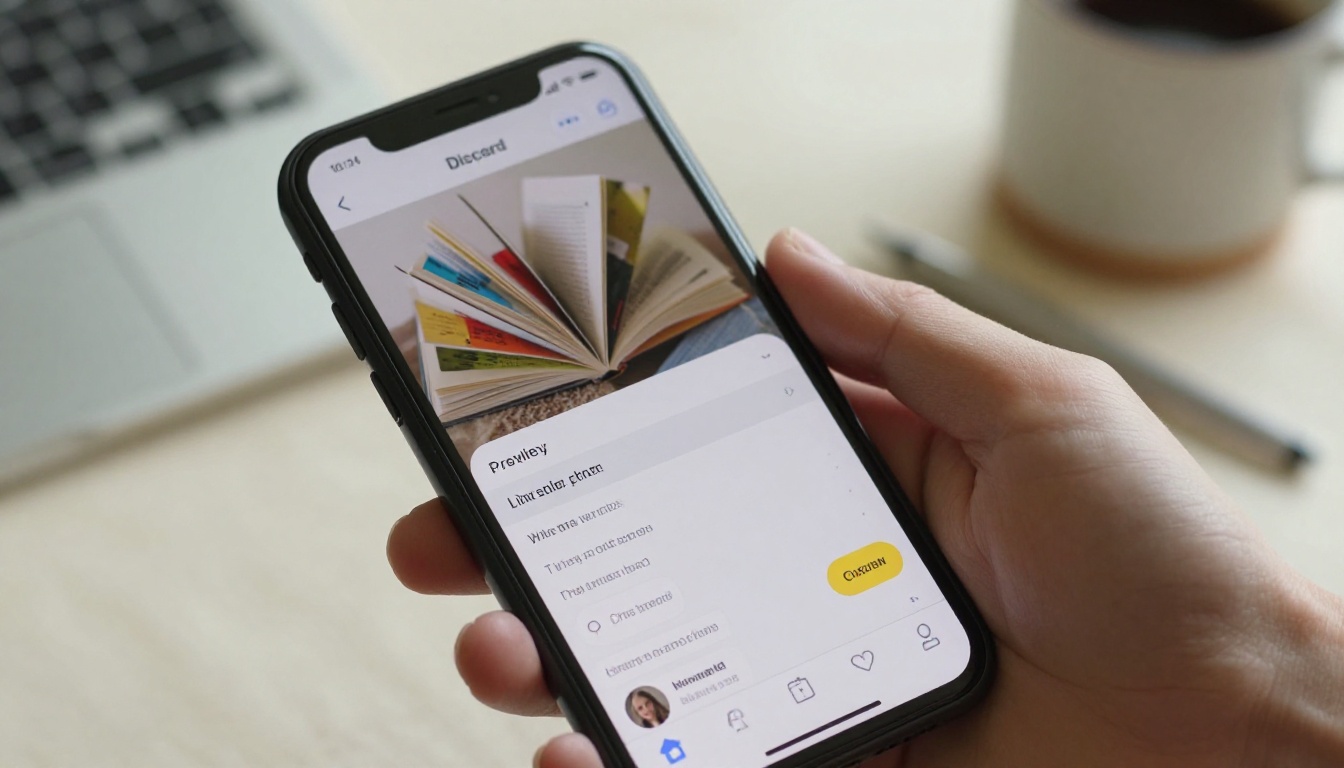
Discord tente automatiquement de générer un aperçu pour toute URL que vous collez. Selon la façon dont la plateforme de flipbook gère les métadonnées Open Graph, l’aperçu affiche un titre, une description et, parfois, une vignette. Flipbooks AI génère des métadonnées OG correctes pour chaque flipbook publié, ce qui permet à Discord d’afficher automatiquement une carte d’aperçu.
💡 Si l’aperçu n’apparaît pas, le système d’aperçu de Discord a peut-être mis en cache un mauvais résultat. Supprimez le message, attendez 60 secondes, puis collez à nouveau le lien.
Avant de partager quoi que ce soit
Partager un lien cassé ou inaccessible sur un serveur Discord est l’un des moyens les plus rapides de perdre la confiance d’une communauté. Deux points sont à vérifier avant de coller le lien.
Votre flipbook est-il public ?
Si votre flipbook est privé ou protégé par un mot de passe, toute personne qui cliquera sur le lien se heurtera à un obstacle. C’est voulu dans certains cas, mais si vous partagez le lien sur un serveur communautaire et souhaitez que chacun puisse le lire librement, le flipbook doit être public avant que vous ne partagiez l’URL.
Obtenir un lien propre et correct
Ouvrez votre flipbook dans un navigateur et copiez l’URL directement depuis la barre d’adresse. Évitez de copier le lien depuis le panneau de partage du tableau de bord si l’URL contient des jetons de session ou des paramètres de suivi qui expirent. Le lien le plus propre est celui qui affiche le flipbook lorsque vous le collez dans une fenêtre de navigation privée, sans être connecté.
⚠️ Testez toujours votre lien dans une fenêtre de navigation privée avant de le partager. Ce que vous voyez lorsque vous êtes connecté n’est pas ce que voient les autres, sans compte.
Partager un flipbook sur Discord
Il existe trois méthodes pratiques. Celle que vous choisissez dépend de la nature du partage : un message ponctuel, une ressource permanente ou une annonce mise en avant.
Méthode 1 : publier le lien direct
C’est l’approche la plus courante. Rendez-vous dans le canal approprié, qu’il s’agisse de ressources, d’annonces, de général ou d’un canal de lecture dédié. Écrivez une courte phrase de contexte, puis collez l’URL sur une nouvelle ligne ou à la fin de votre message.
Structure type d’un message :
Hey everyone, just published our monthly lookbook for August.
Flip through it here: https://flipbooksai.com/your-flipbook-url

Let me know what you think below!
Discord génère automatiquement l’aperçu du lien sous votre message. Les membres peuvent cliquer sur la carte d’aperçu ou sur l’URL.
Méthode 2 : épingler le lien dans un canal
Épingler un message rend le lien accessible en permanence en haut des messages épinglés de n’importe quel canal, quel que soit le volume de nouveaux messages qui s’ajoutent en dessous. C’est idéal pour les flipbooks qui servent de documents de référence : le règlement d’un serveur, un catalogue de produits, un manuel de formation.
Étapes pour épingler un message dans Discord :
Publiez le lien du flipbook comme un message ordinaire.
Survolez le message jusqu’à ce que la barre d’emojis et d’options apparaisse à droite.
Cliquez sur le menu à trois points.
Sélectionnez Épingler le message.
Confirmez dans la fenêtre contextuelle. Discord publie alors une notification système indiquant qu’un message a été épinglé.
Les membres peuvent consulter à tout moment tous les messages épinglés en cliquant sur l’icône d’épingle en haut de n’importe quel canal.
Méthode 3 : utiliser le canal d’annonces
Si le serveur dispose d’un canal d’annonces, c’est l’option la plus visible. Les canaux d’annonces de Discord disposent d’une fonctionnalité « Suivre », qui permet aux membres d’autres serveurs de recevoir ces annonces sur le leur. Un flipbook partagé ici peut donc dépasser le cadre d’un seul serveur.
Méthode
Visibilité
Permanence
Idéal pour
Lien direct dans le canal
Moyenne (disparaît au fil des messages)
Faible
Partages ponctuels, envois occasionnels
Message épinglé
Élevée (toujours accessible)
Permanente
Documents de référence, catalogues, manuels
Canal d’annonces
Maximale (peut dépasser le serveur)
Moyenne
Nouveautés, lancements de produits
✅ Pour les communautés qui durent, épinglez vos flipbooks les plus importants afin que les membres puissent les retrouver à tout moment, sans fouiller dans l’historique des messages.
Comment créer un flipbook qui mérite d’être partagé
Avant de penser à Discord, le flipbook lui-même doit donner envie de cliquer. Un PDF mal converti, sans identité visuelle et avec un texte minuscule et illisible, ne retiendra l’attention de personne au-delà de la deuxième page.
Commencer sur Flipbooks AI
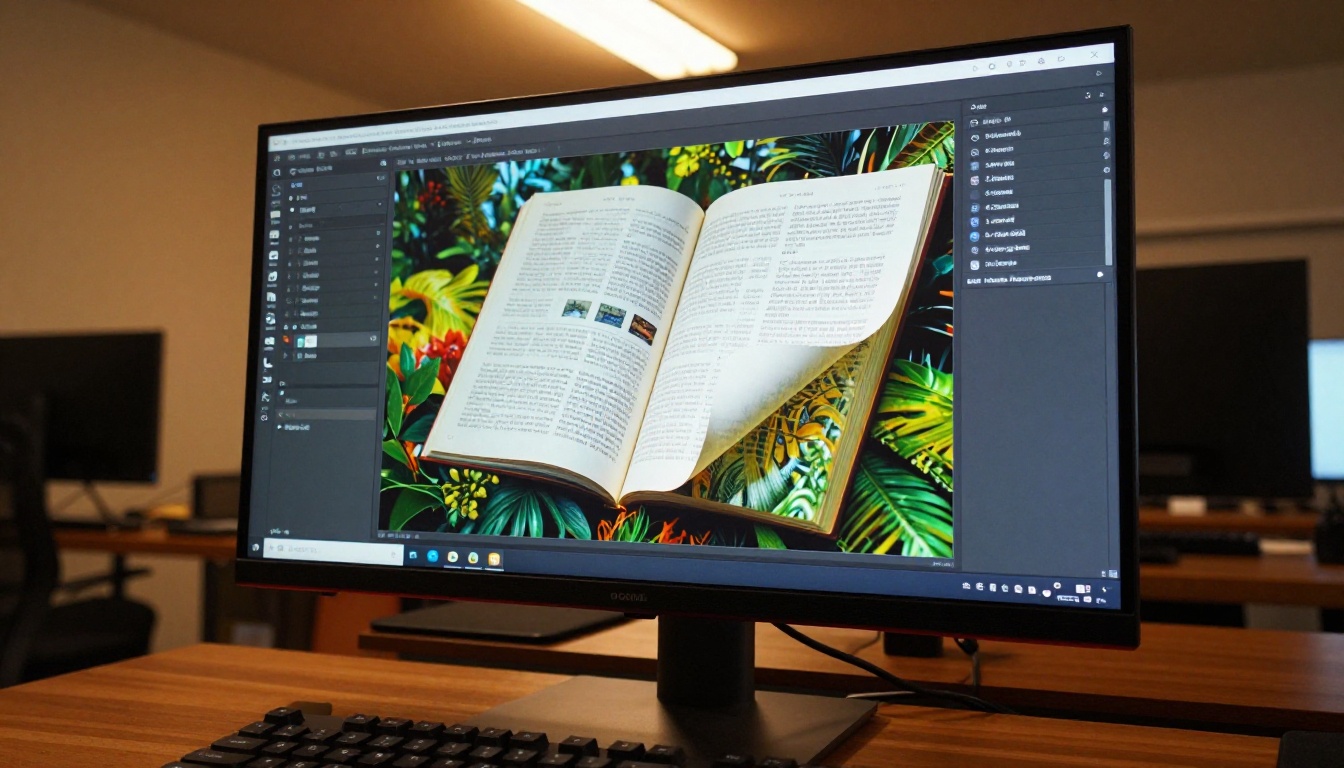
Flipbooks AI convertit vos PDF en publications numériques interactives, avec effet de feuilletage. La plateforme gère automatiquement la mise en forme, afin que le résultat soit soigné quelle que soit la qualité du PDF d’origine. Vous n’avez pas besoin d’expérience en design pour obtenir un rendu professionnel.
Ce que vous obtenez avec chaque offre :
Aucun filigrane, jamais
Options de personnalisation de la marque
Design de flipbook adaptatif, pour tous les écrans
Un lien direct à partager, qui fonctionne sur tous les appareils
Importer et convertir votre PDF
Une fois que vous avez créé un compte, l’import se fait simplement :
Cliquez sur Nouveau flipbook depuis votre tableau de bord.
Glissez-déposez votre fichier PDF ou cliquez pour le sélectionner.
Patientez pendant la conversion, qui prend en général moins de 60 secondes pour un document standard.
Vérifiez le flipbook converti dans le panneau de prévisualisation.
Réglez les paramètres : titre, image de couverture, effets de page et couleurs de la marque.
Réglez la visibilité sur Public.
Cliquez sur Publier.
L’URL obtenue est celle que vous collez dans Discord.
Personnaliser avant de partager
La conversion par défaut donne déjà un résultat net, mais quelques personnalisations améliorent nettement la première impression que fait votre flipbook :
Image de couverture : importez une couverture personnalisée qui indique aux lecteurs ce qu’ils vont lire.
Effet de tourne de page : l’animation du passage de page donne vie au flipbook, là où un PDF reste statique.
Couleurs de la marque : faites correspondre la couleur d’accent à votre marque ou à l’univers de votre communauté.
Table des matières : si votre flipbook est long, activez la table des matières pour que les utilisateurs de Discord accèdent rapidement aux sections.
💡 Utilisez le Convertisseur PDF vers flipbook si vous voulez passer directement du fichier au lien publié, sans aucune configuration supplémentaire.
Rédiger le message qui fait cliquer
Le flipbook ne fait que la moitié du travail. Le message qui accompagne le lien détermine si quelqu’un l’ouvrira.
Un bref contexte, un grand impact
Les membres de Discord parcourent rapidement les messages. Ils en voient des dizaines, sur plusieurs serveurs. Un lien sans contexte est ignoré. Une seule phrase expliquant ce qu’est le flipbook et pourquoi le lire suffit.
Formulations qui fonctionnent :
« Notre numéro d’août vient de sortir. 30 pages, toutes les actualités des projets de ce mois-ci. »
« Ressource pour les nouveaux membres : le flipbook complet d’intégration est ici. Commencez à la page 4. »
« Le lookbook est en ligne. Nouveaux coloris, nouveautés, ça vaut le détour. »
Formulations qui ne fonctionnent pas :
Seule l’URL brute, sans rien d’autre.
Une explication de trois paragraphes qui enfouit le lien en bas.
Demander aux gens de « jeter un œil » sans préciser de quoi il s’agit.
La mise en forme Markdown de Discord
Discord prend en charge un sous-ensemble du markdown, que vous pouvez utiliser pour faire ressortir votre message :
Syntaxe Markdown
Résultat
**bold text**
texte en gras
*italic text*
texte en italique
`code`
Code en chasse fixe, sur une seule ligne
> quote
Citation
# Heading
Grand titre dans les messages longs
||spoiler||
Texte masqué (spoiler)
Mettre le titre du flipbook en gras dans votre message attire le regard avant même que les membres ne regardent la carte d’aperçu.
Usages des flipbooks selon le type de communauté Discord
Tous les serveurs Discord ne se ressemblent pas. Le type de flipbook le plus adapté dépend du sujet de la communauté et de ce que les membres attendent.
Type de communauté
Format de flipbook idéal
Exemple de contenu
Serveurs de jeux vidéo
Programmes d’événements, livres d’univers
Guides d’événements saisonniers, lore des personnages
Communautés de créateurs
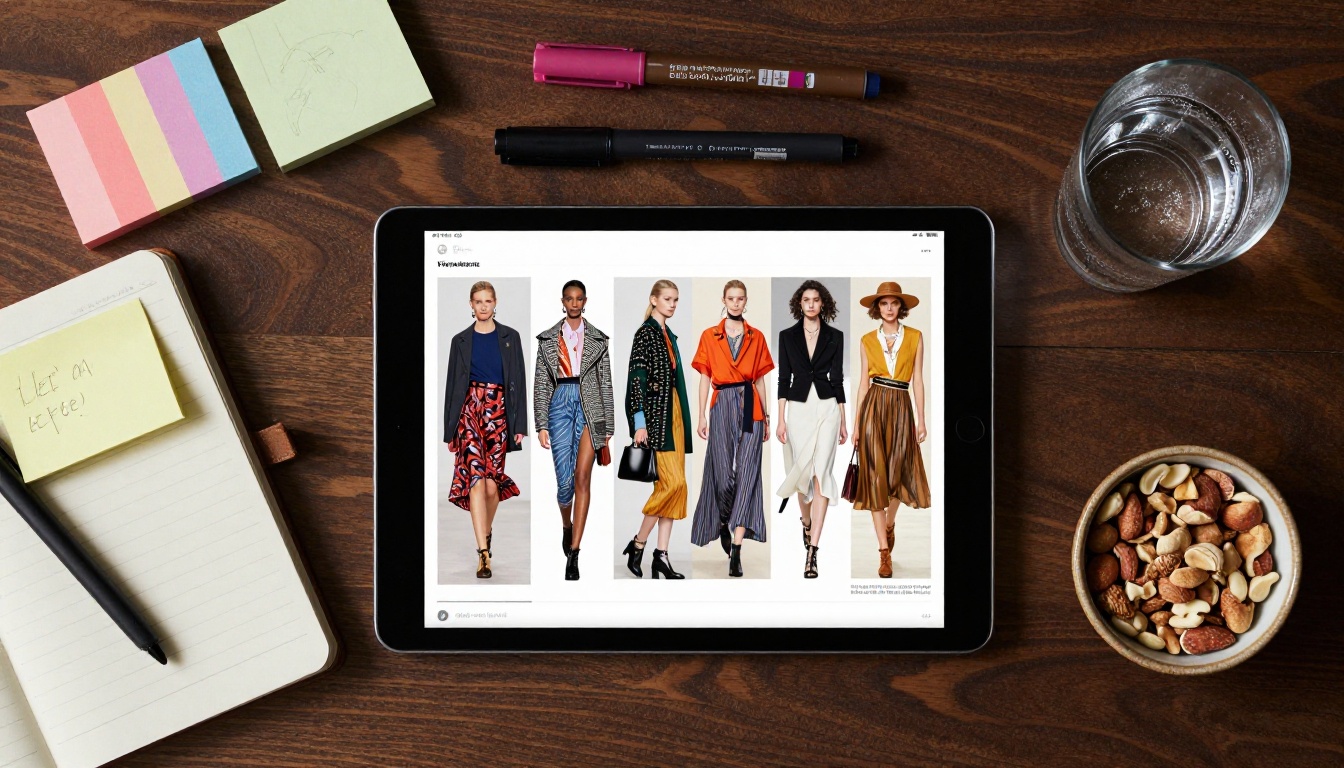
Lookbooks, portfolios
Lookbook mensuel, portfolio d’artiste
Serveurs professionnels
Catalogues de produits, rapports
Nouveau catalogue de produits, rapport trimestriel
Serveurs éducatifs
Supports de cours, newsletters
Guides d’étude, newsletters scolaires
Cuisine et art de vivre
Livres de recettes, cartes
Collection de recettes numérique, carte de restaurant
Groupes immobiliers
Brochures, guides de biens
Présentation de biens, rapport de marché
Les communautés de jeux vidéo
Les serveurs de jeux vidéo figurent parmi les plus grands de Discord, avec souvent des milliers de membres répartis sur des dizaines de canaux. Un flipbook convient bien ici, comme programme d’événement saisonnier, document d’univers ou guide du débutant. Épinglez-le dans un canal dédié, « ressources » ou « commencez-ici », et il devient un élément permanent de l’infrastructure du serveur.
Les serveurs de créateurs et d’art
Pour les artistes, les designers et les créateurs de contenu, un portfolio numérique ou un lookbook est un format naturel. Le créateur de portfolios numériques vous permet de convertir un PDF de portfolio en flipbook interactif et défilant, qui affiche les images en pleine résolution. Publiez-le dans un canal de partage artistique : les membres pourront feuilleter vos travaux comme ils feuilletteraient un magazine imprimé.
Les serveurs professionnels et d’entreprise
Les serveurs Discord privés à usage professionnel se multiplient chez les équipes, les agences et les collectifs de freelances. Partager un catalogue de produits ou un rapport d’entreprise sous forme de flipbook est plus efficace qu’une pièce jointe PDF, car le destinataire n’a rien à télécharger. Le résultat d’un outil de création de catalogues numériques s’affiche immédiatement dans le navigateur, en un seul clic.
Les communautés éducatives et d’étude
Les écoles, les tuteurs et les créateurs de cours en ligne utilisent Discord pour bâtir des communautés d’étudiants. Un outil de publication de supports de cours permet aux enseignants de convertir leurs PDF de cours en flipbooks interactifs, plus faciles à lire sur un téléphone qu’un fichier téléchargé. Les étudiants peuvent feuilleter le contenu sur n’importe quel appareil, sans logiciel spécifique.
Les erreurs qui font chuter les clics
Certaines erreurs reviennent systématiquement et font ignorer un flipbook sur un serveur Discord.
Partager un lien privé par erreur
Cela arrive plus souvent qu’on ne le pense. Vous créez un flipbook, copiez l’URL depuis votre tableau de bord alors que vous êtes connecté, puis la collez dans Discord. Les membres cliquent et tombent sur une page de connexion ou un message « accès refusé ». Vérifiez toujours que le lien est public avant de le partager.
Aucun contexte autour du lien
Une URL brute publiée dans un canal sans explication ressemble à du spam ou à une erreur. Les membres ne savent pas si le lien est sûr, ce qu’ils vont trouver ni pourquoi cela les concerne. Une seule phrase de contexte modifie fortement le taux de clics.
Un mauvais choix de canal
Publier un lien de flipbook dans #général alors qu’il existe un canal dédié, #ressources ou #annonces, est une occasion manquée. Beaucoup de serveurs ont des membres qui surveillent certains canaux précisément pour ce type de contenu. Publier dans le bon canal permet de toucher les membres les plus susceptibles de cliquer.
Des messages trop longs
Discord est une messagerie, pas une newsletter. Un long bloc de texte placé avant le lien le fait disparaître. Soyez concis : dites ce qu’est le flipbook, pourquoi il compte, puis donnez le lien.
⚠️ Si votre serveur utilise un bot qui supprime automatiquement les messages contenant des URL, configuration de modération courante, vérifiez auprès de l’administrateur du serveur avant de partager. Certains serveurs réservent la publication des liens aux modérateurs.
Les offres Flipbooks AI pour le partage
Si vous comptez partager régulièrement des flipbooks sur des serveurs Discord, le choix de l’offre fait une différence. Voici comment les offres se comparent pour ces usages :
Fonctionnalité
Free
Standard
Professional
Sans filigrane
Non
✅ Oui
✅ Oui
Nombre de flipbooks
Limité
Illimité
Illimité
Protection par mot de passe
Non
✅ Oui
✅ Oui
Statistiques de lecture et nombre de vues
Non
Non
✅ Oui
Formulaires de contact pour générer des prospects
Non
Non
✅ Oui
Téléchargements hors ligne
Non
Non
✅ Oui
Domaine personnalisé
Non
Non
✅ Oui
Pour un community manager qui partage régulièrement des flipbooks sur Discord, l’offre Standard donne accès à des flipbooks illimités, sans filigrane, ce qui est le minimum pour inspirer confiance. Pour les créateurs qui veulent savoir combien de membres de Discord ont réellement ouvert et lu le contenu, l’offre Professional fournit des statistiques de vues et de lecture.
Ce que font différemment les meilleurs serveurs Discord
Les serveurs qui tirent le meilleur parti des contenus partagés adoptent systématiquement quelques pratiques.
Ils disposent d’un canal dédié aux contenus. Un canal nommé #ressources, #lectures ou #bibliothèque est l’endroit où les membres vont chercher spécifiquement des contenus partagés. Publier un flipbook là signale qu’il s’agit d’un contenu à conserver, et non d’un simple message de passage.
Ils utilisent les annonces pour les grandes sorties. Quand un nouveau numéro, un nouveau catalogue ou un nouveau document de formation sort, il est publié dans le canal d’annonces. Cela signale à l’ensemble de la communauté qu’il y a du nouveau.
Ils demandent des réactions. Après avoir partagé un flipbook, demander aux membres de réagir avec un emoji s’ils l’ont trouvé utile transforme une consultation passive en preuve sociale visible. Les autres membres voient le nombre de réactions et sont plus enclins à cliquer sur un contenu qui a déjà 15 « j’aime ».
Ils assurent un suivi. Si un flipbook contient des informations à durée de vie limitée',', un message de suivi une semaine plus tard, qui cite des pages ou des points forts précis, garde le contenu vivant dans la conversation.
✅ Considérez chaque partage de flipbook comme le début d’une conversation, et non comme une diffusion à sens unique. Les serveurs qui bâtissent une vraie communauté autour de leurs contenus partagés obtiennent bien plus d’interactions que ceux qui publient des liens puis disparaissent.
Prêt à partager un contenu qui mérite un clic ?
Si vous n’avez pas encore de flipbook, en créer un prend environ cinq minutes. Commencez gratuitement sur Flipbooks AI, importez votre PDF, et vous aurez un lien à partager en moins de temps qu’il n’en faut pour rédiger un message Discord.
Vous avez déjà du contenu dans un format précis ? Parcourez tous les outils flipbook pour trouver le modèle adapté à votre usage, qu’il s’agisse d’un catalogue de produits, d’une carte de restaurant, d’un portfolio ou d’un manuel de formation. Et si vous voulez supprimer les filigranes, ajouter une protection par mot de passe ou suivre les clics venant de Discord, consultez les offres et leurs tarifs pour trouver celle qui vous convient.
Le lien est prêt. Le canal attend. Il ne reste plus qu’à écrire le message.