Tienes un PDF, un cliente esperando y un correo que acaba de rebotar tu adjunto de 40 MB. La solución más rápida es compartir el PDF como enlace, y muchas herramientas gratuitas lo hacen en menos de un minuto. El problema es que los enlaces gratuitos tienen límites que solo notas después de enviar: URL que caducan, topes de almacenamiento, avisos de descarga engorrosos y ninguna idea de si alguien abrió el archivo. Este artículo compara las opciones gratuitas más usadas, muestra dónde falla cada una y explica por qué muchos remitentes cambian a un enlace de flipbook de Flipbooks AI cuando un documento tiene que verse bien y poder tener seguimiento.
Por qué un enlace a PDF supera al adjunto
Los adjuntos tenían sentido cuando los archivos eran pequeños y todos usaban el mismo cliente de correo. Hoy causan más problemas de los que resuelven. Un enlace te da una sola dirección que funciona en el correo, el chat, las biografías de redes, los códigos QR y los mensajes de texto.

El problema del tamaño en el correo
La mayoría de los proveedores de correo limitan los adjuntos a unos 20 o 25 MB, y el límite real es menor una vez que se suma la sobrecarga de codificación. Un folleto con fotos de alta resolución supera ese límite con facilidad. Algunos servidores corporativos rechazan incluso archivos más pequeños, y quien envía suele enterarse solo cuando llega el mensaje de rebote.
Caos de versiones
Cada adjunto es una copia independiente. Envía «Propuesta_v3_final.pdf» a seis personas y tendrás seis copias que no puedes actualizar. Con un enlace, reemplazas el archivo detrás de la dirección y todos ven la nueva versión, siempre que la herramienta que elegiste lo permita.
💡 Consejo: Antes de elegir una herramienta, hazte una pregunta: ¿tendré que editar este documento después de enviarlo? Si la respuesta es sí, elige un método que mantenga la misma URL cuando reemplaces el archivo.
Herramientas en línea gratuitas para crear enlaces a PDF
Hay tres familias de herramientas gratuitas. Cada una resuelve el problema de «crear un enlace», pero se comportan de forma muy distinta cuando el enlace llega a manos de otra persona.

Enlaces de almacenamiento en la nube
Google Drive, Dropbox y OneDrive te permiten subir un PDF y copiar un enlace para compartir. Es la opción por defecto para la mayoría, porque probablemente ya tienes una cuenta. La configuración toma unos treinta segundos: subir, clic derecho, poner el acceso en «cualquier persona con el enlace» y copiar.
Sus puntos fuertes son la familiaridad y un alojamiento confiable. Las debilidades aparecen después. El almacenamiento gratuito se comparte con todo lo demás de tu cuenta, los permisos del enlace son fáciles de configurar mal y quien lo recibe suele caer en una interfaz de administrador de archivos en lugar de una experiencia de lectura.
Servicios de transferencia
Servicios como WeTransfer están pensados para enviar archivos grandes una sola vez. Subes el archivo, escribes un correo o obtienes un enlace, y la persona lo descarga. Los planes gratuitos suelen permitir unos pocos gigabytes por envío, pero los enlaces normalmente caducan después de una semana aproximadamente. Eso está bien para entregar un archivo para imprenta. Es una mala opción para un menú, un catálogo o una lista de precios que la gente necesita abrir durante meses.
Sitios de subida rápida
Algunos sitios gratuitos te dejan soltar un PDF y obtener una URL corta sin crear una cuenta. Son cómodos, pero a menudo no puedes ver cuánto tiempo se guardará el archivo, quién opera el servicio ni qué pasa con tus datos. Considéralos un último recurso, solo para archivos no sensibles.
Comparación lado a lado
Los límites cambian con frecuencia, así que revisa las condiciones actuales de cada proveedor. La tabla muestra el patrón general.
| Tipo de herramienta | Tiempo de configuración | Límite gratuito típico | Duración del enlace | Experiencia del lector | Seguimiento |
|---|
| Almacenamiento en la nube (Drive, Dropbox, OneDrive) | 30 segundos | Almacenamiento compartido de la cuenta, de unos pocos GB a unos 15 GB | Sigue activo mientras exista el archivo | Visor básico o descarga forzada | Limitado o nulo en planes gratuitos |
| Servicio de transferencia | 1 minuto | Unos pocos GB por envío | A menudo unos 7 días | Solo descarga | Aviso de entrega, como mucho |
| Sitio de subida anónima | 20 segundos | Topes pequeños de tamaño de archivo | Poco claro | Visor básico | Ninguno |
| Enlace de flipbook | 2 minutos | Depende del plan | Sigue activo | Lector con paso de página en el navegador | Disponible en planes superiores |
Los límites que nadie menciona
Las páginas de marketing dicen «gratis» y «compartir sin límites». La letra pequeña cuenta otra historia.
Caducidad y topes de almacenamiento
Las cuentas gratuitas se llenan. Las fotos, las copias de seguridad y los adjuntos viejos compiten por la misma cuota, y cuando la cuenta está llena, las subidas nuevas dejan de funcionar. Los enlaces de transferencia desaparecen según un calendario. Un enlace que enviaste en marzo puede estar muerto en abril, y nadie te avisará.
⚠️ Advertencia: Nunca pongas un enlace de transferencia en un volante impreso, una tarjeta de presentación o un código QR que vaya a seguir circulando. Los enlaces que caducan en materiales permanentes son uno de los fallos más comunes al compartir.
Privacidad y control de acceso
«Cualquiera con el enlace» realmente significa cualquiera. Si la URL se reenvía, se publica o se indexa, no tienes forma de restringirla en la mayoría de los planes gratuitos. La protección con contraseña suele estar reservada al plan de pago. Y cuando existe, a menudo es un interruptor escondido en tres menús.
Preguntas que vale la pena hacerte antes de compartir:
- ¿Puedo añadir una contraseña sin pagar?
- ¿Puedo desactivar el enlace después y que deje de funcionar de inmediato?
- ¿La herramienta me dice quién abrió el archivo?
- ¿El archivo se guarda en una región que cumpla las reglas de datos de mi cliente?
Lectura deficiente en dispositivos móviles
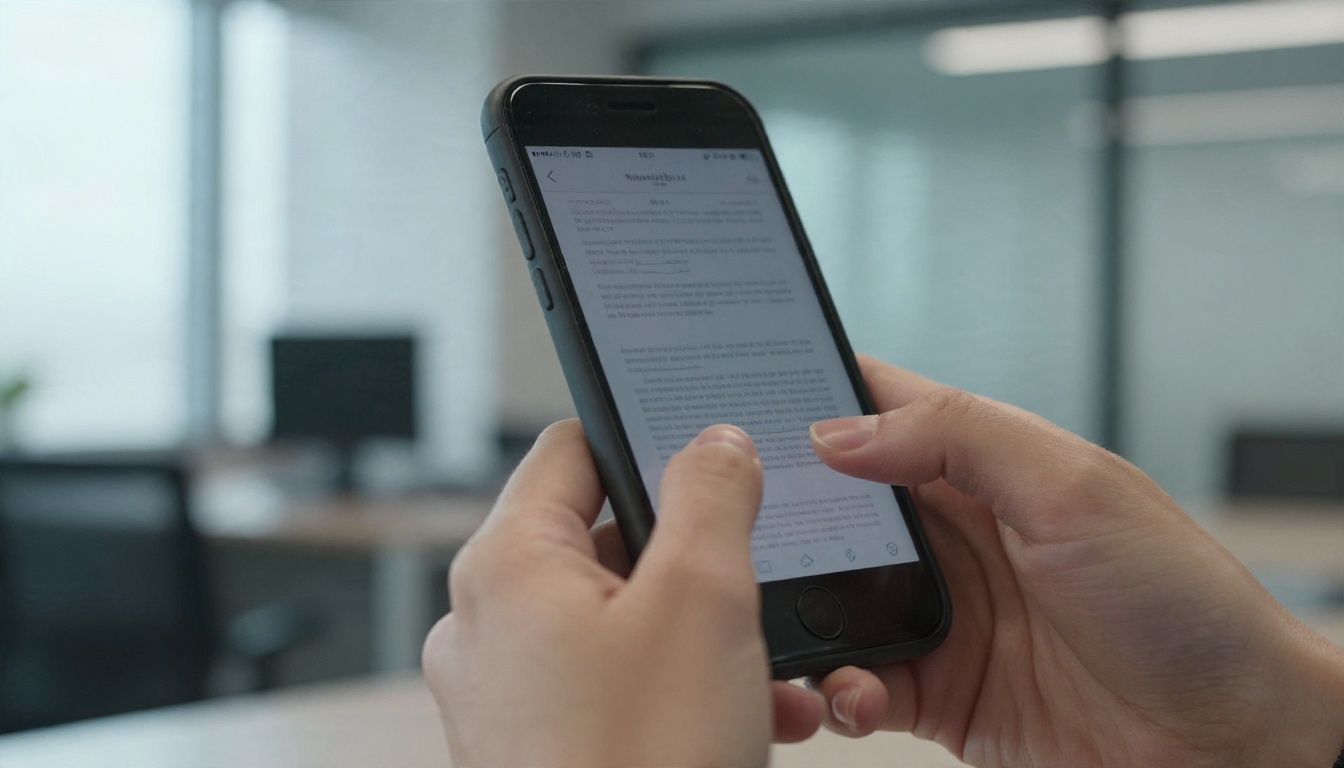
Más de la mitad del tráfico web proviene de teléfonos. Un PDF sin preparar abierto en una pantalla pequeña obliga a pellizcar, hacer zoom y desplazarse de lado. Muchos visores en la nube empeoran esto al obligar a quien lo recibe a descargar primero una app. Si tu lector se rinde a los diez segundos, el enlace no cumplió su función.
Lo que los enlaces gratuitos te cuestan en la práctica
| Problema | Cómo se ve | Quién sale más perjudicado |
|---|
| Enlace caducado | "Esta transferencia ya no está disponible" | Cualquiera que envíe un menú, catálogo o lista de precios |
| Almacenamiento lleno | La subida falla o el archivo se elimina | Freelancers con muchos archivos de clientes |
| Sin control de acceso | El archivo se reenvía a personas que nunca elegiste | Consultores que comparten propuestas |
| Sin visibilidad | Nunca sabes si el cliente lo abrió | Equipos de ventas que persiguen seguimientos |
| Difícil de leer en dispositivos móviles | El lector se va en segundos | Restaurantes y marcas minoristas |
Cuando un enlace a PDF simple se queda corto
Un enlace simple está perfecto para una entrega única: un formulario de impuestos, un contrato firmado, un archivo listo para imprimir. El problema empieza cuando el documento debe representar tu negocio.

Propiedades en venta
Un agente que envía un folleto de propiedad como enlace de Drive pide a los compradores que abran un administrador de archivos, esperen una vista previa y se desplacen por un documento plano. El mismo folleto como flipbook con paso de página se parece más a sostener una revista impresa. El agente también puede mostrarlo en una tableta durante una visita, como la que aparece en la foto de abajo. El Creador de folletos inmobiliarios está hecho exactamente para ese escenario.

Menús de restaurante
Los menús cambian con las temporadas, y los códigos QR impresos sobreviven a los PDF que hay detrás. Un dueño de cafetería que usa un servicio de transferencia acabará viendo cómo el código QR lleva a una página de error. Un flipbook alojado mantiene una dirección permanente, y el archivo detrás puede reemplazarse cada vez que cambien los precios. Prueba el Creador de flipbooks de menú de restaurante si esto te suena conocido.

Catálogos de boutique y listas de precios
Quien tiene una pequeña tienda y envía un catálogo mayorista quiere que los compradores lo hojeen rápido, en cualquier dispositivo, y que vuelvan a él la temporada siguiente. Un Creador de catálogos digitales gratis o un Generador de listas de precios digitales le da a esa tienda un enlace que sigue publicado y se ve profesional.

Material de curso e informes
Docentes, estudiantes y formadores comparten documentos largos que la gente lee en varias sesiones. Un lector que no recuerda nada y se abre siempre en la página uno es una mala opción. Los cuadernillos de estudio funcionan mejor como flipbook del Publicador interactivo de material de curso, y las actualizaciones del equipo se ven más pulidas como proyecto del Creador de flipbooks de informes.

Una alternativa de flipbook que funciona
Un flipbook es un PDF convertido en una página web. El lector ve páginas reales, las pasa con un deslizamiento o un clic, y nunca descarga nada a menos que tú lo permitas. El enlace se abre en cualquier navegador, así que no hay ninguna app que instalar ni cuenta que crear.
Con el Conversor de PDF a flipbook, el archivo original sigue siendo un PDF normal. Lo subes y la plataforma genera un lector compartible con una dirección permanente. Si quieres colocarlo en tu propio sitio, la herramienta Incrustar flipbook en sitio web te da un código para incrustar que se pega en cualquier página.
Lo que cambia para el lector
- Las páginas cargan rápido y se ajustan a la pantalla de teléfonos, tabletas y equipos de escritorio.
- La navegación parece una publicación impresa, con efectos de página y un índice.
- Los enlaces, videos y audio dentro del documento funcionan sin salir de la página.
- Sin marcas de agua que distraigan de tu marca.
Lo que cambia para ti
- Una dirección que no caduca mientras tu cuenta esté activa.
- Reemplaza el PDF sin cambiar el enlace que imprimiste o publicaste.
- Añade una contraseña a los archivos privados.
- En el plan Professional, ve estadísticas y capta contactos de los lectores que abren el documento.
✅ Buena práctica: Si un documento se va a compartir más de una vez, o se va a imprimir como código QR, publícalo como flipbook. Si es una entrega única, un enlace simple basta.
Enlace de PDF simple frente a enlace de flipbook
| Función | Enlace PDF simple | Enlace de flipbook |
|---|
| Se abre en el navegador sin descargar | A veces | Siempre |
| Lector con paso de página | No | Sí |
| Diseño adaptado a móviles | Depende del visor | Integrado |
| Marca y colores personalizados | No | Sí |
| Protección con contraseña | A menudo de pago | Disponible |
| Incrustar en tu propio sitio web | Incómodo | Código para incrustar incluido |
| Videos y audio dentro de las páginas | No | Sí |
| Estadísticas de lectura y captación de contactos | Raro | Plan Professional |
| Opción de descarga sin conexión | Manual | Disponible |
Cómo compartir un PDF como enlace de flipbook
Todo el proceso toma unos pocos minutos. Así funciona en Flipbooks AI.

Paso 1: Crea tu cuenta y sube el archivo
- Ve a Flipbooks AI y crea una cuenta.
- Haz clic en el botón para empezar un flipbook nuevo.
- Arrastra tu PDF al cuadro de subida o elígelo desde tu equipo.
- Espera un momento mientras se convierten las páginas. El texto se mantiene nítido y las imágenes conservan su calidad.
Verás una vista previa del flipbook terminado casi al instante. Revisa el orden de las páginas y la primera página, porque es lo primero que ven los lectores.
Paso 2: Personaliza el aspecto
Abre la configuración de diseño y ajusta los detalles que lo hacen tuyo:
- Añade tu logo y elige colores de marca para el fondo y la barra de herramientas.
- Elige un efecto de paso de página que combine con el tono del documento: sutil para un informe financiero y más juguetón para un lookbook.
- Inserta enlaces, videos o audio en cualquier página si quieres que el documento haga más que un PDF estático.
💡 Consejo: Mantén sencilla la primera página. Una primera página limpia con un título claro hace que la gente siga pasando páginas.
Paso 3: Elige cómo compartir
Abre el panel para compartir y elige la opción que mejor se adapte a la situación:
- Enlace directo: pégalo en el correo, el chat o un perfil de redes.
- Código para incrustar: coloca el flipbook en tu sitio con la herramienta para incrustar.
- Protección con contraseña: exige una contraseña antes de que alguien abra un archivo privado.
- Código QR: imprímelo en un volante, una tarjeta de mesa o una tarjeta de presentación, sabiendo que la dirección no caducará.
Paso 4: Mide y haz seguimiento
En el plan Professional, también obtienes estadísticas de lectura, formularios de captación de contactos y descargas sin conexión. Puedes ver cuántas personas abrieron el documento, hasta dónde leyeron y recoger datos de contacto antes de que aparezca la primera página. Para los equipos de ventas, eso convierte «¿lo abrieron?» en una respuesta clara.
| Etapa del plan | Ideal para | Funciones destacadas |
|---|
| Cuenta gratuita | Probar el flujo de trabajo con un documento | Convertir un PDF y compartir un enlace |
| Standard | Freelancers y tiendas pequeñas | Flipbooks ilimitados, marca personalizada, sin marcas de agua |
| Professional | Equipos de ventas, agencias, editoriales | Estadísticas, captación de contactos, descargas sin conexión |
Consulta la página de precios para ver los detalles actuales de cada plan antes de elegir.
Tres errores que conviene evitar
Compartir con el nivel de acceso equivocado
Revisa dos veces la configuración de permisos antes de enviar. «Cualquiera con el enlace puede editar» ha causado más momentos incómodos que cualquier otro valor predeterminado. Abre el enlace en una ventana privada del navegador para ver exactamente lo que verá tu destinatario.
Enviar archivos enormes
Incluso con un enlace, un PDF de 200 MB tarda en cargar en datos móviles. Comprime las imágenes antes de exportar, mantén las fuentes incrustadas y evita las páginas escaneadas guardadas con resolución de impresión. El lector de flipbook carga las páginas una a una, lo cual ayuda, pero un archivo original ligero siempre gana.
Olvidar tener un respaldo
Los enlaces pueden romperse, las cuentas pueden vencer y la gente olvida las contraseñas. Guarda el PDF original en un lugar seguro, anota qué enlace apunta a dónde y ponte un recordatorio para revisarlo cada pocos meses.
Lista de verificación rápida antes de enviar
Repasa estos puntos cada vez:
- ¿El nombre del archivo está limpio, sin «final_v7»?
- ¿Abrí el enlace en una ventana privada?
- ¿Se ve bien en un teléfono?
- ¿El enlace debe durar semanas o meses, y la herramienta lo permite?
- ¿Necesito saber quién lo abrió?
- ¿Debe tener contraseña?
Si respondiste «sí» a las tres últimas, probablemente un enlace de almacenamiento simple no basta.
Elige tu siguiente paso
Los enlaces de almacenamiento gratuitos sirven para entregas rápidas. Cuando el documento representa tu marca, va en material impreso o necesita un lector que puedas medir, un enlace de flipbook es la mejor herramienta.
¿Listo para probarlo? Crea tu cuenta gratuita en Flipbooks AI y convierte tu primer PDF en unos minutos. Explora la lista completa de herramientas de flipbook para encontrar una plantilla que se ajuste a tu caso, o compara los planes y precios cuando necesites estadísticas, captación de contactos y flipbooks ilimitados.



