Creaste algo que vale la pena mostrar. Diapositivas limpias, tipografía contundente, una paleta de colores que realmente tiene sentido: tu presentación de Canva se ve genial. ¿El problema? Enviarla como PDF adjunto parece darle a alguien un folleto impreso cuando pidió un sitio web. Nadie quiere descargar un archivo, abrir un visor y desplazarse por páginas planas. Hay una mejor forma: convertirla en un flipbook interactivo que la gente pueda hacer clic en, hojear y compartir en segundos. Flipbooks AI hace ese proceso sencillo, y este artículo te muestra exactamente cómo hacerlo.
Por qué un flipbook supera a un PDF siempre
Las presentaciones están pensadas para experimentarse, no para archivarse. Cuando envías un PDF, pierdes el impulso que creó tu diseño. Un flipbook devuelve esa experiencia en digital, con animaciones realistas de paso de página, un enlace para compartir y ese atractivo visual que mantiene a la gente leyendo.

El problema de los adjuntos
Los adjuntos de correo se ignoran. Los archivos acaban en carpetas de descargas. Los PDF no tienen estadísticas de lectura, no se puede controlar la marca después de enviarlos y no hay forma de actualizarlos una vez enviados. Si descubres una errata después de mandar 200 correos, estás atrapado.
Un flipbook vive en una URL. Puedes actualizarlo, ver quién lo abrió y compartirlo por cualquier canal: redes sociales, correo, incrustado en un sitio web o enviado con un enlace directo que funciona en cualquier dispositivo.
Lo que esperan los lectores actuales
La capacidad de atención es corta y las pantallas están en todas partes. Quien lee tu presentación en el teléfono no quiere acercar con los dedos un PDF horizontal. Los flipbooks se adaptan a dispositivos móviles por defecto. El efecto de paso de página es intuitivo. La experiencia parece de primera calidad, lo que refleja bien a quien la creó.
💡 Consejo profesional: Los flipbooks son especialmente efectivos para propuestas a clientes, presentaciones de venta y materiales educativos: cualquier contenido en el que la primera impresión importa.
Primero, exporta tu diseño de Canva como PDF
Antes que nada, necesitas sacar tu presentación de Canva como PDF. Esto toma unos 30 segundos.
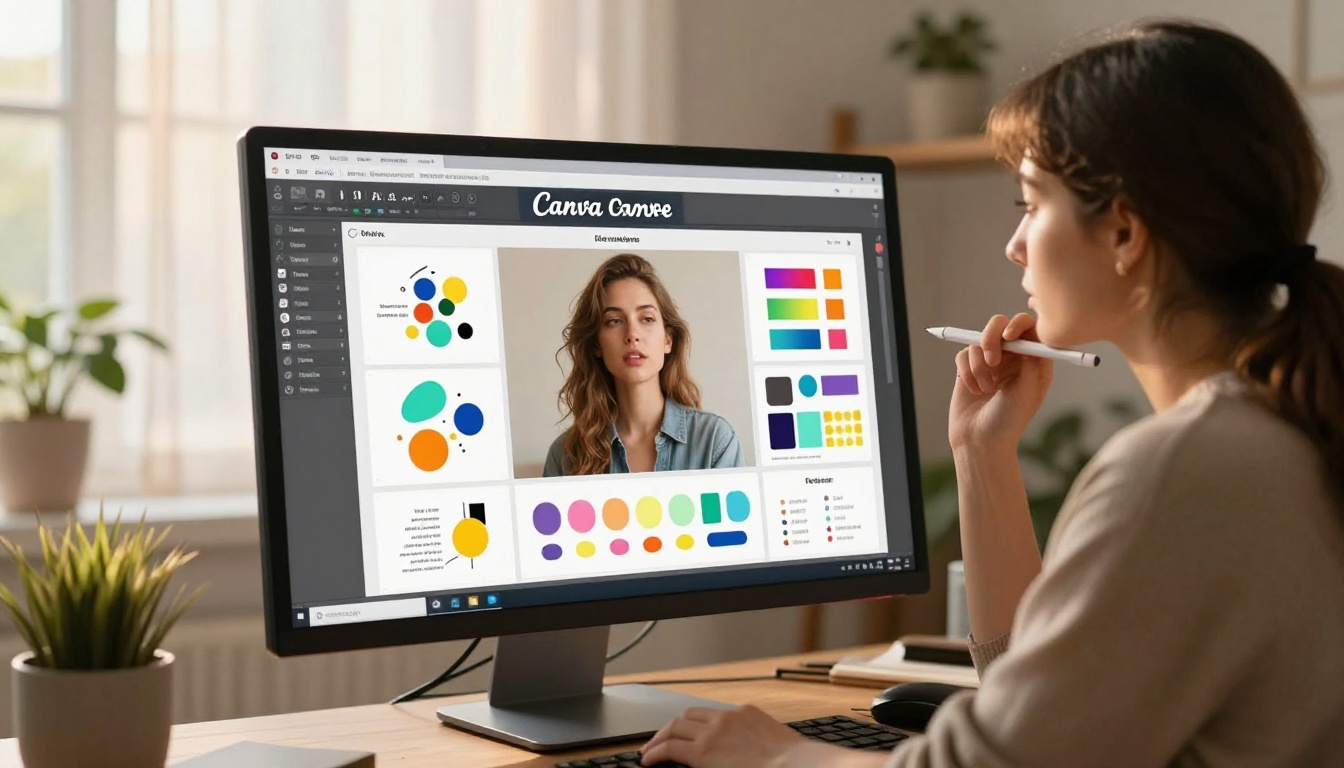
Termina y revisa tus diapositivas
Revisa tu diseño antes de exportarlo. Los flipbooks conservan tu diseño tal como aparece en Canva, así que cualquier problema de alineación o imagen que falte se trasladará. Usa la vista previa de presentación de Canva para recorrer cada diapositiva.
Presta especial atención a:
- Coherencia de fuentes: Asegúrate de que ninguna diapositiva use una fuente de reemplazo que Canva haya puesto por defecto
- Resolución de imágenes: Las imágenes de baja resolución se verán borrosas en un flipbook
- Dimensiones de la diapositiva: El estándar 16:9 funciona perfectamente para flipbooks digitales
Descarga como PDF Print, con calidad de impresión
- Haz clic en el botón Compartir, en la esquina superior derecha de Canva
- Selecciona Descargar
- Elige PDF Print (no PDF Standard) para la salida más nítida
- Activa Marcas de corte y sangrado solo si tu diseño usa fondos a sangre completa a propósito
- Haz clic en Descargar
⚠️ Importante: Elige "PDF Print" en lugar de "PDF Standard" para una mejor calidad de imagen. La diferencia se nota, sobre todo en gráficos detallados y fotografías.
Un solo archivo, todas tus diapositivas
Canva reúne cada diapositiva en un único PDF de varias páginas. Eso es exactamente lo que necesita un conversor de flipbooks. Cada página del PDF se convierte en una página de tu flipbook, en el mismo orden y con las mismas dimensiones.
Convierte un PDF en flipbook: el proceso completo
Una vez que tienes tu PDF, la conversión es rápida. Flipbooks AI se encarga del trabajo técnico automáticamente.
Sube tu PDF
Visita Flipbooks AI y crea una cuenta gratis si todavía no tienes una. Desde tu panel, haz clic en Nuevo flipbook y sube tu PDF de Canva. Los archivos de menos de 100MB se suben en segundos. Los archivos más grandes, con imágenes de alta resolución, pueden tardar un poco más.
La plataforma acepta el formato PDF estándar de cualquier origen, así que cualquier PDF exportado desde Canva funciona perfectamente.
Conversión automática con efecto de paso de página
El sistema lee cada página de tu PDF, procesa el diseño y genera un flipbook con una animación realista de paso de página. No necesitas configurar páginas individuales ni asignar nada a mano.
Lo que obtienes automáticamente:
- Animación de paso de página con física realista
- Controles de zoom para los lectores
- Diseño adaptable que se ajusta a cualquier tamaño de pantalla
- Carga rápida optimizada para la web
Previsualiza antes de publicar
Antes de compartir, usa el modo de vista previa para hojear tu presentación desde la perspectiva de un lector. Este es el momento de detectar cualquier cosa que no se vea bien: contenido recortado, páginas en el orden incorrecto o imágenes que no se mostraron con nitidez.
✅ Buena práctica: Previsualiza siempre en equipo de escritorio y en teléfono antes de compartir el enlace final.
Personaliza tu flipbook antes de compartirlo
El resultado por defecto ya es bueno. Unos minutos de personalización lo hacen excelente.
Agrega tu marca
Flipbooks AI ofrece marca personalizada en el plan Standard y superiores. Puedes configurar:
- Logotipo personalizado que se muestra en el visor del flipbook
- Colores de marca para la barra de herramientas y los controles
- Dominio personalizado para alojar tu flipbook en tu propia URL
Esto importa especialmente en presentaciones para clientes. Un flipbook con marca en presentations.yourbrand.com se percibe muy distinto de un enlace genérico alojado.
Controla la experiencia del visor
Dentro del editor de flipbooks, puedes configurar:
- Velocidad de paso automático para quioscos o pantallas
- Sonido activado o desactivado para los efectos de paso de página
- Índice generado a partir de los títulos de tus diapositivas
- Pantalla completa por defecto para presentaciones inmersivas
Agrega multimedia en el plan Standard y superiores
A diferencia de un PDF estático, tu flipbook puede incluir video y audio incrustados. Si tu presentación de Canva hace referencia a una demo de producto o a un video explicativo, puedes incrustarlo directamente en la página del flipbook en lugar de enlazar hacia afuera. Los lectores se quedan en la experiencia.
Cómo compartir tu flipbook
Aquí es donde las cosas se vuelven realmente útiles. Un flipbook no es solo un PDF más bonito. Es un objeto digital para compartir, con múltiples opciones de entrega.
Compartir con enlace directo
Cada flipbook tiene una URL única. Cópiala y pégala donde quieras: correo, Slack, LinkedIn, WhatsApp o un código QR. Quien haga clic puede ver el flipbook al instante en su navegador. Sin descargas, sin complementos y sin necesidad de cuenta.
Incrusta en cualquier sitio web
Para los dueños de sitios web, la opción de incrustar es especialmente potente. Flipbooks AI genera un código iframe que coloca tu flipbook directamente en cualquier página web. El visitante se queda en tu sitio y obtiene la experiencia completa del flipbook.
Casos de uso para flipbooks incrustados:
- Páginas de portafolio: Muestra tu trabajo sin pedir a los visitantes que descarguen archivos
- Páginas de producto: Incrusta un catálogo o lookbook junto a tus productos
- Entradas de blog: Incluye una experiencia de lectura interactiva dentro de tu contenido
- Páginas de destino: Reemplaza los PDF estáticos por una alternativa más atractiva
Protección con contraseña para contenido privado
No todas las presentaciones están pensadas para todo el mundo. Flipbooks AI admite protección con contraseña en cualquier flipbook. Define una contraseña antes de compartir y solo quienes tengan las credenciales podrán verlo.
Esto es útil para:
- Presentaciones internas de la empresa compartidas con externos
- Propuestas específicas para clientes que no deberían reenviarse
- Contenido de acceso anticipado reservado a suscriptores
💡 Consejo profesional: Los flipbooks con contraseña son perfectos para propuestas de venta. Puedes compartir un documento con aspecto premium y mantenerlo fuera de las manos equivocadas.
No todos los métodos para compartir son iguales. Así se comparan los flipbooks con las alternativas a las que más recurren quienes usan Canva:
| Función | Adjunto PDF | Enlace para compartir de Canva | Flipbook |
|---|
| Adaptable a móviles | ❌ A menudo mal | ✅ Sí | ✅ Sí |
| No requiere descarga | ❌ Requiere | ✅ Sí | ✅ Sí |
| Marca personalizada | ❌ No | ❌ Marca de Canva | ✅ Control total |
| Protección con contraseña | ❌ No | ❌ No | ✅ Sí |
| Estadísticas y seguimiento | ❌ No | ❌ No | ✅ Sí (Professional) |
| Incrustar en sitio web | ❌ No | ❌ Limitado | ✅ Sí |
| Acceso sin conexión | ✅ Sí | ❌ No | ✅ Sí (Professional) |
| Animación de paso de página | ❌ No | ❌ No | ✅ Sí |
| Captación de contactos | ❌ No | ❌ No | ✅ Sí (Professional) |
El enlace para compartir de Canva sirve para revisiones internas. Los PDF tienen su lugar en documentos que se van a imprimir. Pero para cualquier cosa que deba ser experimentada por una audiencia, un flipbook es la opción clara.
Quién se beneficia más de este flujo de trabajo
Entender escenarios reales te ayuda a ver dónde aplicar el flujo de Canva a flipbook.

Equipos de marketing y creatividad
Un equipo de marketing que arma una presentación de campaña en Canva puede convertirla en un flipbook para la revisión del cliente. En lugar de enviar por correo un PDF de 25MB y esperar la respuesta, comparten un enlace. El cliente lo abre en su teléfono durante el trayecto al trabajo, lo hojea y responde antes de terminar el día.
La herramienta Diseñador de flipbooks de presentaciones está creada específicamente para este flujo de trabajo.
Docentes y capacitadores
Los docentes que usan Canva para crear planes de clase o materiales de capacitación visuales pueden convertir cada módulo en un flipbook. Los estudiantes acceden mediante un enlace directo desde un sistema de gestión del aprendizaje o una plataforma de cursos. El formato de paso de página invita a una lectura secuencial en lugar de un desplazamiento al azar.
Las herramientas Publicador interactivo de material de curso y Flipbook de manuales de capacitación están diseñadas específicamente para este caso de uso.
Freelancers y consultores
Un diseñador freelance o un consultor que envía propuestas y casos de estudio con regularidad notará que el formato flipbook se distingue mucho de la competencia. Una propuesta que parece una revista y no un documento de Word te posiciona de otra manera en la mente del prospecto. Y las estadísticas de lectura te dicen exactamente cuándo la abrieron y en qué páginas captaron su atención.
Profesionales inmobiliarios
Los agentes inmobiliarios ya usan Canva para presentar propiedades. Convertir esas presentaciones en flipbooks para compartir les permite enviar a sus clientes una muestra de propiedades para hojear en lugar de un documento plano. La herramienta Folleto inmobiliario lleva esto más lejos, con resultados más pulidos.
Planes de Flipbooks AI de un vistazo
Antes de elegir un flujo de trabajo, conviene saber qué ofrece cada plan:
| Función | Free | Standard | Professional |
|---|
| Flipbooks | Limitados | Ilimitados | Ilimitados |
| Marcas de agua | Sí | Ninguna | Ninguna |
| Marca personalizada | ❌ | ✅ | ✅ |
| Protección con contraseña | ❌ | ✅ | ✅ |
| Incrustar en sitio web | ❌ | ✅ | ✅ |
| Estadísticas | ❌ | Básicas | Completas |
| Captación de contactos | ❌ | ❌ | ✅ |
| Descargas sin conexión | ❌ | ❌ | ✅ |
| Incrustación multimedia | ❌ | ✅ | ✅ |
Para la mayoría de los usuarios que comparten presentaciones de Canva de forma profesional, el plan Standard cubre todo lo necesario. El plan Professional agrega estadísticas completas y captación de contactos, útil para equipos de marketing que hacen seguimiento del material de ventas.
Consulta todas las opciones en flipbooksai.com/pricing.
Paso a paso: tu primer flipbook de Canva
Este es el proceso completo, desde un diseño terminado en Canva hasta un flipbook publicado y listo para compartir:

- Abre tu presentación de Canva y revisa todas las diapositivas para verificar la calidad
- Haz clic en Compartir en la esquina superior derecha y luego selecciona Descargar
- Elige PDF Print para la máxima calidad y luego haz clic en Descargar
- Entra a flipbooksai.com e inicia sesión o crea tu cuenta
- Haz clic en Nuevo flipbook desde tu panel
- Sube tu PDF: arrastra y suelta el archivo o busca el archivo para seleccionarlo
- Espera la conversión: normalmente entre 10 y 30 segundos, según la cantidad de páginas
- Previsualiza tu flipbook: haz clic en cada página para verificar la calidad
- Personaliza: agrega tu logotipo, define los colores de marca y configura los ajustes del visor
- Publica y comparte: copia el enlace directo, define una contraseña si hace falta, o toma el código para incrustar
✅ Buena práctica: Publica primero en un enlace de prueba y compártelo con un colega antes de difundirlo ampliamente. Una segunda mirada detecta cosas que ya dejaste de ver.
Mide quién ve tu flipbook
Compartir sin saber qué pasa después es adivinar. El plan Professional de Flipbooks AI incluye estadísticas detalladas para que veas exactamente cómo interactúan las personas con tu presentación.

Lo que revelan las estadísticas
- Vistas totales y número de lectores únicos
- Tiempo en cada página: qué diapositivas atraen atención y cuáles se saltan
- Ubicación geográfica de los lectores
- Desglose por dispositivo: dispositivos móviles frente a equipo de escritorio
- Fuente de referencia: de dónde vienen los clics
Por qué esto cambia tu trabajo
Cuando sabes que el 80% de los lectores abandona en la diapositiva 5, rediseñas la diapositiva 5. Cuando ves que la mayoría de los lectores usa dispositivos móviles, reconsideras el tamaño de texto que elegiste en Canva. Las estadísticas cierran el ciclo de retroalimentación que los adjuntos de correo dejan abierto permanentemente.
Para los equipos de ventas, la función de captación de contactos te permite reservar el flipbook tras un formulario que pide nombre y correo antes de dar acceso.
Incrusta tu flipbook en un sitio web
Para quien tiene un sitio web, incrustar suele valer más que compartir enlaces. Un visitante que llega a tu portafolio, a tu página de producto o a tu entrada de blog puede interactuar con tu presentación completa sin salir de la página.
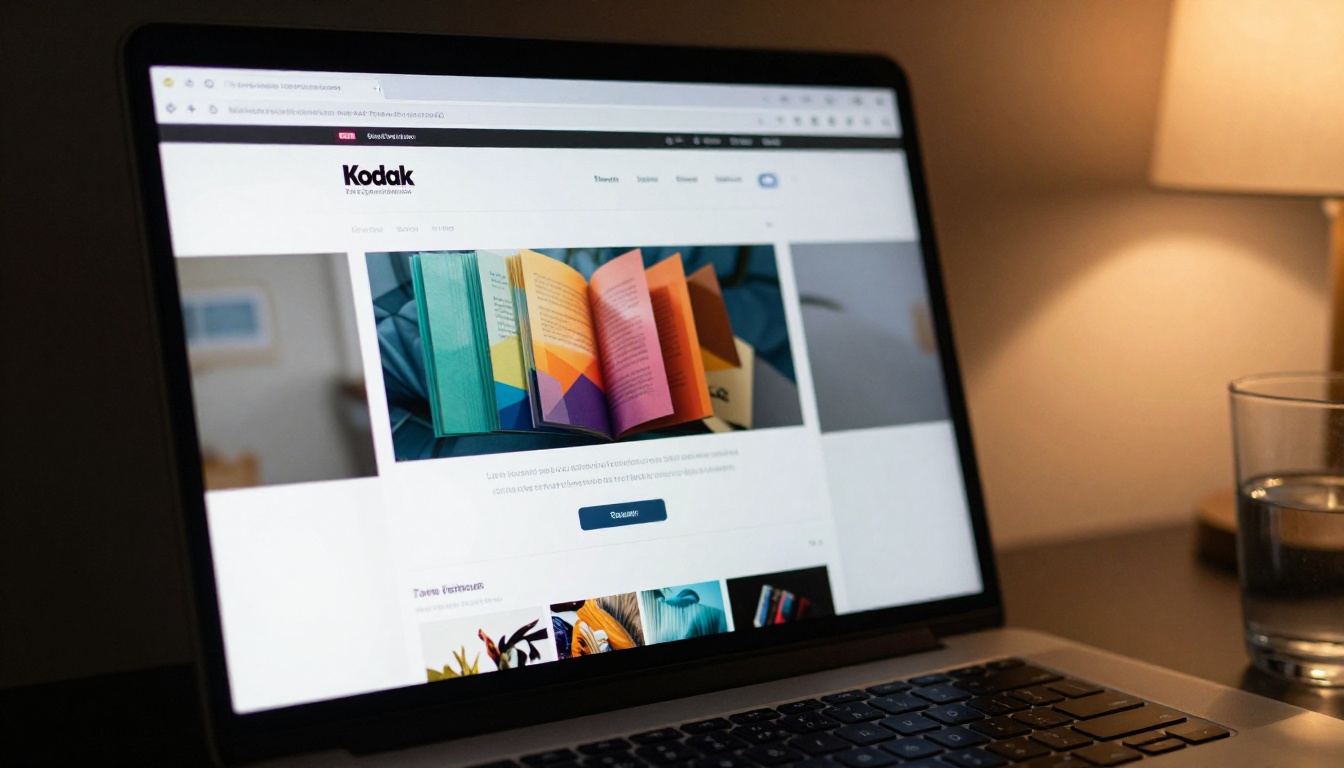
Cómo obtener el código para incrustar
Desde tu panel de flipbooks, abre las opciones para compartir y selecciona Incrustar. Flipbooks AI genera un fragmento iframe estándar que puedes pegar en cualquier editor HTML, bloque de WordPress, componente de Webflow o constructor de sitios web.
La incrustación es adaptable y se ajusta al ancho que permita la columna de tu página.
Tipos de contenido y la herramienta adecuada para cada uno
Explora todas las opciones en el directorio de herramientas de Flipbooks AI para encontrar el formato específico que se ajusta a tu caso de uso.
Deja de enviar archivos planos
Tus presentaciones de Canva merecen algo mejor que una carpeta de descargas. Cada diapositiva que diseñaste con cuidado debería verse completa: en cualquier dispositivo, sin fricción y con el impacto visual que pretendías. Convertirla en flipbook toma minutos, y la diferencia en cómo tu audiencia experimenta tu trabajo es inmediata.
¿Listo para probarlo? Crea tu primer flipbook gratis y ten tu presentación de Canva publicada como enlace para compartir en menos de una hora. Si lo haces con regularidad para clientes o un equipo, consulta los planes y precios para encontrar el adecuado. Explora todas las herramientas de flipbook disponibles para ver hasta dónde puedes llevarlo más allá de las presentaciones.



