Du hast etwas geschaffen, das man zeigen will. Klare Folien, kräftige Typografie, eine Farbpalette, die wirklich Sinn ergibt: Deine Canva-Präsentation sieht großartig aus. Das Problem? Eine Präsentation als PDF-Anhang zu verschicken fühlt sich an, als würdest du jemandem eine gedruckte Broschüre reichen, wenn er eine Website wollte. Niemand möchte eine Datei herunterladen, einen PDF-Reader öffnen und durch flache Seiten scrollen. Es gibt einen besseren Weg: Wandle sie in ein interaktives Flipbook um, das Leute anklicken, durchblättern und in Sekunden teilen können. Flipbooks AI macht diesen Prozess unkompliziert, und dieser Artikel zeigt dir genau, wie es geht.
Warum ein Flipbook ein PDF jedes Mal schlägt
Präsentationen sind dafür gemacht, erlebt zu werden, nicht archiviert. Wenn du ein PDF verschickst, geht der Schwung verloren, den dein Design erzeugt hat. Ein Flipbook bringt dieses Erlebnis digital zurück, mit realistischen Umblätteranimationen, einem teilbaren Link und der visuellen Anziehungskraft, die Leute beim Lesen hält.
Das Anhang-Problem
E-Mail-Anhänge werden ignoriert. Dateien verstauben in Download-Ordnern. PDFs bieten keine Analysen, nach dem Versand keine Kontrolle über das Branding und keine Möglichkeit, sie nachträglich zu aktualisieren. Wenn du nach 200 versendeten E-Mails einen Tippfehler entdeckst, sitzt du fest.
Ein Flipbook hat eine URL. Du kannst es aktualisieren, nachverfolgen, wer es geöffnet hat, und es über jeden Kanal teilen: soziale Medien, E-Mail, eingebettet in eine Website oder über einen direkten Link, der auf jedem Gerät funktioniert.
Was moderne Leser erwarten
Die Aufmerksamkeit ist kurz, und Bildschirme gibt es überall. Wer deine Präsentation auf dem Smartphone liest, hat keine Lust, ein PDF im Querformat mit den Fingern heranzuzoomen. Flipbooks sind von Haus aus mobil responsiv. Der Umblättereffekt wirkt intuitiv. Das Erlebnis wirkt hochwertig, und das spricht für denjenigen, der es erstellt hat.
💡 Profi-Tipp: Flipbooks eignen sich besonders gut für Kundenangebote, Pitch-Decks und Lernmaterialien, überall dort, wo der erste Eindruck zählt.
Exportiere zuerst dein Canva-Design als PDF
Bevor du etwas anderes tust, musst du deine Canva-Präsentation als PDF exportieren. Das dauert etwa 30 Sekunden.
Folien fertigstellen und prüfen
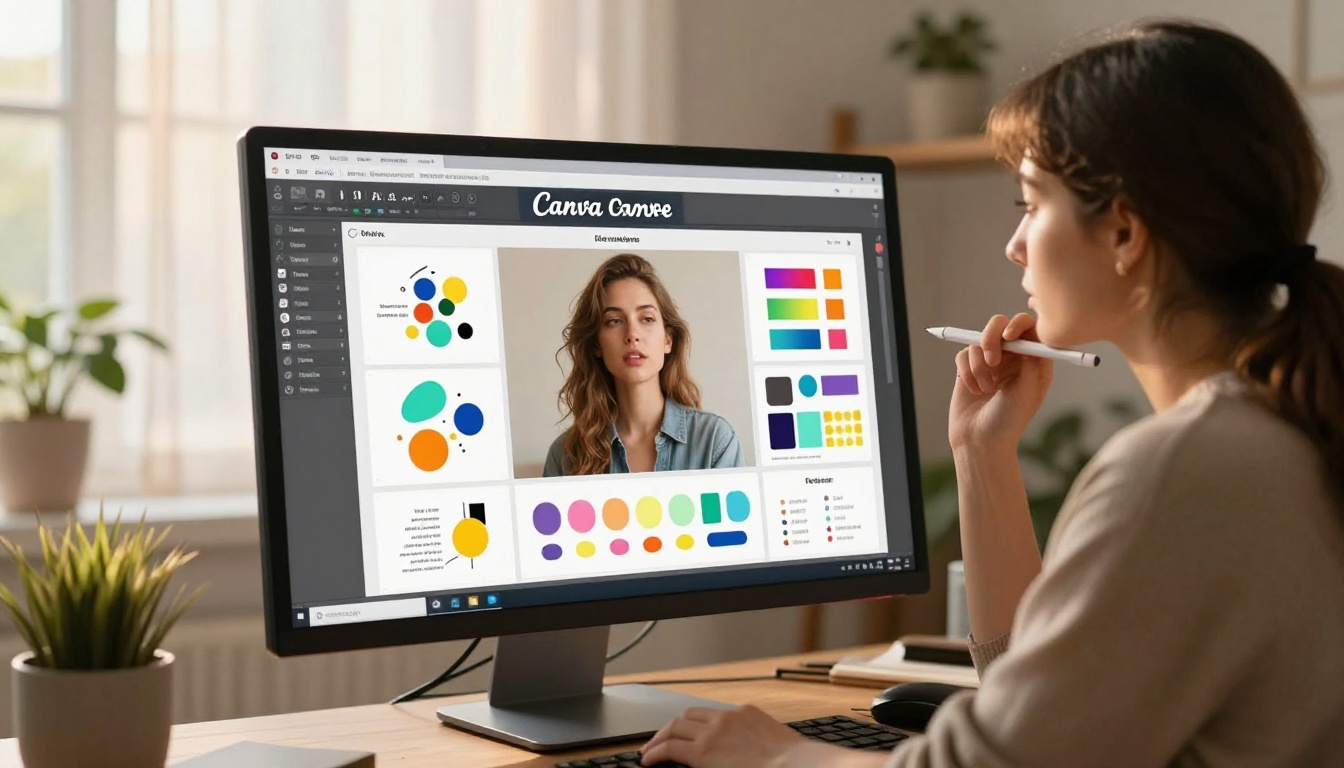
Prüfe dein Design vor dem Export. Flipbooks behalten dein Layout genau so bei, wie es in Canva erscheint, daher werden Ausrichtungsfehler oder fehlende Bilder ebenfalls übernommen. Nutze die eingebaute Präsentationsvorschau von Canva, um jede Folie durchzusehen.
Achte besonders auf:
- Schriftkonsistenz: Stelle sicher, dass keine Folie eine Ersatzschrift verwendet, die Canva automatisch gewählt hat
- Bildauflösung: Bilder mit niedriger Auflösung wirken im Flipbook unscharf
- Folienformat: Das Standardformat 16:9 funktioniert für digitale Flipbooks perfekt
Als PDF Print in hoher Qualität herunterladen
- Klicke oben rechts in Canva auf die Schaltfläche Teilen
- Wähle Herunterladen
- Wähle PDF Print (nicht PDF Standard) für die schärfste Ausgabe
- Aktiviere Schnittmarken und Beschnitt nur, wenn dein Design bewusst randabfallende Hintergründe verwendet
- Klicke auf Herunterladen
⚠️ Wichtig: Wähle „PDF Print“ statt „PDF Standard“ für eine bessere Bildqualität. Der Unterschied ist sichtbar, besonders bei detaillierten Grafiken und Fotos.
Eine Datei, alle Folien
Canva bündelt jede Folie in einem einzigen PDF mit mehreren Seiten. Genau das braucht ein Flipbook-Konverter. Jede Seite des PDFs wird zu einer Seite deines Flipbooks, in derselben Reihenfolge und mit denselben Abmessungen.
PDF in Flipbook umwandeln: Der komplette Ablauf
Sobald du dein PDF hast, ist die eigentliche Umwandlung schnell. Flipbooks AI übernimmt die technische Arbeit automatisch.
Lade dein PDF hoch
Besuche Flipbooks AI und erstelle ein kostenloses Konto, falls du noch keins hast. Klicke in deinem Dashboard auf Neues Flipbook und lade dein Canva-PDF hoch. Dateien unter 100 MB werden in Sekunden hochgeladen. Größere Dateien mit hochauflösenden Bildern brauchen etwas länger.
Die Plattform akzeptiert das gängige PDF-Format aus jeder Quelle, daher funktioniert jedes aus Canva exportierte PDF problemlos.
Automatische Umwandlung mit Umblättereffekt
Das System liest jede Seite deines PDFs, verarbeitet das Layout und erzeugt ein Flipbook mit realistischer Umblätteranimation. Du musst keine einzelnen Seiten konfigurieren und nichts manuell zuordnen.
Das bekommst du automatisch:
- Umblätteranimation mit realistischer Physik
- Zoomfunktionen für Leser
- Mobil responsives Layout, das sich jeder Bildschirmgröße anpasst
- Schnelles Laden, optimiert für die Auslieferung im Web
Vorschau vor der Veröffentlichung
Nutze vor dem Teilen die Vorschau, um deine Präsentation aus Sicht eines Lesers durchzublättern. Jetzt siehst du, ob etwas nicht stimmt: abgeschnittene Inhalte, Seiten in falscher Reihenfolge oder Bilder, die nicht klar dargestellt werden.
✅ Bewährte Vorgehensweise: Prüfe vor dem Teilen des finalen Links immer die Vorschau auf Desktop und Mobilgerät.
Passe dein Flipbook vor dem Teilen an
Die Standardausgabe ist schon gut. Ein paar Minuten Anpassung machen sie großartig.
Füge dein Branding hinzu
Flipbooks AI bietet individuelles Branding ab dem Standard-Tarif an. Du kannst festlegen:
- Eigenes Logo, das im Flipbook-Betrachter angezeigt wird
- Markenfarben für die Werkzeugleiste und die Bedienelemente
- Eigene Domain, unter der dein Flipbook auf deiner eigenen URL läuft
Das ist besonders wichtig bei Präsentationen für Kunden. Ein gebrandetes Flipbook unter presentations.yourbrand.com wirkt ganz anders als ein generischer Hosting-Link.
Steuere das Leseerlebnis
Im Flipbook-Editor kannst du Folgendes einstellen:
- Geschwindigkeit des automatischen Umblätterns für Kiosk- oder Display-Einsatz
- Ton an/aus für Umblättereffekte
- Inhaltsverzeichnis, das aus deinen Folienüberschriften erstellt wird
- Vollbild als Standard für immersive Präsentationen
Multimedia ab dem Standard-Tarif hinzufügen
Anders als ein statisches PDF kann dein Flipbook eingebettete Videos und Audiodateien enthalten. Wenn deine Canva-Präsentation auf eine Produktdemo oder ein Erklärvideo verweist, kannst du es direkt auf der Flipbook-Seite einbetten, statt darauf zu verlinken. Die Leser bleiben im Erlebnis.
So teilst du dein Flipbook
Hier wird es richtig nützlich. Ein Flipbook ist nicht einfach ein schöneres PDF. Es ist ein teilbares digitales Objekt mit mehreren Auslieferungswegen.
Direkte Link-Freigabe
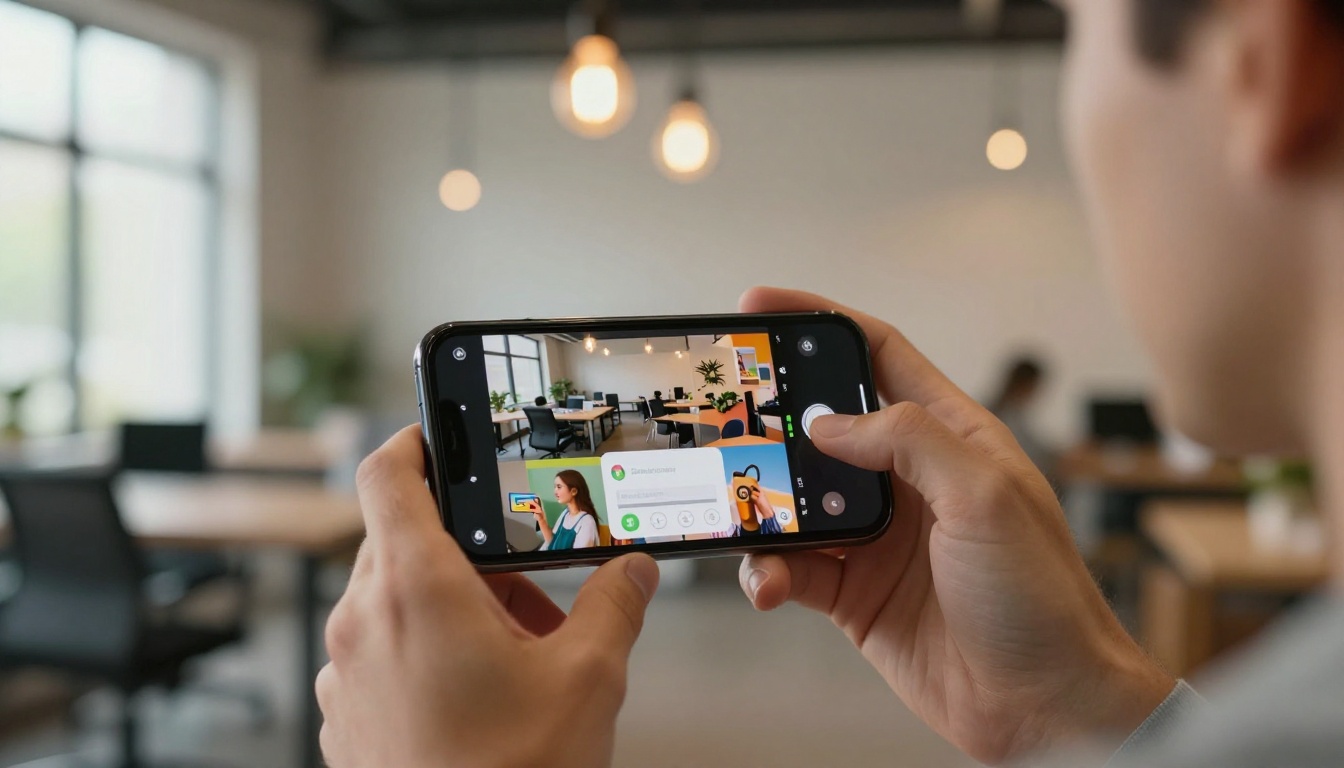
Jedes Flipbook bekommt eine eindeutige URL. Kopiere sie und füge sie überall ein: per E-Mail, in Slack, auf LinkedIn, in WhatsApp oder als QR-Code. Wer darauf klickt, kann das Flipbook sofort im Browser ansehen. Keine Downloads, keine Plugins, kein Konto nötig.
Auf jeder Website einbetten
Für Website-Betreiber ist die Einbettungsoption besonders stark. Flipbooks AI erzeugt einen iframe-Code, mit dem du dein Flipbook direkt in jede Webseite einbettest. Der Besucher bleibt auf deiner Seite und bekommt trotzdem das volle Flipbook-Erlebnis.
Anwendungsfälle für eingebettete Flipbooks:
- Portfolio-Seiten: Zeige deine Arbeiten, ohne Besucher aufzufordern, Dateien herunterzuladen
- Produktseiten: Bette einen Katalog oder Lookbook neben deinen Produkten ein
- Blogbeiträge: Biete ein interaktives Leseerlebnis innerhalb deiner Inhalte
- Landingpages: Ersetze statische PDFs durch eine ansprechendere Alternative
Passwortschutz für private Inhalte
Nicht jede Präsentation ist für alle gedacht. Flipbooks AI unterstützt Passwortschutz für jedes Flipbook. Lege vor dem Teilen ein Passwort fest, dann können nur Personen mit den richtigen Zugangsdaten es ansehen.
Das ist nützlich für:
- Interne Unternehmenspräsentationen, die extern geteilt werden
- Kundenspezifische Angebote, die nicht weitergeleitet werden sollen
- Inhalte mit frühem Zugang, die Abonnenten vorbehalten sind
💡 Profi-Tipp: Passwortgeschützte Flipbooks sind perfekt für Verkaufsangebote. Du teilst ein Dokument, das hochwertig wirkt, und hältst es gleichzeitig von den falschen Händen fern.
Nicht alle Freigabemethoden sind gleich. So schneiden Flipbooks im Vergleich zu den Alternativen ab, zu denen die meisten Canva-Nutzer greifen:
| Funktion | PDF-Anhang | Canva-Freigabelink | Flipbook |
|---|
| Mobil responsiv | ❌ Oft schlecht | ✅ Ja | ✅ Ja |
| Kein Download nötig | ❌ Erforderlich | ✅ Ja | ✅ Ja |
| Individuelles Branding | ❌ Nein | ❌ Canva-Branding | ✅ Volle Kontrolle |
| Passwortschutz | ❌ Nein | ❌ Nein | ✅ Ja |
| Analysen und Tracking | ❌ Nein | ❌ Nein | ✅ Ja (Professional) |
| Einbettung auf Websites | ❌ Nein | ❌ Eingeschränkt | ✅ Ja |
| Offline-Zugriff | ✅ Ja | ❌ Nein | ✅ Ja (Professional) |
| Umblätteranimation | ❌ Nein | ❌ Nein | ✅ Ja |
| Kontaktgewinnung | ❌ Nein | ❌ Nein | ✅ Ja (Professional) |
Der Canva-Freigabelink eignet sich für interne Abstimmungen. PDFs haben ihren Platz bei Dokumenten, die gedruckt werden. Aber für alles, was ein Publikum erleben soll, ist ein Flipbook die klare Wahl.
Wer am meisten von diesem Ablauf profitiert
Reale Szenarien helfen dir zu sehen, wo du den Ablauf von Canva zum Flipbook einsetzen kannst.

Marketing- und Kreativteams
Ein Marketingteam, das eine Kampagnenpräsentation in Canva baut, kann sie für die Kundenabstimmung in ein Flipbook umwandeln. Statt eine 25-MB-PDF zu verschicken und auf Feedback zu warten, teilen sie einen Link. Der Kunde öffnet ihn auf dem Telefon während des Arbeitswegs, blättert durch und antwortet bis zum Ende des Tages.
Das Präsentations-Flipbook-Designer-Tool ist genau für diesen Ablauf gebaut.
Lehrkräfte und Trainer
Lehrende, die mit Canva visuelle Unterrichtspläne oder Schulungsmaterialien erstellen, können jedes Modul in ein Flipbook umwandeln. Studierende rufen sie über einen direkten Link aus einem Lernmanagementsystem oder einer Kursplattform auf. Das Seitenformat fördert ein fortlaufendes Lesen statt wahlloses Scrollen.
Die Tools Interaktiver Kursmaterial-Herausgeber und Schulungshandbuch-Flipbook sind genau für diesen Anwendungsfall gebaut.
Freelancer und Berater
Ein freiberuflicher Designer oder Berater, der regelmäßig Angebote und Fallstudien verschickt, wird das Flipbook-Format deutlich von der Konkurrenz unterscheiden. Ein Angebot, das wie ein Magazin statt wie ein Word-Dokument aussieht, positioniert dich im Kopf des Interessenten anders. Und die Analysen zeigen dir genau, wann er es geöffnet hat und welche Seiten seine Aufmerksamkeit gehalten haben.
Immobilienprofis
Makler nutzen Canva bereits für Objektpräsentationen. Wenn sie diese in teilbare Flipbooks umwandeln, schicken sie Kunden eine durchblätterbare Objektpräsentation statt eines flachen Dokuments. Das Tool Immobilien-Broschüre bringt das noch weiter in Richtung eines professionellen Ergebnisses.
Die Flipbooks AI Tarife auf einen Blick
Bevor du dich für einen Ablauf entscheidest, lohnt es sich zu wissen, was jeder Tarif bietet:
| Funktion | Free | Standard | Professional |
|---|
| Flipbooks | Eingeschränkt | Unbegrenzt | Unbegrenzt |
| Wasserzeichen | Ja | Keine | Keine |
| Individuelles Branding | ❌ | ✅ | ✅ |
| Passwortschutz | ❌ | ✅ | ✅ |
| Einbettung auf Website | ❌ | ✅ | ✅ |
| Analysen | ❌ | Basis | Vollständig |
| Kontaktgewinnung | ❌ | ❌ | ✅ |
| Offline-Downloads | ❌ | ❌ | ✅ |
| Multimedia-Einbettung | ❌ | ✅ | ✅ |
Für die meisten Nutzer, die Canva-Präsentationen beruflich teilen, deckt der Standard-Tarif alles Nötige ab. Der Professional-Tarif ergänzt vollständige Analysen und Kontaktgewinnung, nützlich für Marketingteams, die Verkaufsmaterial auswerten wollen.
Alle Optionen findest du unter flipbooksai.com/pricing.
Schritt für Schritt: Dein erstes Canva-Flipbook
Hier ist der vollständige Ablauf vom fertigen Canva-Design bis zum veröffentlichten, teilbaren Flipbook:

- Öffne deine Canva-Präsentation und prüfe alle Folien auf Qualität
- Klicke oben rechts auf Teilen und wähle dann Herunterladen
- Wähle PDF Print für maximale Qualität und klicke dann auf Herunterladen
- Geh zu flipbooksai.com und melde dich an oder erstelle dein Konto
- Klicke in deinem Dashboard auf Neues Flipbook
- Lade dein PDF hoch: Ziehe es per Drag-and-Drop hinein oder durchsuche deine Dateien und wähle sie aus
- Warte auf die Umwandlung: meist 10 bis 30 Sekunden, je nach Seitenanzahl
- Prüfe dein Flipbook in der Vorschau: Klicke durch jede Seite, um die Qualität zu prüfen
- Passe es an: Füge dein Logo hinzu, lege Markenfarben fest, richte die Betrachter-Einstellungen ein
- Veröffentlichen und teilen: Kopiere den direkten Link, lege bei Bedarf ein Passwort fest oder hole dir den Einbettungscode
✅ Bewährte Vorgehensweise: Veröffentliche zuerst einen Testlink und teile ihn mit einer Kollegin oder einem Kollegen, bevor du breit streust. Ein zweites Paar Augen entdeckt Dinge, die du nicht mehr siehst.
Verfolge, wer dein Flipbook ansieht
Zu teilen, ohne zu wissen, was danach passiert, ist Raterei. Der Professional-Tarif bei Flipbooks AI umfasst detaillierte Analysen, damit du genau siehst, wie Menschen mit deiner Präsentation interagieren.

Was die Analysen zeigen
- Gesamtaufrufe und die Anzahl einzelner Leser
- Verweildauer pro Seite: Welche Folien Aufmerksamkeit bekommen und welche übersprungen werden
- Geografischer Standort der Leser
- Geräteaufteilung: Mobil gegen Desktop
- Herkunftsquelle: Woher die Klicks kommen
Warum sich deine Arbeit dadurch ändert
Wenn du weißt, dass 80 % der Leser bei Folie 5 abspringen, überarbeitest du Folie 5. Wenn du siehst, dass die meisten Leser mobil unterwegs sind, überdenkst du deine Textgrößen in Canva. Analysen schließen die Rückkopplungsschleife, die E-Mail-Anhänge dauerhaft offen lassen.
Für Vertriebsteams ermöglicht die Kontaktfunktion, das Flipbook nur gegen ein Formular freizugeben, das Name und E-Mail-Adresse erfasst, bevor der Zugriff gewährt wird.
Bette dein Flipbook auf einer Website ein
Für alle mit einer Website ist Einbetten oft wertvoller als das Teilen per Link. Ein Besucher, der auf deiner Portfolio-Seite, Produktseite oder deinem Blogbeitrag landet, kann mit deiner vollständigen Präsentation interagieren, ohne die Seite zu verlassen.
Den Einbettungscode holen
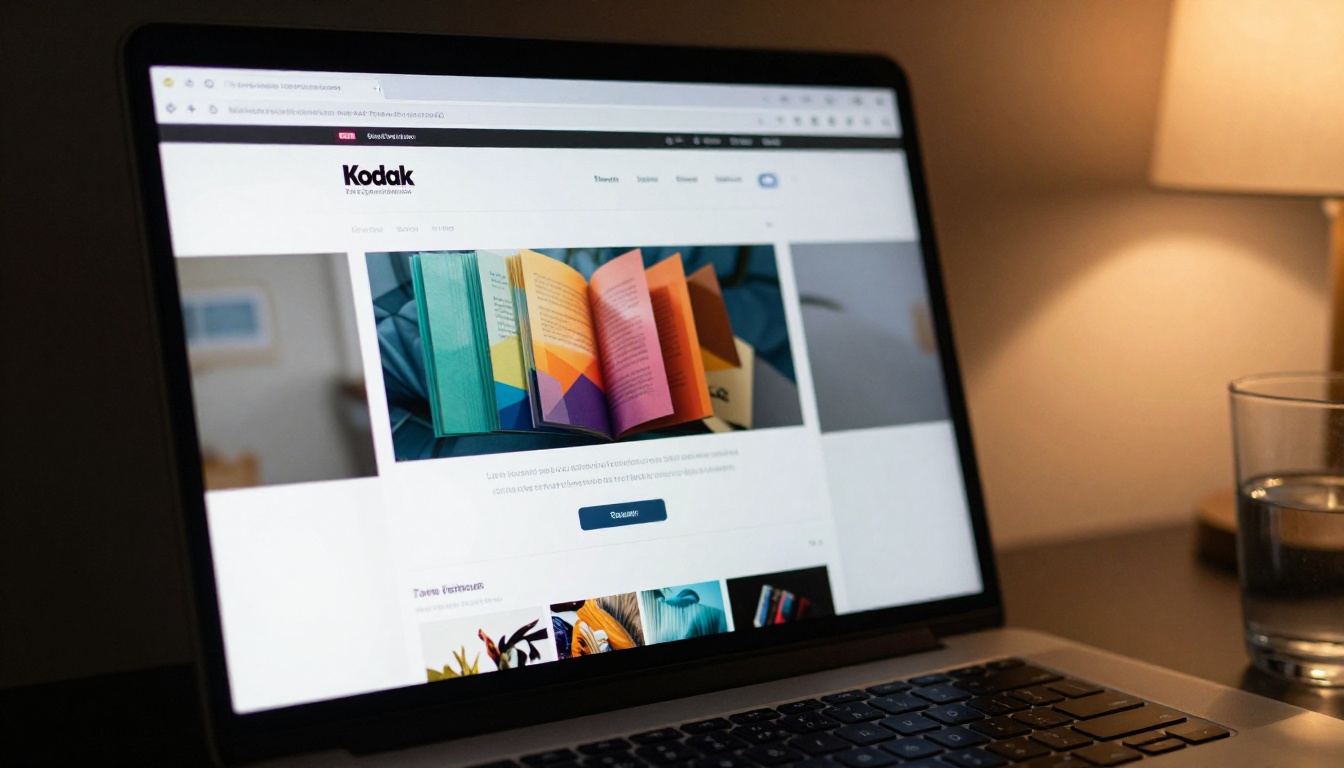
Öffne in deinem Flipbook-Dashboard die Freigabeoptionen und wähle Einbetten. Flipbooks AI erzeugt einen Standard-iframe-Schnipsel, den du in jeden HTML-Editor, WordPress-Block, jede Webflow-Komponente oder jeden Website-Baukasten einfügen kannst.
Die Einbettung ist responsiv und passt sich der Breite deiner Seitenspalte an.
Inhaltstypen und das richtige Tool für jeden
Alle Optionen findest du im Flipbooks AI Werkzeugverzeichnis. Dort findest du das passende Format für deinen Anwendungsfall.
Schluss mit flachen Dateien
Deine Canva-Präsentationen verdienen mehr als einen Download-Ordner. Jede Folie, die du mit Sorgfalt gestaltet hast, sollte vollständig zu sehen sein: auf jedem Gerät, ohne Hürden, mit der visuellen Wirkung, die du beabsichtigt hast. Die Umwandlung in ein Flipbook dauert Minuten, und der Unterschied, wie dein Publikum deine Arbeit erlebt, ist sofort spürbar.
Bereit zum Ausprobieren? Erstelle dein erstes Flipbook kostenlos und hab deine Canva-Präsentation innerhalb einer Stunde als teilbaren Link online. Wenn du das regelmäßig für Kunden oder ein Team machst, sieh dir die Tarife an, um den passenden zu finden. Entdecke alle verfügbaren Flipbook-Werkzeuge, um zu sehen, wie weit du über Präsentationen hinausgehen kannst.



