Hai creato qualcosa che merita di essere mostrato. Slide pulite, tipografia audace, una palette di colori che ha davvero senso: la tua presentazione Canva è bellissima. Il problema? Condividerla come allegato PDF è come consegnare a qualcuno un volantino stampato quando ti aveva chiesto un sito web. Nessuno vuole scaricare un file, aprire un visualizzatore e scorrere pagine piatte. C’è un modo migliore: convertirla in un flipbook interattivo che le persone possono aprire con un clic, sfogliare e condividere in pochi secondi. Flipbooks AI rende il processo semplice, e questo articolo ti mostra esattamente come fare.
Perché un flipbook batte il PDF ogni volta
Le presentazioni sono pensate per essere vissute, non archiviate. Quando invii un PDF, perdi il ritmo che il tuo design aveva creato. Un flipbook restituisce quell’esperienza in digitale, con animazioni di sfoglio realistiche, un link di condivisione e quella forza visiva che tiene le persone a leggere.

Il problema dell’allegato
Gli allegati di posta vengono ignorati. I file finiscono nelle cartelle dei download. I PDF non hanno statistiche, non permettono di controllare il marchio dopo l’invio e non si possono aggiornare una volta spediti. Se scopri un refuso dopo aver inviato 200 email, sei nei guai.
Un flipbook vive a un URL. Puoi aggiornarlo, vedere chi lo ha guardato e condividerlo su qualsiasi canale: social media, email, incorporato in un sito web o inviato tramite un link diretto che funziona su qualsiasi dispositivo.
Cosa si aspettano i lettori di oggi
L’attenzione dura poco e gli schermi sono ovunque. Chi legge la tua presentazione sul telefono non vuole allargare con due dita un PDF orizzontale. I flipbook sono adattivi di default. L’effetto sfoglio è intuitivo. L’esperienza sembra premium, e questo fa una bella figura con chi l’ha creata.
💡 Consiglio utile: I flipbook sono particolarmente efficaci per proposte ai clienti, presentazioni commerciali e materiali didattici: in generale, per qualsiasi contenuto in cui la prima impressione conta.
Prima di tutto, esporta il tuo design Canva in PDF
Prima di ogni altra cosa, devi esportare la presentazione Canva in PDF. Ci vogliono circa 30 secondi.
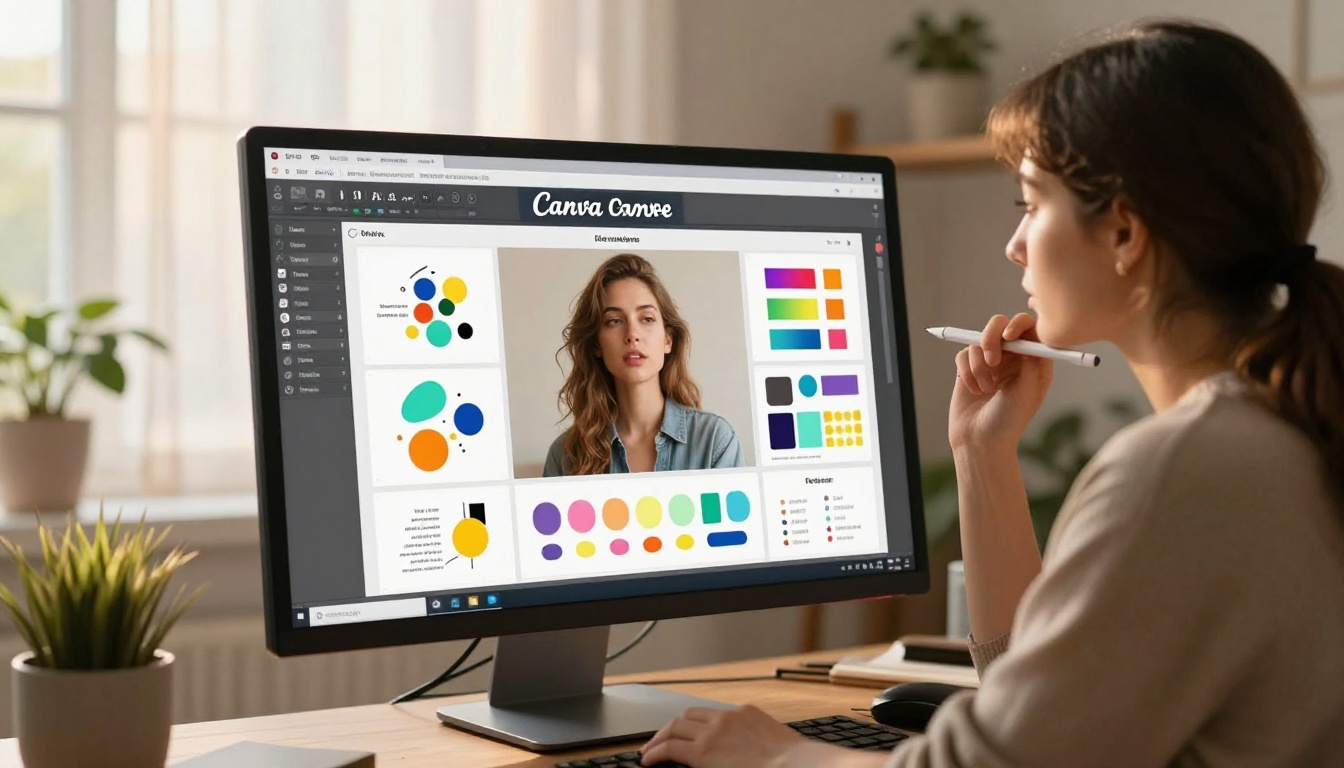
Rifinisci e controlla le slide
Controlla il design prima di esportarlo. I flipbook mantengono l’impaginazione esattamente com’è in Canva, quindi eventuali problemi di allineamento o immagini mancanti verranno riportati. Usa l’anteprima di presentazione integrata in Canva per scorrere tutte le slide.
Presta particolare attenzione a:
- Coerenza dei caratteri: assicurati che nessuna slide usi un carattere sostitutivo a cui Canva è ricorso
- Risoluzione delle immagini: le immagini a bassa risoluzione risulteranno sfocate in un flipbook
- Dimensioni delle slide: il formato standard 16:9 funziona perfettamente per i flipbook digitali
Scarica come PDF di qualità stampa
- Clicca il pulsante Condividi in alto a destra in Canva
- Seleziona Scarica
- Scegli PDF di stampa (non PDF standard) per l’output più nitido
- Attiva Segni di taglio e abbondanza solo se il tuo design usa intenzionalmente sfondi a tutta pagina
- Clicca Scarica
⚠️ Importante: scegli "PDF di stampa" invece di "PDF standard" per una qualità delle immagini migliore. La differenza si vede, soprattutto su grafiche dettagliate e fotografie.
Un solo file, tutte le slide
Canva raccoglie tutte le slide in un unico PDF multipagina. È esattamente ciò che serve a un convertitore di flipbook. Ogni pagina del PDF diventa una pagina del flipbook, nello stesso ordine e con le stesse dimensioni.
Convertire il PDF in flipbook: il processo completo
Una volta pronto il PDF, la conversione vera e propria è veloce. Flipbooks AI si occupa automaticamente del lavoro tecnico.

Carica il tuo PDF
Visita Flipbooks AI e crea un account gratuito se non l’hai ancora fatto. Dalla tua dashboard, clicca Nuovo flipbook e carica il tuo PDF di Canva. I file sotto i 100 MB si caricano in pochi secondi. I file più grandi, con immagini ad alta risoluzione, possono richiedere un po’ più di tempo.
La piattaforma accetta il formato PDF standard da qualsiasi fonte, quindi qualsiasi PDF esportato da Canva funziona perfettamente.
Conversione automatica in sfoglio di pagina
Il sistema legge ogni pagina del PDF, elabora l’impaginazione e genera un flipbook con un’animazione di sfoglio realistica. Non devi configurare le singole pagine né collegarle manualmente.
Ecco cosa ottieni automaticamente:
- Animazione di sfoglio con una fisica realistica
- Controlli di zoom per i lettori
- Impaginazione adattiva che si adatta a qualsiasi dimensione dello schermo
- Caricamento rapido ottimizzato per la distribuzione sul web
Anteprima prima della pubblicazione
Prima di condividere, usa la modalità anteprima per sfogliare la presentazione dal punto di vista di chi legge. È il momento giusto per notare ciò che non va: contenuti tagliati, pagine nell’ordine sbagliato o immagini che non si vedono bene.
✅ Buona pratica: fai sempre un’anteprima sia su computer desktop sia su telefono prima di condividere il link definitivo.
Personalizza il flipbook prima di condividerlo
L’output predefinito è già buono. Qualche minuto di personalizzazione lo rende ottimo.
Aggiungi il tuo marchio
Flipbooks AI offre la personalizzazione del marchio a partire dai piani Standard. Puoi impostare:
- Logo personalizzato mostrato nel visualizzatore del flipbook
- Colori del marchio per la barra degli strumenti e i comandi
- Dominio personalizzato per ospitare il flipbook al tuo indirizzo
Questo conta soprattutto per le presentazioni rivolte ai clienti. Un flipbook con il marchio su presentations.yourbrand.com appare molto diverso da un link generico ospitato altrove.
Controlla l’esperienza di visualizzazione
Nell’editor del flipbook puoi configurare:
- Velocità di sfoglio automatico per chioschi o schermi pubblici
- Suono attivo o disattivo per gli effetti di sfoglio
- Indice generato dai titoli delle tue slide
- Schermo intero predefinito per presentazioni immersive
Aggiungi contenuti multimediali con il piano Standard o superiore
A differenza di un PDF statico, il tuo flipbook può includere video e audio incorporati. Se la tua presentazione Canva rimanda a una demo di prodotto o a un video esplicativo, puoi incorporarlo direttamente nella pagina del flipbook invece di mandare altrove. Chi legge resta nell’esperienza.
Come condividere il tuo flipbook
Qui le cose diventano davvero utili. Un flipbook non è solo un PDF più bello. È un oggetto digitale da condividere, con più modalità di distribuzione.
Condivisione con link diretto
Ogni flipbook ha un URL unico. Copialo e incollalo dove vuoi: email, Slack, LinkedIn, WhatsApp o un codice QR. Chiunque ci clicchi può vedere il flipbook subito nel browser. Nessun download, nessun plugin, nessun account richiesto.
Incorporalo in qualsiasi sito
Per chi gestisce un sito, l’opzione di incorporamento è particolarmente potente. Flipbooks AI genera un codice iframe che inserisce il tuo flipbook direttamente in qualsiasi pagina web. Il visitatore resta sul tuo sito e ottiene comunque l’esperienza completa del flipbook.
Casi d’uso per i flipbook incorporati:
- Pagine del portfolio: mostra il tuo lavoro senza chiedere ai visitatori di scaricare file
- Pagine prodotto: incorpora un catalogo o un lookbook accanto ai tuoi prodotti
- Articoli del blog: includi un’esperienza di lettura interattiva all’interno dei tuoi contenuti
- Pagine di destinazione: sostituisci i PDF statici con un’alternativa più coinvolgente
Protezione con password per i contenuti riservati
Non tutte le presentazioni sono destinate a tutti. Flipbooks AI supporta la protezione con password su qualsiasi flipbook. Imposta una password prima di condividere e solo chi possiede le credenziali giuste potrà vederlo.
Questo è utile per:
- Presentazioni interne all’azienda condivise all’esterno
- Proposte destinate a un cliente che non devono essere inoltrate
- Contenuti in anteprima riservati agli abbonati
💡 Consiglio utile: i flipbook protetti da password sono perfetti per le proposte commerciali. Puoi condividere un documento dall’aspetto premium tenendolo lontano dalle mani sbagliate.
Non tutti i metodi di condivisione sono uguali. Ecco come si confrontano i flipbook con le alternative a cui di solito ricorrono gli utenti di Canva:
| Funzione | Allegato PDF | Link di condivisione di Canva | Flipbook |
|---|
| Adattivo sui dispositivi mobili | ❌ Spesso scarso | ✅ Sì | ✅ Sì |
| Nessun download richiesto | ❌ Richiesto | ✅ Sì | ✅ Sì |
| Marchio personalizzato | ❌ No | ❌ Marchio di Canva | ✅ Controllo completo |
| Protezione con password | ❌ No | ❌ No | ✅ Sì |
| Statistiche e monitoraggio | ❌ No | ❌ No | ✅ Sì (Professional) |
| Incorporamento in un sito | ❌ No | ❌ Limitato | ✅ Sì |
| Accesso offline | ✅ Sì | ❌ No | ✅ Sì (Professional) |
| Animazione di sfoglio | ❌ No | ❌ No | ✅ Sì |
| Generazione di contatti | ❌ No | ❌ No | ✅ Sì (Professional) |
Il link di condivisione di Canva va bene per le revisioni interne. I PDF hanno il loro posto per i documenti destinati alla stampa. Ma per tutto ciò che deve essere vissuto da un pubblico, il flipbook è la scelta chiara.
Chi trae più vantaggio da questo flusso di lavoro
Conoscere gli scenari reali aiuta a capire dove applicare il flusso da Canva a flipbook.

Team di marketing e creativi
Un team di marketing che prepara una presentazione di campagna in Canva può convertirla in un flipbook per la revisione del cliente. Invece di inviare un PDF da 25 MB e aspettare un riscontro, condivide un link. Il cliente lo apre sul telefono durante il tragitto, lo sfoglia e risponde entro fine giornata.
Lo strumento Progettista di flipbook di presentazioni è pensato proprio per questo flusso di lavoro.
Docenti e formatori
I docenti che usano Canva per creare piani di lezione o materiali di formazione visivi possono convertire ogni modulo in un flipbook. Gli studenti vi accedono tramite link diretto da un sistema di gestione dell’apprendimento o da una piattaforma di corsi. Il formato a sfoglio favorisce una lettura sequenziale invece dello scorrimento casuale.
Gli strumenti Editore di materiale didattico interattivo e Flipbook di manuale di formazione sono progettati apposta per questo caso d’uso.
Freelance e consulenti
Un designer freelance o un consulente che invia regolarmente proposte e casi di studio troverà il formato flipbook decisamente diverso dalla concorrenza. Una proposta che sembra una rivista e non un documento Word ti posiziona in modo diverso nella mente del potenziale cliente. E le statistiche ti dicono esattamente quando l’ha aperta e quali pagine hanno catturato la sua attenzione.
Agenti immobiliari e professionisti del settore
Gli agenti immobiliari usano già Canva per le presentazioni degli immobili. Convertirle in flipbook da condividere significa inviare ai clienti una vetrina di immobili da sfogliare invece di un documento piatto. Lo strumento Brochure immobiliare porta tutto questo ancora più in là, verso un risultato più curato.
I piani di Flipbooks AI in breve
Prima di scegliere un flusso di lavoro, conviene sapere cosa offre ciascun piano:
| Funzione | Free | Standard | Professional |
|---|
| Flipbook | Limitati | Illimitati | Illimitati |
| Filigrane | Sì | Nessuna | Nessuna |
| Marchio personalizzato | ❌ | ✅ | ✅ |
| Protezione con password | ❌ | ✅ | ✅ |
| Incorporamento in un sito | ❌ | ✅ | ✅ |
| Statistiche | ❌ | Base | Complete |
| Generazione di contatti | ❌ | ❌ | ✅ |
| Download offline | ❌ | ❌ | ✅ |
| Incorporamento di contenuti multimediali | ❌ | ✅ | ✅ |
Per la maggior parte di chi condivide professionalmente presentazioni Canva, il piano Standard copre tutto ciò che serve. Il piano Professional aggiunge statistiche complete e generazione di contatti, utili per i team di marketing che monitorano il materiale commerciale.
Vedi tutte le opzioni su flipbooksai.com/pricing.
Passo dopo passo: il tuo primo flipbook da Canva
Ecco il processo completo, da un design Canva finito a un flipbook da condividere già attivo:

- Apri la tua presentazione Canva e controlla la qualità di tutte le slide
- Clicca Condividi in alto a destra, poi seleziona Scarica
- Scegli PDF di stampa per la massima qualità, poi clicca Scarica
- Vai su flipbooksai.com e accedi o crea il tuo account
- Clicca Nuovo flipbook dalla tua dashboard
- Carica il tuo PDF: trascina il file nell’area di caricamento oppure cerca il file sul computer
- Attendi la conversione: di solito richiede da 10 a 30 secondi, a seconda del numero di pagine
- Visualizza in anteprima il flipbook: sfoglia ogni pagina per verificarne la qualità
- Personalizza: aggiungi il logo, imposta i colori del marchio, configura le opzioni del visualizzatore
- Pubblica e condividi: copia il link diretto, imposta una password se serve, oppure prendi il codice di incorporamento
✅ Buona pratica: pubblica prima su un link di prova e condividilo con un collega prima di diffonderlo ampiamente. Un secondo paio d’occhi nota cose a cui ormai non fai più caso.
Monitora chi guarda il tuo flipbook
Condividere senza sapere cosa succede dopo è come andare a tentoni. Il piano Professional su Flipbooks AI include statistiche dettagliate, così puoi vedere esattamente come le persone interagiscono con la tua presentazione.

Cosa rivelano le statistiche
- Visualizzazioni totali e numero di lettori unici
- Tempo trascorso per pagina: quali slide attirano l’attenzione e quali vengono saltate
- Posizione geografica dei lettori
- Suddivisione per dispositivo: dispositivi mobili e computer desktop
- Fonte di provenienza: da dove arrivano i clic
Perché questo cambia il tuo lavoro
Quando sai che l’80% dei lettori abbandona alla slide 5, riprogetti la slide 5. Quando vedi che la maggior parte dei lettori usa il telefono, ripensi la dimensione del testo nelle scelte fatte in Canva. Le statistiche chiudono il cerchio del feedback che gli allegati di posta lasciano sempre aperto.
Per i team commerciali, la funzione di generazione di contatti permette di riservare il flipbook a chi compila un modulo, raccogliendo nome ed email prima di concedere l’accesso.
Incorpora il tuo flipbook in un sito web
Per chiunque abbia un sito, l’incorporamento è spesso più utile della condivisione tramite link. Un visitatore che arriva sulla tua pagina del portfolio, sulla pagina di un prodotto o su un articolo del blog può interagire con la tua presentazione completa senza lasciare la pagina.
Ottenere il codice di incorporamento
Dalla dashboard del tuo flipbook, apri le opzioni di condivisione e seleziona Incorpora. Flipbooks AI genera un frammento iframe standard che puoi incollare in qualsiasi editor HTML, blocco WordPress, componente Webflow o costruttore di siti.
L’incorporamento è adattivo e si regola sulla larghezza che la colonna della pagina consente.
Tipi di contenuto e lo strumento giusto per ciascuno
Sfoglia tutte le opzioni nella directory degli strumenti di Flipbooks AI per trovare il formato specifico che fa al caso tuo.
Smetti di inviare file piatti
Le tue presentazioni Canva meritano più di una cartella dei download. Ogni slide che hai progettato con cura dovrebbe essere vista per intero: su qualsiasi dispositivo, senza intoppi, con l’impatto visivo che avevi in mente. Convertirla in un flipbook richiede pochi minuti e la differenza nel modo in cui il pubblico vive il tuo lavoro è immediata.
Pronto a provarci? Crea il tuo primo flipbook gratis e avrai la tua presentazione Canva online come link da condividere entro un’ora. Se lo fai regolarmente per clienti o per un team, controlla i piani e i prezzi per trovare quello giusto. Sfoglia tutti gli strumenti per flipbook disponibili per vedere quanto puoi spingerti oltre le presentazioni.



