Pasaste horas creando el PDF perfecto, lo subiste para crear tu flipbook digital y algo no iba bien. Las páginas se ven suaves, el texto cuesta leerlo y las imágenes que se veían cristalinas en tu archivo original ahora aparecen turbias y pixeladas. Es una de las frustraciones más comunes con las publicaciones digitales, y la buena noticia es que casi siempre tiene solución. Este artículo explica exactamente por qué tu flipbook se ve borroso y te guía paso a paso para que se vea nítido en Flipbooks AI.
La razón real por la que las páginas se ven borrosas
La borrosidad en un flipbook no es aleatoria. Se debe a una de un puñado de causas principales, y identificar la correcta es el camino más rápido para solucionarla.
Los tres culpables más comunes son:
- Resolución baja en el origen: Tu PDF original se creó con un DPI (puntos por pulgada) bajo, así que los datos de píxeles nunca estuvieron ahí
- Compresión agresiva: El archivo se comprimió al exportarlo, eliminando detalle de la imagen para reducir su tamaño
- Artefactos de escalado: Diseñaste tu trabajo en un tamaño y luego lo ampliaste, lo que provocó una degradación natural de la imagen
La mayoría de la gente cree que el problema es la plataforma del flipbook. En realidad, la plataforma solo puede trabajar con lo que recibe. Si el archivo de origen está borroso, el resultado también lo estará.
⚠️ Un conversor de flipbook no puede añadir resolución que nunca estuvo en el archivo original. Corregir la borrosidad siempre empieza por corregir el PDF original.
La resolución del PDF es el problema de fondo
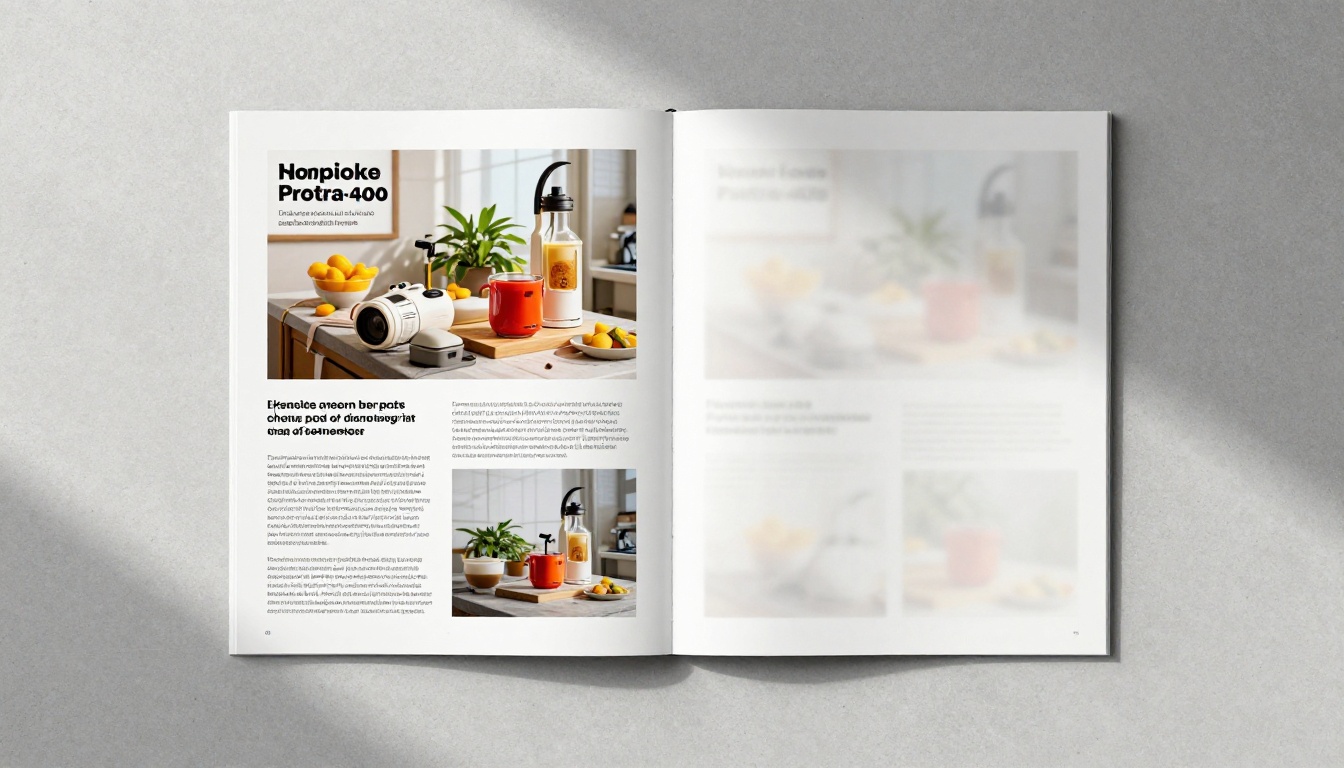
La resolución se mide en DPI, que significa puntos por pulgada. Cuanto mayor es el DPI, más detalle cabe en cada pulgada de tu documento. En publicaciones digitales que se ven en pantalla, de 72 a 96 DPI es la resolución de visualización de la mayoría de los monitores, pero eso no significa que debas exportar a 72 DPI.
Esto es así: cuando una plataforma de flipbooks muestra tus páginas para el zoom, la pantalla completa o pantallas de alta densidad (pantallas Retina), necesita datos de píxeles adicionales para mantener la nitidez. Si tu PDF tiene solo 72 DPI, con un poco de zoom aparecerán píxeles borrosos y en bloques.
Los ajustes de DPI correctos para flipbooks
| Caso de uso | DPI mínimo | DPI recomendado | Impacto en el tamaño del archivo |
|---|
| Documentos solo de texto | 150 DPI | 200 DPI | Bajo |
| Texto e imágenes mezclados | 200 DPI | 300 DPI | Medio |
| Contenido con muchas fotos | 250 DPI | 300 DPI | Alto |
| Salida de calidad de impresión | 300 DPI | 300 DPI | Alto |
| Visualización en pantalla Retina o 4K | 300 DPI | 300-400 DPI | Muy alto |
Para la mayoría de los flipbooks digitales, 300 DPI es el punto ideal. Ofrece una representación nítida a tamaño completo, tamaños de archivo aceptables y resultados limpios en pantallas de alta densidad.
Cómo comprobar la resolución real de tu PDF
Antes de volver a exportar, revisa qué resolución tiene realmente tu PDF actual:
- Abre tu PDF en Adobe Acrobat
- Ve a Archivo > Propiedades > Descripción
- Revisa la intención de salida y los ajustes de producción para impresión
- También puedes usar la herramienta Preflight para revisar la resolución de las imágenes incrustadas
En herramientas de diseño como InDesign o Illustrator, la resolución de exportación se define en el cuadro de diálogo de exportación a PDF. Compruébalo siempre antes de guardar.
Cómo la compresión arruina la calidad de la imagen
Incluso un PDF de alta resolución puede verse borroso si se exportó con una compresión de imagen agresiva. Los archivos PDF usan varios algoritmos de compresión, y algunos degradan visiblemente la calidad de la imagen a cambio de tamaños de archivo más pequeños.
Artefactos de compresión JPEG
La compresión JPEG funciona descartando datos de color que, en teoría, el ojo humano no puede ver. Con ajustes de calidad altos (90-100 %), es casi invisible. Con ajustes bajos (50-70 %), empiezan a aparecer artefactos en bloques, halos alrededor del texto y un suavizado de los detalles finos.
Estos artefactos se parecen casi igual a la borrosidad de un flipbook, pero en realidad son un problema distinto con una solución distinta.
Ajustes de compresión de PDF que afectan a la calidad
| Tipo de ajuste | Valor seguro | Valor arriesgado | Efecto en el flipbook |
|---|
| Calidad de imagen JPEG | 90-100 % | Por debajo del 75 % | Halos en el texto, bordes suaves |
| Reducción de muestreo de imágenes en color | Desactivada o 300 DPI | 72-150 DPI | Fotos pixeladas |
| Reducción de muestreo en escala de grises | Desactivada o 300 DPI | 72 DPI | Zonas en gris turbias |
| Reducción de muestreo monocromo | Desactivada o 1200 DPI | Por debajo de 600 DPI | Bordes del texto dentados |
💡 En el cuadro de diálogo "Guardar como PDF optimizado" de Adobe Acrobat, revisa el panel de Imágenes. Si la reducción de muestreo está activada a 150 DPI o menos, eso es lo que está emborronando tu flipbook.
Vectorial frente a ráster: un factor oculto
Un detalle que muchos diseñadores pasan por alto es la diferencia entre el contenido vectorial y el ráster en sus PDF:
- Contenido vectorial (texto, logotipos, iconos) se escala sin límite y sin pérdida de calidad. Si tu texto se ve borroso, es posible que se haya rasterizado durante la exportación.
- Contenido ráster (fotos, degradados) depende de la resolución. Es el más vulnerable a la compresión y a la reducción de DPI.
Si tu tipografía se ve borrosa, revisa si los ajustes de exportación del PDF rasterizaron el texto sin querer. En Illustrator, esto puede pasar cuando la opción "Rasterizar texto" está activada durante la exportación.
La calidad del archivo original: empieza antes de subir
A veces la borrosidad ya está en el diseño, antes de exportar nada a PDF.

Imágenes de baja resolución en tu diseño
Si colocaste una imagen web de 72 DPI en InDesign o Canva y luego exportaste a 300 DPI, la resolución de exportación no mejora la imagen. El PDF contendrá los datos originales de 72 DPI de esa imagen.
Esto es especialmente común con:
- Capturas de pantalla usadas como ilustraciones
- Imágenes descargadas directamente de sitios web
- Exportaciones de redes sociales reutilizadas en maquetas impresas
- Fotos de archivo compradas con resolución web en lugar de resolución de impresión
Consigue siempre imágenes a 300 DPI o más para cualquier contenido que vaya a un flipbook.
Exportaciones a PDF desde Canva y Google Slides
El plan gratuito de Canva tiene una calidad de exportación a PDF limitada. La exportación estándar a PDF comprime las imágenes automáticamente, lo que suele dar como resultado un flipbook borroso. Para mejores resultados:
- Usa la opción de exportación "PDF para impresión" de Canva, no "PDF estándar"
- Asegúrate de que el tamaño del lienzo coincida con el resultado previsto
- Evita ampliar elementos pequeños para llenar áreas grandes
Los PDF de Google Slides suelen exportarse con menor resolución, lo que los hace especialmente propensos a la borrosidad al convertirlos. Si usas Slides, descárgalo como archivo de PowerPoint y vuelve a guardarlo desde PowerPoint con una configuración de exportación a PDF de alta calidad.
Solución paso a paso para un flipbook borroso
Este es el flujo de trabajo práctico para pasar de borroso a nítido:
Paso 1: Identifica el origen de la borrosidad
Abre tu PDF en Adobe Reader y amplía las zonas afectadas. Si el texto está borroso, es probable que el problema sea la rasterización. Si las fotos están borrosas, la causa es el DPI o la compresión. Si todo se ve borroso por igual, casi con seguridad el DPI es la causa de fondo.
Paso 2: Corrige el archivo original
Vuelve a tu software de diseño original. No intentes arreglar un PDF comprimido: corrige siempre el archivo original.
- En InDesign: Archivo > Exportar > Adobe PDF > en Calidad, elige el preajuste Impresión de alta calidad > en Imágenes: fija las imágenes en color a 300 DPI, la compresión a JPEG y la calidad a Máxima
- En Illustrator: Archivo > Guardar como > PDF > selecciona el preajuste PDF/X-4 > pestaña Compresión > fija todo a 300 DPI
- En Canva: usa Descargar > PDF para impresión y activa "Marcas de recorte y sangrado" para la máxima calidad
Paso 3: Verifica antes de subir
Abre el nuevo PDF, amplíalo al 200 % y comprueba que las imágenes y el texto se vean nítidos. Si ves detalle nítido al 200 %, el flipbook se verá bien.
Paso 4: Vuelve a subir el archivo a tu plataforma de flipbooks
Elimina o reemplaza el flipbook existente con el PDF corregido.
✅ Revisa siempre tu flipbook en varios dispositivos después de subirlo, incluido un teléfono y una pantalla Retina si es posible, antes de compartirlo públicamente.
Cómo crear un flipbook nítido con Flipbooks AI
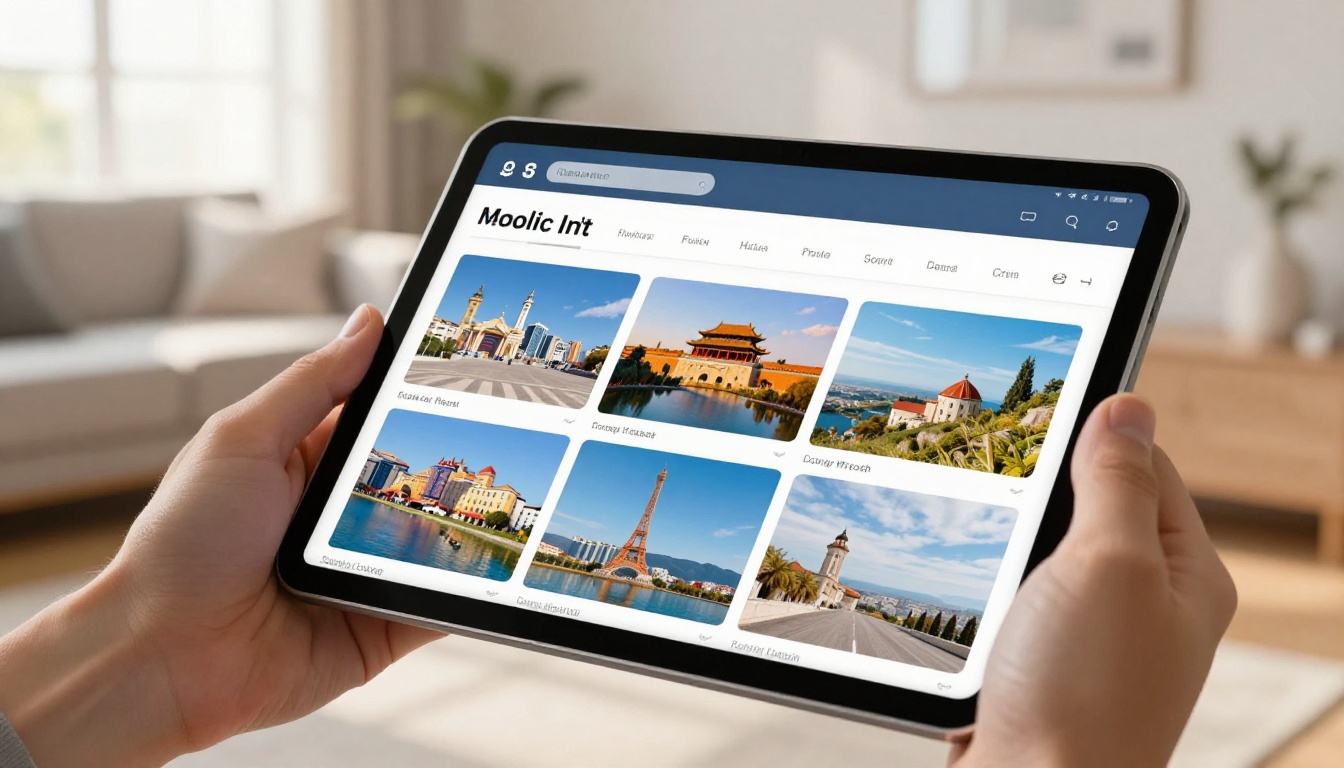
Flipbooks AI está diseñado para trabajar con PDF de alta resolución y mostrarlos con resultados limpios y nítidos en todos los dispositivos. Esto es lo que debes hacer para sacar el mayor partido a la plataforma.
Crear tu cuenta
Ve a flipbooksai.com/account para crear tu cuenta. El proceso tarda menos de dos minutos y puedes subir tu primer PDF en cuanto crees la cuenta.
Subir tu PDF de alta resolución
- Desde tu panel, haz clic en Crear nuevo flipbook
- Arrastra y suelta tu PDF o haz clic para buscar el archivo
- La plataforma procesa el PDF automáticamente y muestra cada página
- Espera a que termine el procesamiento y haz clic en Vista previa para comprobar la nitidez antes de publicar
💡 Si tu PDF pesa más de 100 MB, considera dividirlo en secciones o usar la herramienta Preflight de Acrobat para localizar y reducir las imágenes incrustadas demasiado grandes sin afectar la calidad de visualización.
Personalización que no afecta a la calidad
Una vez subido, puedes ajustar la marca y el aspecto sin tocar la calidad de la imagen:
- Colores y logotipos personalizados: Se aplican como capas superpuestas, así que no recomprimen tus páginas
- Música de fondo e incrustaciones de video: Se añaden por separado, sin efecto en la visualización de las páginas
- Efectos de paso de página: Efectos visuales que se aplican al mostrar, no se integran en los datos de la página
- Protección con contraseña: Añade control de acceso sin modificar tu contenido
Compartir tu flipbook nítido
Después de confirmar que la calidad es buena, tienes varias formas de distribuirlo:
- Enlace directo: Copia la URL y compártela por correo, redes sociales o mensajería
- Código para incrustar: Usa la herramienta Incrustar flipbook en un sitio web para colocarlo directamente en tu sitio
- Protección con contraseña: Bloquéalo con una contraseña privada para documentos internos o de clientes
- Descarga: Los usuarios del plan Professional pueden ofrecer descargas sin conexión a los lectores
Funciones de los planes que afectan a la publicación
| Función | Plan gratuito | Plan Standard | Plan Professional |
|---|
| Flipbooks ilimitados | No | Sí | Sí |
| Sin marcas de agua | No | Sí | Sí |
| Marca personalizada | No | Sí | Sí |
| Analíticas | No | No | Sí |
| Captación de contactos | No | No | Sí |
| Descargas sin conexión | No | No | Sí |
| Protección con contraseña | No | Sí | Sí |
Consulta la página de precios para ver qué plan se ajusta a tus necesidades.
Errores comunes que arruinan la calidad del flipbook
Incluso después de corregir los problemas de DPI y compresión, ciertos hábitos siguen provocando flipbooks borrosos. Estos son los que aparecen con más frecuencia.

Usar el preajuste de exportación equivocado
La mayoría de las aplicaciones de diseño incluyen preajustes de exportación para distintos fines. El preajuste "Tamaño de archivo más pequeño" de InDesign, por ejemplo, comprime las imágenes agresivamente hasta 72 DPI. Esto está bien para archivos adjuntos de correo, pero no para flipbooks.
Usa siempre un preajuste llamado "Impresión de alta calidad" o crea un preajuste personalizado con:
- Imágenes en color: 300 DPI, JPEG Máximo
- Rasterizar texto: desactivado
- Incrustación de fuentes: completa
Confiar en herramientas de optimización de PDF
Los compresores de PDF de terceros (herramientas en línea, utilidades de impresoras) suelen reducir la escala de las imágenes para ahorrar espacio. Pasar tu PDF por estas herramientas antes de subirlo a una plataforma de flipbooks es una de las formas más rápidas de introducir borrosidad. Sáltate el compresor y sube directamente la exportación a calidad completa.
Diseñar con un tamaño de lienzo incorrecto
Si tu diseño de origen tiene un lienzo pequeño (por ejemplo, 800x600 px para una diapositiva) y luego lo exportas como PDF, los datos de la imagen quedan ligados a esas dimensiones originales de píxeles. Incluso a 300 DPI, un lienzo pequeño significa menos detalle real.
Para flipbooks que se verán a pantalla completa, diseña tu contenido con tamaños de documento estándar: A4, Carta (8.5x11) o, como mínimo, 1920 px de ancho para diseños horizontales.
No comprobar en varios dispositivos
Un flipbook que se ve nítido en tu equipo de escritorio puede aparecer borroso en un teléfono con pantalla de alta densidad si la plataforma no sirve versiones de alto DPI. Flipbooks AI gestiona la visualización adaptable de forma automática, pero verifica siempre en dispositivos móviles antes de compartirlo.
Cuando el tipo de contenido lo cambia todo
No todos los flipbooks necesitan la máxima calidad. Saber cuándo priorizar el tamaño del archivo frente a la fidelidad visual te ayuda a tomar mejores decisiones.
Un restaurante que usa el Creador de flipbooks de menú de restaurante se beneficia de la máxima calidad de imagen, ya que la fotografía de comida es central en la experiencia del cliente. Las fotos de comida suaves o borrosas pueden empeorar directamente la percepción de calidad que tienen los clientes.
Un informe corporativo creado con el Creador de informes anuales interactivos podría aceptar un tamaño de archivo menor, ya que tiene mucho texto y se distribuye por correo. En este caso, 200 DPI con calidad JPEG al 85 % es un equilibrio razonable.
Un portafolio de moda creado con el Creador de portafolios digitales siempre debería tener la máxima calidad. Los portafolios de fotografía pierden todo su sentido si las imágenes salen suaves.
✅ Ajusta la calidad según el tipo de contenido y la forma de distribución. El contenido con muchas fotos siempre merece 300 DPI y la máxima calidad JPEG. Los documentos con mucho texto toleran ajustes algo más bajos sin pérdida visible.

La forma más fiable de producir un flipbook nítido es tratar la calidad como una decisión que se toma en el origen, no como algo que se corrige al final. Ajustar bien la resolución en tu software de diseño, evitar la compresión agresiva y verificar el resultado antes de publicar evitará la gran mayoría de los problemas de borrosidad.
¿Listo para poner en práctica estas soluciones? Crea tu primer flipbook de alta calidad y comprueba cómo se ve una publicación digital nítida y profesional. Explora todas las herramientas y plantillas disponibles para encontrar el formato adecuado para tu contenido, o compara los planes y precios para acceder a analíticas, marca personalizada y descargas sin conexión.



