Du hast stundenlang an dem perfekten PDF gearbeitet, es hochgeladen, um dein digitales Flipbook zu erstellen, und dann fiel dir etwas auf. Die Seiten wirken weich, der Text ist schwer lesbar, und die Bilder, die in deiner Originaldatei glasklar aussahen, wirken jetzt verwaschen und pixelig. Das ist eine der häufigsten Frustrationen bei digitalen Publikationen, und die gute Nachricht ist: Es lässt sich fast immer beheben. Dieser Artikel erklärt genau, warum dein Flipbook unscharf aussieht, und zeigt dir konkrete Schritte, mit denen es auf Flipbooks AI scharf wird.
Der eigentliche Grund, warum Seiten unscharf wirken
Unschärfe in einem Flipbook entsteht nicht zufällig. Sie hat eine von wenigen Grundursachen, und die richtige zu finden, ist der schnellste Weg zur Lösung.
Die drei häufigsten Ursachen sind:
- Niedrige Auflösung der Quelle: Dein ursprüngliches PDF wurde mit niedriger DPI (Punkte pro Zoll) erstellt, daher waren die Pixeldaten von Anfang an nicht vorhanden
- Aggressive Komprimierung: Die Datei wurde beim Export komprimiert, wodurch Bilddetails verloren gingen, um die Dateigröße zu verringern
- Skalierungsartefakte: Dein Design wurde in einer Größe erstellt und vergrößert, was zu typischen Bildverschlechterungen führt
Die meisten Leute nehmen an, dass die Flipbook-Plattform selbst das Problem ist. In Wirklichkeit kann die Plattform nur mit dem arbeiten, was sie bekommt. Ist die Quelldatei unscharf, wird auch das Ergebnis unscharf sein.
⚠️ Ein Flipbook-Konverter kann keine Auflösung hinzufügen, die in der Quelldatei nie vorhanden war. Unschärfe behebst du immer, indem du zuerst das Quell-PDF korrigierst.
Die PDF-Auflösung ist das eigentliche Grundproblem
Die Auflösung wird in DPI gemessen, das steht für Dots per Inch, also Punkte pro Zoll. Je höher die DPI, desto mehr Detail steckt in jedem Zoll deines Dokuments. Für digitale Publikationen, die am Bildschirm betrachtet werden, ist 72 bis 96 DPI die Anzeigeauflösung der meisten Monitore, aber das heißt nicht, dass du mit 72 DPI exportieren solltest.
Der Grund: Wenn eine Flipbook-Plattform deine Seiten für Zoom, Vollbildansicht oder hochauflösende Displays (Retina-Bildschirme) aufbereitet, braucht sie zusätzliche Pixeldaten, um scharf zu bleiben. Ist dein PDF nur 72 DPI, zeigt schon ein leichtes Zoomen unscharfe, klotzige Pixel.
Die richtigen DPI-Einstellungen für Flipbooks
| Anwendungsfall | Mindest-DPI | Empfohlene DPI | Auswirkung auf die Dateigröße |
|---|
| Reine Textdokumente | 150 DPI | 200 DPI | Gering |
| Text und Bilder gemischt | 200 DPI | 300 DPI | Mittel |
| Fotolastige Inhalte | 250 DPI | 300 DPI | Hoch |
| Druckqualität | 300 DPI | 300 DPI | Hoch |
| Betrachtung auf Retina- oder 4K-Displays | 300 DPI | 300-400 DPI | Sehr hoch |
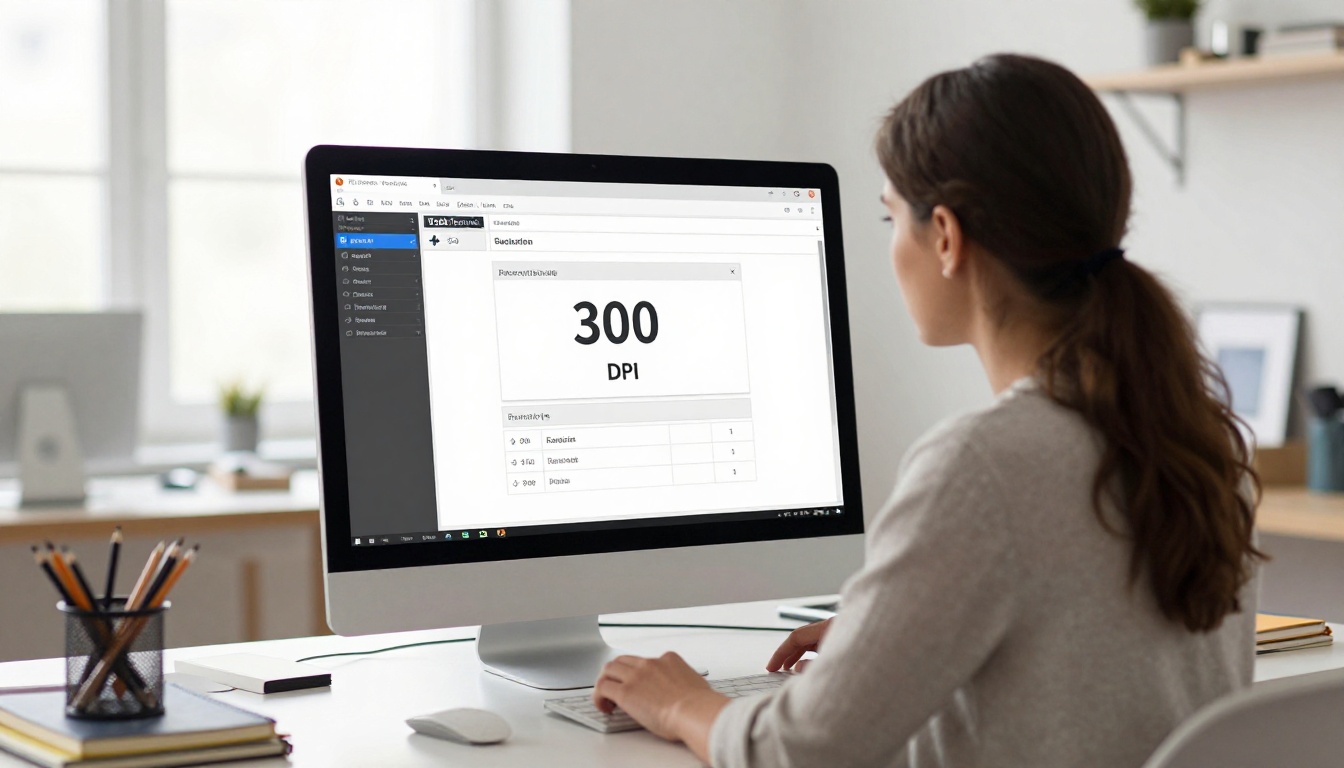
Für die meisten digitalen Flipbooks ist 300 DPI der optimale Wert. Er liefert bei voller Größe eine scharfe Darstellung, akzeptable Dateigrößen und saubere Ergebnisse auf hochauflösenden Bildschirmen.
So prüfst du die tatsächliche Auflösung deines PDFs
Bevor du neu exportierst, prüfe, welche Auflösung dein aktuelles PDF tatsächlich enthält:
- Öffne dein PDF in Adobe Acrobat
- Gehe zu Datei > Eigenschaften > Beschreibung
- Schau dir die Ausgabebedingung und die Druckproduktionseinstellungen an
- Alternativ kannst du das Werkzeug Preflight nutzen, um die Auflösung der eingebetteten Bilder zu prüfen
In Gestaltungsprogrammen wie InDesign oder Illustrator legst du die Exportauflösung im PDF-Exportdialog fest. Prüfe das immer, bevor du speicherst.
Wie Komprimierung die Bildqualität zerstört
Auch ein hochauflösendes PDF kann unscharf wirken, wenn es mit aggressiver Bildkomprimierung exportiert wurde. PDF-Dateien nutzen verschiedene Komprimierungsverfahren, und einige davon verschlechtern die Bildqualität sichtbar, um die Dateien kleiner zu machen.
JPEG-Komprimierungsartefakte
JPEG-Komprimierung verwirft Farbdaten, die das menschliche Auge theoretisch nicht wahrnehmen kann. Bei hohen Qualitätseinstellungen (90-100 %) ist das fast unsichtbar. Bei niedrigen Einstellungen (50-70 %) siehst du klotzige Artefakte, Halos um Text und eine Weichzeichnung feiner Details.
Diese Artefakte sehen fast genauso aus wie Unschärfe in einem Flipbook, sind aber eigentlich ein anderes Problem mit einer anderen Lösung.
PDF-Komprimierungseinstellungen, die die Qualität beeinflussen
| Einstellungstyp | Sicherer Wert | Riskanter Wert | Wirkung auf das Flipbook |
|---|
| JPEG-Bildqualität | 90-100 % | Unter 75 % | Text-Halos, weiche Kanten |
| Herunterrechnung von Farbbildern | Aus oder 300 DPI | 72-150 DPI | Pixelige Fotos |
| Herunterrechnung von Graustufenbildern | Aus oder 300 DPI | 72 DPI | Verwaschene Graustufenflächen |
| Herunterrechnung von Schwarz-Weiß-Bildern | Aus oder 1200 DPI | Unter 600 DPI | Gezackte Textkanten |
💡 Prüfe im Dialog „Als optimierte PDF speichern“ in Adobe Acrobat den Bereich Bilder. Ist die Herunterrechnung bei 150 DPI oder darunter aktiviert, verursacht genau das die Unschärfe in deinem Flipbook.
Vektor gegen Pixel: ein übersehener Faktor
Viele Gestalter übersehen einen Unterschied zwischen Vektor- und Pixelinhalten in ihren PDFs:
- Vektorinhalte (Text, Logos, Icons) lassen sich ohne Qualitätsverlust beliebig skalieren. Wirkt dein Text unscharf, wurde er beim Export möglicherweise gerastert.
- Pixelinhalte (Fotos, Verläufe) sind auflösungsabhängig. Sie sind am anfälligsten für Komprimierung und DPI-Reduktion.
Wirkt deine Typografie unscharf, prüfe, ob deine PDF-Exporteinstellungen den Text versehentlich gerastert haben. In Illustrator kann das passieren, wenn beim Export „Text rastern“ aktiviert ist.
Qualität der Quelldatei: Es beginnt, bevor du hochlädst
Manchmal steckt die Unschärfe schon im Design selbst, noch bevor du ein PDF exportierst.

Bilder mit niedriger Auflösung in deinem Design
Wenn du ein Webbild mit 72 DPI in InDesign oder Canva platzierst und dann mit 300 DPI exportierst, verbessert die Exportauflösung das Bild nicht. Das PDF enthält für dieses Bild weiterhin die ursprünglichen 72-DPI-Daten.
Das passiert besonders häufig bei:
- Screenshots, die als Illustrationen verwendet werden
- Bildern, die direkt von Websites heruntergeladen wurden
- Social-Media-Exporten, die in Druck-Layouts weiterverwendet werden
- Stockfotos, die in Web-Auflösung statt in Druckauflösung gekauft wurden
Beziehe Bilder immer mit 300 DPI oder mehr für alle Inhalte, die in ein Flipbook kommen.
PDF-Exporte aus Canva und Google Slides
Der kostenlose Tarif von Canva bietet nur eine eingeschränkte PDF-Exportqualität. Der Standard-PDF-Export komprimiert Bilder automatisch, was oft zu einem unscharfen Flipbook führt. Für beste Ergebnisse:
- Nutze die Exportoption „PDF Print“ von Canva und nicht „PDF Standard“
- Achte darauf, dass die Größe deiner Designfläche dem gewünschten Ausgabeformat entspricht
- Vermeide es, kleine Elemente hochzuskalieren, um große Flächen zu füllen
PDFs aus Google Slides werden häufig mit geringerer Auflösung exportiert, weshalb sie beim Umwandeln besonders leicht unscharf werden. Wenn du Google Slides verwendest, lade die Datei als PowerPoint-Datei herunter und speichere sie in PowerPoint mit einer hochwertigen PDF-Exporteinstellung erneut als PDF.
Schritt für Schritt: So behebst du ein unscharfes Flipbook
So gehst du praktisch vor, um von unscharf zu scharf zu kommen:
Schritt 1: Finde die Ursache der Unschärfe
Öffne dein PDF in Adobe Reader und zoome in die betroffenen Stellen. Ist Text unscharf, liegt das wahrscheinlich am Rastern. Sind Fotos unscharf, liegt es an DPI oder Komprimierung. Ist alles gleichmäßig unscharf, ist die DPI fast sicher die Grundursache.
Schritt 2: Korrigiere die Quelldatei
Geh zurück zu deinem ursprünglichen Gestaltungsprogramm. Versuche nicht, ein komprimiertes PDF zu reparieren, sondern korrigiere immer die Quelldatei.
- In InDesign: Datei > Exportieren > Adobe PDF > Qualität auf die Vorgabe Hohe Qualität Druck setzen > Bilder: Farbbilder auf 300 DPI setzen, Komprimierung auf JPEG, Qualität auf Maximum
- In Illustrator: Datei > Speichern unter > PDF > Vorgabe PDF/X-4 wählen > Reiter Komprimierung > alles auf 300 DPI setzen
- In Canva: Herunterladen > PDF Print verwenden und „Schnittmarken und Beschnitt“ aktivieren, um die höchste Qualität zu erreichen
Schritt 3: Vor dem Hochladen prüfen
Öffne das neue PDF, zoome auf 200 % und prüfe, ob Bilder und Text scharf wirken. Siehst du bei 200 % scharfe Details, wird das Flipbook korrekt aussehen.
Schritt 4: Auf deine Flipbook-Plattform neu hochladen
Lösche das bestehende Flipbook oder ersetze es durch das korrigierte PDF.
✅ Prüfe dein Flipbook nach dem Hochladen immer auf mehreren Geräten, wenn möglich auch auf einem Smartphone und einem Retina-Display, bevor du es öffentlich teilst.
So erstellst du ein scharfes Flipbook mit Flipbooks AI
Flipbooks AI ist darauf ausgelegt, hochauflösende PDFs zu verarbeiten und auf allen Geräten sauber und scharf darzustellen. So holst du das Beste aus der Plattform heraus.
Dein Konto einrichten
Gehe zu flipbooksai.com/account, um dein Konto zu erstellen. Der Vorgang dauert weniger als zwei Minuten, und du kannst dein erstes PDF direkt nach dem Erstellen deines Kontos hochladen.
Dein hochauflösendes PDF hochladen
- Klicke in deinem Dashboard auf Neues Flipbook erstellen
- Ziehe dein PDF per Drag & Drop hierher oder klicke, um die Datei auszuwählen
- Die Plattform verarbeitet das PDF automatisch und stellt jede Seite dar
- Warte, bis die Verarbeitung abgeschlossen ist, und klicke dann auf Vorschau, um die Schärfe vor der Veröffentlichung zu prüfen
💡 Ist dein PDF größer als 100 MB, teile es in Abschnitte auf oder nutze das Preflight-Werkzeug von Acrobat, um übergroße eingebettete Bilder zu finden und zu verkleinern, ohne die Anzeigequalität zu beeinträchtigen.
Anpassungen, die die Qualität nicht beeinträchtigen
Nach dem Hochladen kannst du Branding und Erscheinungsbild anpassen, ohne die Bildqualität zu verändern:
- Eigene Farben und Logos: Als Overlays eingefügt, komprimieren sie deine Seiten nicht erneut
- Hintergrundmusik und eingebettete Videos: Werden separat hinzugefügt und wirken sich nicht auf die Seitendarstellung aus
- Seitenübergangseffekte: Visuelle Effekte, die bei der Anzeige angewendet werden und nicht in die Seitendaten eingebrannt sind
- Passwortschutz: Fügt eine Zugriffskontrolle hinzu, ohne deinen Inhalt zu verändern
Dein scharfes Flipbook teilen
Sobald du die Qualität geprüft hast, stehen dir mehrere Möglichkeiten offen, es zu verteilen:
- Direktlink: Kopiere die URL und teile sie per E-Mail, in sozialen Medien oder über Messenger
- Einbettungscode: Nutze das Werkzeug Flipbook auf Website einbetten, um es direkt auf deiner Website einzubetten
- Passwortschutz: Sperre es mit einem privaten Passwort für interne oder Kundendokumente
- Download: Nutzer des Professional-Tarifs können Lesern Offline-Downloads anbieten
Tariffunktionen, die die Veröffentlichung beeinflussen
| Funktion | Kostenloser Tarif | Standard-Tarif | Professional-Tarif |
|---|
| Unbegrenzte Flipbooks | Nein | Ja | Ja |
| Keine Wasserzeichen | Nein | Ja | Ja |
| Eigenes Branding | Nein | Ja | Ja |
| Analysen | Nein | Nein | Ja |
| Kontaktgenerierung | Nein | Nein | Ja |
| Offline-Downloads | Nein | Nein | Ja |
| Passwortschutz | Nein | Ja | Ja |
Sieh dir die Preisseite an, um herauszufinden, welcher Tarif zu deinen Anforderungen passt.
Häufige Fehler, die die Flipbook-Qualität ruinieren
Selbst wenn du DPI- und Komprimierungsprobleme behebst, sorgen bestimmte Gewohnheiten weiterhin für unscharfe Flipbooks. Das sind die Fehler, die am häufigsten vorkommen.

Die falsche PDF-Exportvorgabe verwenden
Die meisten Gestaltungsprogramme enthalten Exportvorgaben für unterschiedliche Zwecke. Die Vorgabe „Kleinste Dateigröße“ in InDesign zum Beispiel komprimiert Bilder stark auf 72 DPI. Für E-Mail-Anhänge ist das in Ordnung, für Flipbooks aber nicht.
Nutze immer eine Vorgabe mit der Bezeichnung „Hohe Qualität Druck“ oder erstelle eine eigene Vorgabe mit:
- Farbbilder: 300 DPI, JPEG Maximum
- Text rastern: deaktiviert
- Schrifteinbettung: vollständig
Sich auf PDF-Optimierungswerkzeuge verlassen
Drittanbieter-Kompressoren für PDFs (Online-Tools, Druckerprogramme) verkleinern Bilder oft, um die Dateigröße zu reduzieren. Wenn du dein PDF vor dem Hochladen auf eine Flipbook-Plattform durch solche Tools schickst, führt das besonders schnell zu Unschärfe. Verzichte auf den Kompressor und lade den vollständigen Export in voller Qualität direkt hoch.
Mit der falschen Arbeitsflächengröße gestalten
Wenn dein Design in einer kleinen Arbeitsfläche entsteht (zum Beispiel 800x600 px für eine Folie) und dann als PDF exportiert wird, sind die Bilddaten an diese ursprünglichen Pixelmaße gebunden. Selbst bei 300 DPI bedeutet eine kleine Arbeitsfläche weniger tatsächliches Detail.
Für Flipbooks, die im Vollbild betrachtet werden, gestalte deine Inhalte in gängigen Dokumentformaten: A4, Letter (8,5x11 Zoll) oder mindestens 1920 px Breite für Querformat-Layouts.
Nicht auf mehreren Geräten prüfen
Ein Flipbook, das auf deinem Desktop-Computer scharf aussieht, kann auf einem Smartphone mit hochauflösendem Display unscharf wirken, wenn die Plattform keine Versionen mit hoher DPI ausliefert. Flipbooks AI stellt die Seiten automatisch responsiv dar, aber prüfe trotzdem vor dem Teilen immer die mobile Ansicht.
Wenn der Inhaltstyp alles verändert
Nicht jedes Flipbook muss in höchster Qualität sein. Wenn du weißt, wann du der Dateigröße und wann der visuellen Treue Vorrang gibst, triffst du klügere Entscheidungen.
Ein Restaurant, das den Restaurantkarten-Flipbook-Ersteller nutzt, profitiert von maximaler Bildqualität, weil Food-Fotografie im Mittelpunkt des Kundenerlebnisses steht. Weiche, unscharfe Essensfotos können die Qualitätswahrnehmung der Kunden direkt beeinträchtigen.
Ein Geschäftsbericht, der mit dem Interaktiver Geschäftsbericht-Ersteller erstellt wird, kann eine kleinere Dateigröße vertragen, weil er textlastig ist und per E-Mail verteilt wird. In diesem Fall ist 200 DPI mit JPEG-Qualität von 85 % ein vernünftiger Kompromiss.
Ein Modeportfolio, das mit Digitales Portfolio erstellen entsteht, sollte immer in maximaler Qualität vorliegen. Fotoportfolios verlieren ihren ganzen Sinn, wenn die Bilder weich wirken.
✅ Passe deine Qualitätseinstellungen an Inhaltstyp und Verteilungsweg an. Fotolastige Inhalte brauchen immer 300 DPI und maximale JPEG-Qualität. Textlastige Dokumente vertragen etwas niedrigere Einstellungen, ohne sichtbaren Verlust.

Der zuverlässigste Weg zu einem scharfen Flipbook ist, Qualität als Entscheidung an der Quelle zu behandeln und nicht als etwas, das du am Ende flickst. Wenn du die Auflösung in deiner Gestaltungssoftware richtig einstellst, aggressive Komprimierung vermeidest und die Ausgabe vor der Veröffentlichung prüfst, verhinderst du den allergrößten Teil der Unschärfeprobleme.
Bereit, diese Lösungen umzusetzen? Erstelle dein erstes hochwertiges Flipbook und sieh, wie scharfe, professionelle digitale Publikationen aussehen. Stöbere durch alle verfügbaren Tools und Vorlagen, um das passende Format für deine Inhalte zu finden, oder vergleiche die Preispläne, um auf Analysen, eigenes Branding und Offline-Downloads zuzugreifen.



