Hai passato ore a creare il PDF perfetto, lo hai caricato per creare il tuo flipbook digitale e poi qualcosa non ti è sembrato giusto. Le pagine appaiono morbide, il testo è difficile da leggere e le immagini, che nel file originale erano cristalline, ora risultano opache e pixelate. È uno dei problemi più comuni con le pubblicazioni digitali, e la buona notizia è che di solito si risolve. Questo articolo spiega esattamente perché il tuo flipbook risulta sfocato e ti guida passo dopo passo per renderlo nitido su Flipbooks AI.
Il vero motivo per cui le pagine risultano sfocate
La sfocatura in un flipbook non è casuale. Dipende da una di poche cause principali, e individuare quella giusta è il modo più rapido per risolvere il problema.
I tre colpevoli più comuni sono:
- Risoluzione bassa del file di partenza: il tuo PDF originale è stato creato con un DPI (punti per pollice) basso, quindi i dati dei pixel non c'erano fin dall'inizio
- Compressione aggressiva: il file è stato compresso durante l'esportazione, eliminando dettagli dell'immagine per ridurne le dimensioni
- Artefatti di scalatura: il progetto è stato creato con una dimensione e poi ingrandito, causando un naturale degrado dell'immagine
La maggior parte delle persone pensa che il problema sia la piattaforma per i flipbook. In realtà, la piattaforma può lavorare solo con ciò che riceve. Se il file di partenza è sfocato, anche il risultato lo sarà.
⚠️ Un convertitore di flipbook non può aggiungere una risoluzione che non c'era nel file di partenza. Per risolvere la sfocatura bisogna sempre correggere prima il PDF di partenza.
La risoluzione del PDF è il problema principale
La risoluzione si misura in DPI, che significa punti per pollice. Più alto è il DPI, più dettagli ci sono in ogni pollice del documento. Per le pubblicazioni digitali visualizzate su schermo, da 72 a 96 DPI è la risoluzione di visualizzazione della maggior parte dei monitor, ma questo non significa che tu debba esportare a 72 DPI.
Ecco perché: quando una piattaforma per flipbook mostra le pagine con lo zoom, a schermo intero o su display ad alta densità (schermi Retina), ha bisogno di più dati sui pixel per mantenere la nitidezza. Se il PDF è a 72 DPI, anche un leggero zoom farà emergere pixel sfocati e a blocchi.
Le impostazioni DPI corrette per i flipbook
| Caso d'uso | DPI minimo | DPI consigliato | Impatto sulle dimensioni del file |
|---|
| Documenti solo testo | 150 DPI | 200 DPI | Basso |
| Testo e immagini misti | 200 DPI | 300 DPI | Medio |
| Contenuti ricchi di foto | 250 DPI | 300 DPI | Alto |
| Output di qualità da stampa | 300 DPI | 300 DPI | Alto |
| Visualizzazione su display Retina o 4K | 300 DPI | 300-400 DPI | Molto alto |
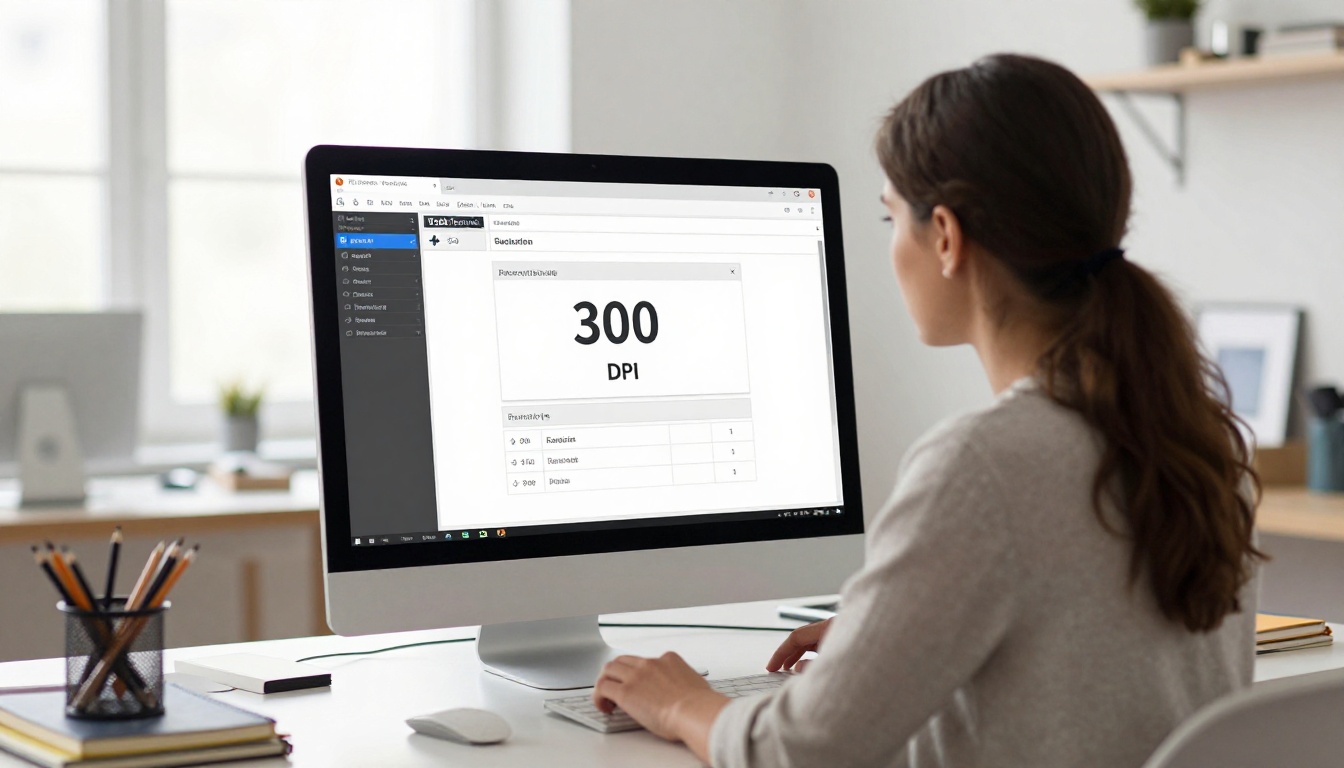
Per la maggior parte dei flipbook digitali, 300 DPI è il punto ideale. Garantisce una resa nitida a dimensione piena, dimensioni del file accettabili e risultati puliti sugli schermi ad alta densità.
Verificare la risoluzione reale del tuo PDF
Prima di esportare di nuovo, controlla la risoluzione che il tuo PDF attuale contiene davvero:
- Apri il tuo PDF in Adobe Acrobat
- Vai su File > Proprietà > Descrizione
- Controlla l'intento di output e le impostazioni di produzione per la stampa
- In alternativa, usa lo strumento Preflight per controllare la risoluzione delle immagini incorporate
Nei programmi di progettazione come InDesign o Illustrator, la risoluzione di esportazione si imposta nella finestra di esportazione PDF. Verificala sempre prima di salvare.
Come la compressione rovina la qualità delle immagini
Anche un PDF ad alta risoluzione può risultare sfocato se è stato esportato con una compressione delle immagini aggressiva. I file PDF usano diversi algoritmi di compressione, e alcuni di essi peggiorano visibilmente la qualità dell'immagine in cambio di file più piccoli.
Artefatti della compressione JPEG
La compressione JPEG elimina i dati di colore che l'occhio umano, in teoria, non riesce a vedere. Con impostazioni di qualità alte (90-100%) questo è quasi invisibile. Con impostazioni basse (50-70%) compaiono artefatti a blocchi, aloni intorno al testo e un ammorbidimento dei dettagli fini.
Questi artefatti sembrano quasi uguali alla sfocatura di un flipbook, ma in realtà sono un problema diverso, con una soluzione diversa.
Le impostazioni di compressione PDF che influiscono sulla qualità
| Tipo di impostazione | Valore sicuro | Valore rischioso | Effetto sul flipbook |
|---|
| Qualità immagine JPEG | 90-100% | Sotto il 75% | Aloni attorno al testo, bordi morbidi |
| Campionamento immagini a colori | Disattivato o 300 DPI | 72-150 DPI | Foto pixelate |
| Campionamento in scala di grigi | Disattivato o 300 DPI | 72 DPI | Aree in scala di grigi opache |
| Campionamento bianco e nero | Disattivato o 1200 DPI | Sotto i 600 DPI | Bordi del testo seghettati |
💡 Nella finestra di Adobe Acrobat "Salva come PDF ottimizzato", controlla il pannello Immagini. Se il campionamento è attivo a 150 DPI o meno, è questo che sfoca il tuo flipbook.
Vettoriale contro raster: un fattore nascosto
Molti grafici trascurano la differenza tra contenuti vettoriali e contenuti raster nei loro PDF:
- Contenuti vettoriali (testo, loghi, icone) si ingrandiscono senza limiti e senza perdita di qualità. Se il tuo testo appare sfocato, potrebbe essere stato rasterizzato durante l'esportazione.
- Contenuti raster (foto, sfumature) dipendono dalla risoluzione. Sono i più esposti alla compressione e alla riduzione del DPI.
Se la tipografia risulta sfocata, controlla che le impostazioni di esportazione non abbiano rasterizzato il testo per errore. In Illustrator può succedere quando durante l'esportazione è attiva l'opzione "Rasterizza testo".
La qualità del file di partenza: il problema nasce prima del caricamento
A volte la sfocatura è già nel progetto, prima ancora di esportare in PDF.

Immagini a bassa risoluzione nel tuo progetto
Se inserisci un'immagine web a 72 DPI in InDesign o Canva e poi esporti a 300 DPI, la risoluzione di esportazione non migliora l'immagine. Il PDF conterrà i dati originali a 72 DPI per quell'immagine.
Questo succede soprattutto con:
- Screenshot usati come illustrazioni
- Immagini scaricate direttamente dai siti web
- Esportazioni dai social media riutilizzate in impaginati da stampare
- Foto d'archivio acquistate in risoluzione web invece che in risoluzione da stampa
Per qualsiasi contenuto destinato a un flipbook, usa sempre immagini a 300 DPI o più.
Esportazioni PDF da Canva e Google Slides
Il piano gratuito di Canva ha una qualità di esportazione PDF limitata. L'esportazione PDF standard comprime automaticamente le immagini, e questo spesso produce un flipbook sfocato. Per ottenere i risultati migliori:
- Usa l'opzione di esportazione "PDF Stampa" di Canva, non "PDF Standard"
- Assicurati che le dimensioni della tela del progetto corrispondano all'output previsto
- Evita di ingrandire elementi piccoli per riempire aree grandi
I PDF di Google Slides vengono spesso esportati a una risoluzione più bassa, quindi sono particolarmente soggetti a sfocatura quando vengono convertiti. Se usi Slides, scaricali come file PowerPoint e poi salvali di nuovo da PowerPoint con un'impostazione di esportazione PDF di alta qualità.
Correzione passo dopo passo per un flipbook sfocato
Ecco il flusso di lavoro pratico per passare da sfocato a nitido:
Passo 1: individua la causa della sfocatura
Apri il tuo PDF in Adobe Reader e ingrandisci le aree interessate. Se il testo è sfocato, probabilmente il problema è la rasterizzazione. Se sono sfocate le foto, la causa è il DPI o la compressione. Se tutto è sfocato in modo uniforme, quasi sicuramente la causa principale è il DPI.
Passo 2: correggi il file di partenza
Torna al programma di progettazione originale. Non cercare di correggere un PDF compresso: correggi sempre il file di partenza.
- In InDesign: File > Esporta > Adobe PDF > imposta la qualità sul preset Stampa di alta qualità > Immagini: imposta le immagini a colori a 300 DPI, la compressione su JPEG e la qualità al massimo
- In Illustrator: File > Salva con nome > PDF > seleziona il preset PDF/X-4 > scheda Compressione > imposta tutto a 300 DPI
- In Canva: usa Scarica > PDF Stampa e attiva "Segni di taglio e abbondanza" per la massima qualità
Passo 3: verifica prima di caricare
Apri il nuovo PDF, ingrandisci al 200% e controlla che immagini e testo siano nitidi. Se vedi dettagli netti al 200%, il flipbook apparirà corretto.
Passo 4: carica di nuovo sulla tua piattaforma per flipbook
Elimina o sostituisci il flipbook esistente con il PDF corretto.
✅ Dopo il caricamento, visualizza sempre in anteprima il tuo flipbook su più dispositivi, incluso uno smartphone e, se possibile, un display Retina, prima di condividerlo pubblicamente.
Come creare un flipbook nitido con Flipbooks AI
Flipbooks AI è progettato per gestire PDF ad alta risoluzione e mostrarli con un output pulito e nitido su tutti i dispositivi. Ecco come ottenere i risultati migliori dalla piattaforma.
Creare il tuo account
Vai su flipbooksai.com/account per creare il tuo account. La procedura richiede meno di due minuti e puoi caricare subito il primo PDF dopo la registrazione.
Caricare il tuo PDF ad alta risoluzione
- Dalla tua dashboard, clicca su Crea nuovo flipbook
- Trascina il tuo PDF oppure clicca per cercare il file
- La piattaforma elabora automaticamente il PDF e genera ogni pagina
- Attendi il completamento dell'elaborazione, poi clicca su Anteprima per verificare la nitidezza prima di pubblicare
💡 Se il tuo PDF supera i 100MB, valuta di dividerlo in sezioni oppure usa lo strumento Preflight di Acrobat per individuare e ridurre le immagini incorporate troppo grandi senza toccare la qualità di visualizzazione.
Personalizzazioni che non influiscono sulla qualità
Una volta caricato, puoi modificare il branding e l'aspetto senza toccare la qualità delle immagini:
- Colori e loghi personalizzati: applicati come sovrapposizioni, non ricomprimono le tue pagine
- Musica di sottofondo e video incorporati: aggiunti separatamente, non influiscono sulla resa delle pagine
- Effetti di transizione tra le pagine: effetti visivi applicati al momento della visualizzazione, non incorporati nei dati della pagina
- Protezione con password: aggiunge un controllo degli accessi senza modificare i contenuti
Condividere il tuo flipbook nitido
Dopo aver verificato che la qualità sia buona, puoi distribuirlo in diversi modi:
- Link diretto: copia l'URL e condividilo via email, social media o app di messaggistica
- Codice di incorporamento: usa lo strumento Incorpora flipbook sul sito per inserirlo direttamente nel tuo sito
- Protezione con password: proteggilo con una password privata per documenti interni o per i clienti
- Download: gli utenti del piano Professional possono offrire ai lettori il download offline
Funzioni dei piani che influiscono sulla pubblicazione
| Funzione | Piano Free | Piano Standard | Piano Professional |
|---|
| Flipbook illimitati | No | Sì | Sì |
| Nessuna filigrana | No | Sì | Sì |
| Branding personalizzato | No | Sì | Sì |
| Statistiche di lettura | No | No | Sì |
| Generazione di contatti | No | No | Sì |
| Download offline | No | No | Sì |
| Protezione con password | No | Sì | Sì |
Consulta la pagina dei prezzi per vedere quale piano fa al caso tuo.
Errori comuni che rovinano la qualità del flipbook
Anche dopo aver corretto i problemi di DPI e compressione, alcune abitudini continuano a produrre flipbook sfocati. Sono quelle che capitano più spesso.

Usare il preset di esportazione sbagliato
La maggior parte dei programmi di progettazione include preset di esportazione per scopi diversi. Il preset "Dimensione file più piccola" di InDesign, per esempio, comprime le immagini in modo aggressivo fino a 72 DPI. Va bene per gli allegati email, ma non per i flipbook.
Usa sempre un preset chiamato "Stampa di alta qualità" oppure creane uno personalizzato con:
- Immagini a colori: 300 DPI, JPEG massimo
- Rasterizza testo: disattivato
- Incorporamento dei font: completo
Affidarsi agli strumenti di ottimizzazione PDF
I compressori PDF di terze parti (strumenti online, utility delle stampanti) spesso riducono le immagini per ridurre le dimensioni del file. Far passare il PDF da questi strumenti prima di caricarlo su una piattaforma per flipbook è uno dei modi più rapidi per introdurre sfocatura. Salta il compressore e carica direttamente l'esportazione a piena qualità.
Lavorare con una dimensione di tela sbagliata
Se il progetto di partenza è creato con una tela piccola (per esempio 800x600px per una diapositiva) e poi esportato come PDF, i dati dell'immagine restano legati a quelle dimensioni originali in pixel. Anche a 300 DPI, una tela piccola significa meno dettagli reali.
Per i flipbook che verranno visualizzati a schermo intero, crea i contenuti con dimensioni standard: A4, Letter (8,5x11) oppure, come minimo, 1920px di larghezza per i layout orizzontali.
Non verificare su più dispositivi
Un flipbook che appare nitido sul computer desktop potrebbe risultare sfocato su uno smartphone con schermo ad alta densità, se la piattaforma non serve versioni ad alto DPI. Flipbooks AI gestisce automaticamente la visualizzazione adattiva, ma verifica sempre su mobile prima di condividere.
Quando il tipo di contenuto cambia tutto
Non tutti i flipbook devono avere la massima qualità. Sapere quando dare priorità alle dimensioni del file o alla fedeltà visiva ti aiuta a prendere decisioni più intelligenti.
Un ristorante che usa il Creatore di flipbook per menù di ristoranti ha bisogno della massima qualità delle immagini, perché le fotografie del cibo sono al centro dell'esperienza del cliente. Foto di cibo morbide e sfocate possono compromettere direttamente la percezione della qualità da parte dei clienti.
Una relazione aziendale creata con il Creatore di relazioni annuali interattive potrebbe usare un file più piccolo, perché è ricca di testo e viene distribuita via email. In questo caso, 200 DPI con qualità JPEG all'85% sono un buon equilibrio.
Un portfolio di moda creato con il Creatore di portfolio digitali dovrebbe sempre essere alla massima qualità. I portfolio fotografici perdono tutto il loro senso se le immagini sono morbide.
✅ Adatta le impostazioni di qualità al tipo di contenuto e al metodo di distribuzione. I contenuti ricchi di foto richiedono sempre 300 DPI e qualità JPEG massima. I documenti ricchi di testo possono tollerare impostazioni leggermente più basse senza una perdita visibile.

Il modo più affidabile per produrre un flipbook nitido è trattare la qualità come una decisione presa alla fonte, non come una correzione da applicare alla fine. Impostare bene la risoluzione nel programma di progettazione, evitare la compressione aggressiva e verificare l'output prima di pubblicare eviterà la maggior parte dei problemi di sfocatura.
Pronto a mettere in pratica queste correzioni? Crea il tuo primo flipbook di alta qualità e scopri com'è una pubblicazione digitale nitida e professionale. Sfoglia tutti gli strumenti e i modelli disponibili per trovare il formato giusto per i tuoi contenuti, oppure confronta i piani e i prezzi per accedere a statistiche di lettura, branding personalizzato e download offline.



