Ese momento frustrante en que intentas subir un PDF y el conversor te dice que el archivo es demasiado grande pasa con más frecuencia de la que debería. Pasaste horas creando el catálogo, folleto o informe perfecto, y ahora un límite de tamaño se interpone entre tú y tu flipbook digital. La buena noticia: casi siempre se puede solucionar en menos de 10 minutos, y cuando sabes qué causa realmente el sobrepeso de un PDF, nunca volverás a toparte con el mismo muro.
Qué significa realmente "archivo demasiado grande"
Los límites de tamaño no son al azar
Cada conversor de PDF a flipbook fija un tamaño máximo de subida. Estos límites existen por razones prácticas: procesar un PDF de 500 MB exige enormes recursos del servidor, reduce la calidad de la conversión y genera experiencias de carga lentas para los lectores finales. La mayoría de las plataformas limitan las subidas a entre 50 MB y 200 MB, aunque los límites varían mucho según el plan de precios.
El número de tu archivo es el síntoma. La pregunta real es por qué tu PDF llegó a ese tamaño.
Por qué los PDF sobredimensionados fallan en la conversión
Los PDF grandes no solo chocan con los límites de tamaño. Provocan una cadena de problemas:
- Procesamiento lento: Los motores de conversión superan el tiempo de espera con archivos enormes
- Errores de memoria: Los límites de RAM del servidor provocan fallos silenciosos
- Mala calidad de salida: Una compresión apresurada de un archivo sobrecargado produce páginas de flipbook borrosas
- Frustración del lector: Aunque la conversión funcione, un flipbook mal optimizado carga lento en dispositivos móviles
Conocer la causa raíz importa, porque cada causa requiere una solución distinta.
Las causas reales de los PDF sobrecargados
Imágenes incrustadas de alta resolución
Esta es, con diferencia, la causa principal. Cuando un diseñador exporta un PDF desde Adobe Illustrator o InDesign, las imágenes suelen incrustarse a 300 DPI o más, porque esa resolución es necesaria para la impresión profesional. Para un flipbook en pantalla, todo lo que supere los 150 DPI son datos desperdiciados.
Una sola imagen CMYK de 300 DPI a sangre completa puede pesar 25 MB o más. Multiplícalo por 20 páginas y tienes un PDF de 500 MB de un documento que debería pesar menos de 30 MB.
💡 Consejo profesional: Al exportar un PDF para uso digital, apunta a 96-150 DPI para pantalla y ajusta la compresión JPEG a una calidad de 60-80. Verás una reducción del tamaño del archivo de entre 60% y 80% sin pérdida visible de calidad en pantalla.
Fuentes incrustadas y duplicadas
Las fuentes incrustadas dentro de un PDF añaden peso al archivo. El problema se agrava cuando un documento usa muchas familias tipográficas, o cuando la misma fuente se incrusta varias veces en recursos referenciados. Algunos programas de diseño también incrustan archivos de fuente completos cuando solo se necesita un subconjunto de caracteres.
Una sola familia tipográfica con cuatro variantes (normal, negrita, cursiva, negrita cursiva) puede añadir de 1 a 4 MB a un PDF. Multiplícalo por 10 familias tipográficas y habrás añadido 40 MB antes de que aparezca una sola imagen.
Capas ocultas, anotaciones y marcas
Los PDF creados con herramientas de diseño suelen contener:
- Capas: Incluso las capas ocultas se guardan en el archivo
- Comentarios y anotaciones: Marcas de revisión del trabajo en equipo
- Campos de formulario: Elementos interactivos que no se necesitan en el resultado final
- Ajustes de sobreimpresión: Configuraciones complejas de producción para impresión que no sirven en lo digital
Aplanar estos elementos antes de exportar puede reducir el tamaño del archivo de forma notable.
Páginas escaneadas y OCR sin optimizar
Los PDF creados al escanear documentos físicos están entre los archivos más pesados que vas a encontrar. Cada página es básicamente una fotografía de alta resolución. Un informe escaneado de 50 páginas a 300 DPI, guardado internamente como TIFF, puede llegar fácilmente a 200-400 MB.
Cuando se aplica OCR (reconocimiento óptico de caracteres), se añade una capa de texto sobre la capa de imagen, lo que suma más datos sin reducir la calidad del escaneo original.
Desajustes en el espacio de color
Los PDF pensados para impresión suelen usar el espacio de color CMYK, que guarda más datos de color que el espacio RGB que usan las pantallas. Convertir CMYK a RGB durante la exportación del PDF reduce el tamaño del archivo aproximadamente un 25% y mejora la precisión del color en pantalla.
Cómo medir el problema
Analiza antes de comprimir
Antes de comprimir tu PDF a ciegas, conviene saber qué ocupa más espacio. Varias herramientas te dan un desglose detallado:
| Herramienta | Plataforma | Qué muestra | Costo |
|---|
| Adobe Acrobat (Optimizador de PDF) | Equipo de escritorio | Tamaños de imagen, fuentes, objetos | De pago |
| PDF Squeezer | Mac | Vista previa de compresión | De pago |
| Smallpdf Compress | Web | Estimación de reducción de tamaño | Freemium |
| ilovepdf.com | Web | Compresión básica | Gratis |
| QPDF (línea de comandos) | Todas | Análisis detallado de objetos | Gratis/Código abierto |
El Optimizador de PDF de Adobe Acrobat Pro es la opción más completa. En "Optimización avanzada", te muestra exactamente cuántos MB aporta cada componente, incluidas las imágenes, las fuentes y los flujos, al total. Así sabes exactamente dónde actuar.
Qué buscar en una auditoría de PDF
Haz una auditoría rápida preguntándote:
- ¿Las imágenes están guardadas a 300 DPI o más?
- ¿El archivo usa el espacio de color CMYK?
- ¿Hay más de 5 familias tipográficas incrustadas?
- ¿El PDF contiene capas ocultas?
- ¿Este PDF se creó a partir de páginas escaneadas?
Si la respuesta a cualquiera de estas preguntas es sí, ese es tu punto de partida.
1. Vuelve a exportar desde la aplicación de origen
El método más limpio es siempre volver al archivo original y exportar un PDF nuevo con ajustes optimizados para pantalla. En Adobe InDesign, elige Archivo > Exportar > Adobe PDF (Impresión) y luego cambia al preajuste "Tamaño de archivo más pequeño". En Illustrator, usa Guardar como > Adobe PDF y selecciona "Tamaño de archivo más pequeño".
Este enfoque conserva la calidad porque controlas la compresión desde el origen, en lugar de volver a comprimir un archivo que ya está comprimido.
2. Comprime las imágenes a la resolución de pantalla
Si no tienes el archivo original, usa el Optimizador de PDF de Acrobat (Herramientas > Optimizar PDF) para reducir las imágenes a 96-150 DPI y aplicar compresión JPEG. Este solo paso suele reducir el tamaño del archivo entre un 60% y un 80%.
Para los PDF escaneados, reduce la resolución del escaneo a 150 DPI y aplica compresión DCT (JPEG) con calidad media.
3. Elimina las fuentes que no se usan y deja solo subconjuntos incrustados
En el Optimizador de PDF de Acrobat, marca "Descartar objetos" y selecciona "Descartar configuraciones de impresión incrustadas" y "Descartar datos privados de otras aplicaciones". En fuentes, asegúrate de que solo se incrusten los subconjuntos (los caracteres que realmente se usan), no archivos de fuente completos.
⚠️ Advertencia: No quites por completo las fuentes incrustadas, salvo que estés seguro de que el destinatario las tiene instaladas. Para la conversión a flipbook, los subconjuntos incrustados son suficientes y mucho más ligeros.
4. Aplana capas y transparencias
En "Descartar objetos" del Optimizador de PDF, selecciona "Aplanar todas las capas". Para las transparencias, usa el aplanado "Acrobat 6 (PDF 1.5) y posteriores" para fusionar los objetos transparentes con la página. Esto elimina una complejidad oculta que engorda el archivo sin afectar nada de lo que se ve.
5. Elimina los metadatos y los datos ocultos
Los archivos PDF acumulan metadatos: información del autor, historial de creación, datos de revisión, miniaturas incrustadas y más. Nada de esto es visible para los lectores de tu flipbook, pero todo suma peso al archivo. En el Optimizador de PDF, en "Descartar datos de usuario", elimina todos los metadatos, comentarios, anotaciones, campos de formulario y datos privados.
6. Convierte el espacio de color de CMYK a RGB
Si tu PDF usa CMYK, conviértelo a RGB antes de subirlo. En Acrobat Pro: Editar > Convertir colores > Convertir a sRGB. Normalmente esto reduce el tamaño del archivo entre un 20% y un 25% y asegura que los colores se vean bien en pantalla, ya que los monitores no pueden mostrar CMYK de forma nativa.
7. Divide los PDF grandes en secciones más pequeñas
Si tu documento es realmente enorme (más de 200 páginas), considera dividirlo en secciones lógicas. Un catálogo de productos se puede dividir por categoría. Un manual de capacitación se puede dividir por capítulo. Muchas plataformas de flipbooks, incluida Flipbooks AI, manejan bien varias subidas y pueden presentarlas como una publicación en varias partes.
Saber a qué límites te enfrentarás te ayuda a fijar el objetivo de compresión correcto antes de empezar.
| Plataforma | Límite del plan gratuito | Límite del plan de pago | Notas |
|---|
| Flipbooks AI | 50 MB | 200 MB | Flipbooks ilimitados desde el plan Standard |
| Issuu | 100 MB | 500 MB | Solo PDF |
| Flipsnack | 50 MB | 200 MB | Flipbooks gratuitos limitados |
| Publuu | 50 MB | 100 MB | Personalización limitada en el plan gratuito |
| Yumpu | Sin límite | Sin límite | Anuncios en el nivel gratuito |
| Calaméo | 100 MB | 200 MB | Limitado en el plan gratuito |
✅ Buena práctica: Apunta a 20-50 MB para cualquier PDF que vayas a convertir. Esto asegura una conversión rápida, una carga veloz en dispositivos móviles y compatibilidad con prácticamente todas las plataformas, en cualquier plan.
Cómo convertir tu PDF en un flipbook con Flipbooks AI
Una vez optimizado tu PDF, convertirlo en un flipbook digital profesional toma unos dos minutos en Flipbooks AI. La plataforma se encarga automáticamente de todo, desde el renderizado de páginas hasta la adaptación a dispositivos móviles.
Paso 1: Crea tu cuenta
Ve a flipbooksai.com/account y crea tu cuenta. El plan gratuito te permite crear flipbooks de inmediato, sin necesidad de tarjeta de crédito.
Paso 2: Sube tu PDF optimizado
Desde el panel, haz clic en Crear flipbook y arrastra tu PDF al cuadro de subida. La plataforma acepta PDF de hasta 200 MB en los planes de pago. La conversión suele tardar entre 30 y 90 segundos, según el número de páginas.
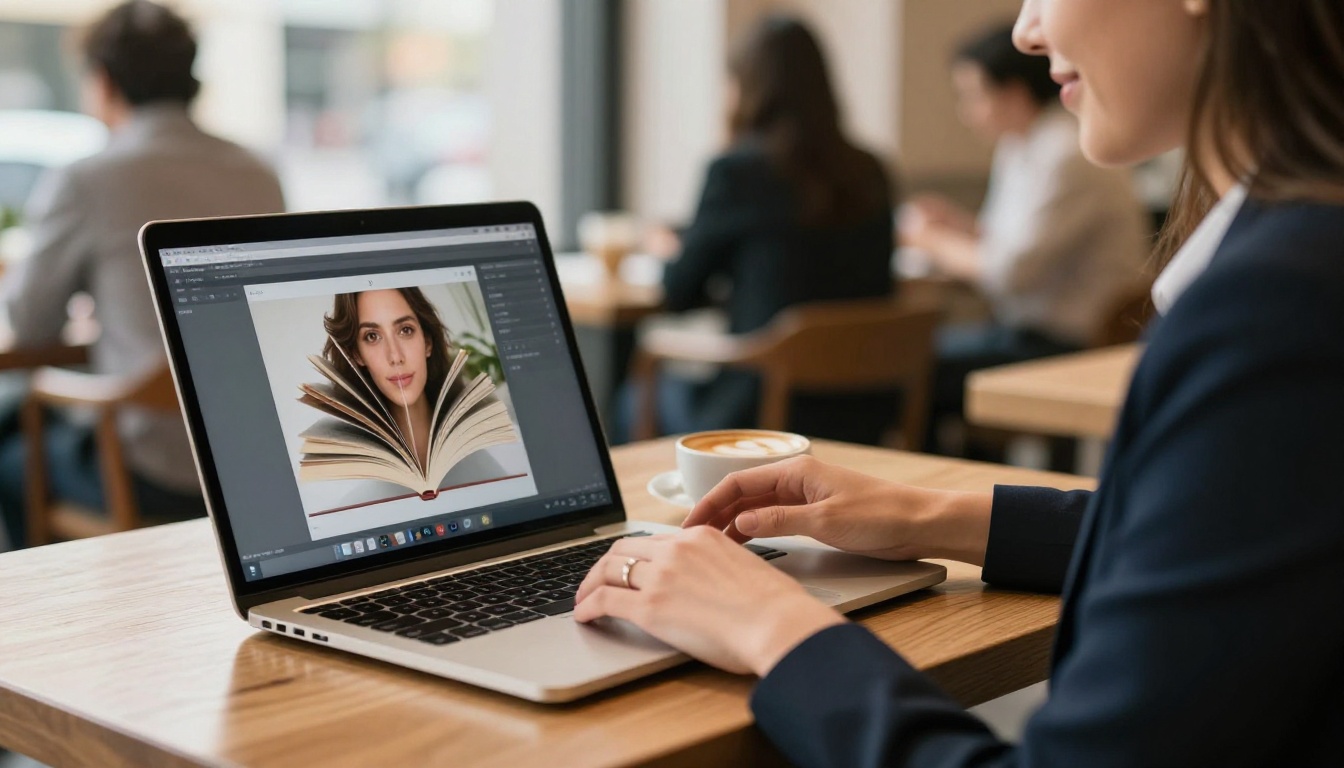
Paso 3: Personaliza tu flipbook
Después de la conversión, puedes:
- Aplicar los colores y el logotipo de tu marca
- Añadir una textura o un color de fondo
- Activar efectos de sonido realistas al pasar de página
- Añadir un índice para navegar con facilidad
- Incrustar video y audio en páginas específicas
- Establecer una contraseña para documentos privados o sensibles
Paso 4: Elige cómo compartirlo
Flipbooks AI te ofrece varias formas de distribuir tu flipbook:
- Enlace directo: Comparte una URL en redes sociales o por correo electrónico
- Código para incrustar: Incrusta un fragmento de
<iframe> en cualquier sitio web
- Protección con contraseña: Restringe el acceso a lectores autorizados
- Descarga sin conexión: Permite que los lectores guarden el flipbook para verlo sin conexión
Paso 5: Analíticas y captación de contactos (plan Professional)
En el plan Professional, obtienes estadísticas de lectura (vistas de página, tiempo en cada página, ubicación geográfica) y formularios de captación de contactos. Esto convierte tu flipbook de un documento pasivo en un recurso de marketing activo.
Para casos de uso específicos, explora las herramientas dedicadas:
💡 Consejo profesional: Usa la herramienta Incrustar flipbook en un sitio web para colocar tu flipbook directamente en una página de destino, una página de producto o una entrada de blog con una sola línea de código.
Cuando tu PDF se convierte, pero el resultado sigue viéndose mal
A veces el tamaño del archivo está bien, pero la calidad del resultado no. Estos son los dos problemas más comunes después de la conversión.
Imágenes borrosas después de la compresión
Si comprimiste de forma demasiado agresiva (por debajo de 72 DPI o con calidad JPEG inferior a 40), las imágenes se verán suaves o pixeladas en el flipbook. La solución es sencilla: vuelve a comprimir con un ajuste de calidad más alto (prueba 96 DPI, calidad JPEG 70) y vuelve a convertir.
El objetivo es el archivo más pequeño en el que las imágenes sigan viéndose nítidas en un monitor de 1080p. Ese punto óptimo casi siempre está entre 96 DPI con JPEG 70 y 150 DPI con JPEG 80.
Fuentes que faltan o están sustituidas
Si el texto de tu flipbook se ve distinto del PDF original, es posible que las fuentes incrustadas se hayan eliminado de forma incorrecta. La solución más segura es convertir el texto en contornos en la aplicación de origen antes de exportar (en Illustrator: Texto > Crear contornos). Esto convierte el texto en formas vectoriales y elimina cualquier dependencia de fuentes. El tamaño del archivo puede aumentar un poco, pero la representación de las fuentes será perfecta siempre.
Comparación de niveles de compresión
| Nivel de compresión | DPI objetivo | Calidad JPEG | Tamaño aproximado del archivo (documento de 20 páginas) | Calidad visual |
|---|
| Listo para imprenta (original) | 300 DPI | 100 | 180-500 MB | Perfecta |
| Pantalla alta | 150 DPI | 85 | 25-60 MB | Excelente |
| Pantalla estándar | 96 DPI | 75 | 8-20 MB | Muy buena |
| Compresión agresiva | 72 DPI | 60 | 3-8 MB | Aceptable |
| Sobrecomprimido | 48 DPI | 40 | 1-3 MB | Mala |
Para la mayoría de los usos de flipbook, los ajustes de Pantalla estándar logran el equilibrio perfecto. Los lectores en dispositivos móviles y laptops verán páginas nítidas y definidas con una fracción del peso original del archivo.
Escenarios reales
Folletos inmobiliarios: Un folleto de propiedades de 40 páginas con fotografías a sangre suele empezar en 120-200 MB. Optimizar las imágenes a 96 DPI en JPEG 75 y aplanar las capas lo reduce a 12-18 MB, y así la conversión sale limpia y la carga es rápida en dispositivos móviles. El Creador de folletos inmobiliarios está pensado justo para este caso de uso.
Menús de restaurante: Un menú de 12 páginas con fotografía de platos a resolución de impresión puede llegar a 80-120 MB. Optimizado para pantalla a 96 DPI, baja a 4-8 MB, ideal para incrustarlo en el sitio web de un restaurante. El Creador de flipbooks de menú de restaurante exporta PDF optimizados para pantalla de forma predeterminada.
Informes anuales corporativos: Suelen combinar gráficos, fotografía y tablas de datos en 50-80 páginas. Las versiones listas para imprenta superan con frecuencia los 200 MB. Una optimización adecuada para pantalla los reduce a 15-30 MB, listos para distribuirse como un informe corporativo.
Lista de verificación rápida
Antes de subir tu próximo PDF, revisa esta lista:
✅ Práctica recomendada: Guarda siempre una copia de seguridad de tu PDF original listo para imprenta. Trabaja con copias solo cuando comprimas para uso digital. Una vez que vuelves a comprimir un PDF, no puedes recuperar la calidad original.
Deja de pelear con el tamaño del archivo y empieza a publicar
No deberías tener que lidiar con un conversor que te dice que tu archivo es demasiado grande. Cada una de las causas mencionadas se puede solucionar sin perder calidad visible, y en la mayoría de los casos todo el proceso toma menos de 10 minutos.
Una vez optimizado tu PDF, empieza el trabajo de verdad: convertirlo en un flipbook que la gente realmente lea. Flipbooks AI hace que la conversión sea rápida, que el resultado se adapte a móviles y que compartirlo sea sencillo, ya sea que publiques un catálogo de productos, un manual de capacitación o una revista de empresa.
¿Listo para publicar? Crea tu cuenta en Flipbooks AI y convierte tu primer PDF hoy mismo. Compara los planes de precios si necesitas analíticas, captación de contactos o límites de tamaño de archivo más altos. Explora todas las herramientas de flipbook para encontrar la plantilla adecuada para tu tipo de contenido.
Tu PDF no está roto. Solo necesita la preparación adecuada antes de convertirse en algo que la gente realmente quiera leer.



