Dieser frustrierende Moment, wenn du ein PDF hochladen willst und der Konverter meldet, die Datei sei zu groß, passiert öfter, als es sollte. Du hast Stunden an dem perfekten Katalog, der Broschüre oder dem Bericht gearbeitet, und jetzt steht ein Dateigrößenlimit zwischen dir und deinem digitalen Flipbook. Die gute Nachricht: Das lässt sich fast immer in unter 10 Minuten beheben, und wenn du weißt, was die PDF wirklich aufbläht, stößt du nie wieder auf dieselbe Mauer.
Was „Datei zu groß“ wirklich bedeutet
Größenlimits sind nicht zufällig
Jeder PDF-zu-Flipbook-Konverter legt eine maximale Upload-Größe fest. Diese Grenzen gibt es aus praktischen Gründen: Eine 500-MB-PDF zu verarbeiten kostet enorme Serverressourcen, verschlechtert die Konvertierungsqualität und sorgt für langsames Laden bei den Leserinnen und Lesern. Die meisten Plattformen begrenzen Uploads auf etwa 50 bis 200 MB, wobei die Grenzen je nach Tarif stark variieren.
Die Zahl bei deiner Datei ist das Symptom. Die eigentliche Frage ist, warum deine PDF überhaupt so groß geworden ist.
Warum übergroße PDFs bei der Konvertierung scheitern
Große PDFs stoßen nicht nur an Größenlimits. Sie lösen eine Kettenreaktion von Problemen aus:
- Langsame Verarbeitung: Konvertierungs-Engines brechen bei riesigen Dateien mit Zeitüberschreitung ab
- Speicherfehler: Arbeitsspeicher-Grenzen auf dem Server führen zu stillen Fehlern
- Schlechte Ausgabequalität: Hastige Komprimierung einer aufgeblähten Datei ergibt verschwommene Flipbook-Seiten
- Frust bei den Lesern: Selbst wenn die Konvertierung klappt, lädt ein schlecht optimiertes Flipbook auf dem Telefon langsam
Die Grundursache zu kennen ist wichtig, denn unterschiedliche Ursachen brauchen unterschiedliche Lösungen.
Die echten Ursachen aufgeblähter PDFs
Eingebettete Bilder mit hoher Auflösung
Das ist der mit Abstand größte Übeltäter. Wenn eine Designerin eine PDF aus Adobe Illustrator oder InDesign exportiert, sind Bilder oft mit 300 DPI oder mehr eingebettet, weil diese Auflösung für professionellen Druck nötig ist. Für ein bildschirmbasiertes Flipbook sind alles über 150 DPI verschwendete Daten.
Ein einzelnes randabfallendes 300-DPI-CMYK-Bild kann 25 MB oder mehr wiegen. Multipliziert man das mit 20 Seiten, hat man eine 500-MB-PDF aus einem Dokument, das unter 30 MB liegen sollte.
💡 Profi-Tipp: Wenn du eine PDF für die digitale Nutzung exportierst, wähle 96 bis 150 DPI für den Bildschirm und stelle die JPEG-Komprimierung auf Qualität 60 bis 80. Du wirst eine Dateigrößenreduzierung von 60 bis 80 % sehen, ohne sichtbaren Qualitätsverlust auf dem Bildschirm.
Eingebettete Schriften und Duplikate
Schriften, die in einer PDF eingebettet sind, erhöhen das Gewicht der Datei. Das Problem verschärft sich, wenn ein Dokument viele Schriftfamilien nutzt oder dieselbe Schrift über mehrere verknüpfte Elemente mehrfach eingebettet wird. Manche Designprogramme betten außerdem ganze Schriftdateien ein, obwohl nur ein Teil der Zeichen benötigt wird.
Eine einzelne Schriftfamilie mit vier Schnitten (regular, bold, italic, bold italic) kann 1 bis 4 MB zu einer PDF hinzufügen. Multipliziert man das mit 10 Schriftfamilien, hat man 40 MB addiert, bevor auch nur ein Bild erscheint.
Versteckte Ebenen, Anmerkungen und Markierungen
PDFs aus Designprogrammen enthalten oft:
- Ebenen: Auch ausgeblendete Ebenen werden in der Datei gespeichert
- Kommentare und Anmerkungen: Prüfmarkierungen aus der Teamarbeit
- Formularfelder: Interaktive Elemente, die im fertigen Ergebnis nicht gebraucht werden
- Überdrucken-Einstellungen: Komplexe Druckproduktionseinstellungen, die für digitale Nutzung keine Rolle spielen
Diese vor dem Export zu reduzieren kann die Dateigröße deutlich senken.
Gescannte Seiten und unoptimierte OCR
PDFs aus dem Scannen physischer Dokumente gehören zu den aufgeblähtesten Dateien, die dir begegnen werden. Jede Seite ist im Grunde ein hochauflösendes Foto. Ein 50-seitiger gescannter Bericht mit 300 DPI, intern als TIFF gespeichert, kann leicht 200 bis 400 MB erreichen.
Wenn OCR (optische Zeichenerkennung) angewendet wird, legt sich eine Textebene über die Bildebene. Das fügt mehr Daten hinzu, ohne die Qualität des zugrunde liegenden Scans zu verringern.
Unpassende Farbräume
PDFs für den Druck nutzen oft den CMYK-Farbraum, der mehr Farbdaten speichert als der RGB-Raum, den Bildschirme verwenden. Wenn du CMYK beim PDF-Export in RGB umwandelst, sinkt die Dateigröße um etwa 25 % und die Farbgenauigkeit auf dem Bildschirm verbessert sich.
So misst du das Problem
Vor dem Komprimieren analysieren
Bevor du deine PDF blind komprimierst, hilft es zu wissen, was am meisten Platz belegt. Mehrere Tools liefern dir eine detaillierte Aufschlüsselung:
| Tool | Plattform | Was es zeigt | Kosten |
|---|
| Adobe Acrobat (PDF-Optimierer) | Desktop | Bildgrößen, Schriften, Objekte | Kostenpflichtig |
| PDF Squeezer | Mac | Vorschau der Komprimierung | Kostenpflichtig |
| Smallpdf Compress | Web | Schätzung der Größenreduzierung | Freemium |
| ilovepdf.com | Web | Einfache Komprimierung | Kostenlos |
| QPDF (Kommandozeile) | Alle | Detaillierte Objektanalyse | Kostenlos/Open Source |
Der PDF-Optimierer von Adobe Acrobat Pro ist die gründlichste Option. Unter „Erweiterte Optimierung“ zeigt er dir genau, wie viele MB jeder Bestandteil, etwa Bilder, Schriften und Streams, zum Gesamtergebnis beiträgt. So siehst du genau, wo du ansetzen musst.
Worauf du bei einer PDF-Prüfung achten solltest
Führe eine kurze Prüfung durch, indem du dir diese Fragen stellst:
- Sind Bilder mit 300 DPI oder mehr gespeichert?
- Nutzt die Datei den CMYK-Farbraum?
- Sind mehr als 5 Schriftfamilien eingebettet?
- Enthält die PDF ausgeblendete Ebenen?
- Wurde diese PDF aus gescannten Seiten erstellt?
Wenn du eine dieser Fragen mit Ja beantwortest, ist das dein Ausgangspunkt.
7 Wege, die PDF-Größe vor der Konvertierung zu verringern
1. Aus der Ausgangsanwendung neu exportieren
Der sauberste Weg ist immer, zur Originaldatei zurückzugehen und eine neue PDF mit Einstellungen für den Bildschirm zu exportieren. In Adobe InDesign wählst du Datei > Exportieren > Adobe PDF (Druck) und wechselst dann zur Vorgabe „Kleinste Dateigröße“. In Illustrator nutzt du Speichern unter > Adobe PDF und wählst „Kleinste Dateigröße“.
Dieser Weg bewahrt die Qualität, weil du die Komprimierung an der Quelle steuerst, statt eine bereits komprimierte Datei noch einmal zu komprimieren.
2. Bilder auf Bildschirmauflösung komprimieren
Wenn du die Quelldatei nicht hast, nutze den PDF-Optimierer von Acrobat (Werkzeuge > PDF optimieren), um Bilder auf 96 bis 150 DPI zu verkleinern und JPEG-Komprimierung anzuwenden. Dieser eine Schritt senkt die Dateigröße typischerweise um 60 bis 80 %.
Bei gescannten PDFs reduzierst du die Scanauflösung auf 150 DPI und wendest DCT-Komprimierung (JPEG) mit mittlerer Qualität an.
3. Ungenutzte Schriften entfernen und eingebettete Schriften auf Teilmengen reduzieren
Im PDF-Optimierer von Acrobat aktivierst du „Objekte verwerfen“ und wählst „Eingebettete Druckeinstellungen verwerfen“ und „Private Daten anderer Anwendungen verwerfen“. Stelle unter Schriften sicher, dass nur Teilmengen (die tatsächlich verwendeten Zeichen) eingebettet werden, nicht ganze Schriftdateien.
⚠️ Warnung: Hebe die Einbettung von Schriften nicht vollständig auf, es sei denn, du bist sicher, dass der Empfänger sie installiert hat. Für die Flipbook-Konvertierung sind eingebettete Teilmengen in Ordnung und deutlich leichter.
4. Ebenen und Transparenz reduzieren
Wähle unter „Objekte verwerfen“ im PDF-Optimierer „Alle Ebenen reduzieren“. Für Transparenz verwendest du die Reduzierung „Acrobat 6 (PDF 1.5) und neuer“, um transparente Objekte in die Seite einzurechnen. Das beseitigt versteckte Komplexität, die die Datei aufbläht, ohne etwas Sichtbares zu verändern.
5. Metadaten und versteckte Daten entfernen
PDF-Dateien sammeln Metadaten an: Autorenangaben, Erstellungsverlauf, Überarbeitungsdaten, eingebettete Vorschaubilder und mehr. Davon sehen deine Flipbook-Leser nichts, aber all das erhöht das Gewicht der Datei. Im PDF-Optimierer entfernst du unter „Benutzerdaten verwerfen“ alle Metadaten, Kommentare, Anmerkungen, Formularfelder und privaten Daten.
6. Farbraum von CMYK in RGB umwandeln
Wenn deine PDF CMYK nutzt, wandle sie vor dem Hochladen in RGB um. In Acrobat Pro: Bearbeiten > Farben konvertieren > In sRGB konvertieren. Das senkt die Dateigröße typischerweise um 20 bis 25 % und sorgt dafür, dass Farben auf dem Bildschirm stimmen, da Monitore CMYK nicht nativ darstellen können.
7. Große PDFs in kleinere Abschnitte aufteilen
Wenn dein Dokument wirklich riesig ist (200+ Seiten), teile es in logische Abschnitte auf. Ein Produktkatalog lässt sich nach Kategorien teilen, ein Schulungshandbuch nach Kapiteln. Viele Flipbook-Plattformen, darunter Flipbooks AI, verarbeiten mehrere Uploads problemlos und können sie als mehrteilige Publikation präsentieren.
Wenn du weißt, mit welchen Grenzen du rechnen musst, kannst du das richtige Komprimierungsziel setzen, bevor du anfängst.
| Plattform | Limit im kostenlosen Tarif | Limit im kostenpflichtigen Tarif | Hinweise |
|---|
| Flipbooks AI | 50 MB | 200 MB | Unbegrenzt viele Flipbooks ab Standard |
| Issuu | 100 MB | 500 MB | Nur PDF |
| Flipsnack | 50 MB | 200 MB | Begrenzte kostenlose Flipbooks |
| Publuu | 50 MB | 100 MB | Eingeschränkte Anpassung im kostenlosen Tarif |
| Yumpu | Kein Limit | Kein Limit | Werbung im kostenlosen Tarif |
| Calaméo | 100 MB | 200 MB | Eingeschränkt im kostenlosen Tarif |
✅ Bewährte Methode: Strebe für jede PDF, die du konvertieren willst, 20 bis 50 MB an. So gelingt die Konvertierung schnell, das Laden auf dem Telefon klappt zügig, und die Datei ist mit praktisch allen Plattformen in jedem Tarif kompatibel.
So konvertierst du deine PDF mit Flipbooks AI in ein Flipbook
Sobald deine PDF optimiert ist, dauert die Umwandlung in ein professionelles digitales Flipbook auf Flipbooks AI etwa zwei Minuten. Die Plattform übernimmt automatisch alles, von der Seitendarstellung bis zur Anpassung an mobile Geräte.
Schritt 1: Konto erstellen
Gehe zu flipbooksai.com/account und erstelle ein Konto. Der kostenlose Tarif lässt dich sofort Flipbooks erstellen, ohne Kreditkarte.
Schritt 2: Optimierte PDF hochladen
Klicke im Dashboard auf Flipbook erstellen und ziehe deine PDF in den Upload-Bereich. Die Plattform akzeptiert PDFs mit bis zu 200 MB in kostenpflichtigen Tarifen. Die Konvertierung dauert je nach Seitenanzahl typischerweise 30 bis 90 Sekunden.
Schritt 3: Flipbook anpassen
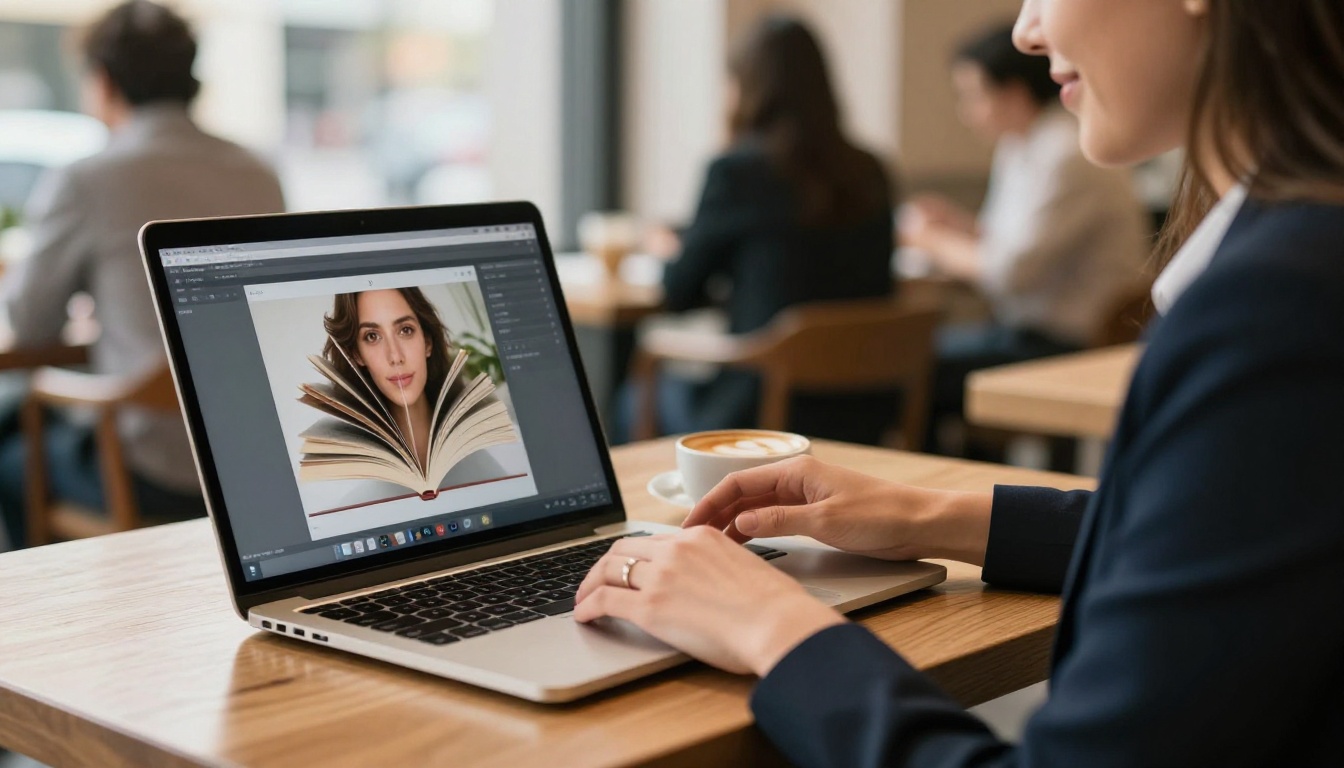
Nach der Konvertierung kannst du:
- Deine Markenfarben und ein eigenes Logo anwenden
- Eine Hintergrundtextur oder Farbe hinzufügen
- Realistische Soundeffekte beim Umblättern aktivieren
- Ein Inhaltsverzeichnis für einfache Navigation hinzufügen
- Video und Audio auf bestimmte Seiten einbetten
- Ein Passwort für private oder vertrauliche Dokumente festlegen
Schritt 4: Freigabeoption wählen
Flipbooks AI bietet dir mehrere Wege, dein Flipbook zu verbreiten:
- Direkter Link: Teile eine URL in sozialen Netzwerken oder per E-Mail
- Einbettungscode: Bette einen
<iframe>-Ausschnitt in jede beliebige Website ein
- Passwortschutz: Beschränke den Zugriff auf berechtigte Leserinnen und Leser
- Offline-Download: Lass Leser das Flipbook zum Offline-Lesen speichern
Schritt 5: Analysen und Kontaktgenerierung (Professional-Tarif)
Mit dem Professional-Tarif erhältst du Lesestatistiken (Seitenaufrufe, Verweildauer, Herkunft) und Kontaktformulare. So wird dein Flipbook vom passiven Dokument zu einem aktiven Marketinginstrument.
Für bestimmte Anwendungsfälle lohnt sich ein Blick auf die spezialisierten Tools:
💡 Profi-Tipp: Nutze das Tool Flipbook auf Website einbetten, um dein Flipbook mit einer einzigen Zeile Code direkt auf eine Landingpage, eine Produktseite oder in einen Blogbeitrag zu setzen.
Wenn deine PDF zwar konvertiert wird, aber trotzdem falsch aussieht
Manchmal stimmt die Dateigröße, aber die Ausgabequalität nicht. Hier sind die zwei häufigsten Probleme nach der Konvertierung.
Verschwommene Bilder nach der Komprimierung
Wenn du zu stark komprimiert hast (unter 72 DPI oder JPEG-Qualität unter 40), wirken Bilder im Flipbook weich oder pixelig. Die Lösung ist einfach: Komprimiere mit einer höheren Qualitätsstufe neu (probiere 96 DPI, JPEG-Qualität 70) und konvertiere erneut.
Das Ziel ist die kleinste Datei, bei der Bilder auf einem 1080p-Monitor immer noch scharf wirken. Dieser optimale Bereich liegt fast immer zwischen 96 DPI bei JPEG 70 und 150 DPI bei JPEG 80.
Fehlende oder ersetzte Schriften
Wenn der Text in deinem Flipbook anders aussieht als in der Original-PDF, wurden eingebettete Schriften womöglich fehlerhaft entfernt. Die sicherste Lösung ist, Text vor dem Export in der Ausgangsanwendung in Konturen umzuwandeln (in Illustrator: Schrift > Schrift in Kurven umwandeln). Dabei wird Text in Vektorformen verwandelt, wodurch jede Abhängigkeit von Schriften entfällt. Die Dateigröße kann etwas steigen, aber die Schriftdarstellung ist jedes Mal perfekt.
Vergleich der Komprimierungsstufen
| Komprimierungsstufe | Ziel-DPI | JPEG-Qualität | Ca. Dateigröße (20-seitiges Dokument) | Bildqualität |
|---|
| Druckfertig (Original) | 300 DPI | 100 | 180 bis 500 MB | Perfekt |
| Hohe Bildschirmauflösung | 150 DPI | 85 | 25 bis 60 MB | Ausgezeichnet |
| Standard-Bildschirm | 96 DPI | 75 | 8 bis 20 MB | Sehr gut |
| Starke Komprimierung | 72 DPI | 60 | 3 bis 8 MB | Akzeptabel |
| Übermäßige Komprimierung | 48 DPI | 40 | 1 bis 3 MB | Schlecht |
Für die meisten Flipbook-Anwendungen erreichen die Einstellungen Standard-Bildschirm das ideale Gleichgewicht. Leser auf mobilen Geräten und Laptops sehen gestochen scharfe Seiten bei einem Bruchteil des ursprünglichen Dateigewichts.
Praxisbeispiele
Immobilienbroschüren: Eine 40-seitige Objektbroschüre mit randabfallenden Fotos beginnt typischerweise bei 120 bis 200 MB. Wenn du Bilder auf 96 DPI JPEG 75 optimierst und Ebenen reduzierst, sinkt die Datei auf 12 bis 18 MB, lässt sich sauber konvertieren und lädt auf dem Telefon schnell. Der Immobilienbroschüren-Ersteller ist genau für diesen Anwendungsfall gebaut.
Restaurantkarten: Eine 12-seitige Karte mit Essensfotos in Druckauflösung kann 80 bis 120 MB erreichen. Für den Bildschirm mit 96 DPI optimiert, sinkt sie auf 4 bis 8 MB, ideal zum Einbetten auf der Website eines Restaurants. Der Restaurantkarten-Flipbook-Ersteller exportiert standardmäßig bildschirmoptimierte PDFs.
Geschäftsberichte: Diese kombinieren oft Diagramme, Fotos und Datentabellen auf 50 bis 80 Seiten. Druckfertige Versionen überschreiten regelmäßig 200 MB. Eine sorgfältige Bildschirmoptimierung bringt sie auf 15 bis 30 MB, bereit zur Verteilung als Unternehmensbericht.
Schnell-Checkliste
Bevor du deine nächste PDF hochlädst, geh diese Checkliste durch:
✅ Bewährte Methode: Bewahre immer ein Backup deiner druckfertigen Original-PDF auf. Arbeite nur mit Kopien, wenn du für die digitale Nutzung komprimierst. Sobald du eine PDF erneut komprimiert hast, lässt sich die ursprüngliche Qualität nicht mehr zurückholen.
Hör auf, mit der Dateigröße zu kämpfen, und fang an zu veröffentlichen
Du solltest dich nicht mit einem Konverter herumschlagen müssen, der dir sagt, deine Datei sei zu groß. Jede der oben genannten Ursachen lässt sich ohne sichtbaren Qualitätsverlust beheben, und in den meisten Fällen dauert der ganze Prozess weniger als 10 Minuten.
Sobald deine PDF optimiert ist, beginnt die eigentliche Arbeit: sie in ein Flipbook zu verwandeln, das tatsächlich gelesen wird. Flipbooks AI macht die Konvertierung schnell, die Ausgabe responsiv und das Teilen einfach, ob du nun einen Produktkatalog, ein Schulungshandbuch oder ein Unternehmensmagazin veröffentlichst.
Bereit zum Veröffentlichen? Erstelle dein Konto bei Flipbooks AI und konvertiere noch heute deine erste PDF. Vergleiche die Preise, wenn du Analysen, Kontaktgenerierung oder höhere Dateigrößenlimits brauchst. Stöbere in allen Flipbook-Tools, um die passende Vorlage für deine Inhaltsart zu finden.
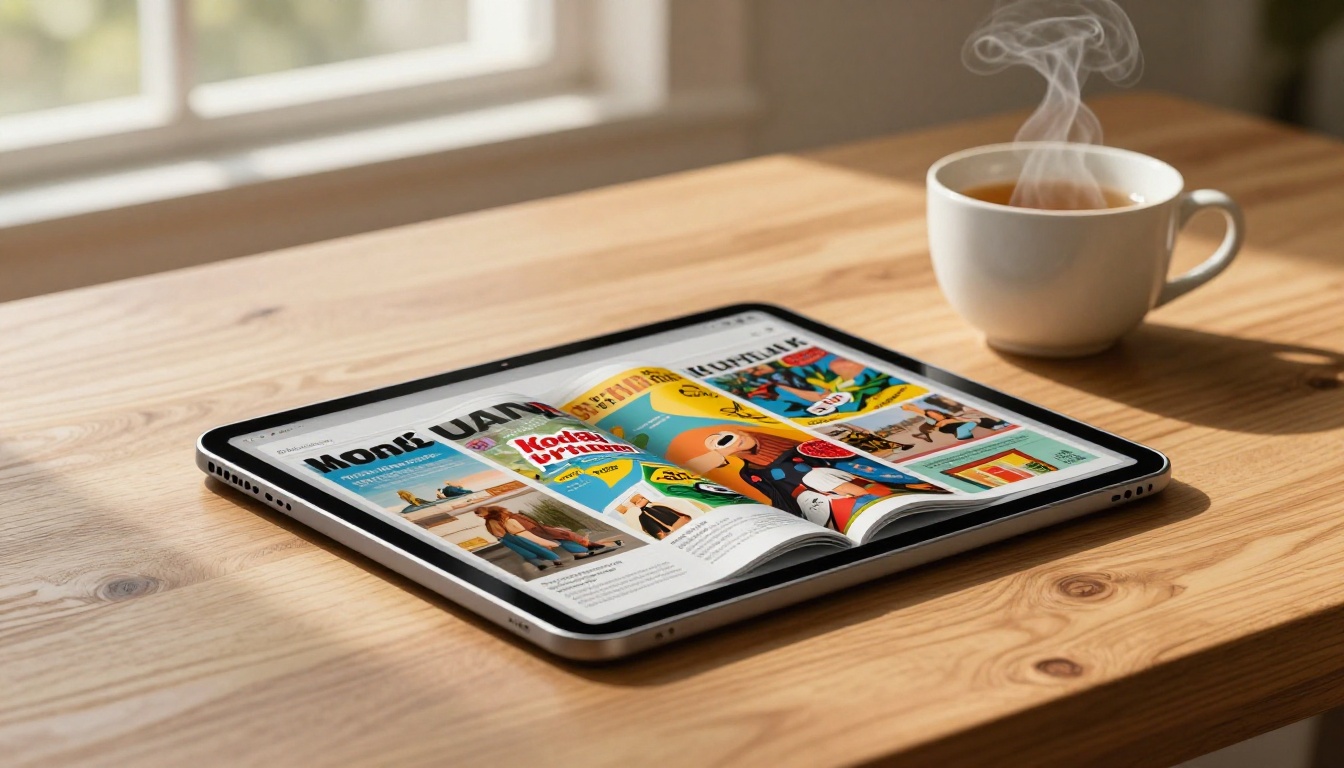
Deine PDF ist nicht kaputt. Sie braucht nur die richtige Vorbereitung, bevor sie zu etwas wird, das Menschen wirklich lesen wollen.



