Quel momento frustrante in cui provi a caricare un PDF e il convertitore ti dice che il file è troppo grande: succede più spesso di quanto dovrebbe. Hai passato ore a costruire il catalogo, la brochure o il report perfetti, e ora un limite di dimensione si frappone tra te e il tuo flipbook digitale. La buona notizia: questo problema si risolve quasi sempre in meno di 10 minuti e, una volta capito cosa causa davvero il gonfiore di un PDF, non ti troverai mai più di fronte allo stesso muro.
Che cosa significa davvero "file troppo grande"
I limiti di dimensione non sono casuali
Ogni convertitore da PDF a flipbook imposta una dimensione massima di caricamento. Questi limiti esistono per ragioni pratiche: elaborare un PDF da 500 MB richiede enormi risorse del server, peggiora la qualità della conversione e rende lento il caricamento per i lettori finali. La maggior parte delle piattaforme limita i caricamenti tra 50 MB e 200 MB, anche se i limiti variano molto a seconda del piano.
Il peso del file è il sintomo. La vera domanda è perché il tuo PDF è finito così pesante.
Perché i PDF troppo pesanti non si convertono
I PDF grandi non si limitano a superare i limiti di dimensione. Innescano una catena di problemi:
- Elaborazione lenta: i motori di conversione vanno in timeout con file enormi
- Errori di memoria: i limiti di RAM del server causano guasti silenziosi
- Qualità scadente: una compressione frettolosa su un file gonfio produce pagine del flipbook sfocate
- Frustrazione del lettore: anche se la conversione riesce, un flipbook poco ottimizzato si carica lentamente sul telefono
Conoscere la causa principale è importante, perché cause diverse richiedono soluzioni diverse.
Le vere cause dei PDF gonfi
Immagini incorporate ad alta risoluzione
È il colpevole principale. Quando un grafico esporta un PDF da Adobe Illustrator o InDesign, le immagini sono spesso incorporate a 300 DPI o più, perché quella risoluzione serve per la stampa professionale. Per un flipbook su schermo, tutto ciò che sta sopra i 150 DPI è dati sprecati.
Una singola immagine CMYK al vivo da 300 DPI può pesare 25 MB o più. Moltiplicala per 20 pagine e ottieni un PDF da 500 MB per un documento che dovrebbe stare sotto i 30 MB.
💡 Consiglio pro: quando esporti un PDF per uso digitale, punta a 96-150 DPI per lo schermo e imposta la compressione JPEG a qualità 60-80. Vedrai una riduzione della dimensione del file del 60-80% senza perdita visibile di qualità sullo schermo.
Font incorporati e duplicati
I font incorporati in un PDF aggiungono peso al file. Il problema si aggrava quando un documento usa molte famiglie di font, o quando lo stesso font viene incorporato più volte in risorse collegate. Alcuni programmi di design incorporano interi file di font anche quando serve solo un sottoinsieme di caratteri.
Una sola famiglia di font con quattro pesi (normale, grassetto, corsivo, grassetto corsivo) può aggiungere da 1 a 4 MB a un PDF. Moltiplicala per 10 famiglie di font e hai aggiunto 40 MB prima ancora che compaia un'immagine.
Livelli nascosti, annotazioni e segni di revisione
I PDF creati con strumenti di design contengono spesso:
- Livelli: anche i livelli nascosti vengono salvati nel file
- Commenti e annotazioni: segni di revisione lasciati durante la collaborazione in team
- Campi modulo: elementi interattivi non necessari nel risultato finale
- Impostazioni di sovrastampa: impostazioni complesse di stampa irrilevanti per il digitale
Appiattire questi elementi prima dell'esportazione può ridurre molto la dimensione del file.
Pagine scansionate e OCR non ottimizzato
I PDF creati scansionando documenti cartacei sono tra i file più gonfi che incontrerai. Ogni pagina è essenzialmente una fotografia ad alta risoluzione. Un report scansionato di 50 pagine a 300 DPI, salvato internamente come TIFF, può facilmente arrivare a 200-400 MB.
Quando si applica l'OCR (riconoscimento ottico dei caratteri), uno strato di testo viene aggiunto sopra lo strato dell'immagine, aggiungendo altri dati senza ridurre la qualità della scansione di partenza.
Discrepanze dello spazio colore
I PDF pensati per la stampa usano spesso lo spazio colore CMYK, che memorizza più dati colore rispetto allo spazio RGB usato dagli schermi. Convertire da CMYK a RGB durante l'esportazione del PDF riduce la dimensione del file di circa il 25% e migliora la fedeltà dei colori a schermo.
Come misurare il problema
Analizza prima di comprimere
Prima di comprimere alla cieca il tuo PDF, conviene sapere cosa occupa più spazio. Diversi strumenti offrono un'analisi dettagliata:
| Strumento | Piattaforma | Cosa mostra | Costo |
|---|
| Adobe Acrobat (PDF Optimizer) | Computer desktop | Dimensioni delle immagini, font, oggetti | A pagamento |
| PDF Squeezer | Mac | Anteprima della compressione | A pagamento |
| Smallpdf Compress | Web | Stima della riduzione della dimensione | Freemium |
| ilovepdf.com | Web | Compressione di base | Gratuito |
| QPDF (da riga di comando) | Tutte | Analisi dettagliata degli oggetti | Gratuito/Open Source |
Il PDF Optimizer di Adobe Acrobat Pro è l'opzione più completa. Sotto "Ottimizzazione avanzata" mostra esattamente quanti MB contribuisce ogni componente, incluse immagini, font e flussi, al totale. Ti dice con precisione dove intervenire.
Cosa controllare in un audit del PDF
Fai un controllo rapido chiedendoti:
- Le immagini sono salvate a 300 DPI o più?
- Il file usa lo spazio colore CMYK?
- Ci sono più di 5 famiglie di font incorporate?
- Il PDF contiene livelli nascosti?
- Il PDF è stato creato da pagine scansionate?
Se la risposta a una di queste domande è sì, quello è il tuo punto di partenza.
7 modi per ridurre la dimensione del PDF prima della conversione
1. Esporta di nuovo dall'applicazione di partenza
Il metodo più pulito è sempre tornare al file originale ed esportare un nuovo PDF con impostazioni ottimizzate per lo schermo. In Adobe InDesign, scegli File > Esporta > Adobe PDF (Stampa) e poi passa al preset "Dimensione file più piccola". In Illustrator, usa Salva con nome > Adobe PDF e seleziona "Dimensione file più piccola".
Questo approccio preserva la qualità, perché controlli la compressione alla fonte, invece di ricomprimere un file già compresso.
2. Comprimi le immagini alla risoluzione dello schermo
Se non hai il file sorgente, usa il PDF Optimizer di Acrobat (Strumenti > Ottimizza PDF) per ridurre le immagini a 96-150 DPI e applicare la compressione JPEG. Questo passaggio da solo riduce di solito la dimensione del file del 60-80%.
Per i PDF scansionati, riduci la risoluzione di scansione a 150 DPI e applica la compressione DCT (JPEG) a qualità media.
3. Rimuovi i font inutilizzati e usa solo i sottoinsiemi
Nel PDF Optimizer di Acrobat, seleziona "Scarta oggetti" e spunta "Scarta impostazioni di stampa incorporate" e "Scarta dati privati di altre applicazioni". Nella sezione dei font, assicurati che siano incorporati solo i sottoinsiemi (i caratteri effettivamente usati) e non i file di font completi.
⚠️ Avvertenza: non rimuovere del tutto l'incorporamento dei font, a meno che tu non sia certo che il destinatario li abbia installati. Per la conversione in flipbook, i sottoinsiemi incorporati vanno bene e sono molto più leggeri.
4. Appiattisci livelli e trasparenze
In "Scarta oggetti" del PDF Optimizer, seleziona "Appiattisci tutti i livelli". Per le trasparenze, usa l'appiattimento "Acrobat 6 (PDF 1.5) e successivi" per unire gli oggetti trasparenti nella pagina. Questo elimina una complessità nascosta che gonfia il file senza influire su nulla di visibile.
5. Elimina metadati e dati nascosti
I file PDF accumulano metadati: informazioni sull'autore, cronologia di creazione, dati di revisione, miniature incorporate e altro. Nulla di tutto questo è visibile ai lettori del tuo flipbook, ma tutto aggiunge peso al file. Nel PDF Optimizer, sotto "Scarta dati utente", rimuovi tutti i metadati, i commenti, le annotazioni, i campi modulo e i dati privati.
6. Converti lo spazio colore da CMYK a RGB
Se il tuo PDF usa CMYK, convertilo in RGB prima di caricarlo. In Acrobat Pro: Modifica > Converti colori > Converti in sRGB. Di solito questo riduce la dimensione del file del 20-25% e fa sì che i colori appaiano corretti a schermo, dato che i monitor non mostrano nativamente il CMYK.
7. Dividi i PDF grandi in sezioni più piccole
Se il documento è davvero enorme (200+ pagine), valuta di dividerlo in sezioni logiche. Un catalogo prodotti può essere diviso per categoria, un manuale di formazione per capitolo. Molte piattaforme di flipbook, tra cui Flipbooks AI, gestiscono bene più caricamenti e possono presentarli come una pubblicazione in più parti.
Sapere quali limiti incontrerai ti aiuta a fissare l'obiettivo di compressione giusto prima di cominciare.
| Piattaforma | Limite piano gratuito | Limite piano a pagamento | Note |
|---|
| Flipbooks AI | 50 MB | 200 MB | Flipbook illimitati da Standard in su |
| Issuu | 100 MB | 500 MB | Solo PDF |
| Flipsnack | 50 MB | 200 MB | Flipbook gratuiti limitati |
| Publuu | 50 MB | 100 MB | Personalizzazione limitata nel piano gratuito |
| Yumpu | Nessun limite | Nessun limite | Annunci nel piano gratuito |
| Calaméo | 100 MB | 200 MB | Limitato nel piano gratuito |
✅ Buona pratica: punta a 20-50 MB per qualsiasi PDF che vuoi convertire. Questo garantisce una conversione veloce, un caricamento rapido sul telefono e la compatibilità con praticamente tutte le piattaforme, su qualsiasi piano.
Come convertire il tuo PDF in un flipbook con Flipbooks AI
Una volta ottimizzato il PDF, convertirlo in un flipbook digitale professionale richiede circa due minuti su Flipbooks AI. La piattaforma gestisce automaticamente tutto, dalla resa delle pagine all'adattamento ai dispositivi mobili.
Passo 1: crea il tuo account
Vai su flipbooksai.com/account e crea un account. Il piano gratuito ti permette di creare flipbook subito, senza carta di credito.
Passo 2: carica il tuo PDF ottimizzato
Dalla dashboard, clicca su Crea flipbook e trascina il tuo PDF nell'area di caricamento. La piattaforma accetta PDF fino a 200 MB nei piani a pagamento. La conversione richiede di solito da 30 a 90 secondi, a seconda del numero di pagine.
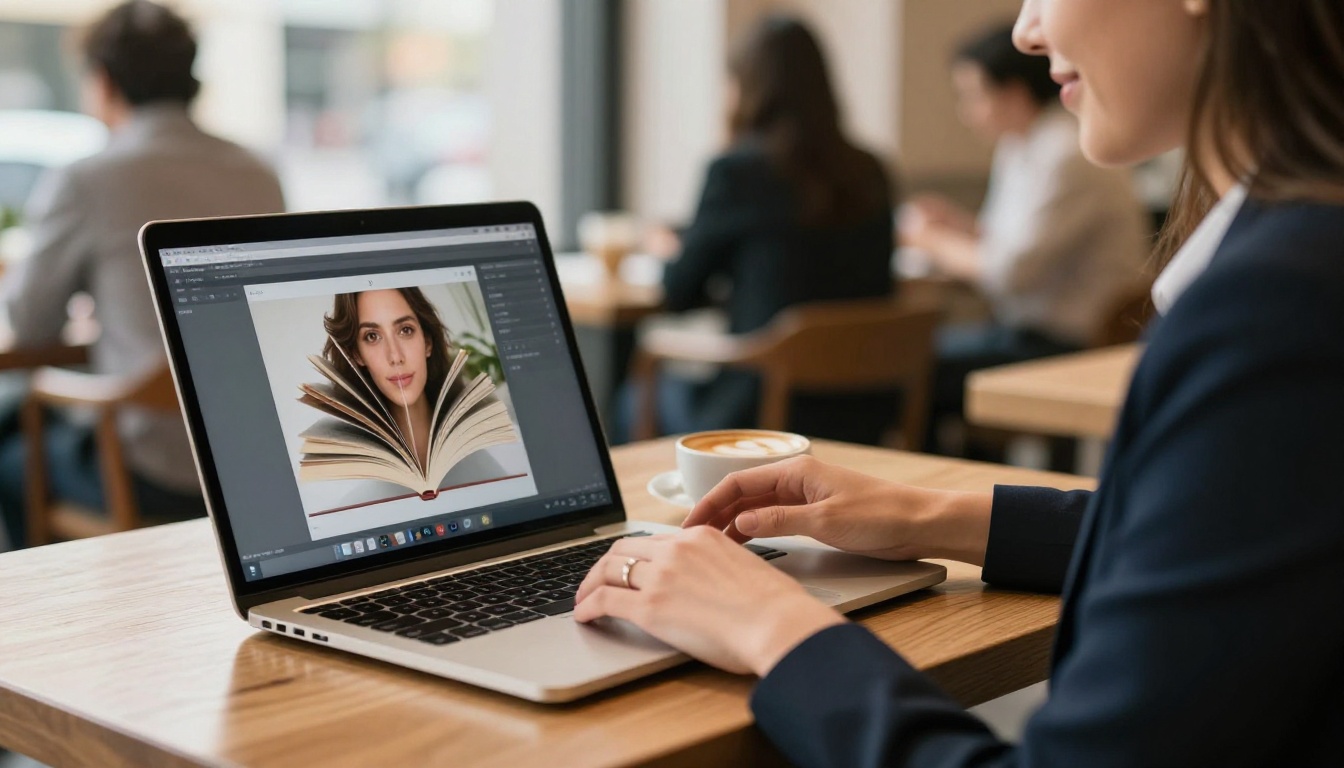
Passo 3: personalizza il tuo flipbook
Dopo la conversione, puoi:
- Applicare i colori del tuo brand e un logo personalizzato
- Aggiungere una texture o un colore di sfondo
- Attivare effetti sonori realistici per lo sfoglio di pagina
- Aggiungere un indice per navigare facilmente
- Incorporare video e audio in pagine specifiche
- Impostare una password per documenti privati o riservati
Passo 4: scegli come condividere
Flipbooks AI ti offre più modi per distribuire il tuo flipbook:
- Link diretto: condividi un URL sui social o via email
- Codice di incorporamento: incorpora un frammento
<iframe> in qualsiasi sito web
- Protezione con password: limita l'accesso ai lettori autorizzati
- Scaricamento offline: consenti ai lettori di salvare il flipbook per consultarlo offline
Passo 5: statistiche e generazione di contatti (piano Professional)
Con il piano Professional, ottieni statistiche di lettura (visualizzazioni di pagina, tempo per pagina, area geografica) e moduli di contatto. Così il tuo flipbook smette di essere un documento passivo e diventa uno strumento di marketing attivo.
Per casi d'uso specifici, esplora gli strumenti dedicati:
💡 Consiglio pro: usa lo strumento Incorpora flipbook nel sito per inserire il tuo flipbook direttamente in una pagina di destinazione, in una pagina prodotto o in un articolo del blog, con una sola riga di codice.
Quando il tuo PDF si converte ma il risultato è ancora sbagliato
A volte la dimensione del file va bene, ma la qualità del risultato no. Ecco i due problemi più comuni dopo la conversione.
Immagini sfocate dopo la compressione
Se hai compresso troppo (sotto i 72 DPI o con qualità JPEG sotto 40), le immagini appariranno morbide o pixelate nel flipbook. La soluzione è semplice: ricomprimi con un'impostazione di qualità più alta (prova 96 DPI, qualità JPEG 70) e converti di nuovo.
L'obiettivo è il file più piccolo in cui le immagini restano nitide su un monitor 1080p. Quel punto di equilibrio sta quasi sempre tra 96 DPI con JPEG 70 e 150 DPI con JPEG 80.
Font mancanti o sostituiti
Se il testo nel tuo flipbook appare diverso dal PDF originale, i font incorporati potrebbero essere stati rimossi in modo errato. La soluzione più sicura è convertire il testo in tracciati nell'applicazione di partenza prima di esportare (in Illustrator: Testo > Crea contorni). Questo trasforma il testo in forme vettoriali, eliminando ogni dipendenza dai font. La dimensione del file potrebbe aumentare leggermente, ma la resa dei font sarà perfetta ogni volta.
Confronto dei livelli di compressione
| Livello di compressione | DPI di destinazione | Qualità JPEG | Dimensione approssimativa del file (documento di 20 pagine) | Qualità visiva |
|---|
| Pronto per la stampa (originale) | 300 DPI | 100 | 180-500 MB | Perfetta |
| Schermo alta qualità | 150 DPI | 85 | 25-60 MB | Eccellente |
| Schermo standard | 96 DPI | 75 | 8-20 MB | Molto buona |
| Compressione aggressiva | 72 DPI | 60 | 3-8 MB | Accettabile |
| Compressione eccessiva | 48 DPI | 40 | 1-3 MB | Scarsa |
Per la maggior parte dei casi d'uso con flipbook, le impostazioni Schermo standard offrono l'equilibrio perfetto. I lettori su telefono e laptop vedranno pagine nitide con una frazione del peso originale del file.
Scenari reali
Brochure immobiliari: Una brochure di 40 pagine per immobili con fotografie al vivo parte in genere da 120-200 MB. Ottimizzare le immagini a 96 DPI JPEG 75 e appiattire i livelli riduce il file a 12-18 MB, che si converte senza problemi e si carica in fretta sul telefono. Il Creatore di brochure immobiliari è pensato proprio per questo caso d'uso.
Carte dei ristoranti: Una carta di 12 pagine con fotografie di piatti a risoluzione di stampa può arrivare a 80-120 MB. Ottimizzata per lo schermo a 96 DPI, scende a 4-8 MB, perfetta da incorporare nel sito di un ristorante. Il Creatore di flipbook per menù di ristoranti esporta per impostazione predefinita PDF ottimizzati per lo schermo.
Relazioni annuali aziendali: Spesso combinano grafici, fotografie e tabelle di dati su 50-80 pagine. Le versioni pronte per la stampa superano regolarmente i 200 MB. Un'ottimizzazione per lo schermo fatta come si deve le porta a 15-30 MB, pronte per la distribuzione come relazione aziendale.
Checklist di riferimento rapido
Prima di caricare il tuo prossimo PDF, controlla questa checklist:
✅ Buona pratica: conserva sempre un backup del PDF originale pronto per la stampa. Lavora sulle copie solo quando comprimi per uso digitale. Una volta ricompresso un PDF, non puoi recuperare la qualità originale.
Smetti di combattere con la dimensione del file, inizia a pubblicare
Non dovresti dover lottare con un convertitore che ti dice che il file è troppo grande. Ognuna delle cause elencate sopra si risolve senza perdere qualità visibile e, nella maggior parte dei casi, l'intero processo richiede meno di 10 minuti.
Una volta ottimizzato il PDF, inizia il lavoro vero: trasformarlo in un flipbook che le persone leggano davvero. Flipbooks AI rende la conversione rapida, il risultato adattivo su ogni dispositivo mobile e la condivisione semplice, che tu stia pubblicando un catalogo prodotti, un manuale di formazione o una rivista aziendale.
Pronto a pubblicare? Crea il tuo account su Flipbooks AI e converti il tuo primo PDF oggi stesso. Confronta i piani tariffari se ti servono statistiche, generazione di contatti o limiti di dimensione più alti. Sfoglia tutti gli strumenti per flipbook per trovare il modello giusto per il tuo tipo di contenuto.
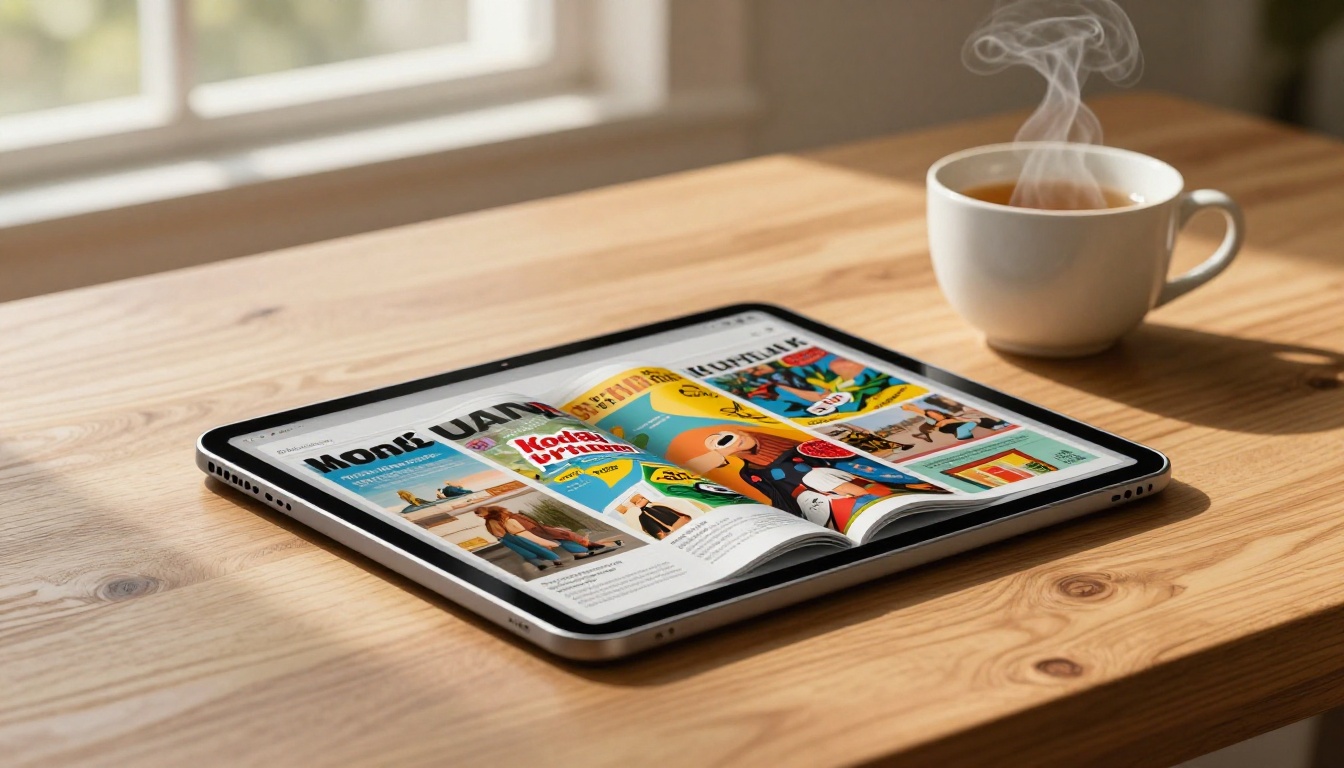
Il tuo PDF non è rotto. Ha solo bisogno della giusta preparazione prima di diventare qualcosa che le persone vogliono davvero leggere.



