Preparaste un informe impecable, añadiste una docena de enlaces a tu página de precios, a tus fuentes y a tu formulario de contacto, lo exportaste a PDF y descubriste que ninguno responde al hacer clic. Es uno de los problemas de exportación más comunes y más molestos de Word, y casi siempre se debe a un solo ajuste o a la ruta de exportación equivocada. Este artículo recorre todas las razones por las que se rompen los enlaces, la solución exacta para cada una y una forma de publicar el archivo terminado para que los enlaces funcionen en todas partes. Si quieres una versión que los lectores puedan hojear en cualquier pantalla, una herramienta como Flipbooks AI puede encargarse de ello una vez que tu PDF esté limpio.
Por qué Word pierde tus enlaces
Word no "borra" los hipervínculos al exportar. Lo que ocurre es que nunca los escribe en el PDF o que aplana la página convirtiéndola en una imagen donde los enlaces no pueden existir. Tres situaciones explican casi todos los casos.
- La ruta de exportación ignora los datos de los enlaces, por ejemplo al imprimir con una impresora PDF virtual.
- Una opción del cuadro Guardar como convierte el texto en mapas de bits.
- El enlace en sí no es un hipervínculo real, solo texto que lo parece.
Antes de cambiar nada, dedica diez segundos a averiguar en cuál de los casos estás. Abre el PDF en un navegador, pasa el cursor sobre un enlace y fíjate en el puntero. Si nunca cambia a una mano, el enlace no está en el archivo.
💡 Prueba rápida: Mantén pulsado Ctrl y haz clic en un enlace dentro de Word. Si Word no puede abrirlo, el enlace nunca fue válido y ningún ajuste de exportación lo salvará.
Los tres tipos de fallo
| Síntoma | Causa probable | Solución más rápida |
|---|
| Ningún enlace en ninguna parte del PDF | Impreso con una impresora virtual | Usa Guardar como o Exportar |
| Enlaces perdidos solo en algunas páginas | Enlaces dentro de cuadros de texto o formas | Mueve el enlace al texto principal |
| El texto se ve bien, pero no se puede seleccionar | Opción de texto como mapa de bits activada | Desactiva la opción |
| Los enlaces funcionan, pero abren una dirección incorrecta | Ruta rota o relativa | Reemplázala por una URL completa |
Solución 1: Usa Guardar como, no Imprimir
La causa más frecuente es la ruta de impresión. Cuando eliges Microsoft Print to PDF en el cuadro de impresión, Windows genera una copia plana de la página. Se pierden las fuentes, los marcadores y los enlaces, porque un controlador de impresora solo recibe instrucciones de dibujo.
Pasos en Windows
- Abre el documento y elige Archivo y luego Guardar como (o Exportar).
- Elige una carpeta y establece Guardar como tipo en PDF (*.pdf).
- Selecciona Estándar (publicación en línea e impresión).
- Haz clic en Opciones y revisa los ajustes de la siguiente sección.
- Haz clic en Guardar, abre el archivo y prueba un enlace.
Pasos en Mac
En un Mac el mismo error ocurre con Archivo, Imprimir, PDF, Guardar como PDF. Esa ruta puede eliminar los enlaces en algunas versiones de Word. Usa Archivo, Guardar como y establece Formato de archivo en PDF. Luego elige Mejor para distribución electrónica y accesibilidad, porque el ajuste preestablecido de impresión puede aplanar la página.
⚠️ Evita "Mejor para impresión" si tu prioridad son los enlaces clicables. Ese ajuste optimiza la salida de imprenta, no la interactividad.
Solución 2: Revisa el cuadro de opciones
Dentro de Guardar como, el botón Opciones esconde tres casillas que deciden si tus enlaces sobreviven. Mucha gente nunca lo abre.
| Opción | Ajuste recomendado | Qué le hace a los enlaces |
|---|
| Compatible con ISO 19005-1 (PDF/A) | Desactivada, salvo que un archivo lo exija | Puede restringir el contenido activo en algunas versiones |
| Texto como mapa de bits cuando las fuentes podrían no estar incrustadas | Desactivada | Convierte el texto en imágenes y los enlaces desaparecen |
| Crear marcadores usando títulos | Activada | Añade un índice interactivo en el panel lateral del PDF |
| Etiquetas de estructura del documento para accesibilidad | Activada | Mantiene legibles los roles de los enlaces para los lectores de pantalla |
| Cifrar el documento con contraseña | Desactivada mientras pruebas | Algunos visores bloquean las acciones de enlace en archivos protegidos |
La opción de mapa de bits merece especial atención. Suena inofensiva, pero cuando está marcada Word convierte cada página en una imagen. La imagen de un enlace no es un enlace. Desmárcala, vuelve a exportar y, en la mayoría de los casos, el problema desaparece.
¿Qué pasa con PDF/A?
PDF/A es un formato de archivo diseñado para el almacenamiento a largo plazo. Los hipervínculos a sitios web externos están permitidos en el estándar, pero ciertas versiones de Word los manejan mal cuando esta casilla está marcada. Si no tienes una razón legal para usar PDF/A, déjala desactivada.
Solución 3: Repara los propios enlaces
A veces la exportación es perfecta y los enlaces nunca fueron sólidos. Así puedes comprobarlo.
- Pulsa Ctrl + A para seleccionar todo.
- Pulsa F9 para actualizar todos los campos. Esto también actualiza cualquier campo
HYPERLINK.
- Haz clic derecho en un enlace y elige Editar hipervínculo para confirmar que la dirección está completa.
- Asegúrate de que cada dirección empiece por
https:// o mailto:.
Una dirección relativa como /pricing funciona dentro de un sitio web, pero no significa nada dentro de un PDF. Usa siempre la dirección completa.

Enlaces que parecen reales, pero no lo son
Al pegar desde un sitio web, un correo o una ventana de chat, a menudo llega texto que solo está coloreado y subrayado. No tiene ningún enlace detrás. Para convertirlo, haz clic al final del texto y pulsa Intro o Espacio, y el formato automático de Word normalmente lo convertirá en un hipervínculo real. También puedes seleccionar el texto y pulsar Ctrl + K para asociar una dirección a mano.
Enlaces dentro de cuadros de texto y formas
Los hipervínculos colocados dentro de cuadros de texto flotantes, formas o WordArt a veces fallan durante la exportación, sobre todo en versiones antiguas. Si un enlace solo falla en una zona de la página, mueve ese texto al flujo normal del cuerpo o colócalo dentro de una celda de tabla, que se exporta de forma fiable.
💡 Las celdas de tabla son un truco de diseño fiable. Usa una tabla sin bordes para posicionar un enlace con aspecto de botón en lugar de una forma flotante.
Solución 4: Gestiona encabezados, pies de página e índices
Tres zonas se comportan de forma distinta a los párrafos normales.
| Zona | Problema habitual | Qué hacer |
|---|
| Encabezado y pie de página | Los enlaces se exportan como texto simple en algunas versiones | Vuelve a añadir el enlace y exporta de nuevo |
| Tabla de contenido | Entradas no interactivas | Insértala con Referencias, Tabla de contenido y deja marcada la opción de hipervínculos |
| Referencias cruzadas | Saltan a la página equivocada | Actualiza los campos con F9 antes de exportar |
| Notas al pie | El texto del enlace se parte en varias líneas | Acorta el texto mostrado |
Para una tabla de contenido, abre Referencias, Tabla de contenido, Tabla de contenido personalizada y asegúrate de que Usar hipervínculos en lugar de números de página esté marcada. Si creaste el índice escribiéndolo a mano, ninguna de sus entradas podrá llegar a ser interactiva.

Solución 5: Descarta el visor
Es posible que el PDF esté bien y que la culpa sea del visor. Varios programas y aplicaciones bloquean los enlaces por defecto.
- Las vistas previas de correo suelen mostrar los adjuntos sin ninguna interactividad.
- Los administradores de archivos del teléfono pueden abrir una vista previa básica que ignora los enlaces.
- La Vista protegida de Adobe o un complemento del navegador puede desactivar las acciones hasta que habilites la edición.
- Las vistas previas en la nube pueden eliminar las acciones para mantener los archivos a salvo.
Abre el mismo archivo en un visor completo de escritorio o en un navegador moderno y vuelve a probarlo. Si los enlaces funcionan ahí, la exportación nunca fue el problema. Pide a los destinatarios que descarguen el archivo en lugar de previsualizarlo.
✅ Buena práctica: Prueba en dos visores distintos, uno de escritorio y uno móvil, antes de enviar el archivo final a alguien.
Una lista de comprobación rápida para reutilizar
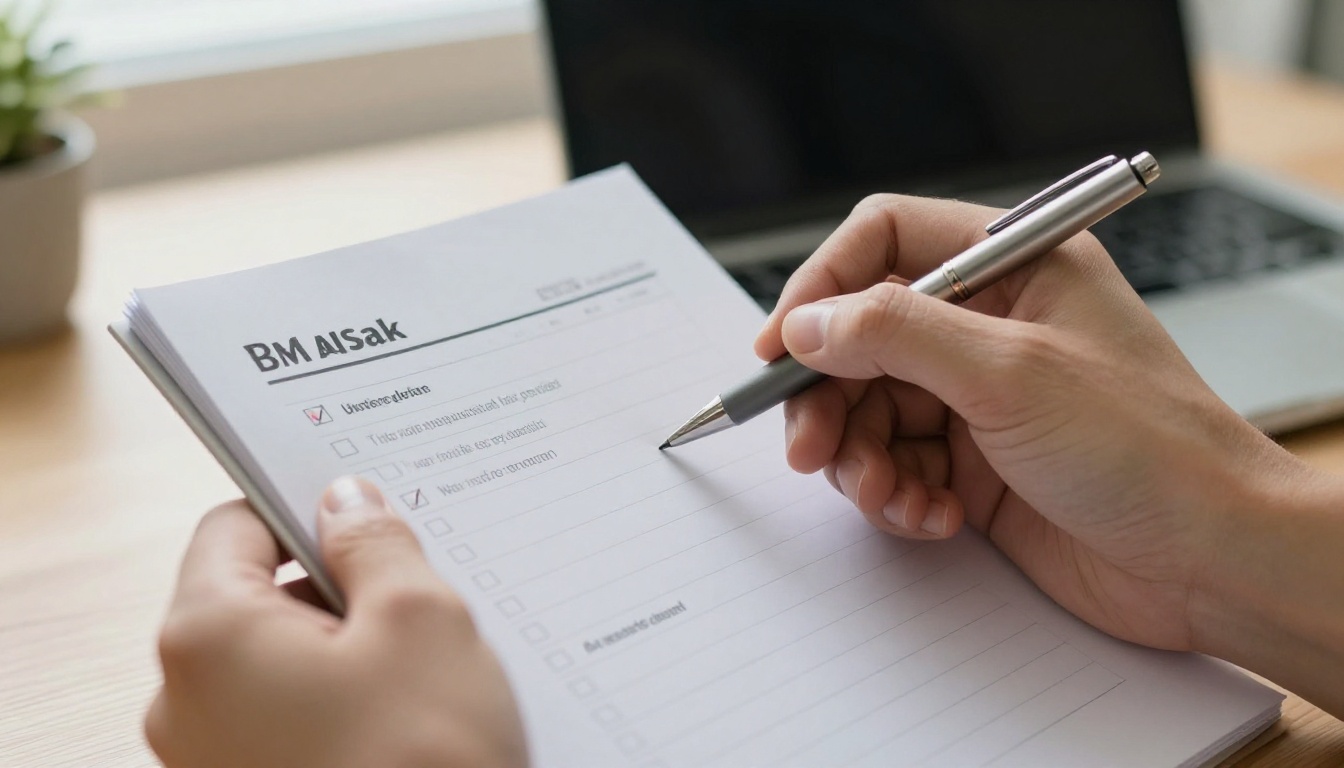
Imprímela y guárdala cerca de tu escritorio.
- Confirma que cada enlace se abre dentro de Word con Ctrl y clic.
- Reemplaza las direcciones relativas por URL completas.
- Saca los enlaces de los cuadros de texto y las formas.
- Actualiza los campos con Ctrl + A y después F9.
- Usa Archivo, Guardar como y nunca la ruta de impresión.
- Abre Opciones y desactiva Texto como mapa de bits.
- Mantén activada la opción Crear marcadores usando títulos.
- Prueba el PDF en un navegador y en un teléfono.
Seguir estos ocho pasos resuelve la gran mayoría de los casos de enlaces rotos, normalmente en menos de cinco minutos.
Cuando Word no es la herramienta adecuada
Incluso con una exportación perfecta, un PDF tiene límites. Las vistas previas pueden bloquear los enlaces, las páginas tienen un tamaño fijo y, en un teléfono, los lectores tienen que pellizcar y hacer zoom para encontrar el punto correcto. Si tu documento es un folleto, un catálogo, un informe o un lookbook, existe una forma más amable para el lector de compartirlo.

PDF frente a flipbook
| Función | PDF estándar | Flipbook desde PDF |
|---|
| Enlaces interactivos | Dependen del visor | Se conservan en el visor |
| Lectura en dispositivos móviles | Pellizcar para acercar | Diseño adaptable |
| Efecto de paso de página | Ninguno | Paso de página realista |
| Estadísticas de lectura | No disponible | Estadísticas en los planes Professional |
| Protección con contraseña | Básica | Integrada en la plataforma |
| Compartir | Adjunto | Enlace o código para incrustar |
Un flipbook conserva las páginas que diseñaste y las envuelve en un lector que se abre en cualquier navegador. Los enlaces que arreglaste en Word siguen activos, y puedes compartir una dirección corta en lugar de un adjunto pesado.
Cómo convertir tu PDF corregido en un flipbook
Una vez que tus enlaces funcionen en el PDF, el mismo archivo puede convertirse en una publicación interactiva en pocos minutos con el Conversor de PDF a flipbook.
Paso a paso
- Ve a Flipbooks AI y crea tu cuenta gratuita.
- Haz clic para iniciar un flipbook nuevo y sube tu PDF. La subida tarda segundos con la mayoría de los archivos.
- Espera mientras la plataforma convierte cada página. Tu diseño y tus enlaces activos se mantienen tal como estaban.
- Abre el panel de personalización para definir los colores de tu marca, el fondo y los efectos de página.
- Añade videos o audio en las páginas donde un clip ayude a explicar un punto.
- Elige cómo compartir: copia un enlace directo, usa un código para incrustar en tu sitio o activa la protección con contraseña para los archivos privados.
- Publica y haz clic en algunos enlaces para confirmar que funcionan en el visor.
Lo que obtienes
- ✅ Nunca lleva marcas de agua
- ✅ Diseño adaptable a móviles
- ✅ Marca propia con tus colores
- ✅ Descargas sin conexión para lectores que están en movimiento
- ✅ Video y audio incrustados
- ✅ Protección con contraseña para contenido privado
- ✅ Estadísticas y captación de contactos en el plan Professional
Consulta qué incluye cada nivel en la página de precios. Los flipbooks ilimitados empiezan con el plan Standard.
Ejemplos reales en los que esta solución importa
Ver cómo distintos equipos usan documentos interactivos deja más claro lo que está en juego.
- Un equipo de ventas envía una propuesta en la que cada línea de precio enlaza a una página de producto. Un PDF aplanado convierte la propuesta en una hoja estática y el comprador tiene que buscar a mano.
- Un dueño de restaurante exporta un menú desde Word con enlaces a los pedidos en línea. Los enlaces rotos significan pedidos perdidos. El Creador de flipbooks de menú de restaurante mantiene esos enlaces activos.
- Una consultora prepara un informe de investigación con enlaces a las fuentes en cada página. Los lectores que no pueden seguir los enlaces pierden confianza en las cifras.
- La oficina de una escuela envía un boletín con enlaces a formularios. El Creador de flipbooks de boletines escolares permite a los padres llegar con un toque al formulario de inscripción.
- Una agencia comparte un portafolio. Con el Creador de portafolios digitales, cada proyecto enlaza a un caso de estudio publicado.
El costo de los enlaces rotos
| Escenario | Qué se rompe | Resultado |
|---|
| PDF de propuesta | Enlaces de precio y contacto | Cierre más lento, correos adicionales |
| PDF de menú | Enlaces de pedido | Pedidos perdidos |
| PDF de informe | Referencias a las fuentes | Menor credibilidad |
| PDF de boletín | Enlaces a formularios | Menos inscripciones |
Cómo resolver los casos difíciles
Si seguiste cada paso y los enlaces siguen fallando, prueba estas últimas opciones.
- Exporta en partes más pequeñas. Guarda algunas páginas como PDF. Si los enlaces funcionan, una página concreta tiene un objeto que causa el problema.
- Elimina los objetos extraños. Borra formas, WordArt y objetos incrustados uno a uno y vuelve a exportar.
- Repara el archivo. Copia todo el contenido en un documento nuevo en blanco y exporta de nuevo. Los estilos dañados pueden romper los datos de los enlaces.
- Actualiza Word. Abre Archivo, Cuenta, Opciones de actualización e instala las actualizaciones. Varios errores de exportación se corrigieron en versiones posteriores.
- Prueba otra ruta. Sube el archivo a un procesador de texto en la nube y luego descárgalo como PDF. Esto suele reconstruir los enlaces de forma limpia.
⚠️ Si usas otra ruta, revisa con cuidado las fuentes y el espaciado. Los diseños pueden cambiar de un programa a otro.
¿Listo para compartir enlaces que funcionen?

Arreglar los hipervínculos se reduce a usar la ruta de exportación correcta, desactivar la opción de mapa de bits y asegurarte de que cada enlace sea real y tenga la dirección completa. Cuando tu PDF funcione como debe, dale un mejor hogar. Empieza gratis en Flipbooks AI, explora todas las herramientas de flipbook para encontrar una plantilla que se ajuste a tu proyecto, o compara los planes cuando estés listo para publicar sin límites.



