Du hast einen sauberen Bericht erstellt, ein Dutzend Links zu deiner Preisseite, deinen Quellen und deinem Kontaktformular eingefügt, es als PDF exportiert und festgestellt, dass keiner davon auf einen Klick reagiert. Es ist eines der häufigsten und nervigsten Exportprobleme in Word, und die Ursache ist fast immer eine einzelne Einstellung oder der falsche Exportweg. Dieser Artikel geht jeden Grund durch, warum Links kaputtgehen, die genaue Lösung für jeden einzelnen und eine Möglichkeit, die fertige Datei so zu veröffentlichen, dass Links überall funktionieren. Wenn du eine Version willst, in der Leserinnen und Leser auf jedem Bildschirm blättern können, kann ein Werkzeug wie Flipbooks AI übernehmen, sobald dein PDF sauber ist.
Warum Word deine Links verliert
Word "löscht" Hyperlinks beim Export nicht. Entweder schreibt es sie nie ins PDF oder es macht die Seite zu einem Bild, in dem Links nicht existieren können. Drei Situationen verursachen fast jeden Fall.
- Der Exportweg ignoriert Linkdaten, etwa wenn du auf einen virtuellen PDF-Drucker druckst.
- Eine Option im Dialog "Speichern unter" wandelt Text in Bitmaps um.
- Der Link selbst ist kein echter Hyperlink, sondern nur Text, der wie einer aussieht.
Bevor du etwas änderst, nimm dir zehn Sekunden Zeit, um herauszufinden, in welchem Fall du bist. Öffne das PDF im Browser, fahre mit der Maus über einen Link und schau auf den Mauszeiger. Wenn er sich nie in eine Hand verwandelt, fehlt der Link in der Datei.
💡 Schnelltest: Halte Strg gedrückt und klicke in Word selbst auf einen Link. Wenn Word ihn nicht öffnen kann, war der Link nie gültig, und keine Exporteinstellung kann ihn retten.
Die drei Fehlertypen
| Symptom | Wahrscheinliche Ursache | Schnellste Lösung |
|---|
| Kein Link in irgendeinem Teil des PDFs | Mit einem virtuellen Drucker gedruckt | Stattdessen Speichern unter oder Exportieren verwenden |
| Links nur auf manchen Seiten weg | Links in Textfeldern oder Formen | Link in den Fließtext verschieben |
| Text sieht gut aus, lässt sich aber nicht markieren | Option "Text als Bitmap" aktiviert | Option deaktivieren |
| Links funktionieren, öffnen aber eine falsche Adresse | Defekter oder relativer Pfad | Durch eine vollständige URL ersetzen |
Lösung 1: Speichern unter statt Drucken verwenden
Der häufigste Schuldige ist der Druckweg. Wenn du im Druckdialog Microsoft Print to PDF auswählst, erzeugt Windows eine flache Kopie der Seite. Schriften, Lesezeichen und Links gehen verloren, weil ein Druckertreiber nur Zeichenanweisungen erhält.
Schritte unter Windows
- Öffne das Dokument und wähle Datei, dann Speichern unter (oder Exportieren).
- Wähle einen Ordner und stelle Dateityp speichern auf PDF (*.pdf).
- Wähle Standard (Onlineveröffentlichung und Drucken).
- Klicke auf Optionen und prüfe die Einstellungen aus dem nächsten Abschnitt.
- Klicke auf Speichern, öffne dann die Datei und teste einen Link.
Schritte am Mac
Am Mac passiert derselbe Fehler über Datei, Drucken, PDF, Als PDF sichern. Dieser Weg kann in einigen Word-Versionen Links entfernen. Verwende stattdessen Datei, Speichern unter und stelle Dateiformat auf PDF. Wähle dann Am besten für elektronische Verteilung und Barrierefreiheit, denn die Druckvoreinstellung kann die Seite abflachen.
⚠️ Vermeide "Am besten für Drucken", wenn dir anklickbare Links wichtig sind. Diese Voreinstellung ist auf Druckausgabe optimiert, nicht auf Interaktivität.
Lösung 2: Den Optionen-Dialog prüfen
Im Dialog Speichern unter verbergen sich hinter der Schaltfläche Optionen drei Kontrollkästchen, die darüber entscheiden, ob deine Links überleben. Viele Leute öffnen sie nie.
| Option | Empfohlene Einstellung | Was sie mit Links macht |
|---|
| ISO 19005-1 konform (PDF/A) | Aus, außer ein Archiv verlangt es | Kann aktive Inhalte in manchen Versionen einschränken |
| Text als Bitmap, wenn Schriften möglicherweise nicht eingebettet sind | Aus | Wandelt Text in Bilder um, Links verschwinden |
| Lesezeichen aus Überschriften erstellen | Ein | Fügt eine anklickbare Gliederung in der PDF-Seitenleiste hinzu |
| Dokumentstrukturtags für Barrierefreiheit | Ein | Hält Linkrollen für Screenreader lesbar |
| Dokument mit Kennwort verschlüsseln | Aus während des Testens | Manche Betrachter blockieren Linkaktionen bei gesperrten Dateien |
Die Bitmap-Option verdient besondere Aufmerksamkeit. Sie klingt harmlos, doch wenn sie aktiviert ist, rendert Word jede Seite als Bild. Ein Bild eines Links ist kein Link. Deaktiviere sie, exportiere erneut, und in den meisten Fällen ist das Problem behoben.
Und was ist mit PDF/A?
PDF/A ist ein Archivformat für die langfristige Speicherung. Hyperlinks zu externen Websites sind im Standard erlaubt, doch bestimmte Word-Versionen gehen damit schlecht um, wenn dieses Kästchen aktiviert ist. Wenn du keinen rechtlichen Grund für PDF/A hast, lass es aus.
Lösung 3: Die Links selbst reparieren
Manchmal ist der Export perfekt, aber die Links waren nie stabil. So prüfst du das.
- Drücke Strg + A, um alles auszuwählen.
- Drücke F9, um alle Felder zu aktualisieren. Das aktualisiert auch alle
HYPERLINK-Felder.
- Klicke mit der rechten Maustaste auf einen Link und wähle Hyperlink bearbeiten, um zu bestätigen, dass die Adresse vollständig ist.
- Achte darauf, dass jede Adresse mit
https:// oder mailto: beginnt.
Eine relative Adresse wie /pricing funktioniert innerhalb einer Website, bedeutet in einem PDF aber nichts. Verwende immer die vollständige Adresse.

Links, die echt aussehen, es aber nicht sind
Beim Einfügen von einer Website, aus einer E-Mail oder einem Chatfenster kommt oft Text mit, der nur farbig und unterstrichen ist. Dahinter steckt kein Link. Zum Umwandeln klickst du ans Ende des Textes und drückst Eingabe oder Leertaste. Word-AutoFormat macht daraus meist einen echten Hyperlink. Du kannst den Text auch markieren und Strg + K drücken, um eine Adresse von Hand anzuhängen.
Links in Textfeldern und Formen
Hyperlinks in frei schwebenden Textfeldern, Formen oder WordArt scheitern beim Export manchmal, besonders in älteren Versionen. Wenn ein Link nur in einem Bereich einer Seite fehlt, verschiebe diesen Text in den normalen Textfluss oder setze ihn in eine Tabellenzelle, die zuverlässig exportiert wird.
💡 Tabellenzellen sind ein sicherer Layouttrick. Nutze eine Tabelle ohne Rahmen, um einen Link im Schaltflächenstil zu platzieren, statt einer frei schwebenden Form.
Lösung 4: Kopf- und Fußzeilen sowie Inhaltsverzeichnisse behandeln
Drei Bereiche verhalten sich anders als normale Absätze.
| Bereich | Häufiges Problem | Was zu tun ist |
|---|
| Kopf- und Fußzeile | Links werden in manchen Versionen als reiner Text exportiert | Link erneut einfügen und dann erneut exportieren |
| Inhaltsverzeichnis | Einträge nicht anklickbar | Mit Referenzen, Inhaltsverzeichnis einfügen und die Option Hyperlink aktiviert lassen |
| Querverweise | Springen zur falschen Seite | Felder vor dem Export mit F9 aktualisieren |
| Fußnoten | Linktext bricht über mehrere Zeilen um | Den angezeigten Text kürzen |
Für ein Inhaltsverzeichnis öffne Referenzen, Inhaltsverzeichnis, Benutzerdefiniertes Inhaltsverzeichnis und stelle sicher, dass Hyperlinks statt Seitenzahlen verwenden aktiviert ist. Wenn du das Verzeichnis per Hand getippt hast, kann kein einziger Eintrag jemals anklickbar sein.
Lösung 5: Den Betrachter ausschließen
Das PDF kann in Ordnung sein, und der Betrachter ist schuld. Mehrere Programme und Apps blockieren Links standardmäßig.
- E-Mail-Vorschauen zeigen Anhänge oft ohne jede Interaktivität.
- Dateimanager auf dem Telefon öffnen manchmal eine einfache Vorschau, die Links ignoriert.
- Geschützte Ansicht in Adobe oder ein Browser-Plugin kann Aktionen deaktivieren, bis du die Bearbeitung aktivierst.
- Cloud-Vorschauen können Aktionen entfernen, um Dateien zu schützen.
Öffne dieselbe Datei in einem vollwertigen Desktop-Betrachter oder einem modernen Browser und teste erneut. Wenn Links dort funktionieren, lag der Fehler nie am Export. Bitte deine Empfänger, die Datei herunterzuladen, statt sie nur in der Vorschau anzusehen.
✅ Bewährte Methode: Teste in zwei verschiedenen Betrachtern, einem am Desktop und einem auf dem Telefon, bevor du die finale Datei an jemanden schickst.
Eine schnellere Checkliste zum Wiederverwenden
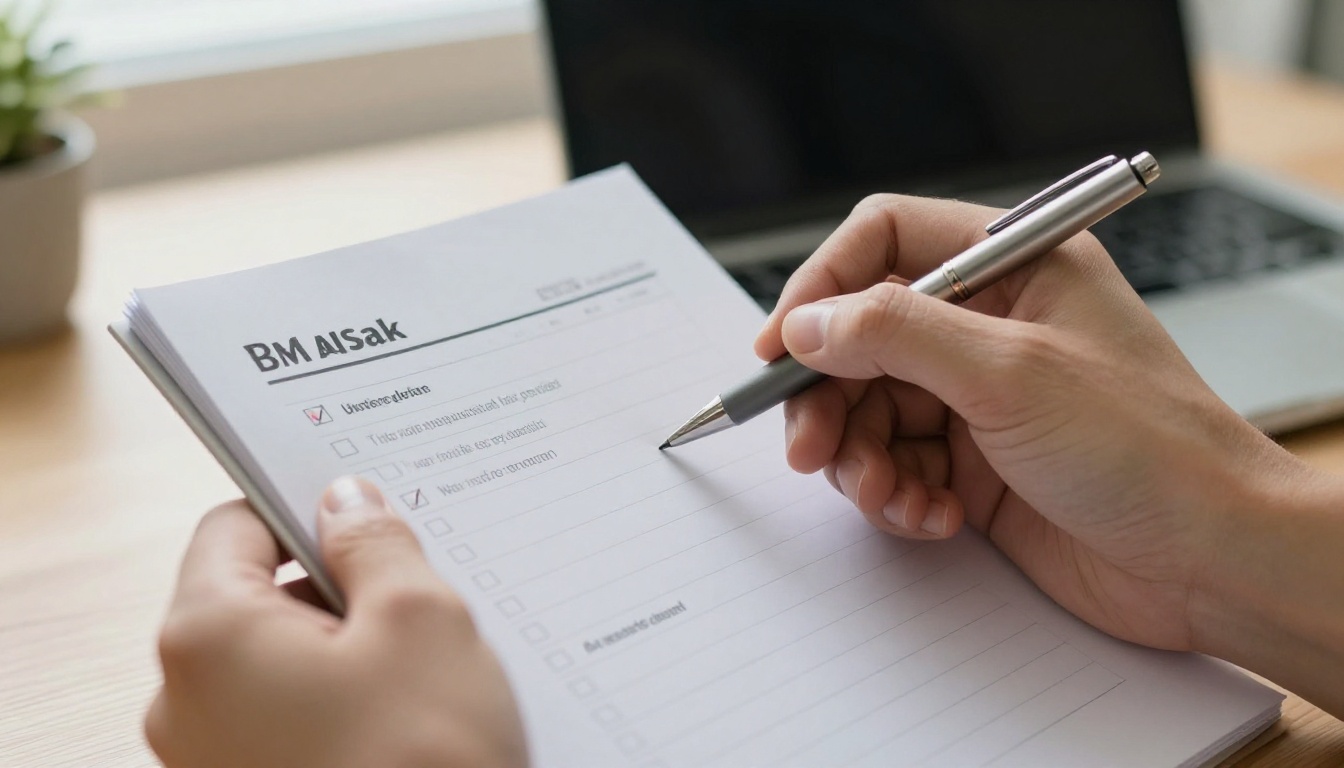
Drucke sie aus und halte sie in der Nähe deines Schreibtischs bereit.
- Bestätige, dass sich jeder Link in Word mit Strg und Klick öffnen lässt.
- Ersetze relative Adressen durch vollständige URLs.
- Verschiebe Links aus Textfeldern und Formen.
- Aktualisiere Felder mit Strg + A und dann F9.
- Verwende Datei, Speichern unter und nie den Druckweg.
- Öffne Optionen und deaktiviere Text als Bitmap.
- Lass Lesezeichen aus Überschriften erstellen aktiviert.
- Teste das PDF im Browser und auf dem Telefon.
Wenn du diese acht Schritte befolgst, löst du die große Mehrheit der Meldungen über kaputte Links, meist in unter fünf Minuten.
Wann Word nicht das richtige Werkzeug ist
Selbst mit einem perfekten Export hat ein PDF Grenzen. Links können von Vorschauen blockiert werden, Seiten haben eine feste Größe, und auf dem Telefon zoomen Leserinnen und Leser per Fingergeste, um die richtige Stelle zu finden. Wenn dein Dokument eine Broschüre, ein Katalog, ein Bericht oder ein Lookbook ist, gibt es eine leserfreundlichere Möglichkeit, es zu teilen.

PDF im Vergleich zum Flipbook
| Funktion | Standard-PDF | Flipbook aus PDF |
|---|
| Anklickbare Links | Hängen vom Betrachter ab | Bleiben im Betrachter erhalten |
| Lesen auf dem Telefon | Mit Fingergeste zoomen | Responsives Layout |
| Umblättereffekt | Keiner | Realistisches Seitenumblättern |
| Aufrufe erfassen | Nicht verfügbar | Analysen in den Professional-Tarifen |
| Kennwortschutz | Einfach | Auf der Plattform integriert |
| Teilen | Anhang | Link oder Einbettungscode |
Ein Flipbook behält die Seiten, die du gestaltet hast, und verpackt sie in einen Betrachter, der in jedem Browser läuft. Links, die du in Word repariert hast, bleiben aktiv, und du kannst eine kurze Adresse teilen statt eines schweren Anhangs.
So machst du aus deinem reparierten PDF ein Flipbook
Sobald deine Links im PDF funktionieren, kann dieselbe Datei in wenigen Minuten mit dem PDF-zu-Flipbook-Konverter zu einer interaktiven Publikation werden.
Schritt für Schritt
- Gehe zu Flipbooks AI und erstelle dein kostenloses Konto.
- Klicke, um ein neues Flipbook zu starten, und lade dein PDF hoch. Der Upload dauert bei den meisten Dateien nur Sekunden.
- Warte, während die Plattform jede Seite umwandelt. Dein Layout und deine aktiven Links werden so übernommen, wie sie waren.
- Öffne das Bedienfeld Anpassung, um deine Markenfarben, den Hintergrund und die Seiteneffekte festzulegen.
- Füge Videos oder Audio auf Seiten hinzu, auf denen ein Clip einen Punkt erklärt.
- Wähle, wie du teilst: Kopiere einen direkten Link, verwende einen Einbettungscode für deine Website oder aktiviere den Kennwortschutz für private Dateien.
- Veröffentliche und klicke dann ein paar Links an, um zu prüfen, ob sie im Betrachter funktionieren.
Was du bekommst
- ✅ Niemals Wasserzeichen
- ✅ Responsives Design für mobile Geräte
- ✅ Eigenes Branding mit deinen Farben
- ✅ Offline-Downloads für Leserinnen und Leser unterwegs
- ✅ Eingebettetes Video und Audio
- ✅ Kennwortschutz für private Inhalte
- ✅ Analysen und Kontaktgewinnung im Professional-Tarif
Was jeder Tarif enthält, siehst du auf der Preisseite. Unbegrenzte Flipbooks gibt es ab dem Standard-Tarif.
Echte Beispiele, bei denen diese Lösung zählt
Wenn du siehst, wie verschiedene Teams anklickbare Dokumente nutzen, wird klarer, worum es geht.
- Ein Verkaufsteam schickt ein Angebot, bei dem jede Preiszeile auf eine Produktseite verlinkt. Ein abgeflachtes PDF macht aus dem Angebot ein statisches Blatt, und der Käufer muss alles von Hand suchen.
- Ein Restaurantbesitzer exportiert eine Karte aus Word mit Links zur Online-Bestellung. Kaputte Links bedeuten verlorene Bestellungen. Der Restaurantkarten-Flipbook-Ersteller hält diese Links aktiv.
- Eine Beraterin erstellt einen Forschungsbericht mit Quellenlinks auf jeder Seite. Leserinnen und Leser, die nicht weiterklicken können, verlieren das Vertrauen in die Zahlen.
- Ein Schulbüro verschickt einen Newsletter mit Links zu Formularen. Mit dem Schulnewsletter-Ersteller können Eltern direkt antippen, um sich anzumelden.
- Eine Agentur teilt ein Portfolio. Mit dem Werkzeug Digitales Portfolio erstellen verlinkt jedes Projekt auf eine veröffentlichte Fallstudie.
Was kaputte Links kosten
| Szenario | Was bricht | Ergebnis |
|---|
| Angebots-PDF | Preis- und Kontaktlinks | Langsamerer Abschluss, zusätzliche E-Mails |
| Karten-PDF | Bestelllinks | Verpasste Bestellungen |
| Berichts-PDF | Quellenverweise | Geringere Glaubwürdigkeit |
| Newsletter-PDF | Formularlinks | Weniger Anmeldungen |
Hartnäckige Fälle beheben
Wenn du jeden Schritt befolgt hast und die Links trotzdem nicht funktionieren, probiere diese letzten Optionen.
- Exportiere in kleineren Teilen. Speichere ein paar Seiten als PDF. Wenn die Links funktionieren, verursacht ein bestimmtes Objekt auf einer Seite das Problem.
- Entferne seltsame Objekte. Lösche Formen, WordArt und eingebettete Objekte einzeln und exportiere dann erneut.
- Repariere die Datei. Kopiere den gesamten Inhalt in ein neues leeres Dokument und exportiere erneut. Beschädigte Formatvorlagen können Linkdaten zerstören.
- Aktualisiere Word. Öffne Datei, Konto, Updateoptionen und installiere die Updates. Mehrere Exportfehler wurden in späteren Versionen behoben.
- Probiere einen anderen Weg. Lade die Datei in eine Cloud-Textverarbeitung hoch und lade sie dann als PDF herunter. Das baut die Links oft sauber neu auf.
⚠️ Wenn du einen anderen Weg nutzt, prüfe Schriften und Abstände noch einmal. Layouts können sich zwischen Programmen verschieben.
Bereit, Links zu teilen, die funktionieren?

Hyperlinks zu reparieren läuft darauf hinaus, den richtigen Exportweg zu nutzen, die Bitmap-Option auszuschalten und sicherzustellen, dass jeder Link ein echter, vollständiger Link ist. Sobald dein PDF sich richtig verhält, gib ihm ein besseres Zuhause. Jetzt kostenlos starten bei Flipbooks AI, durchstöbere alle Flipbook-Werkzeuge, um eine Vorlage zu finden, die zu deinem Projekt passt, oder vergleiche die Tarife, wenn du ohne Grenzen veröffentlichen willst.



