Hai creato un report curato, aggiunto una dozzina di link alla pagina dei prezzi, alle tue fonti e al modulo di contatto, poi lo hai esportato in PDF e hai scoperto che nessuno risponde al clic. È uno dei problemi di esportazione più comuni e fastidiosi di Word, e la causa è quasi sempre una sola impostazione o il percorso di esportazione sbagliato. Questo articolo illustra ogni motivo per cui i link si rompono, la soluzione esatta per ciascuno e un modo per pubblicare il file finito in modo che i link funzionino ovunque. Se vuoi una versione da sfogliare su qualsiasi schermo, uno strumento come Flipbooks AI può occuparsene una volta che il tuo PDF è pulito.

Perché Word perde i tuoi link
Word non "cancella" i link ipertestuali durante l'esportazione. O non li scrive mai nel PDF, oppure appiattisce la pagina in un'immagine dove i link non possono esistere. Tre situazioni causano quasi tutti i casi.
- Il percorso di esportazione ignora i dati dei link, come quando si stampa su una stampante PDF virtuale.
- Un'opzione nella finestra Salva con nome converte il testo in bitmap.
- Il link stesso non è un vero link ipertestuale, ma solo testo che ne ha l'aspetto.
Prima di cambiare qualcosa, dedica dieci secondi a capire in quale caso ti trovi. Apri il PDF in un browser, passa il mouse su un link e guarda il cursore. Se non diventa mai una mano, il link manca nel file.
💡 Test rapido: Premi Ctrl e clicca su un link dentro Word stesso. Se Word non riesce ad aprirlo, il link non è mai stato valido e nessuna impostazione di esportazione può salvarlo.
I tre tipi di errore
| Sintomo | Causa probabile | Soluzione più rapida |
|---|
| Nessun link in nessuna parte del PDF | Stampato con una stampante virtuale | Usa Salva con nome o Esporta |
| Link spariti solo in alcune pagine | Link dentro caselle di testo o forme | Sposta il link nel testo principale |
| Il testo sembra a posto ma non è selezionabile | Opzione testo bitmap attiva | Disattiva l'opzione |
| I link funzionano ma aprono un indirizzo sbagliato | Percorso interrotto o relativo | Sostituisci con un URL completo |
Soluzione 1: usa Salva con nome, non Stampa
La causa più frequente è il percorso di stampa. Quando scegli Microsoft Print to PDF dalla finestra di stampa, Windows produce una copia piatta della pagina. Caratteri, segnalibri e link vanno persi, perché un driver di stampa riceve solo istruzioni di disegno.
Passaggi su Windows
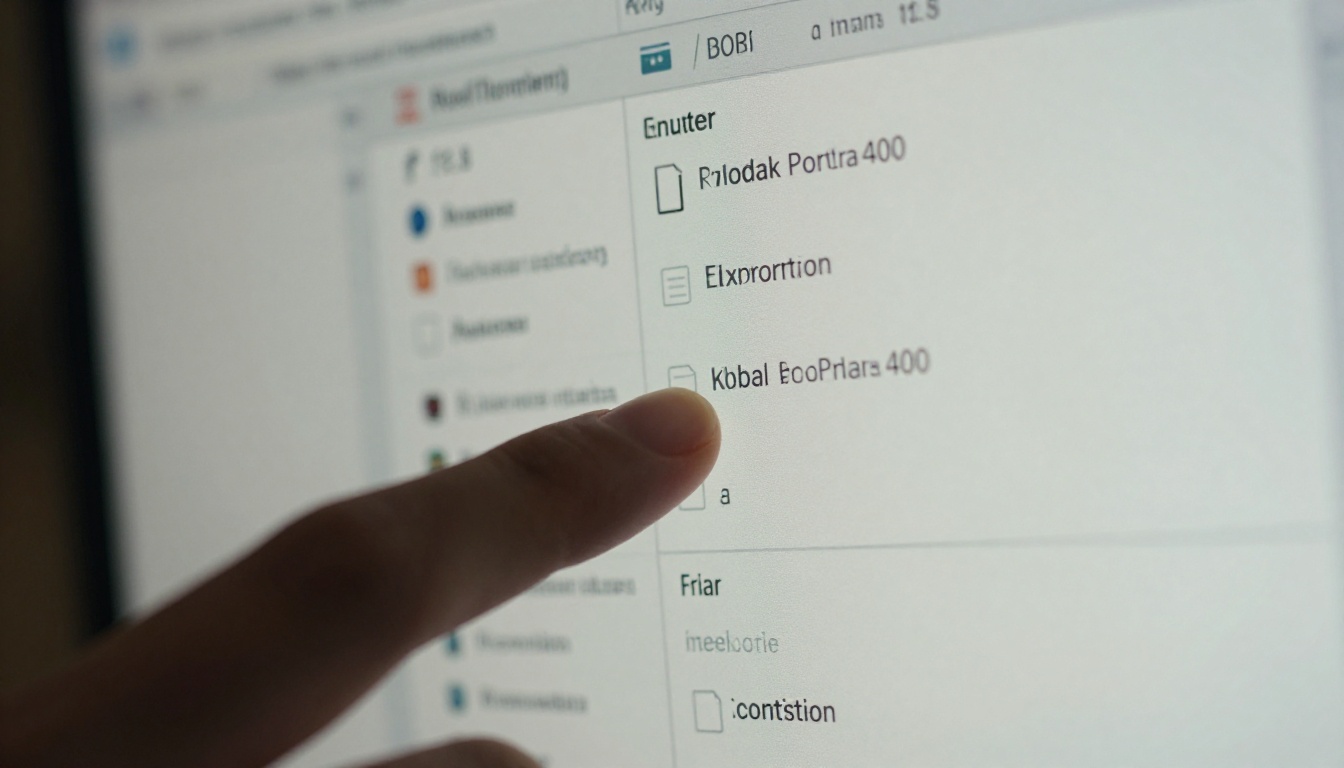
- Apri il documento e scegli File, poi Salva con nome (oppure Esporta).
- Scegli una cartella e imposta Salva come tipo su PDF (*.pdf).
- Seleziona Standard (pubblicazione online e stampa).
- Clicca su Opzioni e controlla le impostazioni elencate nella sezione successiva.
- Clicca su Salva, poi apri il file e prova un link.
Passaggi su Mac
Su Mac lo stesso errore avviene tramite File, Stampa, PDF, Salva come PDF. Questo percorso può eliminare i link in alcune versioni di Word. Usa invece File, Salva con nome e imposta Formato file su PDF. Poi scegli Ottimo per la distribuzione elettronica e l'accessibilità, perché il preset di stampa può appiattire la pagina.
⚠️ Evita "Ottimo per la stampa" quando la tua priorità sono i link cliccabili. Quel preset è ottimizzato per la stampa professionale, non per l'interattività.
Soluzione 2: controlla la finestra Opzioni
In Salva con nome, il pulsante Opzioni nasconde tre caselle che decidono se i tuoi link sopravvivono. Molti non lo aprono mai.
| Opzione | Impostazione consigliata | Effetto sui link |
|---|
| Conforme a ISO 19005-1 (PDF/A) | Disattivata, a meno che un archivio non lo richieda | Può limitare i contenuti attivi in alcune versioni |
| Testo bitmap se i caratteri potrebbero non essere incorporati | Disattivata | Trasforma il testo in immagini, i link scompaiono |
| Crea segnalibri usando le intestazioni | Attivata | Aggiunge un indice cliccabile nella barra laterale del PDF |
| Tag di struttura del documento per l'accessibilità | Attivata | Mantiene leggibili i ruoli dei link per gli screen reader |
| Cifra il documento con una password | Disattivata durante i test | Alcuni visualizzatori bloccano le azioni dei link nei file protetti |
L'opzione bitmap merita particolare attenzione. Sembra innocua, ma quando è attiva Word trasforma ogni pagina in un'immagine. Un'immagine di un link non è un link. Disattivala, esporta di nuovo e, nella maggior parte dei casi, il problema scompare.
E il PDF/A?
PDF/A è un formato di archiviazione pensato per la conservazione a lungo termine. Nello standard sono ammessi i link ipertestuali verso siti esterni, ma alcune versioni di Word li gestiscono male quando questa casella è attiva. Se non hai un motivo legale per usare PDF/A, lasciala disattivata.
Soluzione 3: ripara i link stessi
A volte l'esportazione è perfetta e i link non erano mai stati solidi. Ecco come verificarlo.
- Premi Ctrl + A per selezionare tutto.
- Premi F9 per aggiornare tutti i campi. Questo aggiorna anche eventuali campi
HYPERLINK.
- Fai clic destro su un link e scegli Modifica collegamento ipertestuale per confermare che l'indirizzo sia completo.
- Assicurati che ogni indirizzo inizi con
https:// o mailto:.
Un indirizzo relativo come /pricing funziona dentro un sito web, ma non significa nulla in un PDF. Usa sempre l'indirizzo completo.

Link che sembrano veri ma non lo sono
Incollare da un sito web, da un'email o da una chat porta spesso testo che è solo colorato e sottolineato. Non ha alcun link dietro. Per convertirlo, fai clic alla fine del testo e premi Invio o Spazio: la Formattazione automatica di Word di solito lo trasforma in un vero link ipertestuale. Puoi anche selezionare il testo e premere Ctrl + K per collegarvi un indirizzo a mano.
Link dentro caselle di testo e forme
I link inseriti in caselle di testo mobili, forme o WordArt a volte non funzionano durante l'esportazione, soprattutto nelle versioni più vecchie. Se un link non funziona solo in una zona della pagina, sposta quel testo nel flusso normale del corpo, oppure inseriscilo in una cella di tabella, che si esporta in modo affidabile.
💡 Le celle di tabella sono un trucco di impaginazione sicuro. Usa una tabella senza bordi per posizionare un link con aspetto di pulsante invece di una forma mobile.
Soluzione 4: gestisci intestazioni, piè di pagina e indici
Tre aree si comportano in modo diverso dai normali paragrafi.
| Area | Problema comune | Cosa fare |
|---|
| Intestazione e piè di pagina | I link vengono esportati come testo semplice in alcune versioni | Aggiungi di nuovo il link, poi esporta di nuovo |
| Indice | Voci non cliccabili | Inseriscilo con Riferimenti, Sommario e lascia attiva l'opzione collegamenti ipertestuali |
| Riferimenti incrociati | Portano alla pagina sbagliata | Aggiorna i campi con F9 prima di esportare |
| Note a piè di pagina | Il testo del link si spezza su più righe | Accorcia il testo visualizzato |
Per un indice, apri Riferimenti, Sommario, Sommario personalizzato e assicurati che Usa collegamenti ipertestuali invece dei numeri di pagina sia selezionato. Se hai creato l'indice scrivendo a mano, nessuna voce potrà mai essere cliccabile.

Soluzione 5: escludi il visualizzatore
Il PDF può essere a posto e la colpa può essere del visualizzatore. Diversi programmi e app bloccano i link per impostazione predefinita.
- Le anteprime delle email mostrano spesso gli allegati senza alcuna interattività.
- I gestori di file del telefono possono aprire un'anteprima di base che ignora i link.
- La Visualizzazione protetta in Adobe o un plugin del browser può disattivare le azioni finché non abiliti la modifica.
- Le anteprime nel cloud possono rimuovere le azioni per tenere i file al sicuro.
Apri lo stesso file in un visualizzatore desktop completo o in un browser moderno e prova di nuovo. Se lì i link funzionano, il problema non era mai l'esportazione. Chiedi ai destinatari di scaricare il file invece di visualizzarne l'anteprima.
✅ Buona pratica: Prova in due visualizzatori diversi, uno per computer desktop e uno per dispositivi mobili, prima di inviare il file definitivo a chiunque.
Una checklist rapida da riutilizzare

Stampala e tienila vicino alla scrivania.
- Verifica che ogni link si apra in Word con Ctrl e clic.
- Sostituisci gli indirizzi relativi con URL completi.
- Sposta i link fuori da caselle di testo e forme.
- Aggiorna i campi con Ctrl + A, poi F9.
- Usa File, Salva con nome e mai il percorso di stampa.
- Apri Opzioni e disattiva Testo bitmap.
- Tieni attiva Crea segnalibri usando le intestazioni.
- Prova il PDF in un browser e su un telefono.
Seguendo questi otto passaggi si risolve la grande maggioranza delle segnalazioni di link rotti, di solito in meno di cinque minuti.
Quando Word non è lo strumento giusto
Anche con un'esportazione perfetta, un PDF ha dei limiti. I link possono essere bloccati dalle anteprime, le pagine hanno dimensioni fisse e, sul telefono, chi legge deve pizzicare e ingrandire per trovare il punto giusto. Se il tuo documento è un depliant, un catalogo, un report o un lookbook, esiste un modo più comodo per chi legge di condividerlo.

PDF contro flipbook
| Funzione | PDF standard | Flipbook dal PDF |
|---|
| Link cliccabili | Dipendono dal visualizzatore | Mantenuti nel lettore |
| Lettura da telefono | Pizzica e ingrandisci | Layout adattivo |
| Effetto sfoglio di pagina | Nessuno | Sfoglio di pagina realistico |
| Monitoraggio delle visualizzazioni | Non disponibile | Statistiche nei piani Professional |
| Protezione con password | Di base | Integrata nella piattaforma |
| Condivisione | Allegato | Link o codice di incorporamento |
Un flipbook mantiene le pagine che hai progettato e le racchiude in un lettore che si apre in qualsiasi browser. I link che hai sistemato in Word restano attivi, e puoi condividere un indirizzo breve invece di un allegato pesante.
Una volta che i link funzionano nel PDF, lo stesso file può diventare una pubblicazione interattiva in pochi minuti con il Convertitore da PDF a flipbook.
Passo dopo passo
- Vai su Flipbooks AI e crea il tuo account gratuito.
- Clicca per iniziare un nuovo flipbook e carica il tuo PDF. Per la maggior parte dei file il caricamento richiede pochi secondi.
- Attendi mentre la piattaforma converte ogni pagina. Il layout e i link attivi passano così come erano.
- Apri il pannello personalizzazione per impostare i colori del tuo marchio, lo sfondo e gli effetti di pagina.
- Aggiungi video o audio nelle pagine in cui una clip aiuta a spiegare un punto.
- Scegli come condividere: copia un link diretto, usa un codice di incorporamento per il tuo sito oppure attiva la protezione con password per i file privati.
- Pubblica, poi clicca su alcuni link per verificare che funzionino nel visualizzatore.
Cosa ottieni
- ✅ Nessuna filigrana, mai
- ✅ Design adattivo per dispositivi mobili
- ✅ Personalizzazione del marchio con i tuoi colori
- ✅ Scaricamento offline per chi legge in movimento
- ✅ Video e audio incorporati
- ✅ Protezione con password per i contenuti privati
- ✅ Statistiche e generazione di contatti nel piano Professional
Scopri cosa include ciascun livello nella pagina dei prezzi. I flipbook illimitati iniziano con il piano Standard.
Esempi reali in cui questa soluzione conta
Vedere come diversi team usano documenti cliccabili rende più chiara la posta in gioco.
- Un team commerciale invia una proposta in cui ogni riga di prezzo rimanda a una pagina di prodotto. Un PDF appiattito trasforma la proposta in un foglio statico, e l'acquirente deve cercare tutto a mano.
- Il titolare di un ristorante esporta da Word un menu con i link per ordinare online. I link rotti significano ordini persi. Il Creatore di flipbook per menù di ristoranti mantiene quei link attivi.
- Un consulente prepara un report di ricerca con i link alle fonti in ogni pagina. Chi non può cliccare per approfondire perde fiducia nei numeri.
- La segreteria di una scuola invia una newsletter con i link ai moduli. Il Creatore di newsletter scolastiche permette ai genitori di toccare il link e iscriversi subito.
- Un'agenzia condivide un portfolio. Con il Creatore di portfolio digitali, ogni progetto rimanda a un caso di studio attivo.
Il costo dei link rotti
| Scenario | Cosa si rompe | Risultato |
|---|
| PDF della proposta | Link ai prezzi e ai contatti | Trattativa più lenta, email in più |
| PDF del menu | Link per ordinare | Ordini persi |
| PDF del report | Riferimenti alle fonti | Credibilità più bassa |
| PDF della newsletter | Link ai moduli | Meno iscrizioni |
Risolvere i casi ostinati
Se hai seguito ogni passaggio e i link continuano a non funzionare, prova queste ultime soluzioni.
- Esporta a pezzi. Salva poche pagine come PDF. Se i link funzionano, una pagina specifica contiene un oggetto che causa il problema.
- Rimuovi gli oggetti strani. Elimina forme, WordArt e oggetti incorporati uno alla volta, poi esporta di nuovo.
- Ripara il file. Copia tutto il contenuto in un documento vuoto nuovo ed esporta di nuovo. Stili danneggiati possono rompere i dati dei link.
- Aggiorna Word. Apri File, Account, Opzioni di aggiornamento e installa gli aggiornamenti. Diversi bug di esportazione sono stati corretti nelle versioni successive.
- Prova un altro percorso. Carica il file su un elaboratore di testi nel cloud, poi scaricalo come PDF. Spesso questo ricostruisce i link in modo pulito.
⚠️ Quando usi un altro percorso, ricontrolla caratteri e spaziature. Il layout può cambiare da un programma all'altro.
Pronto a condividere link che funzionano?

Riparare i link ipertestuali si riduce a usare il percorso di esportazione giusto, disattivare l'opzione bitmap e assicurarsi che ogni link sia un vero indirizzo completo. Quando il tuo PDF funziona, dagli una casa migliore. Inizia gratis su Flipbooks AI, sfoglia tutti gli strumenti per flipbook per trovare un modello adatto al tuo progetto, oppure confronta i piani quando sei pronto a pubblicare senza limiti.



