Pusiste mucho esfuerzo en ese eBook de Canva. Las tipografías están bien ajustadas, los colores coinciden con tu marca y el diseño luce impecable. Pero cuando los lectores abren un PDF adjunto en su correo o hacen clic en un enlace de descarga estático, la experiencia rara vez está a la altura de tu diseño. Las páginas se ven planas. Desplazarse resulta tedioso. La mayoría de la gente lo cierra antes de la página cinco.
Convertir tu eBook de Canva en un flipbook interactivo resuelve esto en un solo paso, y la diferencia en la respuesta de la gente a tu contenido es inmediata. Flipbooks AI convierte tu PDF en una publicación con paso de página, listo para móviles e incrustable, sin que necesites ningún conocimiento técnico.
Por qué los PDF estáticos perjudican tu eBook
La gente no lee los PDF como tú crees
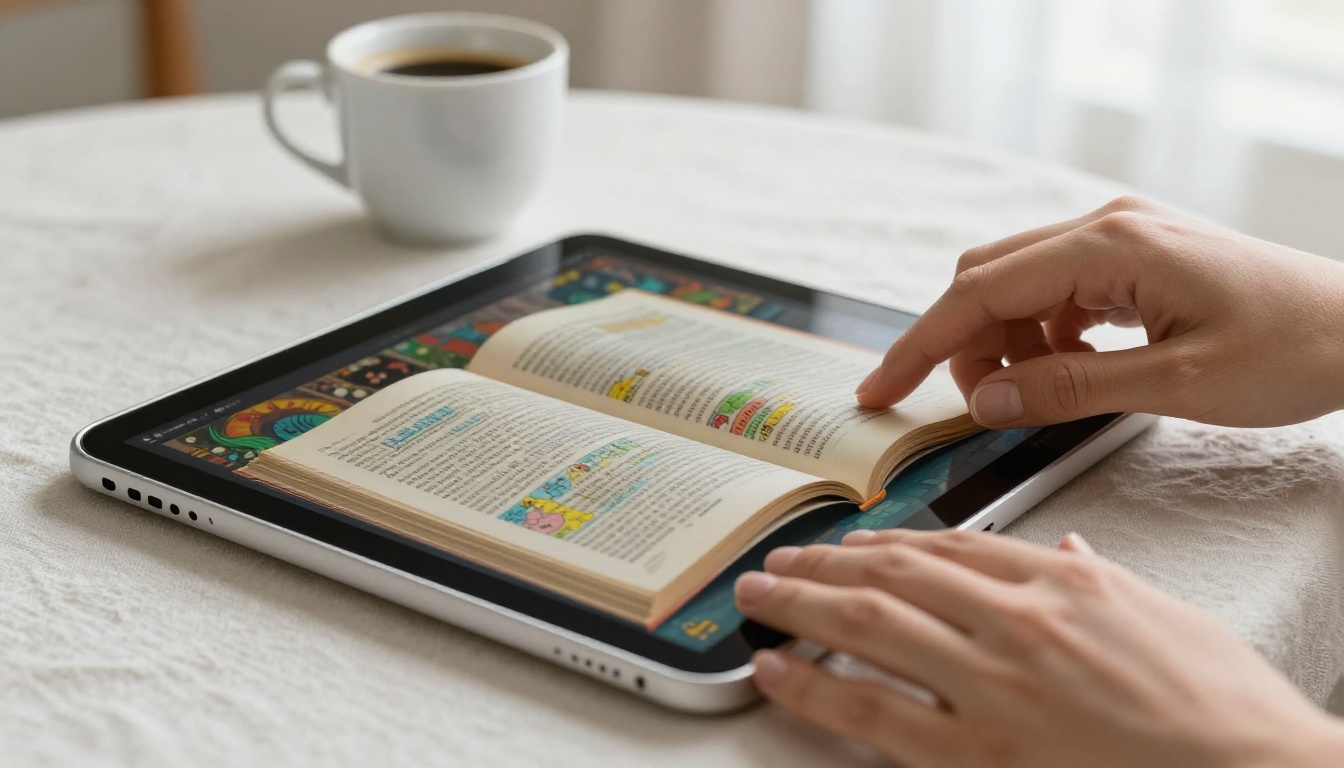
El PDF es un formato diseñado para imprimir. Se las arregla lo bastante bien para la lectura digital, pero nunca se creó para la forma en que la gente consume contenido hoy en las pantallas. Los lectores se desplazan por las páginas en lugar de pasarlas. No hay sensación de avance, ni satisfacción táctil, nada que haga que la experiencia parezca la lectura de una publicación de verdad.
La descarga promedio de un PDF se abre una vez. A veces, dos. Un flipbook bien diseñado, con animación de paso de página, se guarda en marcadores, se vuelve a visitar y se comparte porque parece valer la pena volver a él.
La brecha visual entre el diseño y la entrega
Cuando exportas desde Canva, obtienes un archivo de alta calidad. Pero ese archivo se ve distinto según cómo se abra. En algunos dispositivos, las tipografías cambian. En otros, las imágenes se comprimen. El visor de PDF de un teléfono no se parece en nada a la vista previa pulida de Canva en la que dedicaste tiempo.
Un flipbook conserva tu diseño con fidelidad total y lo presenta en una interfaz de lectura creada para ese fin. El diseño de Canva se mantiene exactamente como lo pensaste, con proporciones, espaciado e imágenes intactos, tanto si alguien lo abre en una laptop como en un teléfono.
Lo que un flipbook hace y un PDF no
Animación real de paso de página
La diferencia más evidente es el efecto de paso de página. Cuando el lector hace clic para avanzar por tu eBook, las páginas se curvan y se dan vuelta como un libro físico. Suena a un detalle menor, pero cambia por completo el ritmo de lectura. La gente se detiene, lee de verdad y siente que tiene en sus manos algo que merece su atención.
Este efecto es especialmente potente para contenido visual como lookbooks, libros de recetas, materiales de curso y catálogos de productos, donde el diseño y las imágenes forman parte del valor.
Contenido interactivo y medios incrustados
Los PDF admiten hipervínculos en teoría, pero muchos clientes de correo y visores de PDF en teléfonos los eliminan o los desactivan. En un flipbook, cada enlace que colocaste en tu diseño de Canva sigue activo y se puede hacer clic. Puedes añadir enlaces externos, perfiles de redes sociales, páginas de productos o formularios de registro directamente en la experiencia de lectura.
Con Flipbooks AI, también puedes incrustar videos y audio en tu flipbook después de subir tu PDF. Así, tu eBook puede incluir un tutorial en video, una demostración de producto o audio de fondo sin necesidad de editar nada más en Canva.
Una experiencia de lectura pensada para pantallas
Los flipbooks son adaptables por diseño. La interfaz se ajusta automáticamente a cualquier tamaño de pantalla, desde un monitor de escritorio de 27 pulgadas hasta un teléfono. Los lectores pueden ampliar las páginas, usar un panel de navegación en miniaturas y buscar dentro del contenido. Nada de eso existe en un visor de PDF estándar.
💡 Si tu eBook de Canva incluye un índice, los enlaces a los capítulos funcionarán dentro del flipbook automáticamente. No hace falta configurar nada.

De Canva al flipbook: el proceso paso a paso
Esto es más sencillo de lo que la mayoría espera. No necesitas rediseñar nada, volver a exportar en un formato especial ni usar complementos dentro de Canva. Todo el proceso dura menos de cinco minutos una vez que tu archivo de Canva está listo.
Paso 1: exporta tu diseño de Canva como PDF
Dentro de Canva, ve a Compartir en la esquina superior derecha y luego selecciona Descargar. Elige PDF para impresión para la versión de mayor calidad o PDF estándar si quieres un archivo más pequeño. Asegúrate de descargar todas las páginas.
⚠️ Usa la calidad PDF para impresión en cualquier eBook que contenga imágenes detalladas o fotografía. La calidad estándar comprime los visuales de forma notable.
Paso 2: inicia sesión en Flipbooks AI
Ve a flipbooksai.com/account y crea tu cuenta gratuita. No necesitas tarjeta de crédito para empezar. El plan gratuito te permite subir y publicar flipbooks de inmediato, para que veas el resultado antes de elegir un plan.
Paso 3: sube tu PDF
Una vez dentro de tu panel, haz clic en Crear nuevo flipbook y sube el PDF que exportaste desde Canva. La conversión se ejecuta sola. Según la cantidad de páginas, normalmente termina en menos de 60 segundos. Cada página de tu diseño de Canva se convierte en una página del flipbook, con tu diseño original totalmente conservado.
Paso 4: personaliza la experiencia de lectura
Aquí es donde vas más allá de lo que Canva puede ofrecer por sí solo. Dentro del editor de flipbooks, puedes:
- Añadir los colores de tu marca a la interfaz del visor
- Definir un fondo personalizado detrás de las páginas
- Elegir entre distintos estilos de animación de paso de página
- Añadir un logotipo en la parte superior del lector
- Activar o desactivar el panel de índice
- Definir una imagen en miniatura para compartir en redes sociales
Paso 5: compártelo o incrústalo donde quieras
Cuando estés conforme con el resultado, haz clic en Publicar. Obtienes un enlace para compartir directo que abre tu flipbook en un navegador, sin app ni descarga. También recibes un código para incrustar que coloca tu flipbook directamente en cualquier sitio web, entrada de blog o página de destino.
✅ Usa el código para incrustar en tus páginas de captación de contactos. Los lectores que interactúan con flipbooks incrustados convierten a tasas más altas que quienes descargan PDF.

eBook de Canva frente a flipbook interactivo: comparación lado a lado
| Función | Exportación de PDF desde Canva | Flipbook interactivo |
|---|
| Animación de paso de página | Ninguna | Efecto completo de paso de página |
| Experiencia de lectura en dispositivos móviles | Visor básico de PDF | Interfaz optimizada y adaptable |
| Enlaces activos | A menudo desactivados | Siempre activos |
| Incrustable en sitios web | No directamente | Sí, con un solo código para incrustar |
| Compatibilidad con video y audio | No | Sí |
| Estadísticas y seguimiento | Ninguno | Disponible (plan Professional) |
| Protección con contraseña | No | Sí |
| Descarga sin conexión | No | Sí (plan Professional) |
| Marca personalizada | No después de exportar | Personalización completa de la interfaz |
| Enlace para compartir | Solo enlace de descarga | Enlace directo para el navegador |
Esta tabla muestra la brecha principal entre lo que Canva te da al exportar y lo que una plataforma de flipbooks añade a ese mismo archivo. El trabajo de diseño se queda en Canva. La experiencia de entrega vive en el flipbook.
Quién saca más provecho de este flujo de trabajo
Docentes y creadores de cursos
Si creas cuadernillos, guías de estudio o materiales de curso diseñados en Canva, convertirlos en flipbooks cambia la forma en que los estudiantes interactúan con el contenido. El formato de paso de página transmite estructura. Los estudiantes saben que están recorriendo un documento real, con principio y final, y no desplazándose por un archivo plano.
El Publicador interactivo de material de curso y el Flipbook de manual de capacitación están creados específicamente para este caso de uso. Obtienes un formato de lectura con aspecto profesional sin rediseñar ni una sola diapositiva en Canva.
Dueños de pequeños negocios y especialistas en marketing
Un catálogo de productos o un folleto de empresa diseñado en Canva se exporta muy bien, pero se distribuye de forma torpe como PDF. Una versión en flipbook puede estar directamente en una página de producto, compartirse con un solo enlace en un correo de marketing o incrustarse en el enlace de la biografía de una red social.
Los agentes inmobiliarios que usan Canva para folletos de propiedades pueden usar el Creador de folletos inmobiliarios para convertir sus propiedades en publicaciones interactivas que los compradores potenciales sí hojean, en lugar de descargarlas y olvidarlas.
Los dueños de restaurantes con menús de Canva se benefician del Creador de flipbooks de menú de restaurante para convertir sus diseños en menús digitales accesibles desde el teléfono y fáciles de compartir, sin costos de impresión ni desarrollo de aplicaciones.
Creadores de contenido y blogueros
Si publicas con regularidad contenido diseñado en Canva, como lookbooks, guías de estilo, colecciones de recetas o piezas editoriales, el formato flipbook da más pulido a la presentación sin añadir tiempo de producción. Tu audiencia tiene una experiencia de lectura que parece la de una revista de verdad.
El Diseñador de lookbooks interactivos y el Creador de flipbooks de revistas están pensados para la publicación de contenido visual.
Comparación de planes de Flipbooks AI
Si estás decidiendo qué plan se ajusta a tu flujo de trabajo, aquí tienes un desglose claro de lo que incluye cada nivel:
| Función | Free | Standard | Professional |
|---|
| Flipbooks publicados | Limitado | Ilimitado | Ilimitado |
| Marcas de agua | Ninguna | Ninguna | Ninguna |
| Marca personalizada | Básica | Completa | Completa |
| Protección con contraseña | No | Sí | Sí |
| Analítica y seguimiento | No | No | Sí |
| Formularios de contacto para captación | No | No | Sí |
| Descargas sin conexión | No | No | Sí |
| Incrustaciones de video y audio | No | Sí | Sí |
| Soporte prioritario | No | No | Sí |
💡 El plan Standard es el punto ideal para la mayoría de usuarios de Canva que quieren flipbooks ilimitados con marca completa e incrustaciones de medios. Consulta todas las opciones en flipbooksai.com/pricing.
Preguntas frecuentes sobre cómo convertir eBooks de Canva
¿Convertir el archivo cambia mi diseño de Canva?
Para nada. El flipbook se construye a partir del PDF que exportaste. Tu archivo original de Canva no cambia. Puedes actualizar el diseño en Canva, volver a exportar el PDF y subirlo de nuevo para crear un flipbook actualizado en cualquier momento.
¿Qué pasa si mi eBook tiene muchas páginas?
Flipbooks AI maneja archivos grandes sin problemas. Los eBooks largos se benefician aún más del formato de flipbook, porque la cantidad de páginas le da peso tangible a la experiencia de lectura. Los lectores pueden ver en qué punto de un eBook largo se encuentran gracias al panel de navegación en miniaturas.
¿Puedo mantener mi flipbook privado?
Sí. La protección con contraseña está disponible en el plan Standard y superiores. Puedes compartir un enlace privado de flipbook con contraseña para clientes, estudiantes de cursos de pago o documentos internos del equipo, sin que el contenido sea público.
¿Mis enlaces y botones de Canva seguirán funcionando?
Cualquier hipervínculo incrustado en tu diseño de Canva y exportado al PDF seguirá activo dentro del flipbook. Los botones, los llamados a la acción y las imágenes con enlace conservan su función. Esta es una de las mayores ventajas prácticas frente a la entrega en PDF estándar.
¿Cómo incrusto el flipbook en mi sitio web?
Después de publicar, Flipbooks AI te entrega un código para incrustar listo para pegar. Lo pegas en el HTML de tu sitio web, en una página de WordPress, en un componente de Webflow o en cualquier otro CMS. El flipbook se muestra en línea, sin pantallas de carga ni redirecciones. Para una guía específica sobre incrustación, consulta la herramienta Incrustar flipbook en sitio web.
| Caso de uso | PDF | Flipbook |
|---|
| Compartir documentos internos | Bueno | No necesario |
| Contenido de marketing y ventas | Adecuado | Muy recomendado |
| Recursos para captar contactos y formularios de suscripción | Aceptable | Notablemente mejor |
| Materiales de cursos educativos | Funcional | Mejor retención de lectores |
| Catálogos de productos y lookbooks | Experiencia deficiente | Formato creado para ese fin |
| Incrustaciones en sitios web | No es posible | Capacidad nativa |
| Programas de eventos y menús | Solo imprimible | Adaptable a móviles y fácil de compartir |
La conclusión no es que los PDF sean malos. Cumplen su función. Pero cuando tu objetivo es retener lectores, presentar tu marca o convertir, una versión en flipbook de tu diseño de Canva supera siempre al PDF en todos los aspectos medibles.
Tu eBook ya tiene lo que necesita
El diseño está terminado. El contenido está escrito. Ya hiciste el trabajo difícil dentro de Canva. Convertir a flipbook no es un proyecto de rediseño. Es el último paso que hace que todo lo que creaste llegue como merece.
Flipbooks AI está pensado exactamente para este flujo: diseñas en Canva, exportas como PDF, subes y publicas un flipbook interactivo pulido en minutos. Sin conocimientos técnicos, sin trabajo de diseño adicional y sin marcas de agua en ningún plan de pago.
Si ahora mismo tienes un eBook guardado como archivo PDF, ábrelo y piensa en cómo se vería como publicación con paso de página.
Crea tu cuenta y sube tu PDF de Canva hoy mismo. Explora todas las herramientas de flipbooks disponibles para encontrar el formato adecuado para tu tipo de contenido, y compara los planes y precios para elegir el nivel que se ajuste a tu frecuencia de publicación.



