Du hast viel Arbeit in dieses Canva-eBook gesteckt. Die Schriften sind perfekt abgestimmt, die Farben passen zu deiner Marke, und das Layout wirkt hochwertig. Doch wenn Leser einen PDF-Anhang in ihrer E-Mail öffnen oder auf einen statischen Download-Link klicken, passt das Erlebnis selten zur Qualität deines Designs. Die Seiten wirken flach. Scrollen wird mühsam. Die meisten schließen es, bevor sie Seite fünf erreichen.
Ein Canva-eBook in ein interaktives Flipbook zu verwandeln, löst dieses Problem in einem Schritt, und der Unterschied, wie Menschen auf deine Inhalte reagieren, zeigt sich sofort. Flipbooks AI verwandelt dein PDF in eine Publikation mit Umblättereffekt, die auf dem Smartphone funktioniert und sich einbetten lässt, ganz ohne technische Vorkenntnisse.
Warum statische PDFs deinem eBook schaden
Menschen lesen PDFs nicht so, wie du denkst
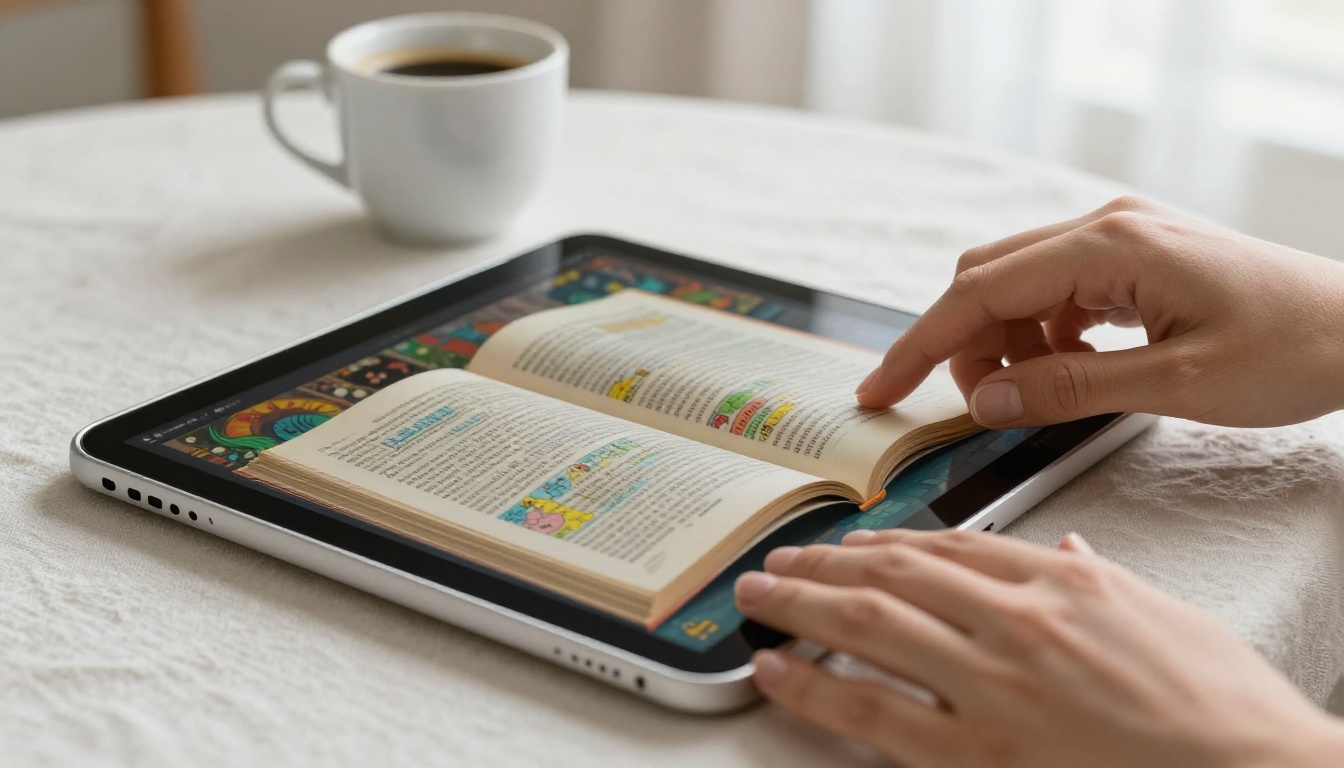
PDF ist ein Format, das für den Druck entwickelt wurde. Für digitales Lesen reicht es, aber es wurde nie für die Art gebaut, wie Menschen heute Inhalte auf Bildschirmen konsumieren. Leser scrollen durch Seiten, statt sie umzublättern. Es gibt kein Gefühl von Fortschritt, keine haptische Befriedigung und nichts, was das Erlebnis wie das Lesen einer echten Publikation wirken lässt.
Ein durchschnittlicher PDF-Download wird einmal geöffnet. Manchmal zweimal. Ein gut gestaltetes Flipbook mit Umblätter-Animation wird dagegen als Lesezeichen gespeichert, erneut aufgerufen und geteilt, weil es sich lohnt, wiederzukommen.
Die optische Lücke zwischen Design und Auslieferung
Wenn du aus Canva exportierst, bekommst du eine hochwertige Datei. Doch diese Datei sieht je nach Gerät anders aus. Auf manchen Geräten verschieben sich die Schriften, auf anderen werden Bilder komprimiert. Der PDF-Betrachter auf einem Smartphone sieht ganz anders aus als die aufwendig optimierte Canva-Vorschau, an der du so lange gearbeitet hast.
Ein Flipbook bewahrt dein Design in voller Qualität und zeigt es in einer eigens dafür gebauten Leseoberfläche. Dein Canva-Layout bleibt genau so, wie du es geplant hast, mit Proportionen, Abständen und Bildern unverändert, egal ob jemand es auf einem Laptop oder einem Smartphone öffnet.
Was ein Flipbook kann und ein PDF nicht
Echte Umblätter-Animation
Der offensichtlichste Unterschied ist der Umblättereffekt. Wenn ein Leser mit einem Klick zur nächsten Seite deines eBooks wechselt, rollen sich die Seiten ein und blättern um wie in einem echten Buch. Das klingt nach einem kleinen Detail, verändert aber den gesamten Lesefluss. Die Leute werden langsamer, lesen tatsächlich und fühlen, dass sie etwas in der Hand halten, das ihre Aufmerksamkeit verdient.
Dieser Effekt wirkt besonders stark bei visuellen Inhalten wie Lookbooks, Rezeptbüchern, Kursmaterialien und Produktkatalogen, bei denen Layout und Bilder Teil des Werts sind.
Anklickbare Inhalte und eingebettete Medien
PDFs unterstützen technisch gesehen Hyperlinks, doch viele E-Mail-Programme und mobile PDF-Betrachter entfernen sie oder deaktivieren sie. In einem Flipbook bleibt jeder Link, den du in deinem Canva-Design gesetzt hast, aktiv und anklickbar. Du kannst externe Links, Social-Media-Profile, Produktseiten oder Registrierungsformulare direkt in das Leseerlebnis einfügen.
Mit Flipbooks AI kannst du nach dem Hochladen deines PDFs auch Videos und Audio in dein Flipbook einbetten. So kann dein eBook ein Tutorial-Video, eine Produktdemo oder Hintergrundmusik enthalten, ohne dass du in Canva noch etwas bearbeiten musst.
Ein Leseerlebnis für Bildschirme
Flipbooks sind von Grund auf responsiv. Die Oberfläche passt sich automatisch jeder Bildschirmgröße an, vom 27-Zoll-Desktop-Monitor bis zum Smartphone. Leser können in Seiten hineinzoomen, ein Miniaturnavigationspanel nutzen und im Inhalt suchen. All das gibt es in einem gewöhnlichen PDF-Betrachter nicht.
💡 Wenn dein Canva-eBook ein Inhaltsverzeichnis enthält, funktionieren die Kapitellinks automatisch im Flipbook. Du musst nichts extra einrichten.

Von Canva zum Flipbook: Der tatsächliche Ablauf
Das ist einfacher, als die meisten erwarten. Du musst nichts neu gestalten, nicht in einem speziellen Format neu exportieren und in Canva keine Plugins verwenden. Der gesamte Ablauf dauert weniger als fünf Minuten, sobald deine Canva-Datei fertig ist.
Schritt 1: Exportiere dein Canva-Design als PDF
Öffne in Canva oben rechts Teilen und wähle dann Herunterladen. Für die höchste Qualität wählst du PDF Print, für eine kleinere Dateigröße PDF Standard. Achte darauf, alle Seiten herunterzuladen.
⚠️ Verwende PDF Print für jedes eBook mit detaillierten Bildern oder Fotos. Die Standardqualität komprimiert Visuals deutlich.
Schritt 2: Bei Flipbooks AI anmelden
Gehe zu flipbooksai.com/account und erstelle dein kostenloses Konto. Für den Start brauchst du keine Kreditkarte. Mit dem kostenlosen Tarif kannst du Flipbooks sofort hochladen und veröffentlichen, sodass du das Ergebnis siehst, bevor du dich für einen Tarif entscheidest.
Schritt 3: Lade dein PDF hoch
Sobald du in deinem Dashboard bist, klicke auf Neues Flipbook erstellen und lade das PDF hoch, das du aus Canva exportiert hast. Die Umwandlung läuft automatisch. Je nach Seitenzahl ist sie meist in weniger als 60 Sekunden fertig. Jede Seite deines Canva-Designs wird zu einer Seite im Flipbook, und dein ursprüngliches Layout bleibt vollständig erhalten.
Schritt 4: Passe das Leseerlebnis an
Hier gehst du über das hinaus, was Canva allein bieten kann. Im Flipbook-Editor kannst du:
- Deine Markenfarben in die Leseoberfläche einfügen
- Einen eigenen Hintergrund hinter den Seiten festlegen
- Zwischen verschiedenen Stilen der Umblätter-Animation wählen
- Oben in der Leseansicht ein Logo hinzufügen
- Das Inhaltsverzeichnis-Panel ein- oder ausschalten
- Ein Vorschaubild für das Teilen in sozialen Netzwerken festlegen
Schritt 5: Teile es oder bette es überall ein
Wenn du mit dem Ergebnis zufrieden bist, klicke auf Veröffentlichen. Du bekommst einen direkten Freigabelink, der dein Flipbook im Browser öffnet, ohne App oder Download. Außerdem erhältst du einen Einbettungscode, mit dem du das Flipbook direkt in jede Website, jeden Blogbeitrag oder jede Landingpage einbettest.
✅ Nutze den Einbettungscode auf deinen Seiten zur Kontaktgewinnung. Leser, die mit eingebetteten Flipbooks interagieren, konvertieren öfter als Leser, die PDFs herunterladen.

Canva-eBook oder interaktives Flipbook: im direkten Vergleich
| Funktion | Canva-PDF-Export | Interaktives Flipbook |
|---|
| Umblätter-Animation | Keine | Vollständiger Seitenrolleffekt |
| Leseerlebnis auf dem Smartphone | Einfacher PDF-Betrachter | Optimierte responsive Oberfläche |
| Anklickbare Hyperlinks | Oft deaktiviert | Immer aktiv |
| Einbettbar in Websites | Nicht direkt | Ja, mit einem Einbettungscode |
| Video- und Audio-Unterstützung | Nein | Ja |
| Analysen und Tracking | Keine | Verfügbar (Professional-Tarif) |
| Passwortschutz | Nein | Ja |
| Offline-Download | Nein | Ja (Professional-Tarif) |
| Individuelles Branding | Nicht nach dem Export | Volle Anpassung der Oberfläche |
| Teilbarer Link | Nur Download-Link | Direkter Browser-Link |
Diese Tabelle zeigt die zentrale Lücke zwischen dem, was dir Canva beim Export bietet, und dem, was eine Flipbook-Plattform aus derselben Datei macht. Die Gestaltung bleibt in Canva. Das Erlebnis bei der Auslieferung findet im Flipbook statt.
Wer am meisten aus diesem Workflow herausholt
Lehrkräfte und Kursersteller
Wenn du mit Canva gestaltete Arbeitshefte, Lernhilfen oder Kursmaterialien erstellst, verändert ein Flipbook, wie Schüler mit den Inhalten umgehen. Das Umblätter-Format vermittelt Struktur. Die Schüler wissen, dass sie ein echtes Dokument mit Anfang und Ende durcharbeiten, statt durch eine flache Datei zu scrollen.
Die Tools Interaktiver Kursmaterial-Herausgeber und Schulungshandbuch-Flipbook sind speziell für diesen Anwendungsfall gebaut. Du bekommst ein Leseformat, das professionell wirkt, ohne auch nur eine Folie in Canva neu zu gestalten.
Kleine Unternehmer und Marketer
Ein mit Canva gestalteter Produktkatalog oder eine Firmenbroschüre sieht als Export gut aus, lässt sich als PDF aber schlecht verteilen. Eine Flipbook-Version kann direkt auf einer Produktseite stehen, über einen einzigen Link in einer Marketing-E-Mail geteilt oder im Link deiner Social-Media-Bio eingebettet werden.
Makler, die für ihre Objektbroschüren Canva nutzen, können mit dem Immobilienbroschüren-Ersteller Objekte in interaktive Publikationen verwandeln, die Kaufinteressenten tatsächlich durchblättern, statt sie herunterzuladen und zu vergessen.
Restaurantbetreiber mit Canva-Karten profitieren vom Restaurantkarten-Flipbook-Ersteller. Damit verwandeln sie ihre Entwürfe in digitale Karten, die auf dem Smartphone funktionieren und sich teilen lassen, ohne Druckkosten oder App-Entwicklung.
Content-Creator und Blogger
Wenn du regelmäßig mit Canva gestaltete Inhalte veröffentlichst, zum Beispiel Lookbooks, Styleguides, Rezeptsammlungen oder redaktionelle Beiträge, verleiht dir das Flipbook-Format mehr Qualität bei der Präsentation, ohne deine Produktionszeit zu verlängern. Dein Publikum bekommt ein Leseerlebnis, das sich wie ein echtes Magazin anfühlt.
Der Interaktive Lookbook-Designer und der Magazin-Flipbook-Ersteller sind speziell für das Veröffentlichen visueller Inhalte gemacht.
Flipbooks AI Tarifvergleich
Wenn du entscheidest, welcher Tarif zu deinem Workflow passt, hier eine klare Übersicht, was jede Stufe enthält:
| Funktion | Free | Standard | Professional |
|---|
| Veröffentlichte Flipbooks | Begrenzt | Unbegrenzt | Unbegrenzt |
| Wasserzeichen | Keine | Keine | Keine |
| Individuelles Branding | Grundlegend | Vollständig | Vollständig |
| Passwortschutz | Nein | Ja | Ja |
| Analysen und Tracking | Nein | Nein | Ja |
| Kontaktformulare | Nein | Nein | Ja |
| Offline-Downloads | Nein | Nein | Ja |
| Video- und Audio-Einbettungen | Nein | Ja | Ja |
| Prioritäts-Support | Nein | Nein | Ja |
💡 Der Standard-Tarif ist der ideale Mittelweg für die meisten Canva-Nutzer, die unbegrenzt Flipbooks mit vollem Branding und Medieneinbettungen wollen. Alle Optionen findest du unter flipbooksai.com/pricing.
Häufige Fragen zur Umwandlung von Canva-eBooks
Verändert die Umwandlung mein Canva-Design?
Überhaupt nicht. Das Flipbook entsteht aus deinem exportierten PDF. Deine ursprüngliche Canva-Datei bleibt unverändert. Du kannst das Design jederzeit in Canva aktualisieren, das PDF neu exportieren und erneut hochladen, um ein aktualisiertes Flipbook zu erstellen.
Was ist, wenn mein eBook sehr viele Seiten hat?
Flipbooks AI verarbeitet große Dateien problemlos. Lange eBooks profitieren sogar stärker vom Flipbook-Format, weil die Seitenzahl dem Leseerlebnis Gewicht gibt. Mit dem Miniaturnavigationspanel sehen Leser, wie weit sie in einem langen eBook schon sind.
Kann ich mein Flipbook privat halten?
Ja. Passwortschutz ist ab dem Standard-Tarif und höher verfügbar. Du kannst einen privaten Flipbook-Link mit Passwort an Kunden, zahlende Kursteilnehmer oder interne Teamdokumente schicken, ohne die Inhalte öffentlich zugänglich zu machen.
Bleiben meine Canva-Links und Schaltflächen funktionsfähig?
Jeder Hyperlink, den du in deinem Canva-Design eingebettet hast und der mit ins PDF exportiert wird, bleibt im Flipbook aktiv. Schaltflächen, Call-to-Action-Elemente und verlinkte Bilder funktionieren alle weiter. Das ist einer der größten praktischen Vorteile gegenüber der Standardauslieferung als PDF.
Wie bette ich das Flipbook auf meiner Website ein?
Nach dem Veröffentlichen stellt Flipbooks AI einen fertigen Einbettungscode bereit. Den fügst du in dein Website-HTML, eine WordPress-Seite, eine Webflow-Komponente oder jedes andere CMS ein. Das Flipbook wird direkt eingebunden, ohne Ladebildschirme oder Weiterleitungen. Weitere Hinweise zum Einbetten findest du im Tool Flipbook auf der Website einbetten.
| Anwendungsfall | PDF | Flipbook |
|---|
| Interne Dokumentfreigabe | Gut | Nicht nötig |
| Marketing- und Verkaufsinhalte | Angemessen | Klar bevorzugt |
| Lead-Magneten und Opt-ins | Akzeptabel | Deutlich besser |
| Lernmaterialien für Kurse | Funktional | Bessere Lesebindung |
| Produktkataloge und Lookbooks | Schlechtes Erlebnis | Eigens dafür gebautes Format |
| Einbettungen in Websites | Nicht möglich | Direkt möglich |
| Veranstaltungsprogramme und Karten | Nur druckbar | Mobil und teilbar |
Das Fazit lautet nicht, dass PDFs schlecht sind. Sie erfüllen ihren Zweck. Doch wenn dein Ziel Lesebindung, Markenauftritt oder Conversion ist, schlägt eine Flipbook-Version deines Canva-Designs ein PDF in jeder messbaren Hinsicht zuverlässig.
Dein eBook hat bereits alles, was es braucht
Das Design ist fertig. Der Inhalt ist geschrieben. Die harte Arbeit hast du in Canva bereits erledigt. Die Umwandlung in ein Flipbook ist kein Redesign-Projekt. Sie ist der letzte Schritt, der dafür sorgt, dass alles, was du aufgebaut hast, so ankommt, wie es verdient.
Flipbooks AI ist genau für diesen Ablauf gebaut: in Canva gestalten, als PDF exportieren, hochladen und in wenigen Minuten als hochwertiges interaktives Flipbook veröffentlichen. Keine technischen Kenntnisse, keine zusätzliche Gestaltungsarbeit und in keinem kostenpflichtigen Tarif gibt es Wasserzeichen.
Wenn du jetzt ein eBook als PDF liegen hast, öffne es und überlege, wie es als Publikation mit Umblätter-Effekt aussehen könnte.
Erstelle dein Konto und lade dein Canva-PDF noch heute hoch. Schau dir alle verfügbaren Flipbook-Tools an, um das passende Format für deinen Inhaltstyp zu finden, und vergleiche die Tarife, um den Tarif zu wählen, der zu deiner Veröffentlichungshäufigkeit passt.



