Vous avez mis beaucoup de soin dans cet eBook Canva. Les polices sont bien choisies, les couleurs reprennent votre identité visuelle et la mise en page est nette. Mais quand les lecteurs ouvrent une pièce jointe PDF dans leur messagerie ou cliquent sur un lien de téléchargement statique, l’expérience est rarement à la hauteur de votre design. Les pages paraissent plates. Faire défiler devient fastidieux. La plupart des gens ferment le document avant la cinquième page.
Convertir votre eBook Canva en flipbook interactif règle ce problème en une seule étape, et la différence dans la façon dont les gens réagissent à votre contenu est immédiate. Flipbooks AI transforme votre PDF en une publication à feuilleter, adaptée aux téléphones et intégrable, sans aucune compétence technique.
Pourquoi les PDF statiques nuisent à votre eBook
Les gens ne lisent pas les PDF comme vous le pensez
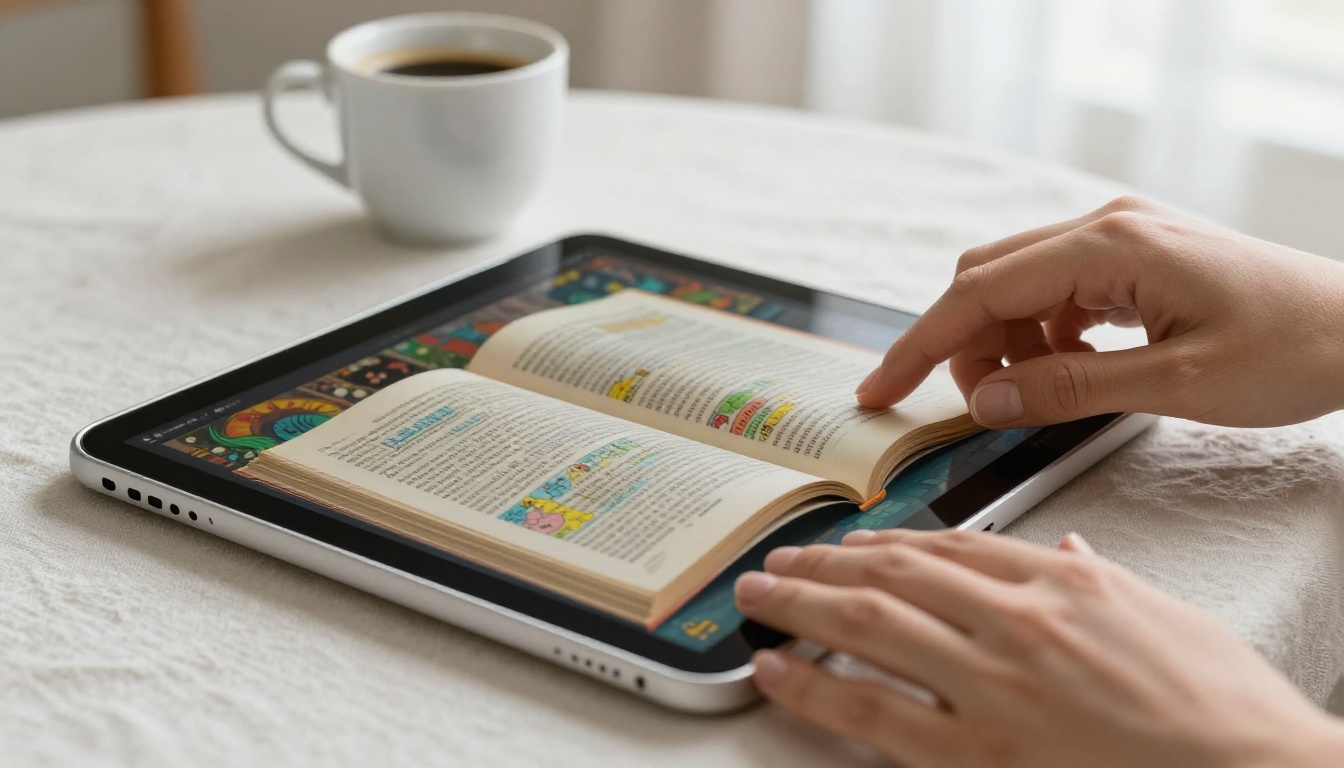
Le PDF est un format conçu pour l’impression. Il se prête assez bien à la lecture numérique, mais il n’a jamais été pensé pour la façon dont les gens consomment aujourd’hui les contenus à l’écran. Les lecteurs font défiler les pages au lieu de les tourner. Il n’y a aucun sentiment de progression, aucun plaisir tactile, et rien qui donne l’impression de lire une véritable publication.
Le téléchargement moyen d’un PDF n’est ouvert qu’une fois. Parfois deux. Un flipbook bien conçu, avec une animation de feuilletage, est mis en signet, consulté à nouveau et partagé, parce qu’il donne envie de revenir.
L’écart visuel entre le design et la diffusion
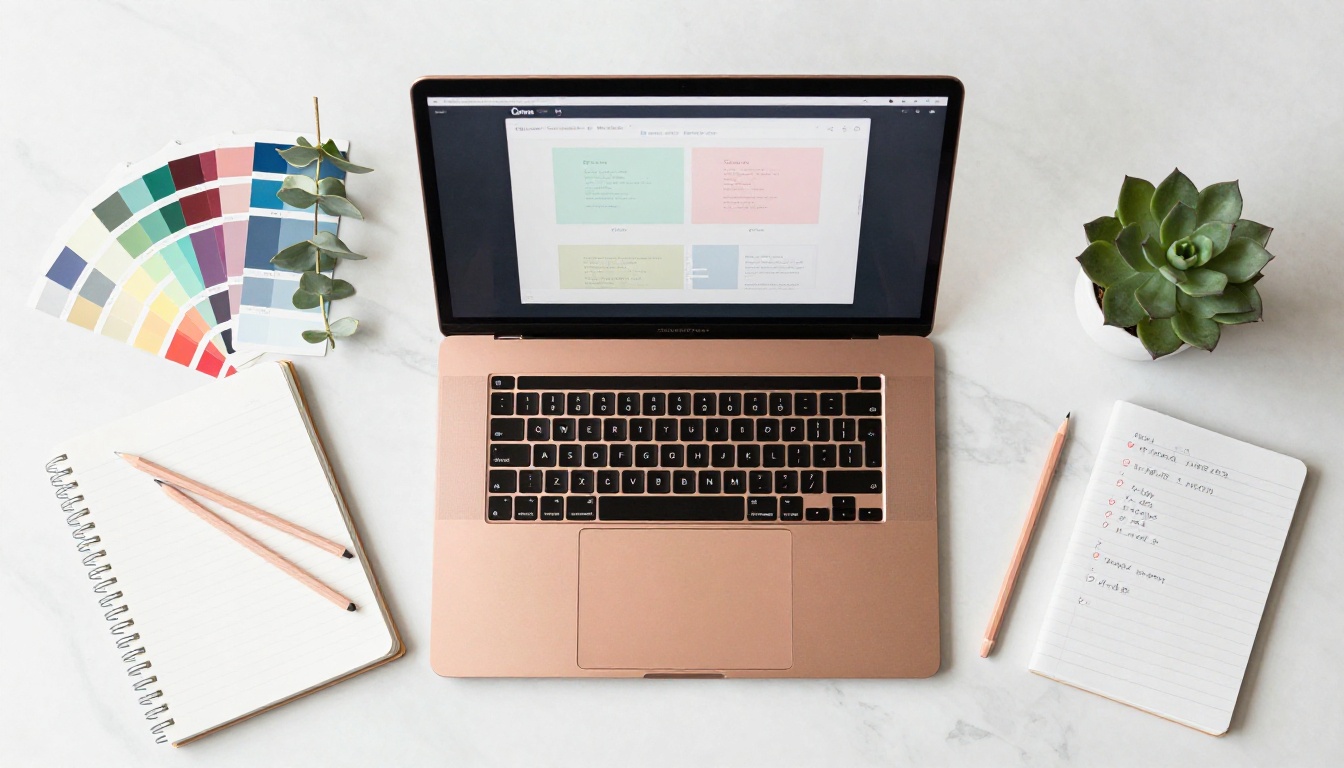
Lorsque vous exportez depuis Canva, vous obtenez un fichier de grande qualité. Mais ce fichier ne s’affiche pas de la même façon selon la manière dont il est ouvert. Sur certains appareils, les polices se décalent. Sur d’autres, les images se compressent. La visionneuse PDF d’un téléphone ne ressemble en rien à l’aperçu soigné de Canva sur lequel vous avez passé du temps.
Un flipbook conserve votre design à l’identique et le présente dans une interface de lecture conçue pour cela. Votre mise en page Canva reste exactement telle que vous l’avez voulue, avec les proportions, l’espacement et les images intacts, que la personne l’ouvre sur un ordinateur portable ou sur un téléphone.
Ce qu’un flipbook fait et qu’un PDF ne peut pas faire
Une véritable animation de feuilletage
La différence la plus évidente est l’effet de feuilletage. Lorsqu’un lecteur clique pour avancer dans votre eBook, les pages se recourbent et se tournent comme dans un livre physique. Cela semble un détail, mais cela change tout le rythme de lecture. Les gens ralentissent, lisent vraiment et ont le sentiment de tenir quelque chose qui mérite leur attention.
Cet effet est particulièrement efficace pour les contenus visuels comme les lookbooks, les livres de recettes, les supports de cours et les catalogues de produits, où la mise en page et les images font partie de la valeur.
Contenus cliquables et médias intégrés
Les PDF prennent techniquement en charge les liens hypertextes, mais beaucoup de messageries et de visionneuses PDF sur mobile les suppriment ou les désactivent. Dans un flipbook, chaque lien placé dans votre design Canva reste actif et cliquable. Vous pouvez ajouter des liens externes, des profils de réseaux sociaux, des pages produit ou des formulaires d’inscription directement dans l’expérience de lecture.
Avec Flipbooks AI, vous pouvez aussi intégrer des vidéos et de l’audio à votre flipbook après avoir importé votre PDF. Votre eBook peut ainsi inclure une vidéo tutoriel, une démonstration de produit ou un fond sonore, sans retouche supplémentaire dans Canva.
Une expérience de lecture pensée pour les écrans
Les flipbooks sont adaptatifs par conception. L’interface s’adapte automatiquement à tous les écrans, du moniteur de bureau de 27 pouces au téléphone. Les lecteurs peuvent zoomer sur les pages, utiliser un panneau de navigation par vignettes et rechercher dans le contenu. Rien de tout cela n’existe dans une visionneuse PDF classique.
💡 Si votre eBook Canva comporte une table des matières, les liens vers les chapitres fonctionneront automatiquement dans le flipbook. Aucune configuration supplémentaire n’est nécessaire.

De Canva au flipbook : le processus concret
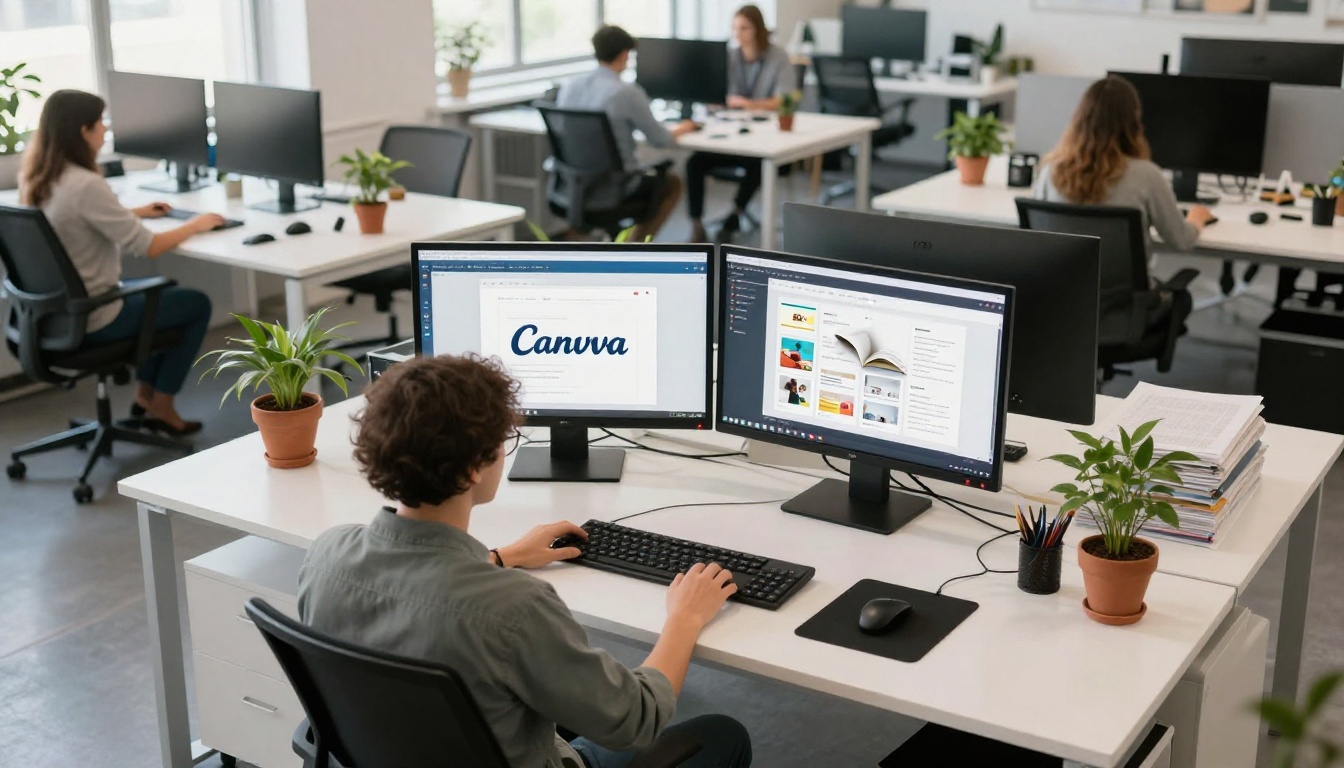
C’est plus simple que la plupart des gens ne l’imaginent. Vous n’avez rien à redessiner, aucun format spécial à exporter et aucune extension à installer dans Canva. Tout le processus prend moins de cinq minutes une fois votre fichier Canva prêt.
Étape 1 : exporter votre design Canva en PDF
Dans Canva, cliquez sur Partager en haut à droite, puis sélectionnez Télécharger. Choisissez PDF Impression pour la version de meilleure qualité, ou PDF Standard si vous voulez un fichier moins lourd. Veillez à télécharger toutes les pages.
⚠️ Utilisez la qualité PDF Impression pour tout eBook contenant des images détaillées ou des photos. La qualité standard compresse nettement les visuels.
Étape 2 : se connecter à Flipbooks AI
Rendez-vous sur flipbooksai.com/account et créez votre compte gratuit. Aucune carte bancaire n’est nécessaire pour commencer. L’offre gratuite vous permet d’importer et de publier des flipbooks immédiatement, pour voir le résultat avant de vous engager dans une offre payante.
Étape 3 : importer votre PDF
Une fois dans votre tableau de bord, cliquez sur Créer un nouveau flipbook et importez le PDF exporté depuis Canva. La conversion se lance automatiquement. Selon le nombre de pages, elle se termine généralement en moins de 60 secondes. Chaque page de votre design Canva devient une page du flipbook, avec votre mise en page d’origine entièrement préservée.
Étape 4 : personnaliser l’expérience de lecture
C’est ici que vous allez au-delà de ce que Canva seul permet. Dans l’éditeur de flipbook, vous pouvez :
- Ajouter les couleurs de votre marque à l’interface de lecture
- Définir un arrière-plan personnalisé derrière les pages
- Choisir entre différents styles d’animation de feuilletage
- Ajouter un logo en haut de la visionneuse
- Activer ou désactiver le panneau de la table des matières
- Définir une vignette pour le partage sur les réseaux sociaux
Étape 5 : partager ou intégrer partout
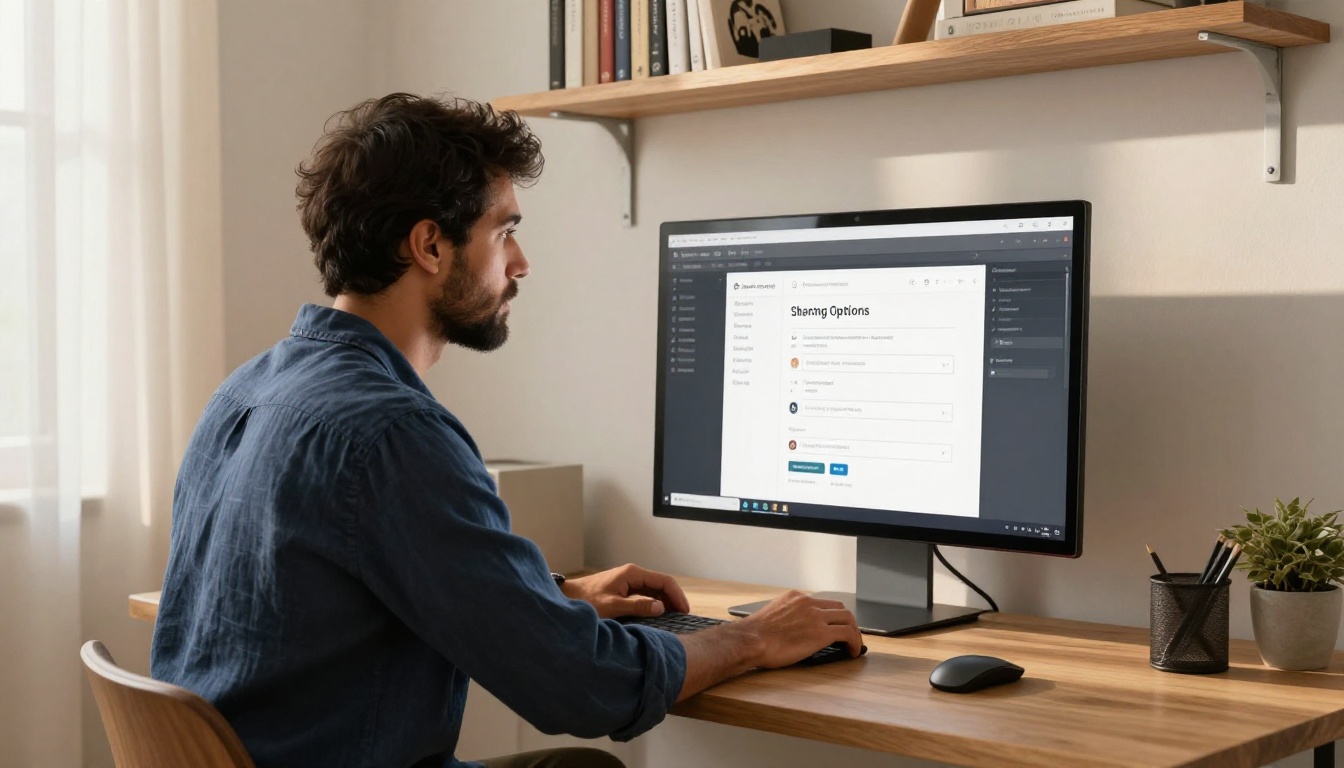
Lorsque le résultat vous convient, cliquez sur Publier. Vous obtenez un lien de partage direct qui ouvre votre flipbook dans un navigateur, sans application ni téléchargement. Vous obtenez aussi un code d’intégration qui place votre flipbook directement dans n’importe quel site web, article de blog ou page de destination.
✅ Utilisez le code d’intégration sur vos pages de génération de prospects. Les lecteurs qui interagissent avec des flipbooks intégrés convertissent à des taux plus élevés que ceux qui téléchargent des PDF.

eBook Canva face à flipbook interactif : comparaison côte à côte
| Fonctionnalité | Export PDF Canva | Flipbook interactif |
|---|
| Animation de feuilletage | Aucune | Effet complet de recourbement de page |
| Expérience de lecture mobile | Visionneuse PDF basique | Interface adaptative optimisée |
| Liens hypertextes cliquables | Souvent désactivés | Toujours actifs |
| Intégrable sur des sites web | Pas directement | Oui, avec un seul code d’intégration |
| Prise en charge de la vidéo et de l’audio | Non | Oui |
| Statistiques et suivi | Aucun | Disponibles (offre Professional) |
| Protection par mot de passe | Non | Oui |
| Téléchargement hors ligne | Non | Oui (offre Professional) |
| Personnalisation de la marque | Non après l’export | Personnalisation complète de l’interface |
| Lien de partage | Lien de téléchargement uniquement | Lien direct dans le navigateur |
Ce tableau montre l’écart principal entre ce que Canva vous donne à l’export et ce qu’une plateforme de flipbooks ajoute à ce même fichier. Le travail de design reste dans Canva. L’expérience de diffusion se joue dans le flipbook.
Qui tire le meilleur parti de ce processus
Enseignants et créateurs de cours
Si vous créez des cahiers d’exercices, des guides d’étude ou des supports de cours conçus avec Canva, les convertir en flipbooks change la façon dont les élèves interagissent avec le contenu. Le format à feuilleter signale une structure. Les élèves savent qu’ils parcourent un vrai document avec un début et une fin, et non un fichier plat qu’ils font défiler.
Les outils Éditeur de supports de cours interactifs et Flipbook de manuel de formation sont conçus spécifiquement pour ce cas d’usage. Vous obtenez un format de lecture qui paraît professionnel, sans redessiner une seule diapositive dans Canva.
Propriétaires de petites entreprises et responsables marketing
Un catalogue de produits ou une brochure d’entreprise conçus avec Canva s’exportent très bien, mais se diffusent mal en PDF. Une version flipbook peut figurer directement sur une page produit, être partagée via un seul lien dans un e-mail marketing ou être intégrée au lien de la bio d’un réseau social.
Les agents immobiliers qui utilisent Canva pour leurs brochures de biens peuvent recourir au Créateur de brochures immobilières pour transformer leurs biens en publications interactives que les acheteurs potentiels consultent vraiment, au lieu de les télécharger et de les oublier.
Les restaurateurs disposant de cartes Canva peuvent recourir au Créateur de flipbook de carte de restaurant pour transformer leurs designs en cartes numériques accessibles sur appareils mobiles et faciles à partager, sans frais d’impression ni développement d’application.
Créateurs de contenu et blogueurs
Si vous publiez régulièrement des contenus conçus avec Canva, des lookbooks, des guides de style, des recueils de recettes ou des articles éditoriaux, le format flipbook ajoute du soin à la présentation sans allonger le temps de production. Votre audience bénéficie d’une expérience de lecture qui rappelle un véritable magazine.
Le Créateur de lookbook interactif et le Créateur de flipbooks de magazine sont conçus spécialement pour la publication de contenus visuels.
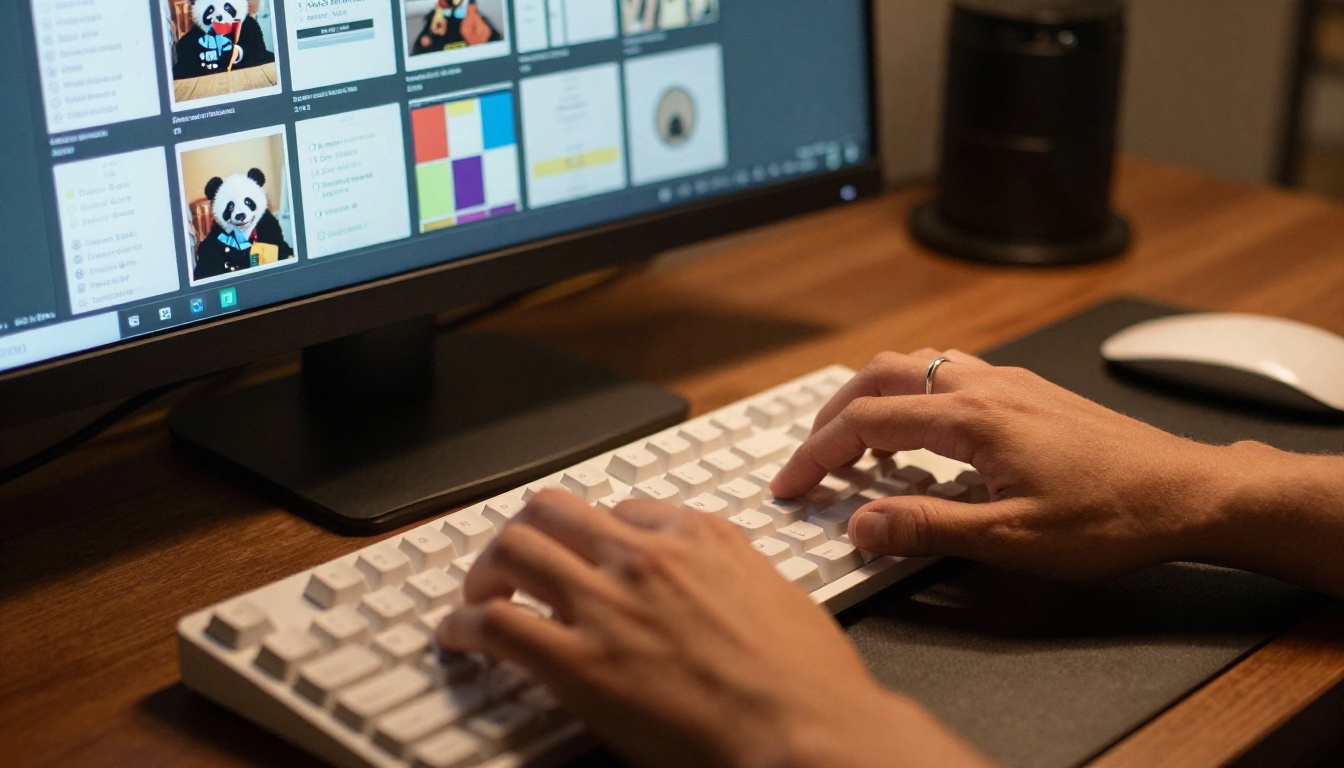
Comparatif des offres de Flipbooks AI
Si vous hésitez sur l’offre adaptée à votre façon de travailler, voici un récapitulatif clair de ce que comprend chaque niveau :
| Fonctionnalité | Free | Standard | Professional |
|---|
| Flipbooks publiés | Limités | Illimités | Illimités |
| Filigranes | Aucun | Aucun | Aucun |
| Personnalisation de la marque | De base | Complète | Complète |
| Protection par mot de passe | Non | Oui | Oui |
| Statistiques et suivi | Non | Non | Oui |
| Formulaires de contact | Non | Non | Oui |
| Téléchargements hors ligne | Non | Non | Oui |
| Intégrations vidéo et audio | Non | Oui | Oui |
| Support prioritaire | Non | Non | Oui |
💡 L’offre Standard est le meilleur compromis pour la plupart des utilisateurs de Canva qui veulent des flipbooks illimités, une personnalisation complète et des intégrations de médias. Consultez toutes les options sur flipbooksai.com/pricing.
Questions fréquentes sur la conversion d’eBooks Canva
La conversion modifie-t-elle mon design Canva ?
Pas du tout. Le flipbook est construit à partir du PDF exporté. Votre fichier Canva d’origine reste inchangé. Vous pouvez mettre à jour le design dans Canva, réexporter le PDF et l’importer à nouveau pour créer un flipbook mis à jour, à tout moment.
Que faire si mon eBook compte beaucoup de pages ?
Flipbooks AI gère les fichiers volumineux sans problème. Les longs eBooks profitent même davantage du format flipbook, car le nombre de pages donne un poids concret à l’expérience de lecture. Grâce au panneau de navigation par vignettes, les lecteurs voient où ils en sont dans un long eBook.
Puis-je garder mon flipbook privé ?
Oui. La protection par mot de passe est disponible à partir de l’offre Standard. Vous pouvez partager un lien de flipbook privé protégé par mot de passe avec vos clients, vos élèves de cours payants ou vos documents internes d’équipe, sans rendre le contenu accessible publiquement.
Mes liens et boutons Canva fonctionneront-ils toujours ?
Tout lien hypertexte intégré à votre design Canva et exporté dans le PDF reste actif dans le flipbook. Les boutons, les appels à l’action et les images liées restent fonctionnels. C’est l’un des avantages pratiques les plus importants par rapport à une diffusion en PDF classique.
Comment intégrer le flipbook sur mon site web ?
Une fois publié, Flipbooks AI fournit un code d’intégration prêt à coller. Vous le collez dans le HTML de votre site web, sur une page WordPress, dans un composant Webflow ou dans tout autre CMS. Le flipbook s’affiche directement dans la page, sans écrans de chargement ni redirections. Pour un guide dédié à l’intégration, consultez l’outil Intégrer un flipbook sur un site web.
| Cas d’usage | PDF | Flipbook |
|---|
| Partage de documents internes | Correct | Pas nécessaire |
| Contenus marketing et commerciaux | Acceptable | Fortement recommandé |
| Aimants à prospects et formulaires d’inscription | Acceptable | Nettement meilleur |
| Supports de cours | Fonctionnel | Meilleure rétention des lecteurs |
| Catalogues de produits et lookbooks | Expérience médiocre | Format conçu pour cela |
| Intégrations sur site web | Impossible | Fonctionnalité native |
| Programmes d’événements et cartes | Imprimable uniquement | Adapté aux appareils mobiles et facile à partager |
La conclusion n’est pas que les PDF sont mauvais. Ils remplissent leur rôle. Mais lorsque votre objectif est de retenir vos lecteurs, de mettre votre marque en valeur ou de convertir, une version flipbook de votre design Canva surpasse systématiquement un PDF sur chaque critère mesurable.
Votre eBook a déjà tout ce qu’il lui faut
Le design est terminé. Le contenu est rédigé. Le plus dur, vous l’avez déjà fait dans Canva. Convertir en flipbook n’est pas un projet de refonte. C’est la dernière étape, celle qui fait enfin ressortir tout ce que vous avez construit, comme il le mérite.
Flipbooks AI est conçu pour ce flux de travail précis : concevoir dans Canva, exporter en PDF, importer et publier une publication interactive soignée en quelques minutes. Aucune compétence technique, aucun travail de design supplémentaire et aucun filigrane sur une offre payante.
Si vous avez aujourd’hui un eBook sous forme de fichier PDF, ouvrez-le et imaginez ce qu’il donnerait en publication à feuilleter.

Créez votre compte et importez dès aujourd’hui votre PDF Canva. Parcourez tous les outils de flipbooks disponibles pour trouver le format adapté à votre type de contenu, et comparez les offres tarifaires pour choisir le niveau qui correspond à votre rythme de publication.



