Pasaste horas perfeccionando tu presentación de Canva. Los colores están muy bien elegidos, el diseño es limpio y las diapositivas cuentan una historia. Y luego la compartes como PDF o, peor aún, como una secuencia de imágenes estáticas, y de alguna manera todo ese esfuerzo se pierde en un documento plano y con desplazamiento que nadie quiere recorrer clic a clic. Hay una mejor manera. Flipbooks AI convierte tu exportación de Canva en un flipbook interactivo con efectos de paso de página realistas, para que tu presentación parezca viva, profesional y digna de compartir.
Por qué un PDF estático arruina tu presentación
Canva es genial para diseñar. Pero en cuanto tu presentación sale de Canva, a menudo pierde impacto. Los PDF se cargan como páginas planas. Los pases automáticos requieren controles de presentador. Ningún formato transmite el cuidado que pusiste en tus diapositivas.
Un flipbook cambia eso al instante. La animación de paso de página crea una experiencia de lectura física en un espacio digital. Los lectores se acercan. Interactúan. Y de verdad recorren cada diapositiva, porque el formato las invita a hacerlo.
Esto es lo que un flipbook le da a tu presentación de Canva y un PDF no puede:
- Animación de paso de página que imita libros y revistas físicos
- Visor incrustable que puedes colocar en cualquier sitio web o correo electrónico
- Diseño adaptable a cualquier tamaño de pantalla
- Protección con contraseña para presentaciones privadas o específicas para cada cliente
- Estadísticas que muestran quién la abrió, hasta dónde leyó y cuándo dejó de hacerlo
💡 El efecto de paso de página no es solo estético. El comportamiento de lectura digital muestra con regularidad que los formatos interactivos logran tasas de lectura completa más altas que los PDF estáticos.
Lo que Canva no puede hacer para compartir
Las opciones nativas de Canva para compartir son sólidas para colaborar, pero tienen límites claros cuando necesitas publicar o enviar algo pulido a un público externo.
| Método para compartir | Interactivo | Incrustable | Estadísticas | Efecto de paso de página |
|---|
| Enlace para compartir de Canva | No | No | Básicas | No |
| PDF descargado | No | No | No | No |
| Modo presentación de Canva | Sí (solo en directo) | No | No | No |
| Flipbook con Flipbooks AI | Sí | Sí | Sí | Sí |
La diferencia no es sutil. Un flipbook es un formato de calidad editorial. Un enlace para compartir de Canva es una herramienta de colaboración. Sirven para cosas distintas, y en cuanto necesitas impresionar a alguien fuera de tu espacio de trabajo, el flipbook gana en todos los aspectos.
Cómo convertir tu presentación de Canva en un flipbook
El proceso toma unos tres minutos. Esto es exactamente lo que hay que hacer.
Paso 1: Exporta tus diapositivas de Canva como PDF
Abre tu presentación en Canva y haz clic en Compartir, en la esquina superior derecha. Selecciona Descargar, elige PDF estándar para compartir en la web o PDF para impresión para mayor resolución, y descarga el archivo. Ese PDF es tu archivo de origen.
✅ Usa la opción PDF para impresión si tu presentación tiene fotografías o ilustraciones detalladas. La mayor resolución se traduce directamente en páginas de flipbook más nítidas.
Paso 2: Crea tu cuenta
Ve a Flipbooks AI y crea tu cuenta gratis. El plan gratuito te permite probar la conversión al instante. Para flipbooks ilimitados y sin marcas de agua, el plan Standard es el punto de partida adecuado.
Paso 3: Sube tu PDF
Una vez dentro de tu panel, haz clic en Nuevo flipbook y sube tu PDF exportado. El motor de conversión procesa cada diapositiva como una página y construye el flipbook automáticamente. En una presentación de Canva de 20 diapositivas, normalmente tarda menos de 30 segundos.
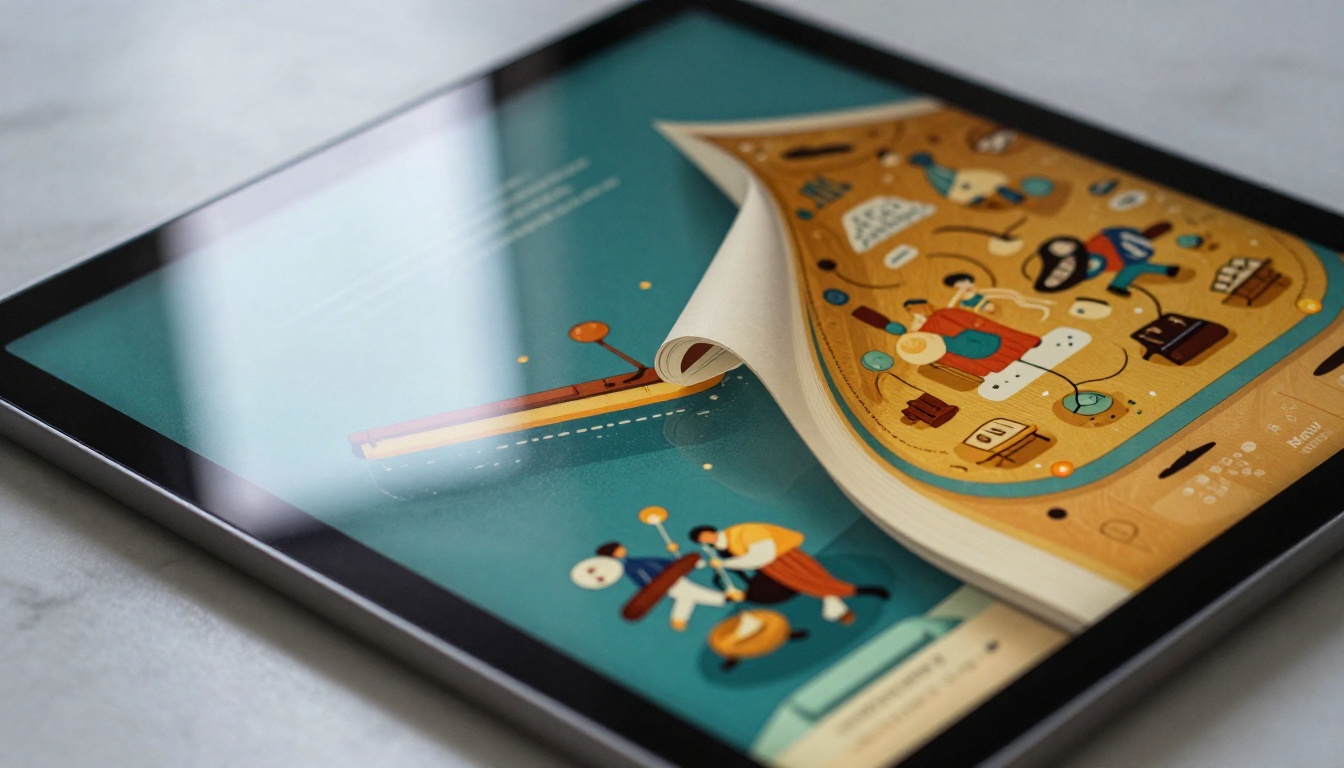
Paso 4: Personaliza la marca y el aspecto
Después de la conversión, puedes ajustar:
- Color de fondo detrás del visor del flipbook
- Ubicación del logotipo para que tu marca aparezca en la interfaz del lector
- Dirección del paso de página para diseños internacionales de izquierda a derecha o de derecha a izquierda
- Velocidad del pase automático para modo quiosco o presentaciones en pantalla
Paso 5: Comparte, incrusta o descarga
Flipbooks AI te ofrece varias opciones de salida:
- Enlace directo que puedes pegar donde quieras
- Código para incrustar (iframe) para sitios web y páginas de destino
- Código QR para materiales impresos que apunten a tu flipbook
- Descarga sin conexión para que los destinatarios puedan verlo sin internet (plan Professional)
💡 Si envías el flipbook a un cliente, activa la protección con contraseña para que solo el cliente pueda acceder. Es especialmente útil para propuestas, presentaciones de venta e informes confidenciales.
Escenarios reales en los que esto lo cambia todo
Equipos de ventas que envían propuestas
Una presentación de ventas compartida como PDF suele ser hojeada por encima o ignorada. El mismo contenido en formato flipbook se abre, se lee y se reenvía. La herramienta flipbook para presentaciones de ventas está pensada exactamente para este caso de uso. Los equipos de ventas ven tasas de respuesta más altas solo con cambiar el formato de entrega.

Equipos de marketing que publican lookbooks
Canva es la herramienta de referencia para contenido visual en los departamentos de marketing. Un lookbook de marca, una presentación de lanzamiento de producto o una presentación de campaña de temporada merece algo mejor que un PDF descargable. El Diseñador de lookbooks interactivos toma tu exportación de Canva y la convierte en una experiencia para compartir e incrustar que parece una revista premium.
Agentes inmobiliarios que comparten portafolios de propiedades
Las presentaciones inmobiliarias creadas en Canva, con fotos profesionales, planos y detalles de precios, se ven muchísimo mejor como flipbooks. Los agentes pueden enviar a sus clientes un enlace a un flipbook con contraseña en lugar de un voluminoso archivo PDF adjunto.

Educadores que distribuyen material de curso
Los profesores y formadores que crean sus diapositivas de curso en Canva pueden convertir sus presentaciones en publicaciones digitales interactivas. Los estudiantes hojean las lecciones en cualquier dispositivo, a su propio ritmo. El Publicador interactivo de material de curso gestiona este flujo de trabajo directamente.

Equipos corporativos que presentan informes anuales
Un informe anual creado en Canva y compartido como flipbook parece un documento publicado profesionalmente. El Creador de informes anuales interactivos está diseñado exactamente para este formato, y el resultado es algo que las partes interesadas realmente quieren leer.
Comparativa de planes de Flipbooks AI
Entender qué plan se ajusta a tus necesidades toma unos 30 segundos. Así se desglosan las opciones:
| Función | Free | Standard | Professional |
|---|
| Flipbooks | 1 | Ilimitados | Ilimitados |
| Marca de agua | Sí | No | No |
| Marca personalizada | No | Sí | Sí |
| Protección con contraseña | No | Sí | Sí |
| Estadísticas | No | No | Sí |
| Captación de contactos | No | No | Sí |
| Descargas sin conexión | No | No | Sí |
| Incrustar en sitio web | Sí | Sí | Sí |
⚠️ El plan gratuito es ideal para probar la conversión, pero para trabajo con clientes necesitas al menos el plan Standard, que quita la marca de agua y activa la marca personalizada.
Consulta los planes y precios para ver las tarifas actuales y el detalle de las funciones.
Cómo incrustar tu presentación flipbook en un sitio web
Una vez convertida tu presentación de Canva, incrustarla en un sitio web es cuestión de copiar y pegar. Flipbooks AI genera un código para incrustar con iframe que puedes pegar en cualquier constructor de sitios web, WordPress, Squarespace, Webflow o HTML puro.
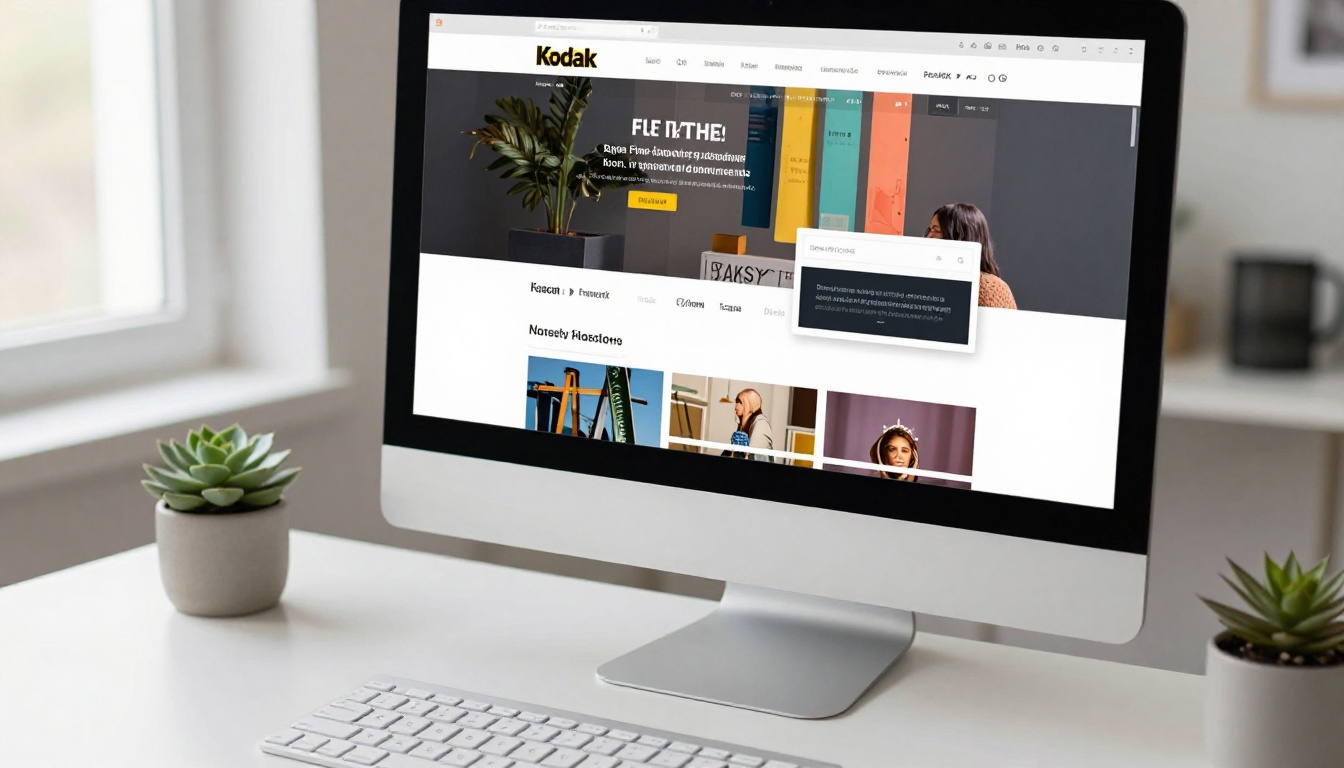
La herramienta incrustar flipbook en un sitio web te da control total sobre las dimensiones del visor. Puedes configurarlo para que ocupe toda la página, aparezca como un widget en una barra lateral o se abra como una ventana modal al hacer clic en un botón.
Esto resulta especialmente útil para:
- Sitios de portafolio con trabajos de diseño o fotografía
- Páginas de destino para lanzamientos de productos o eventos
- Documentación de ayuda o materiales de incorporación
- Kits de prensa incrustados en páginas de medios o de «Sobre nosotros»
Cómo saber quién lee realmente tu presentación
Una de las razones menos aprovechadas para convertir una presentación de Canva en flipbook es la capacidad de estadísticas que ofrece el plan Professional.
Cuando compartes un PDF, no tienes idea de si alguien lo abrió, qué páginas leyó o en cuál se detuvo. Con las estadísticas de lectura de Flipbooks AI, obtienes:
- Visualizaciones totales por flipbook
- Tiempo medio de lectura por sesión
- Datos de abandono página por página que muestran exactamente dónde pierden interés los lectores
- Formularios de contacto que se activan en páginas específicas, ideales para recopilar correos o para restringir contenido con registro
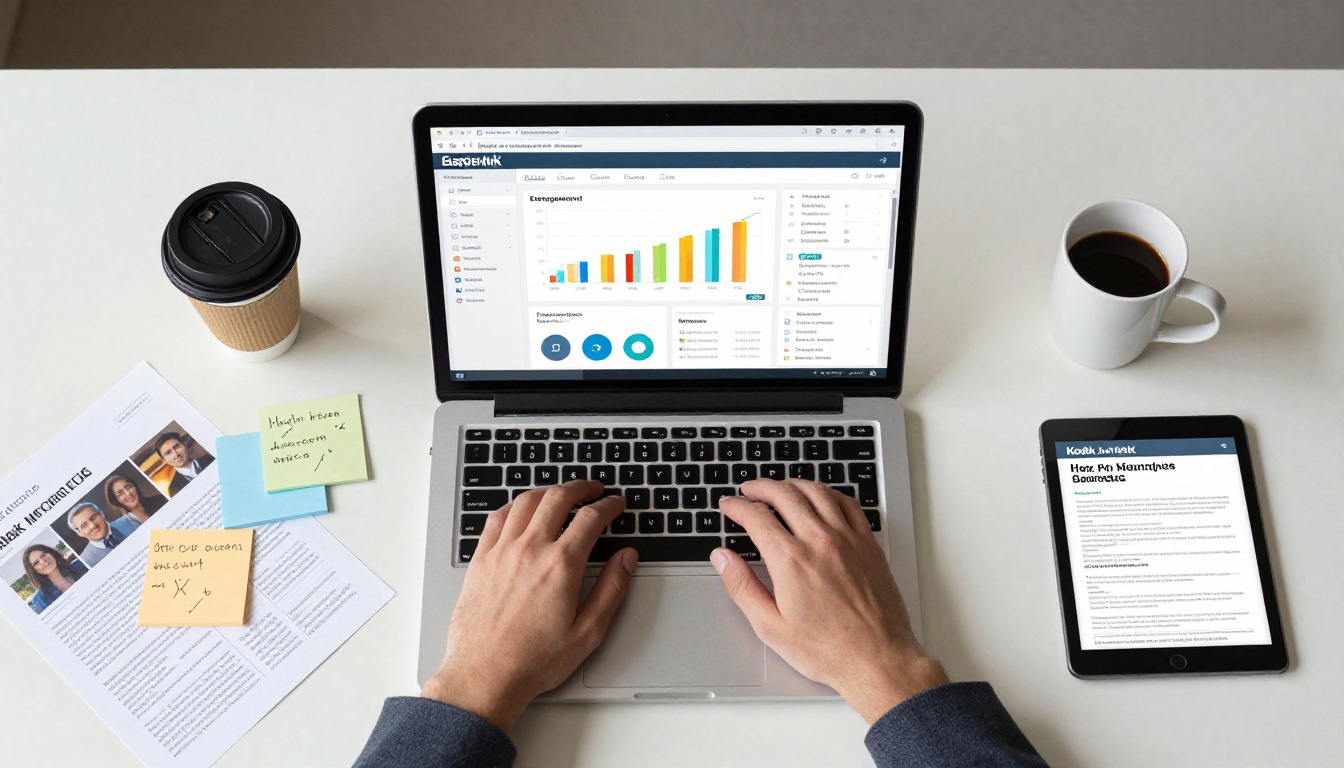
Para los equipos de ventas, estos datos son oro. Saber que un prospecto abrió tu propuesta y leyó hasta la diapositiva 12 antes de detenerse te indica exactamente en qué hacer seguimiento.
No todas las presentaciones de Canva se convierten igual. Esto es lo que funciona mejor y lo que conviene vigilar:
| Tipo de plantilla de Canva | Resultado del flipbook | Notas |
|---|
| Presentación para inversores (16:9) | Excelente | El formato panorámico estándar se renderiza limpiamente |
| Propuesta comercial | Excelente | El texto y los gráficos completos se convierten perfectamente |
| Lookbook / Portafolio | Excelente | Las páginas con mucha fotografía se ven espectaculares |
| Presentación de infografías | Muy bueno | Los diseños complejos se conservan con precisión |
| Presentación simple de diapositivas | Bueno | Funciona bien, con más impacto de la animación de paso de página |
✅ Evita usar los elementos animados de Canva si piensas exportar para convertir a flipbook. La exportación a PDF elimina las animaciones, así que los diseños estáticos siempre producen el mejor resultado de flipbook.
Algo que una exportación a PDF desde Canva no puede capturar es el contenido multimedia incrustado. Pero Flipbooks AI te permite añadirlo directamente dentro del editor de flipbooks después de subir el archivo:
- Videos de YouTube o Vimeo incrustados que se reproducen en páginas específicas
- Narración de audio para páginas de presentación que necesitan voz en off
- Enlaces interactivos en textos e imágenes dentro de las diapositivas
- Galerías de imágenes emergentes para presentaciones con mucha fotografía
Esto convierte una exportación de Canva en algo mucho más dinámico de lo que el diseño original llegó a ser.
Herramientas de presentación que vale la pena conocer
Si creas presentaciones con regularidad para industrias específicas, Flipbooks AI tiene herramientas diseñadas para formatos comunes:
Cada herramienta incluye ajustes recomendados para ese tipo de contenido, lo que ahorra tiempo cuando conviertes una exportación de Canva especializada.
Existe una brecha incómoda entre el esfuerzo que los diseñadores ponen en las presentaciones de Canva y el formato en el que suelen compartirse. Una presentación bellamente elaborada merece un formato que honre el trabajo, uno que la gente realmente abra, lea hasta el final y recuerde.
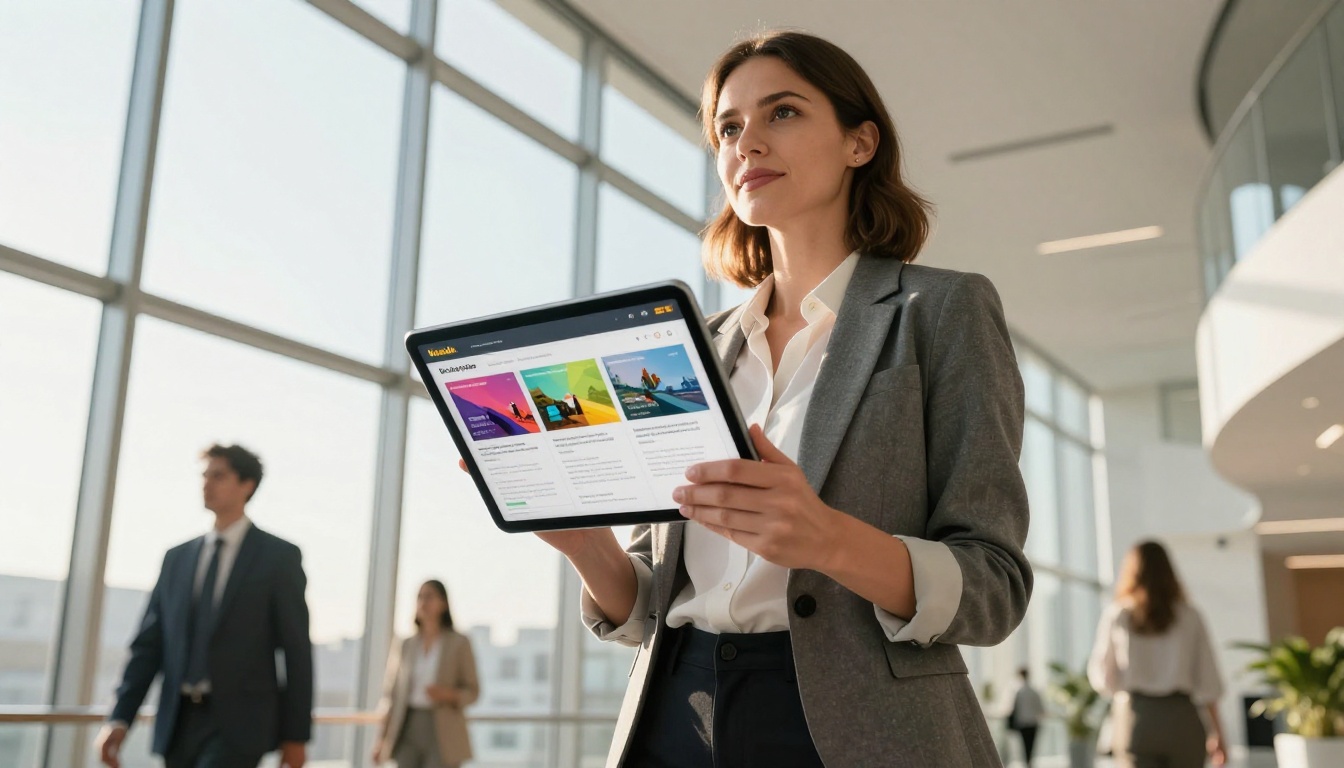
El formato flipbook hace exactamente eso. Añade dimensión física al diseño digital, hace que compartir sea sin esfuerzo y te da visibilidad sobre cómo rinde tu contenido. El flujo de trabajo de tres minutos desde la exportación de Canva hasta un flipbook publicado es una de las mejoras más sencillas al alcance de cualquiera que cree presentaciones con regularidad.
¿Listo para ver cómo luce tu presentación de Canva como flipbook? Crea tu primer flipbook gratis y sube tu PDF en cuestión de minutos.
Explora todas las herramientas disponibles para encontrar el formato adecuado para tu contenido, o compara los planes y precios para elegir el que encaje con tu flujo de trabajo.



