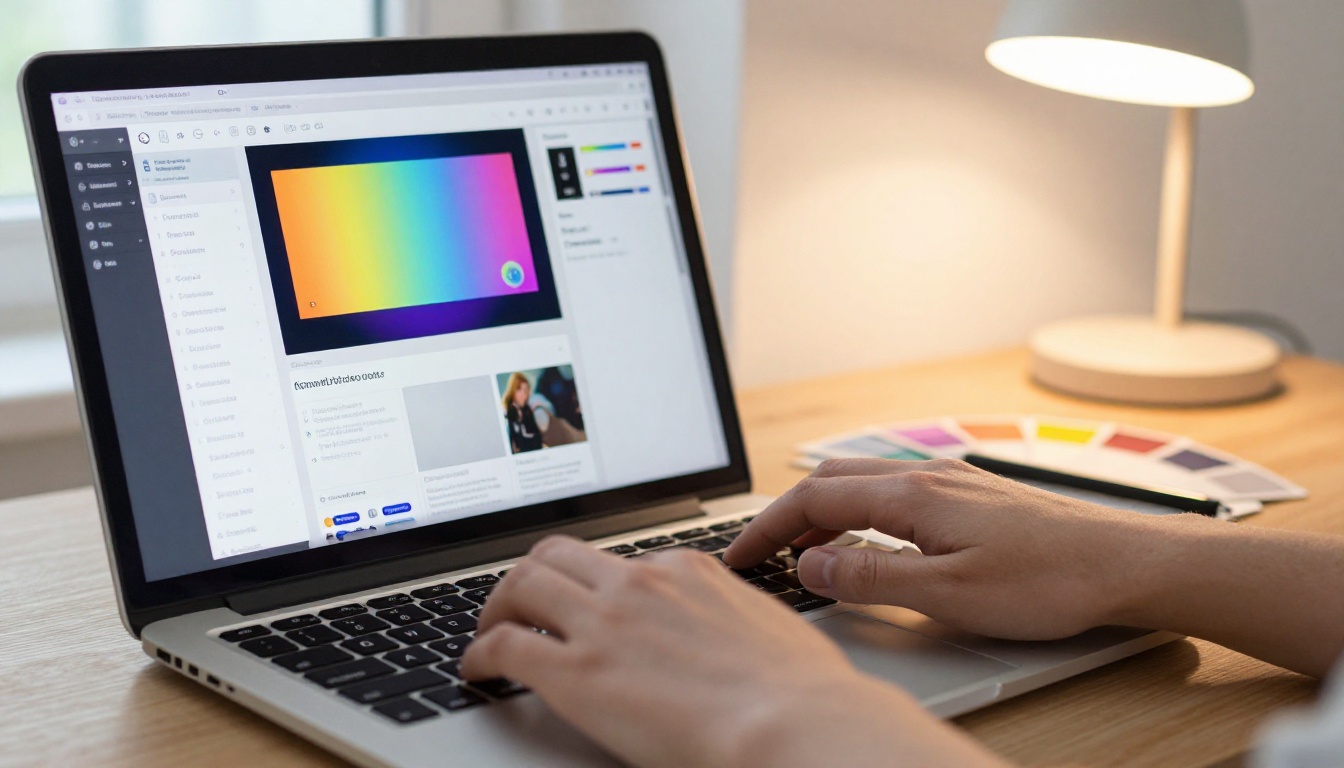
Vous avez passé des heures à peaufiner votre présentation Canva. Les couleurs sont parfaitement choisies, la mise en page est nette, les diapositives racontent une histoire. Puis vous la partagez en PDF, ou pire, en séquence d'images fixes, et tout cet effort disparaît dans un document plat à faire défiler, que personne n'a envie de parcourir. Il existe une meilleure solution. Flipbooks AI convertit votre export Canva en flipbook interactif, avec des effets de feuilletage réalistes qui rendent votre présentation vivante, professionnelle et digne d'être partagée.
Pourquoi un PDF statique tue votre présentation
Canva est remarquable pour la création graphique. Mais dès que votre présentation quitte Canva, elle perd souvent de son impact. Les PDF s'affichent comme des pages plates. Les diaporamas exigent des commandes de présentateur. Aucun de ces formats ne reflète le soin que vous avez mis dans vos diapositives.
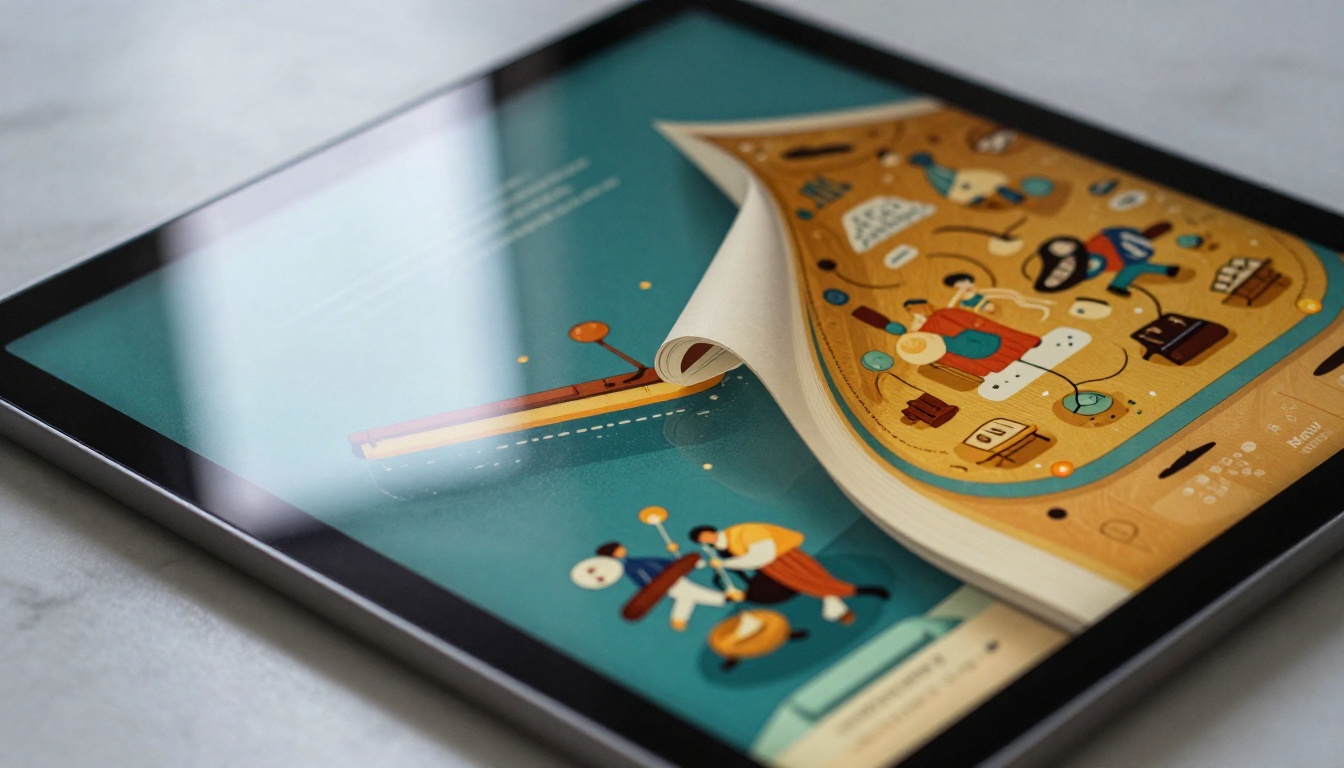
Un flipbook change cela instantanément. L'animation de feuilletage crée une expérience de lecture physique dans un espace numérique. Les lecteurs se penchent en avant. Ils interagissent. Ils parcourent réellement chaque diapositive, parce que le format les y invite.
Voici ce qu'un flipbook apporte à votre présentation Canva et qu'un PDF ne peut pas offrir :
- Animation de feuilletage qui imite les livres et magazines physiques
- Visionneuse intégrable que vous pouvez placer sur n'importe quel site web ou e-mail
- Mise en page adaptative qui s'adapte à tous les écrans
- Protection par mot de passe pour les présentations privées ou destinées à un client
- Statistiques de lecture indiquant qui l'a ouvert, jusqu'où les lecteurs ont lu et à quel moment ils ont abandonné
💡 L'effet de feuilletage n'est pas qu'esthétique. Le comportement de lecture numérique montre de façon constante que les formats interactifs obtiennent des taux de lecture complète plus élevés que les PDF statiques.
Ce que Canva ne permet pas pour le partage
Les options de partage natives de Canva sont solides pour la collaboration, mais elles ont des limites nettes dès qu'il s'agit de publier ou d'envoyer à un public extérieur un document soigné.
| Méthode de partage | Interactif | Intégrable | Statistiques | Effet de feuilletage |
|---|
| Lien de partage Canva | Non | Non | De base | Non |
| PDF téléchargé | Non | Non | Non | Non |
| Mode présentation Canva | Oui (en direct uniquement) | Non | Non | Non |
| Flipbook via Flipbooks AI | Oui | Oui | Oui | Oui |
L'écart n'est pas subtil. Un flipbook est un format de qualité éditoriale. Un lien de partage Canva est un outil de collaboration. Ils ne servent pas le même objectif, et dès que vous devez impressionner quelqu'un en dehors de votre espace de travail, le flipbook l'emporte en matière de chaque critère.
La procédure prend environ trois minutes. Voici exactement quoi faire.
Étape 1 : exporter vos diapositives Canva en PDF
Ouvrez votre présentation dans Canva et cliquez sur Partager, en haut à droite. Sélectionnez Télécharger, choisissez PDF standard pour un partage web ou PDF impression pour une meilleure résolution, puis téléchargez le fichier. Ce PDF est votre fichier source.
✅ Utilisez la qualité PDF impression si votre présentation contient des photos ou des illustrations détaillées. Une résolution plus élevée se traduit directement par des pages de flipbook plus nettes.
Étape 2 : créer votre compte
Rendez-vous sur Flipbooks AI et créez un compte gratuitement. L'offre gratuite vous permet de tester la conversion immédiatement. Pour des flipbooks illimités sans filigrane, l'offre Standard est le bon point de départ.
Étape 3 : importer votre PDF
Une fois dans votre tableau de bord, cliquez sur Nouveau flipbook et importez votre PDF exporté. Le moteur de conversion traite chaque diapositive comme une page et construit le flipbook automatiquement. Pour une présentation Canva de 20 diapositives, cela prend généralement moins de 30 secondes.
Étape 4 : personnaliser la marque et l'apparence
Après la conversion, vous pouvez ajuster :
- Couleur de fond derrière la visionneuse du flipbook
- Emplacement du logo pour que votre marque apparaisse dans l'interface de la visionneuse
- Sens de feuilletage pour des mises en page internationales, de gauche à droite ou de droite à gauche
- Vitesse de feuilletage automatique pour les présentations en borne ou en mode affichage
Étape 5 : partager, intégrer ou télécharger
Flipbooks AI vous offre plusieurs options de sortie :
- Lien direct à coller n'importe où
- Code d'intégration (iframe) pour les sites web et les pages de destination
- Code QR pour les supports imprimés renvoyant vers votre flipbook
- Téléchargement hors ligne pour que les destinataires puissent le consulter sans connexion internet (offre Professional)
💡 Si vous envoyez le flipbook à un client, activez la protection par mot de passe pour que lui seul puisse y accéder. C'est particulièrement utile pour les propositions commerciales, les dossiers de présentation et les rapports confidentiels.
Des scénarios concrets où tout change
Les équipes commerciales qui envoient des propositions
Un support commercial partagé en PDF est souvent parcouru rapidement, voire ignoré. Le même contenu présenté en flipbook est cliqué, lu et transmis. L'outil Flipbook de présentation commerciale est conçu précisément pour ce cas d'usage. Les équipes commerciales constatent des taux de réponse plus élevés simplement en changeant de format de diffusion.

Les équipes marketing qui publient des lookbooks
Canva est l'outil de référence pour le contenu visuel dans les services marketing. Un lookbook de marque, un dossier de lancement de produit ou une présentation de campagne saisonnière mérite mieux qu'un PDF téléchargeable. Le Créateur de lookbook interactif transforme votre export Canva en une expérience partageable et intégrable, qui ressemble à un magazine haut de gamme.
Les agents immobiliers qui partagent des portefeuilles de biens
Les présentations immobilières créées dans Canva, avec des photos professionnelles, des plans et des détails de prix, gagnent énormément en qualité sous forme de flipbook. Les agents peuvent envoyer à leurs clients un lien vers un flipbook protégé par mot de passe, plutôt qu'une pièce jointe PDF encombrante.

Les formateurs qui diffusent des supports de cours
Les enseignants et formateurs qui créent leurs diapositives de cours dans Canva peuvent convertir leurs présentations en publications numériques interactives. Les élèves parcourent les leçons en feuilletant, sur n'importe quel appareil, à leur propre rythme. L'Éditeur de supports de cours interactifs gère ce flux de travail directement.

Les équipes d'entreprise qui présentent leurs rapports annuels
Un rapport annuel créé dans Canva et partagé en flipbook ressemble à une publication professionnelle. Le Créateur de rapport annuel interactif est conçu précisément pour ce format, et le résultat est un document que les parties prenantes ont réellement envie de lire.
Comparatif des offres Flipbooks AI
Trouver l'offre qui correspond à vos besoins prend environ 30 secondes. Voici comment se répartissent les options :
| Fonctionnalité | Free | Standard | Professional |
|---|
| Flipbooks | 1 | Illimités | Illimités |
| Filigrane | Oui | Non | Non |
| Personnalisation de la marque | Non | Oui | Oui |
| Protection par mot de passe | Non | Oui | Oui |
| Statistiques | Non | Non | Oui |
| Génération de prospects | Non | Non | Oui |
| Téléchargements hors ligne | Non | Non | Oui |
| Intégration sur site web | Oui | Oui | Oui |
⚠️ L'offre gratuite est idéale pour tester la conversion, mais pour un travail destiné à vos clients, prenez au minimum l'offre Standard afin de supprimer le filigrane et d'activer la personnalisation de la marque.
Consultez les offres et tarifs pour voir les tarifs actuels et le détail des fonctionnalités.
Intégrer votre présentation flipbook sur un site web
Une fois votre présentation Canva convertie, l'intégrer sur un site web se résume à un copier-coller. Flipbooks AI génère un code d'intégration iframe que vous pouvez coller dans n'importe quel constructeur de site, WordPress, Squarespace, Webflow ou en HTML brut.
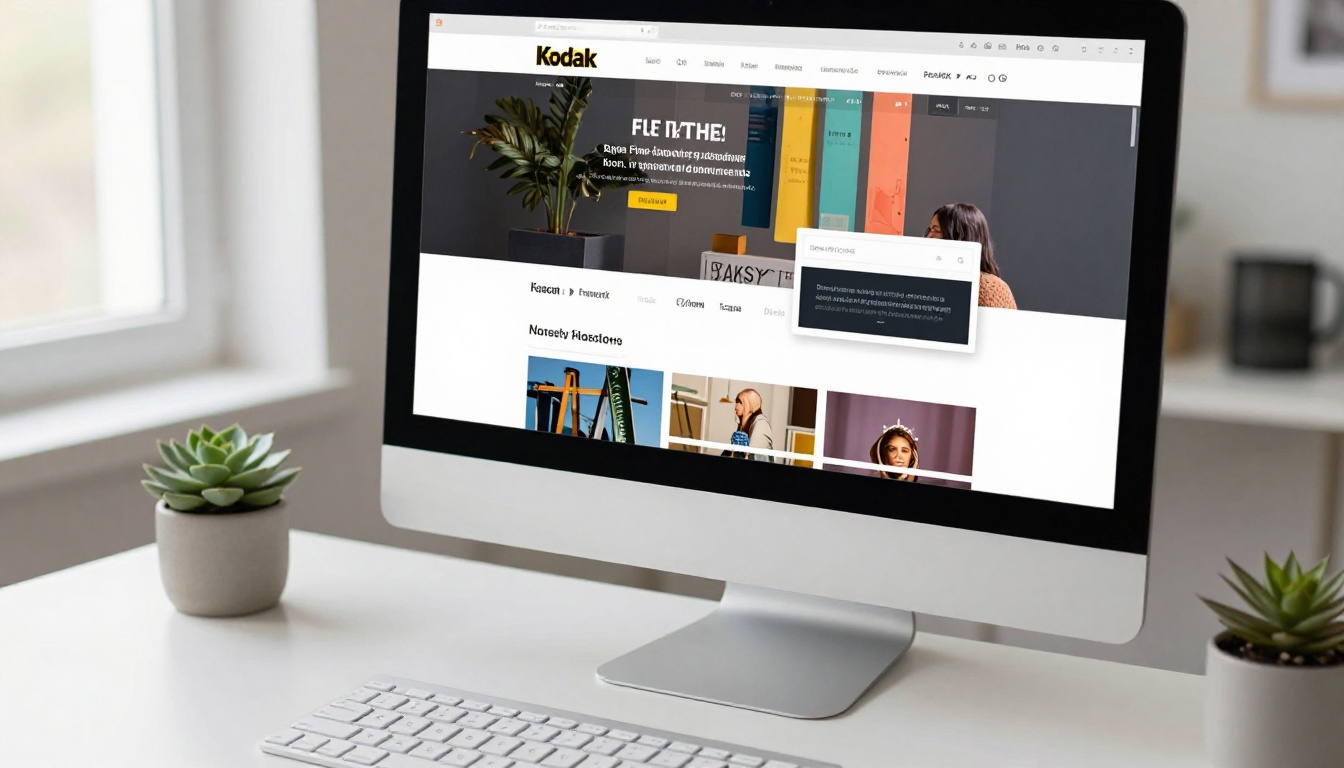
L'outil Intégrer un flipbook sur un site web vous donne un contrôle total sur les dimensions de la visionneuse. Vous pouvez la faire occuper toute la page, l'afficher sous forme de widget dans une colonne latérale ou l'ouvrir dans une fenêtre modale au clic sur un bouton.
Cela est particulièrement utile pour :
- Sites de portfolio présentant des travaux de design ou de photographie
- Pages de destination pour des lancements de produits ou des événements
- Documentation d'aide ou supports d'accueil
- Dossiers de presse intégrés aux pages médias ou à propos
Savoir qui lit réellement votre présentation
L'une des raisons les moins exploitées de convertir une présentation Canva en flipbook est la fonctionnalité de statistiques disponible dans l'offre Professional.
Lorsque vous partagez un PDF, vous ignorez si quelqu'un l'a ouvert, quelles pages il a lues ou à quel endroit il s'est arrêté. Avec les statistiques de lecture de Flipbooks AI, vous obtenez :
- Nombre total de vues par flipbook
- Durée moyenne de lecture par session
- Données d'abandon page par page indiquant exactement où les lecteurs perdent leur intérêt
- Formulaires de contact déclenchés à des pages précises, idéals pour recueillir des e-mails ou réserver certains contenus
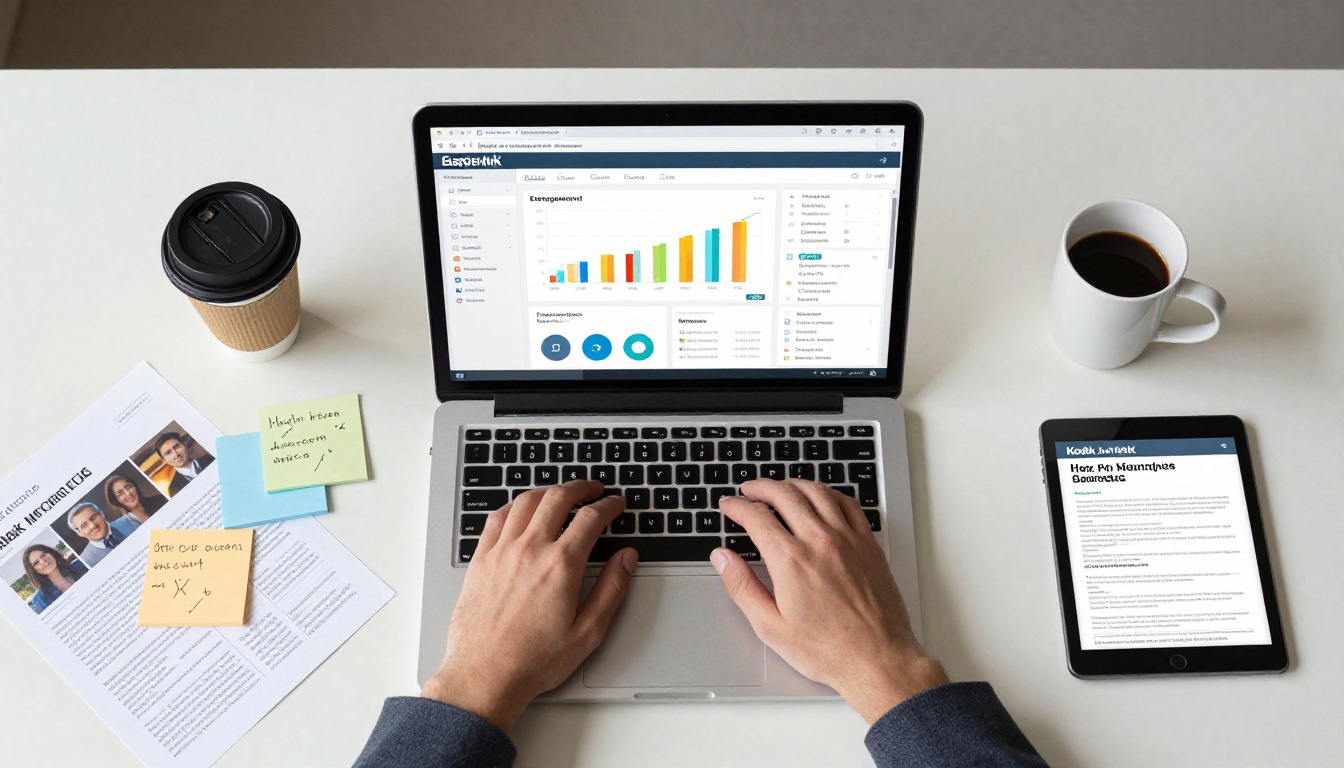
Pour les équipes commerciales, ces données sont une mine d'or. Savoir qu'un prospect a ouvert votre proposition et lu jusqu'à la diapositive 12 avant d'arrêter vous indique exactement sur quoi relancer.
Toutes les présentations Canva ne se convertissent pas de la même façon. Voici ce qui fonctionne le mieux et ce qu'il faut surveiller :
| Type de modèle Canva | Résultat en flipbook | Remarques |
|---|
| Dossier de présentation (16:9) | Excellent | Le format panoramique standard s'affiche proprement |
| Proposition commerciale | Excellent | Texte et graphiques se convertissent parfaitement |
| Lookbook / Portfolio | Excellent | Les pages riches en photos font un effet saisissant |
| Présentation infographique | Très bien | Mises en page complexes fidèlement conservées |
| Présentation simple | Bien | Fonctionne bien, l'effet de feuilletage ressort davantage |
✅ Évitez d'utiliser les éléments animés de Canva si vous prévoyez d'exporter pour une conversion en flipbook. L'export PDF supprime les animations, donc les créations statiques donnent toujours le meilleur résultat en flipbook.
Une chose que l'export PDF de Canva ne peut pas capturer, c'est le contenu multimédia intégré. Mais Flipbooks AI vous permet de l'ajouter directement dans l'éditeur de flipbook, après l'import.
- Vidéos YouTube ou Vimeo intégrées qui se lisent sur des pages précises
- Narration audio pour les pages de présentation qui nécessitent une voix off
- Liens cliquables sur le texte et les images des diapositives
- Galeries d'images en fenêtre surgissante pour les présentations riches en photographies
Cela transforme un export Canva en quelque chose de bien plus dynamique que ne l'était jamais le design d'origine.

Outils de présentation à connaître
Si vous créez régulièrement des présentations pour des secteurs précis, Flipbooks AI propose des outils dédiés aux formats courants :
Chaque outil propose des réglages recommandés pour ce type de contenu, ce qui vous fait gagner du temps lorsque vous convertissez un export Canva spécialisé.
Il existe un écart gênant entre l'effort que les designers investissent dans leurs présentations Canva et le format dans lequel ces présentations sont généralement partagées. Une présentation soignée mérite un format qui rende hommage au travail, un format que les gens ouvrent réellement, parcourent et retiennent.

Le format flipbook fait exactement cela. Il ajoute une dimension physique au design numérique, rend le partage sans effort et vous donne de la visibilité sur la performance de votre contenu. Le parcours de trois minutes, de l'export Canva au flipbook publié, est l'une des améliorations les plus simples à mettre en place pour quiconque crée régulièrement des présentations.
Prêt à voir à quoi ressemble votre présentation Canva en flipbook ? Créez votre premier flipbook gratuitement et importez votre PDF en quelques minutes.
Parcourez tous les outils disponibles pour trouver le format adapté à votre contenu, ou comparez les offres et tarifs pour choisir celle qui correspond à votre flux de travail.



