Du hast Stunden damit verbracht, deine Canva-Präsentation zu perfektionieren. Die Farben stimmen, das Layout ist sauber, die Folien erzählen eine Geschichte. Und dann teilst du sie als PDF oder, schlimmer, als statische Bildfolge, und all die Mühe verschwindet in einem flachen, scrollbaren Dokument, durch das niemand klicken möchte. Es gibt einen besseren Weg. Flipbooks AI wandelt deinen Canva-Export in ein interaktives Flipbook mit realistischen Umblättereffekten um. So wirkt deine Präsentation lebendig, professionell und es lohnt sich, sie zu teilen.
Warum ein statisches PDF deine Präsentation ausbremst
Canva ist großartig für Design. Sobald deine Präsentation Canva jedoch verlässt, verliert sie oft an Wirkung. PDFs werden als flache Seiten geladen. Diashows brauchen Steuerelemente für den Vortragenden. Keines der beiden Formate zeigt, wie viel Sorgfalt in deinen Folien steckt.
Ein Flipbook ändert das sofort. Die Umblätteranimation schafft ein physisches Leseerlebnis in einem digitalen Raum. Leserinnen und Leser beugen sich vor. Sie interagieren. Sie gehen tatsächlich jede Folie durch, weil das Format sie dazu einlädt.
Das bietet ein Flipbook deiner Canva-Präsentation, das ein PDF nicht leisten kann:
- Umblätteranimation, die physische Bücher und Magazine nachahmt
- Einbettbarer Betrachter, den du auf jede Website oder in jede E-Mail setzen kannst
- Responsives Layout, das sich jeder Bildschirmgröße anpasst
- Passwortschutz für private oder kundenspezifische Präsentationen
- Analysen, die zeigen, wer sie geöffnet hat, wie weit gelesen wurde und wann die Leser abgesprungen sind
💡 Der Umblättereffekt ist nicht nur Dekoration. Das Leseverhalten im Netz zeigt durchgehend, dass interaktive Formate höhere Lesequoten erreichen als statische PDFs.
Was Canva beim Teilen nicht leisten kann
Die eingebauten Freigabeoptionen von Canva sind für die Zusammenarbeit gut geeignet. Sie stoßen aber klar an Grenzen, wenn du etwas Ausgefeiltes an ein externes Publikum veröffentlichen oder senden willst.
| Freigabemethode | Interaktiv | Einbettbar | Analysen | Umblättereffekt |
|---|
| Canva-Freigabelink | Nein | Nein | Grundlegend | Nein |
| Heruntergeladenes PDF | Nein | Nein | Nein | Nein |
| Canva-Präsentationsmodus | Ja (nur live) | Nein | Nein | Nein |
| Flipbook über Flipbooks AI | Ja | Ja | Ja | Ja |
Der Unterschied ist nicht subtil. Ein Flipbook ist ein Format mit Publikationsqualität. Ein Canva-Freigabelink ist ein Werkzeug für die Zusammenarbeit. Beide dienen unterschiedlichen Zwecken. Sobald du jemanden außerhalb deines Arbeitsbereichs beeindrucken willst, gewinnt das Flipbook in jeder Hinsicht.
So wandelst du deine Canva-Präsentation in ein Flipbook um
Der Prozess dauert etwa drei Minuten. Hier steht genau, was du tun musst.
Schritt 1: Exportiere deine Canva-Folien als PDF
Öffne deine Präsentation in Canva und klicke oben rechts auf Teilen. Wähle Download, dann PDF Standard für das Teilen im Web oder PDF Print für eine höhere Auflösung, und lade die Datei herunter. Dieses PDF ist deine Ausgangsdatei.
✅ Nutze PDF Print, wenn deine Präsentation Fotos oder detaillierte Illustrationen enthält. Die höhere Auflösung wirkt sich direkt auf die Schärfe der Flipbook-Seiten aus.
Schritt 2: Erstelle dein Konto
Gehe zu Flipbooks AI und erstelle kostenlos ein Konto. Der kostenlose Tarif lässt dich die Umwandlung sofort testen. Für unbegrenzt viele Flipbooks ohne Wasserzeichen ist der Standard-Tarif der richtige Einstieg.
Schritt 3: Lade dein PDF hoch
Sobald du im Dashboard bist, klickst du auf Neues Flipbook und lädst dein exportiertes PDF hoch. Die Umwandlungs-Engine verarbeitet jede Folie als Seite und baut das Flipbook automatisch auf. Bei einer Canva-Präsentation mit 20 Folien dauert das in der Regel unter 30 Sekunden.
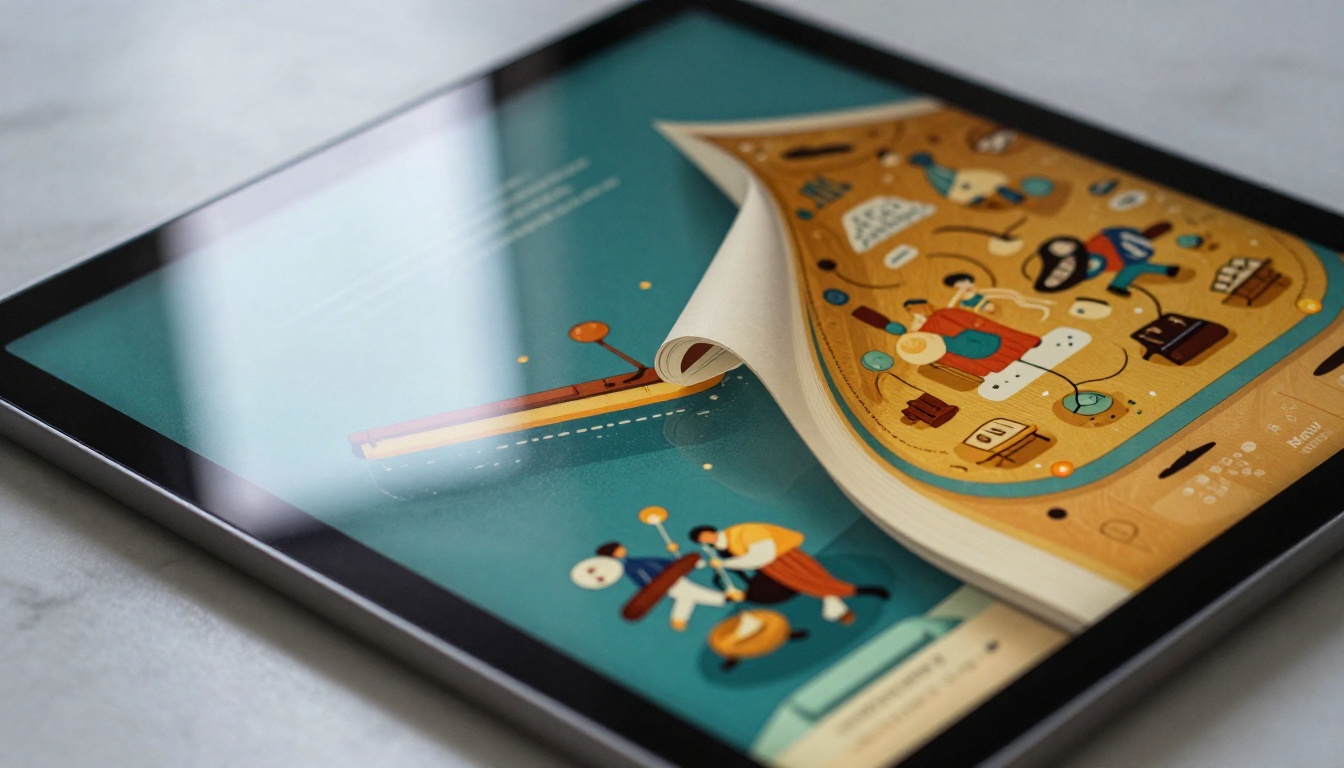
Schritt 4: Branding und Erscheinungsbild anpassen
Nach der Umwandlung kannst du Folgendes anpassen:
- Hintergrundfarbe hinter dem Flipbook-Betrachter
- Logo-Position, damit deine Marke in der Leseoberfläche erscheint
- Blätterrichtung für Layouts von links nach rechts oder von rechts nach links
- Geschwindigkeit der automatischen Umblätterung für Kiosk- oder Anzeigemodus
Schritt 5: Teilen, einbetten oder herunterladen
Flipbooks AI bietet dir mehrere Ausgabeoptionen:
- Direktlink, den du überall einfügen kannst
- Einbettungscode (iframe) für Websites und Landingpages
- QR-Code für Printmaterialien, der auf dein Flipbook verweist
- Offline-Download, damit Empfänger es ohne Internet ansehen können (Professional-Tarif)
💡 Wenn du das Flipbook an einen Kunden schickst, aktiviere den Passwortschutz, damit nur er Zugriff hat. Das ist besonders nützlich für Angebote, Pitch-Decks und vertrauliche Berichte.
Praxisbeispiele, in denen sich alles ändert
Vertriebsteams, die Angebote verschicken
Ein als PDF geteiltes Verkaufsdeck wird oft nur überflogen oder ignoriert. Derselbe Inhalt im Flipbook-Format wird angeklickt, gelesen und weitergeleitet. Das Verkaufspräsentations-Flipbook ist genau für diesen Anwendungsfall gebaut. Vertriebsteams erzielen höhere Antwortquoten allein dadurch, dass sie das Format ändern.

Marketingteams, die Lookbooks veröffentlichen
Canva ist in Marketingabteilungen das Werkzeug der Wahl für visuelle Inhalte. Ein Marken-Lookbook, ein Launch-Deck für ein Produkt oder eine saisonale Kampagnenpräsentation verdient mehr als ein herunterladbares PDF. Der Interaktiver Lookbook-Designer nimmt deinen Canva-Export und macht daraus ein teilbares, einbettbares Erlebnis, das sich wie ein hochwertiges Magazin anfühlt.
Makler, die Objektportfolios teilen
Immobilienpräsentationen, die in Canva entstehen, mit professionellen Fotos, Grundrissen und Preisangaben, wirken als Flipbooks deutlich besser. Makler können Kunden einen Link zu einem passwortgeschützten Flipbook schicken, statt eines sperrigen PDF-Anhangs.

Lehrkräfte, die Kursmaterial verteilen
Lehrkräfte und Trainer, die ihre Kursfolien in Canva erstellen, können ihre Decks in interaktive digitale Publikationen verwandeln. Lernende blättern auf jedem Gerät in ihrem eigenen Tempo durch die Lektionen. Der Interaktiver Kursmaterial-Herausgeber übernimmt diesen Ablauf direkt.

Unternehmensteams, die Geschäftsberichte präsentieren
Ein Geschäftsbericht, der in Canva entsteht und als Flipbook geteilt wird, sieht aus wie ein professionell veröffentlichtes Dokument. Der Interaktiver Geschäftsbericht-Ersteller ist genau für dieses Format gebaut, und das Ergebnis ist etwas, das Interessengruppen tatsächlich lesen wollen.
Vergleich der Flipbooks AI Tarife
Welcher Tarif zu deinen Anforderungen passt, lässt sich in etwa 30 Sekunden klären. So schlüsseln sich die Optionen auf:
| Funktion | Free | Standard | Professional |
|---|
| Flipbooks | 1 | Unbegrenzt | Unbegrenzt |
| Wasserzeichen | Ja | Nein | Nein |
| Individuelles Branding | Nein | Ja | Ja |
| Passwortschutz | Nein | Ja | Ja |
| Analysen | Nein | Nein | Ja |
| Kontaktgenerierung | Nein | Nein | Ja |
| Offline-Downloads | Nein | Nein | Ja |
| Auf Website einbetten | Ja | Ja | Ja |
⚠️ Der kostenlose Tarif eignet sich hervorragend, um die Umwandlung zu testen. Für Arbeiten, die Kunden sehen, solltest du aber mindestens den Standard-Tarif nehmen, um das Wasserzeichen zu entfernen und individuelles Branding zu aktivieren.
Auf der Seite Preise findest du die aktuellen Tarife und Details zu den Funktionen.
Deine Flipbook-Präsentation auf einer Website einbetten
Sobald deine Canva-Präsentation umgewandelt ist, lässt sie sich mit einem einzigen Kopieren und Einfügen auf einer Website einbetten. Flipbooks AI erzeugt einen iframe-Einbettungscode, den du in jeden Website-Baukasten, WordPress, Squarespace, Webflow oder rohes HTML einbetten kannst.
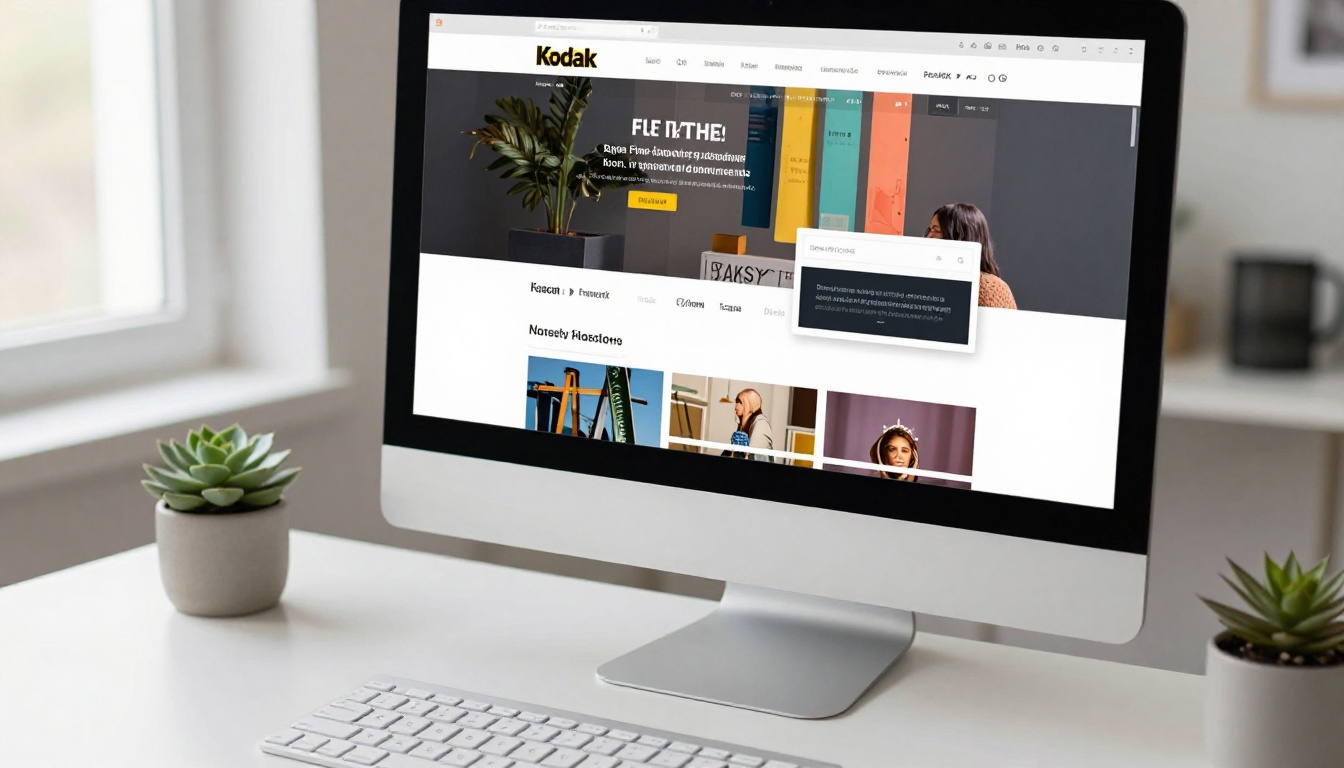
Mit dem Werkzeug Flipbook auf Website einbetten behältst du die volle Kontrolle über die Abmessungen des Betrachters. Du kannst ihn die gesamte Seite füllen lassen, als Widget in einer Seitenleiste erscheinen lassen oder per Klick auf eine Schaltfläche als Modal öffnen.
Das ist besonders stark für:
- Portfolio-Websites mit Design- oder Fotoarbeiten
- Landingpages für Produktlaunches oder Veranstaltungen
- Hilfedokumentation oder Onboarding-Material
- Pressemappen, eingebettet auf Medien- oder Über-uns-Seiten
Nachverfolgen, wer deine Präsentation tatsächlich liest
Einer der am wenigsten genutzten Gründe, eine Canva-Präsentation in ein Flipbook umzuwandeln, sind die Analysefunktionen im Professional-Tarif.
Wenn du ein PDF teilst, hast du keine Ahnung, ob es überhaupt jemand geöffnet hat, welche Seiten gelesen wurden oder wo jemand aufgehört hat. Mit den Analysefunktionen von Flipbooks AI erhältst du:
- Gesamtaufrufe pro Flipbook
- Durchschnittliche Lesezeit pro Sitzung
- Seitenweise Absprungdaten, die genau zeigen, wo Leser das Interesse verlieren
- Kontaktformulare, die auf bestimmten Seiten erscheinen und sich gut zum Sammeln von E-Mail-Adressen oder für Downloads gegen Kontaktdaten eignen
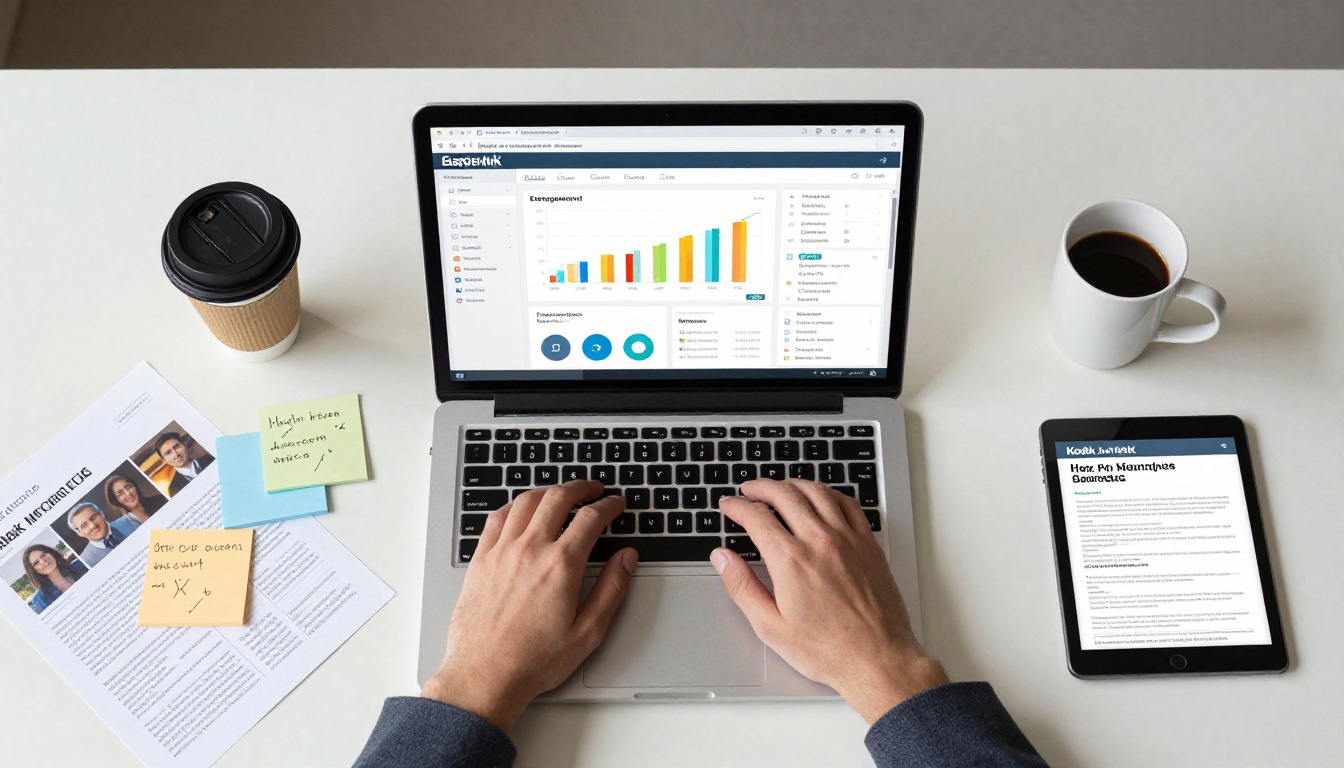
Für Vertriebsteams sind diese Daten Gold wert. Wenn du weißt, dass ein Interessent dein Angebot geöffnet und bis Folie 12 gelesen hat, bevor er aufgehört hat, weißt du genau, wo du nachfassen musst.
Nicht jede Canva-Präsentation lässt sich gleich gut umwandeln. Hier steht, was am besten funktioniert und worauf du achten solltest:
| Canva-Vorlagentyp | Flipbook-Ergebnis | Hinweise |
|---|
| Pitch Deck (16:9) | Ausgezeichnet | Standard-Breitbild wird sauber dargestellt |
| Geschäftsangebot | Ausgezeichnet | Gesamter Text und alle Diagramme werden perfekt umgewandelt |
| Lookbook / Portfolio | Ausgezeichnet | Seiten mit viel Fotografie wirken beeindruckend |
| Infografik-Präsentation | Sehr gut | Komplexe Layouts bleiben genau erhalten |
| Einfache Folienpräsentation | Gut | Funktioniert gut, der Umblättereffekt wirkt stärker |
✅ Verzichte auf animierte Elemente von Canva, wenn du für die Flipbook-Umwandlung exportieren willst. Der PDF-Export entfernt Animationen, daher liefern statische Designs immer das beste Flipbook-Ergebnis.
Was ein PDF-Export aus Canva nicht übernehmen kann, sind eingebettete Multimedia-Inhalte. Flipbooks AI erlaubt dir aber, sie nach dem Hochladen direkt im Flipbook-Editor hinzuzufügen.
- Eingebettete YouTube- oder Vimeo-Videos, die auf bestimmten Seiten abgespielt werden
- Audiokommentare für Präsentationsseiten, die eine Stimme aus dem Off brauchen
- Anklickbare Links auf Text und Bildern innerhalb der Folien
- Bildergalerien in Pop-ups für fotolastige Präsentationen
So wird aus einem Canva-Export etwas viel Dynamischeres, als es das ursprüngliche Design je war.
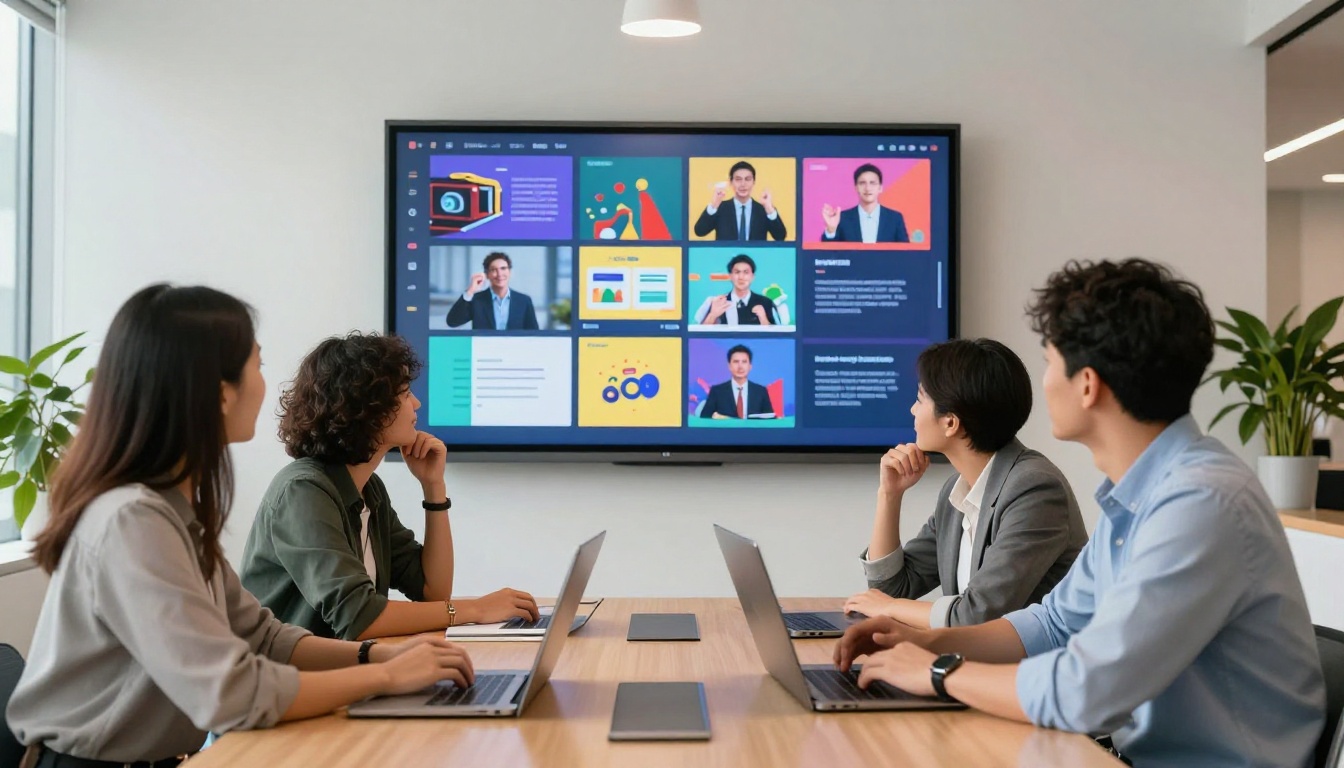
Präsentationswerkzeuge, die man kennen sollte
Wenn du regelmäßig Präsentationen für bestimmte Branchen erstellst, hat Flipbooks AI eigens entwickelte Werkzeuge für gängige Formate:
Jedes Werkzeug bringt empfohlene Einstellungen für diesen Inhaltstyp mit. Das spart Zeit, wenn du einen spezialisierten Canva-Export umwandelst.
Zwischen dem Aufwand, den Designer in Canva-Präsentationen stecken, und dem Format, in dem diese Präsentationen typischerweise geteilt werden, klafft eine unbequeme Lücke. Ein sorgfältig gestaltetes Foliendeck verdient ein Format, das der Arbeit gerecht wird, eines, das Menschen tatsächlich öffnen, durchlesen und im Gedächtnis behalten.
Das Flipbook-Format leistet genau das. Es gibt digitalem Design eine physische Dimension, macht das Teilen mühelos und zeigt dir, wie dein Inhalt ankommt. Der dreiminütige Weg vom Canva-Export zum veröffentlichten Flipbook gehört zu den einfachsten Verbesserungen für alle, die regelmäßig Präsentationen erstellen.
Bereit zu sehen, wie deine Canva-Präsentation als Flipbook aussieht? Erstelle dein erstes Flipbook kostenlos und lade dein PDF in wenigen Minuten hoch.
Stöbere durch alle verfügbaren Werkzeuge, um das passende Format für deinen Inhalt zu finden, oder vergleiche die Preise, um den Tarif zu wählen, der zu deinem Arbeitsablauf passt.



