Un flipbook 2 pages est la plus petite publication qui donne encore l’impression d’un livre. Une double page, une seule tourne de page, et un lecteur qui voit vraiment tout ce que vous lui présentez. Plus de défilement au-delà de la page 14, plus de survol d’un PDF de 60 pages. Si vous voulez en créer un rapidement, Flipbooks AI transforme un PDF simple en flipbook réaliste à effet de feuilletage en quelques minutes. Mais avant d’ouvrir un outil, la mise en page et le format décident si vos deux pages paraissent soignées ou à l’étroit.
Cet article explique comment mettre en page deux pages, quels formats choisir pour l’impression et l’écran, comment se comparent les créateurs gratuits, et à quoi ressemblent de vrais exemples pour les menus, les mariages, les portfolios et les biens immobiliers.
Ce qu’est vraiment un flipbook 2 pages
L’expression n’a pas tout à fait le même sens pour tout le monde. Commençons donc par la préciser.
Deux pages, une double page
Le plus souvent, un flipbook 2 pages est une double page : une page de gauche et une page de droite posées côte à côte, reliées au centre par un pli appelé la gouttière. Le lecteur l’ouvre, voit les deux pages comme une seule surface, puis tourne la page pour la refermer ou passer à la feuille suivante.
La seconde lecture est une feuille unique imprimée recto verso. Le lecteur voit la première page, la tourne et découvre la seconde. Cette version convient bien à une courte annonce, une carte de remerciement ou un avant-goût avant une publication plus longue.
Les deux versions suivent la même règle : chaque élément de la page doit mériter sa place, car il n’y a nulle part où cacher un contenu faible.
Pourquoi ce format fonctionne
Les formats courts ont trois atouts :
- Lecture peu exigeante. Les gens vont jusqu’au bout de ce qu’ils ouvrent. Un document de deux pages atteint, par conception, un taux de lecture complète proche de 100 %.
- Production rapide. Vous pouvez finir un brouillon en une après-midi au lieu d’un mois.
- Facile à partager. Un seul lien ou une seule intégration sur un site remplace une pièce jointe que personne n’ouvre.
| Format | Pages | Idéal pour | Temps de production |
|---|
| Double page | 2 pages en vis-à-vis | Menus, offres, biens immobiliers, avant-goûts de lookbook | 1 à 3 heures |
| Feuille recto verso | 2 pages, recto et verso | Invitations, flyers, cartes de remerciement | 1 à 2 heures |
| Petit livret | 4 à 8 pages | Tarifs, mini catalogues | 1 à 2 jours |
| Flipbook complet | 20 pages et plus | Catalogues, magazines, rapports | 1 à 4 semaines |
💡 Conseil de pro : Si vous hésitez entre 2 et 4 pages, rédigez d’abord votre contenu. S’il tient à l’aise dans deux doubles pages, restez sur deux.
Règles de mise en page qui fonctionnent
Une bonne mise en page tient surtout à la retenue. Avec seulement deux pages, vous voyez toutes vos erreurs d’un coup.
Marges et gouttière
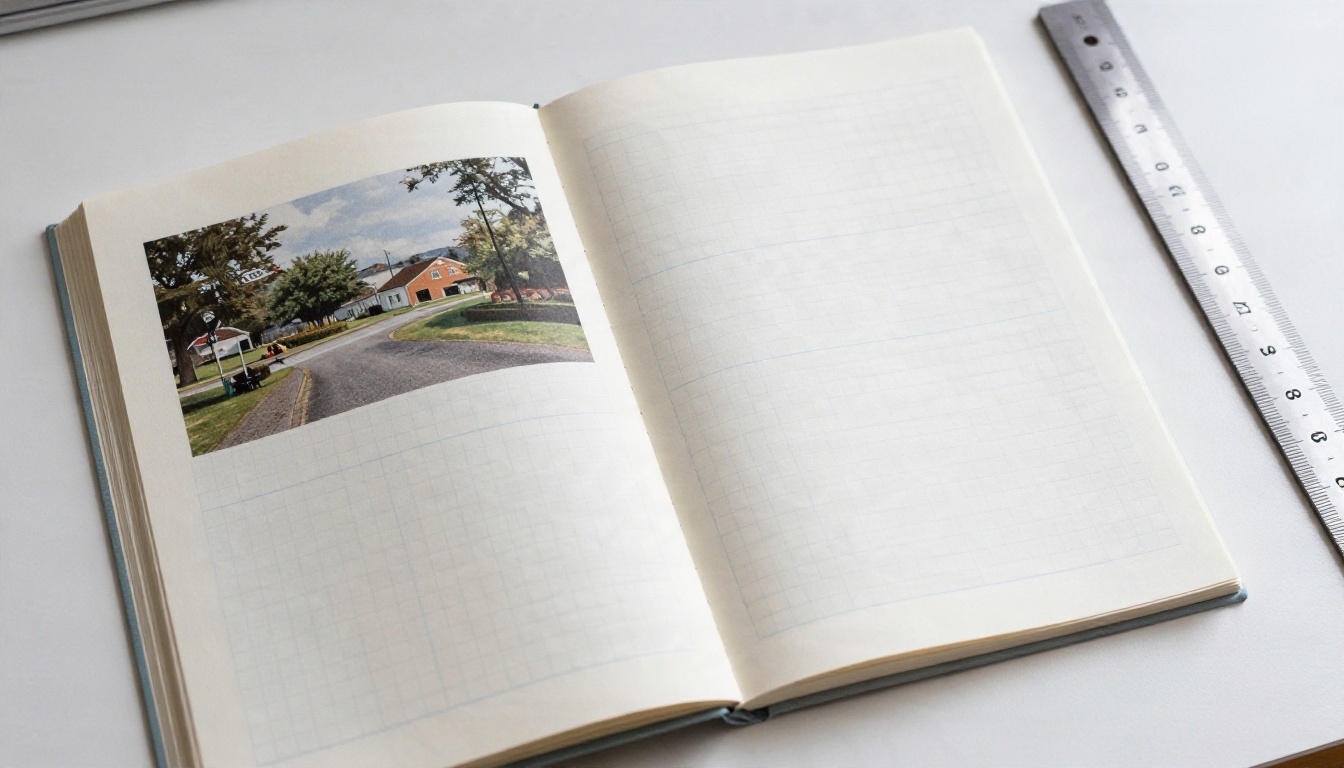
La gouttière est la zone où se rejoignent les deux pages. À l’impression, une partie du papier disparaît dans la reliure, et à l’écran, l’effet de courbure de page ajoute une ombre douce à cet endroit. Dans les deux cas, gardez le contenu important à distance.
- Marge intérieure (côté gouttière) : 15 à 20 mm, soit 0,6 à 0,8 po
- Marge extérieure : 10 à 15 mm, soit 0,4 à 0,6 po
- Marge haute : 12 à 18 mm
- Marge basse : 15 à 22 mm, légèrement plus grande pour que la page ne donne pas l’impression de glisser
Grille et placement du texte
Une grille simple évite de deviner. Deux mises en page couvrent presque tous les cas :
- Grille à deux colonnes par page. Idéale pour un contenu riche en texte, comme un programme ou un court article.
- Colonne unique avec une marge large. Idéale pour des pages élégantes, centrées sur la photo, avec une courte légende à côté de l’image.
Gardez le texte courant entre 9 et 11 pt pour l’impression, et au moins l’équivalent de 16 px pour l’écran. Limitez-vous à deux polices : une pour les titres et une pour le texte courant.
Placement des images à cheval sur la gouttière
Une photo qui traverse la gouttière produit un effet spectaculaire, mais le pli peut couper un visage ou un produit. Suivez ces règles :
- Ne placez jamais un visage, un logo ou un titre sur la ligne de la gouttière.
- Utilisez une photo à fond perdu sur une page et du texte sur l’autre pour un résultat plus net.
- Si vous voulez une image panoramique sur les deux pages, décalez le point focal d’au moins 25 % par rapport au centre.
| Style de mise en page | Page de gauche | Page de droite | Idéal pour |
|---|
| Image et texte | Photo à fond perdu | Titre et courte accroche | Voyage, mariages, lookbooks |
| Grille miroir | 3 images de produits | 3 images de produits | Avant-goûts de catalogues de produits |
| Panorama | Moitié gauche d’une image | Moitié droite d’une image | Immobilier, photographie de paysage |
| Liste et visuel | Plats ou prix | Photo principale | Restaurants, spas, services |
| Avant et après | Image d’origine | Image du résultat | Rénovation, design, beauté |
⚠️ Attention : Ne placez pas de petit texte courant à moins de 10 mm de la gouttière. Même sur un écran plat, avec un effet de courbure de page, il paraîtra serré.
Le format est la deuxième décision, et il dépend de l’endroit où les lecteurs vont consulter votre document.
Formats d’impression
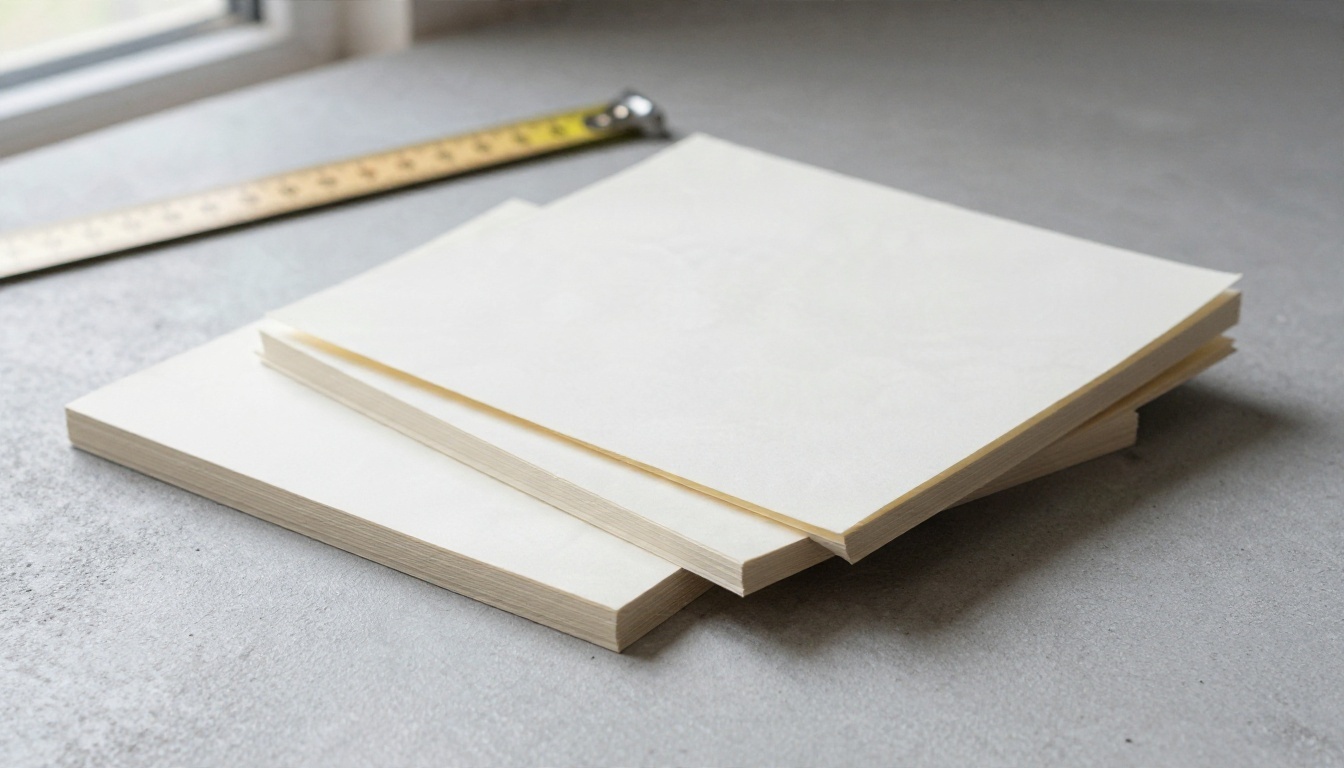
Si quelqu’un risque d’imprimer le PDF plus tard, concevez à un format de coupe standard pour que rien ne soit rogné ou mis à l’échelle de façon bizarre. Ajoutez un fond perdu de 3 mm (0,125 po) sur chaque bord extérieur lorsque vous voulez que les images aillent jusqu’au bord du papier.
| Format de page | Dimensions par page | Largeur de la double page | Pixels à 300 dpi (par page) | Usage courant |
|---|
| A5 portrait | 148 x 210 mm | 296 x 210 mm | 1 748 x 2 480 | Menus, programmes, mini lookbooks |
| A4 portrait | 210 x 297 mm | 420 x 297 mm | 2 480 x 3 508 | Rapports, brochures, tarifs |
| US Letter | 8,5 x 11 po | 17 x 11 po | 2 550 x 3 300 | Documents professionnels nord-américains |
| Carré 8 x 8 po | 203 x 203 mm | 406 x 203 mm | 2 400 x 2 400 | Livrets photo, portfolios, avant-goûts de mariage |
| A5 paysage | 210 x 148 mm | 420 x 148 mm | 2 480 x 1 748 | Photographie panoramique, récits de voyage |
Formats d’écran et dimensions en pixels
Pour l’écran seul, 300 dpi ne sont pas nécessaires. Une page d’environ 1 200 x 1 600 px (portrait 3:4) ou 1 600 x 1 600 px (carrée) reste nette sur un ordinateur portable et se charge rapidement sur un téléphone. Au-delà de 2 000 px par côté, le fichier s’alourdit sans gain visible.
Pensez à la façon dont le lecteur va le consulter :
- Ordinateur de bureau : les deux pages sont côte à côte, comme un vrai livre.
- Téléphone : la visionneuse n’affiche généralement qu’une page à la fois, donc votre mise en page doit tenir lorsqu’elle est coupée en deux.
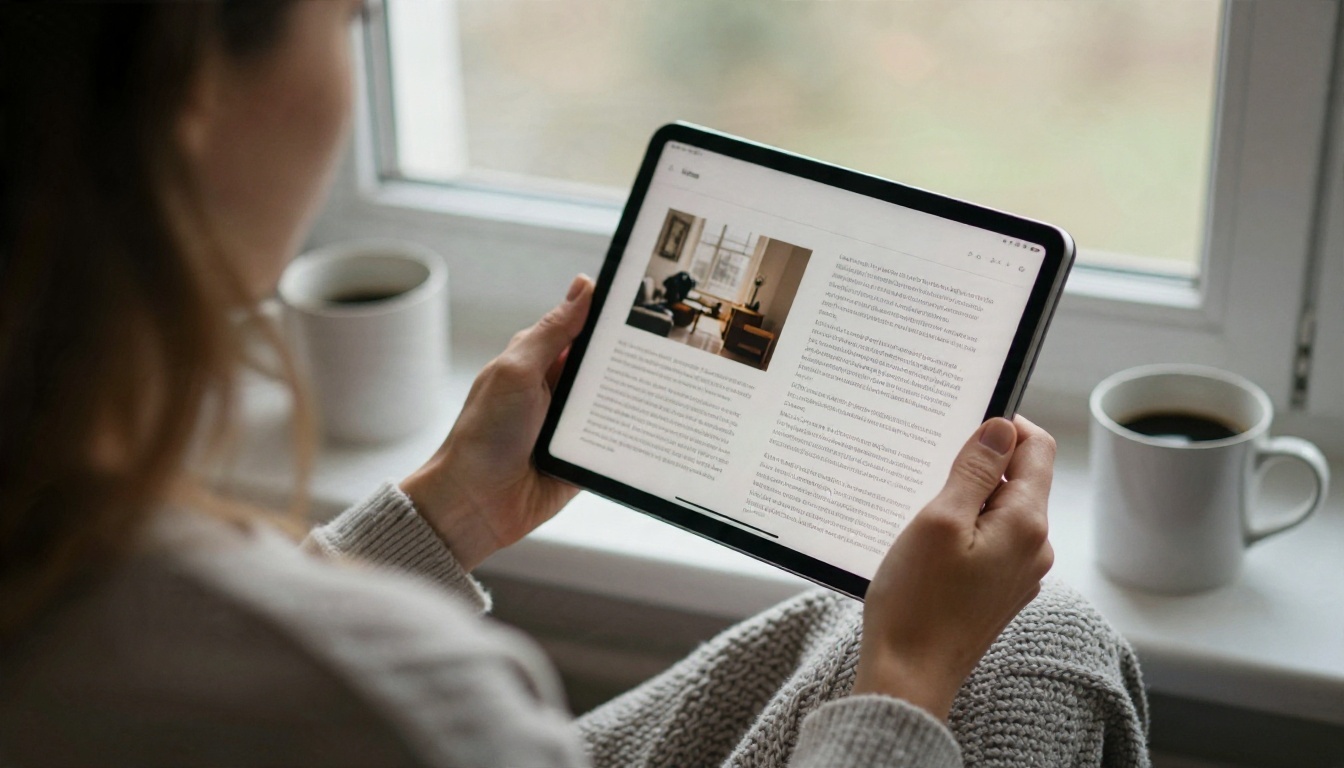
- Tablette : en paysage, elle affiche la double page ; en portrait, une seule page.
💡 Conseil de pro : Concevez chaque page pour qu’elle fonctionne seule. Si la page de gauche n’a aucun sens sans celle de droite, les lecteurs sur téléphone auront une expérience confuse.
Si vos deux pages sont déjà dans un PDF, vous êtes à quelques minutes d’un flipbook fini. Voici le processus complet sur Flipbooks AI, sans aucun filigrane ajouté à aucun moment.
Importer votre PDF
- Rendez-vous sur Flipbooks AI et créez un compte.
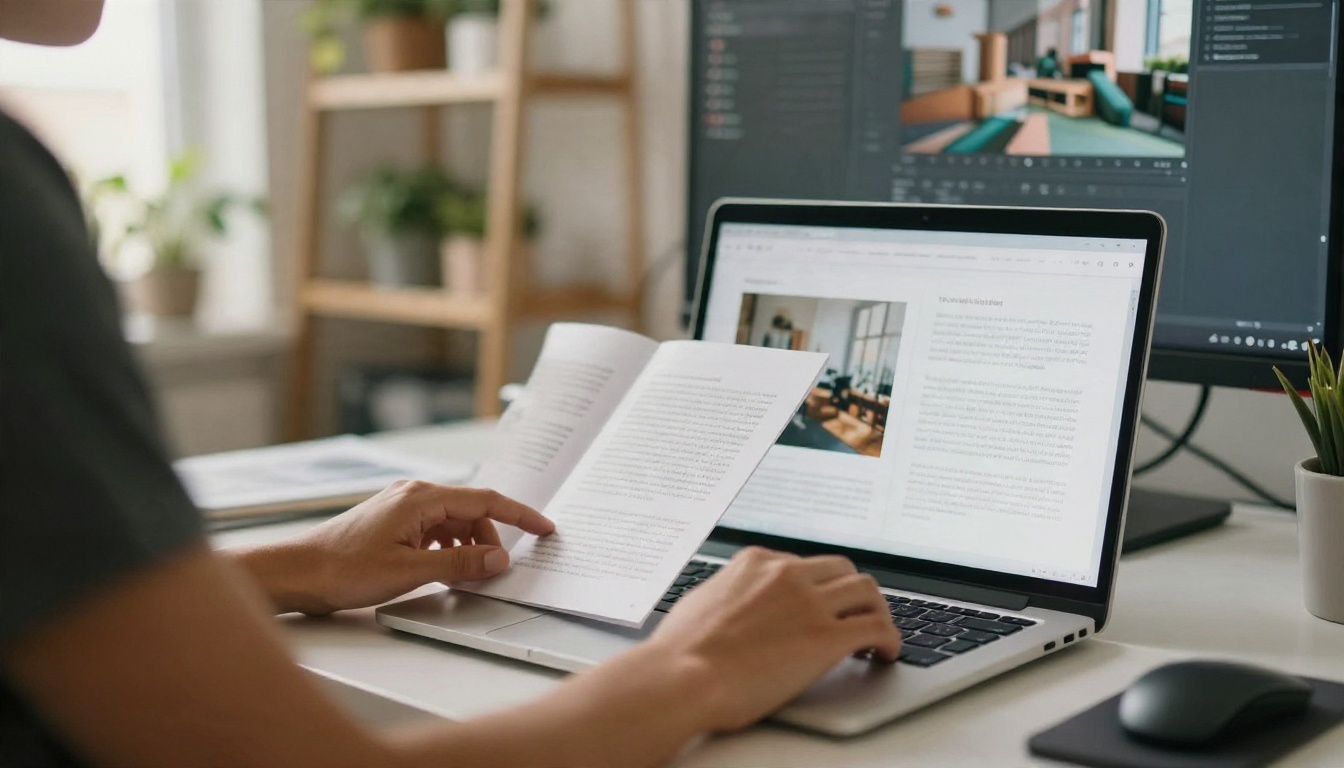
- Cliquez pour commencer un nouveau flipbook et déposez votre PDF dans la zone d’import. Exportez-le depuis Canva, InDesign, Figma, Word ou Google Slides en PDF haute qualité, votre double page étant enregistrée en deux pages distinctes.
- Patientez quelques secondes pendant que le Convertisseur PDF vers flipbook transforme chaque page en une mise en page réaliste, à effet de feuilletage.
- Vérifiez l’aperçu. La première page doit se trouver à droite, comme dans un vrai livre qui s’ouvre.
Personnaliser l’apparence
L’éditeur vous permet de façonner l’impression que laisse le document final :
- Image de marque : ajoutez votre logo, choisissez une couleur de fond assortie à votre site et sélectionnez un style de barre d’outils.
- Effets de page : réglez la courbure, l’ombre et la vitesse de tournage. Pour une pièce de deux pages, un tournage plus lent paraît plus haut de gamme.
- Multimédia : intégrez une vidéo, ajoutez un extrait audio ou placez des liens sur des boutons et des images. Un menu peut renvoyer directement vers un formulaire de réservation, et un avant-goût de mariage peut jouer un court morceau.
- Mise en page mobile : prévisualisez l’affichage téléphone à page unique et corrigez ce qui paraît à l’étroit.
Partager partout
Une fois publié, vous disposez de plusieurs moyens pour le faire connaître :
- Lien direct pour l’e-mail, les messages et les publications sur les réseaux sociaux
- Code d’intégration pour l’insérer dans n’importe quelle page de votre site (voir l’outil Intégrer un flipbook sur un site web)
- Code QR pour les supports imprimés, les chevalets de table et les vitrines
- Protection par mot de passe pour les offres privées, les aperçus clients et les documents internes
Utiliser les fonctionnalités Pro
Sur l’offre Professional, vous accédez aux outils qui comptent dès que votre flipbook arrive devant un vrai public :
- Statistiques de lecture : voyez combien de personnes l’ont ouvert, combien de temps elles sont restées et quelle page elles ont consultée.
- Génération de prospects : demandez un nom et une adresse e-mail avant l’ouverture du flipbook.
- Téléchargements hors ligne : permettez aux lecteurs d’enregistrer le flipbook et de l’ouvrir sans connexion.
L’offre Standard et les offres supérieures incluent aussi des flipbooks illimités, pour que vous puissiez créer une pièce de deux pages distincte pour chaque offre, sans craindre de limite.
✅ Bonne pratique : Testez toujours le lien sur un téléphone avant de le partager. Ouvrez-le en Wi-Fi comme en données mobiles, et vérifiez que la gouttière s’affiche correctement.
Comparaison des créateurs gratuits
Vous pouvez créer un flipbook 2 pages de plusieurs façons. Voici comment se comparent les choix habituels pour un petit projet.
| Option | Coût | Filigrane | Effet de feuilletage | Intégration sur un site | Idéal pour |
|---|
| Application de design avec export PDF uniquement | Offre gratuite | Non | Aucun, PDF statique | Pas vraiment | Impression uniquement |
| Outil de flipbook gratuit de base | Offre gratuite | Souvent oui | Oui | Limitée | Tests rapides |
| Présentation exportée en images | Gratuit | Non | Aucun | Peu pratique | Partage interne simple |
| Flipbooks AI | Voir les tarifs | Jamais de filigrane | Courbure réaliste | Oui, avec code d’intégration | Documents personnalisés, faciles à partager et à suivre |
Quelques points à vérifier avant de vous engager avec un créateur gratuit :
- L’outil ajoute-t-il un filigrane ou une bannière publicitaire ? Cela gâche un document destiné à vos clients.
- Pouvez-vous supprimer la marque d’un tiers ? C’est la personnalisation de la marque qui fait paraître le flipbook comme le vôtre.
- Fonctionne-t-il bien sur téléphone ? Plus de la moitié de vos lecteurs ouvriront probablement le lien sur un appareil mobile.
- Pouvez-vous suivre les résultats ? Sans statistiques, vous devinez.
💡 Conseil de pro : Si vous n’avez besoin des deux pages que pour l’impression, une application de design suffit. Dès que vous voulez un tournage de page, un lien et quelques statistiques, une plateforme de flipbook dédiée vous fait gagner des heures.
Exemples concrets à reproduire
La théorie est utile, mais les exemples facilitent les décisions. Voici quatre mises en page qui fonctionnent bien avec deux pages.
Avant-goût photo de mariage
Page de gauche : un grand portrait des mariés, en pleine page, avec une lumière douce et sans texte. Page de droite : une courte phrase, la date et un message de remerciement aux invités. Ajoutez un court extrait audio qui se lance à l’ouverture du flipbook.
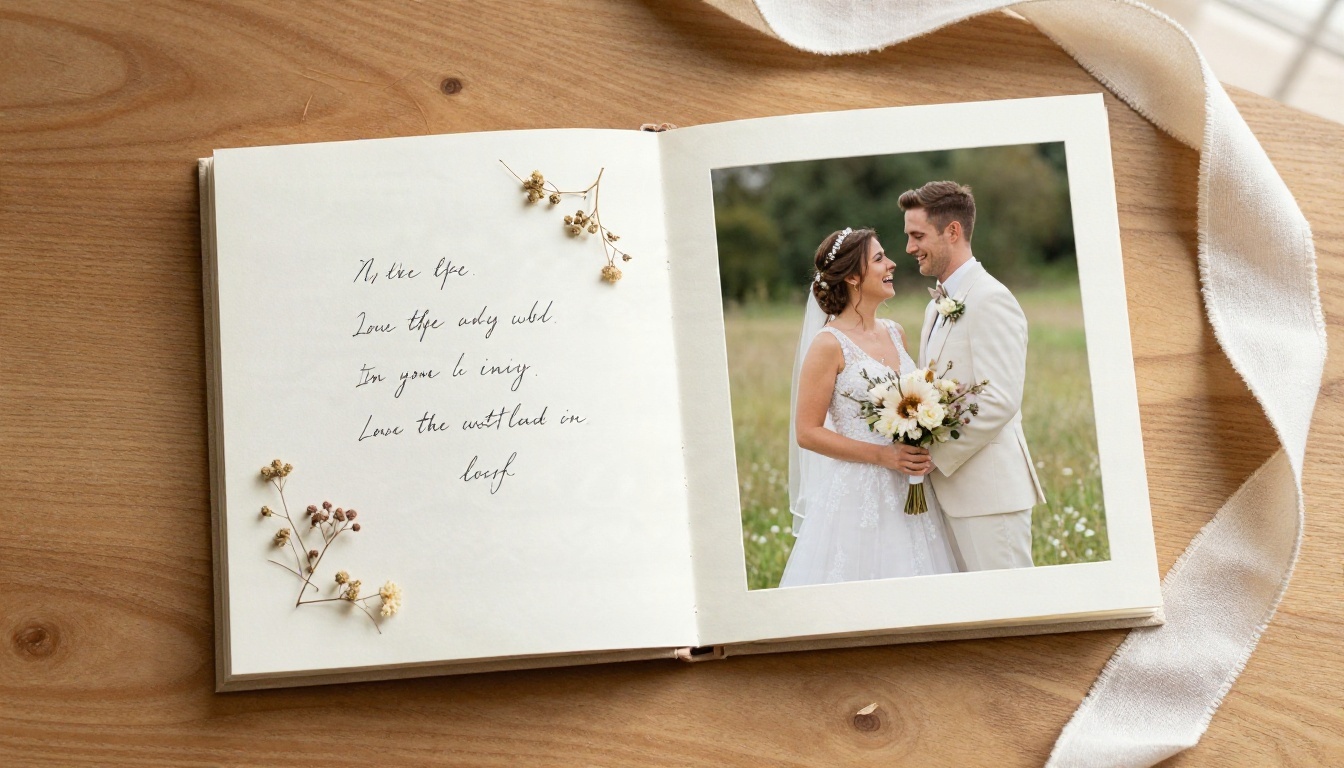
Les photographes peuvent décliner cette idée avec l’outil Flipbook d’album de mariage, puis envoyer à chaque couple un lien privé protégé par mot de passe.
Carte de restaurant
Page de gauche : entrées et plats principaux, avec de courtes descriptions et des prix alignés dans une seule colonne. Page de droite : une photo phare de votre plat signature, plus un bouton de réservation et les horaires d’ouverture. Placez un code QR sur chaque table, qui ouvre le flipbook : vous pourrez ainsi modifier les prix en quelques secondes, sans réimprimer.
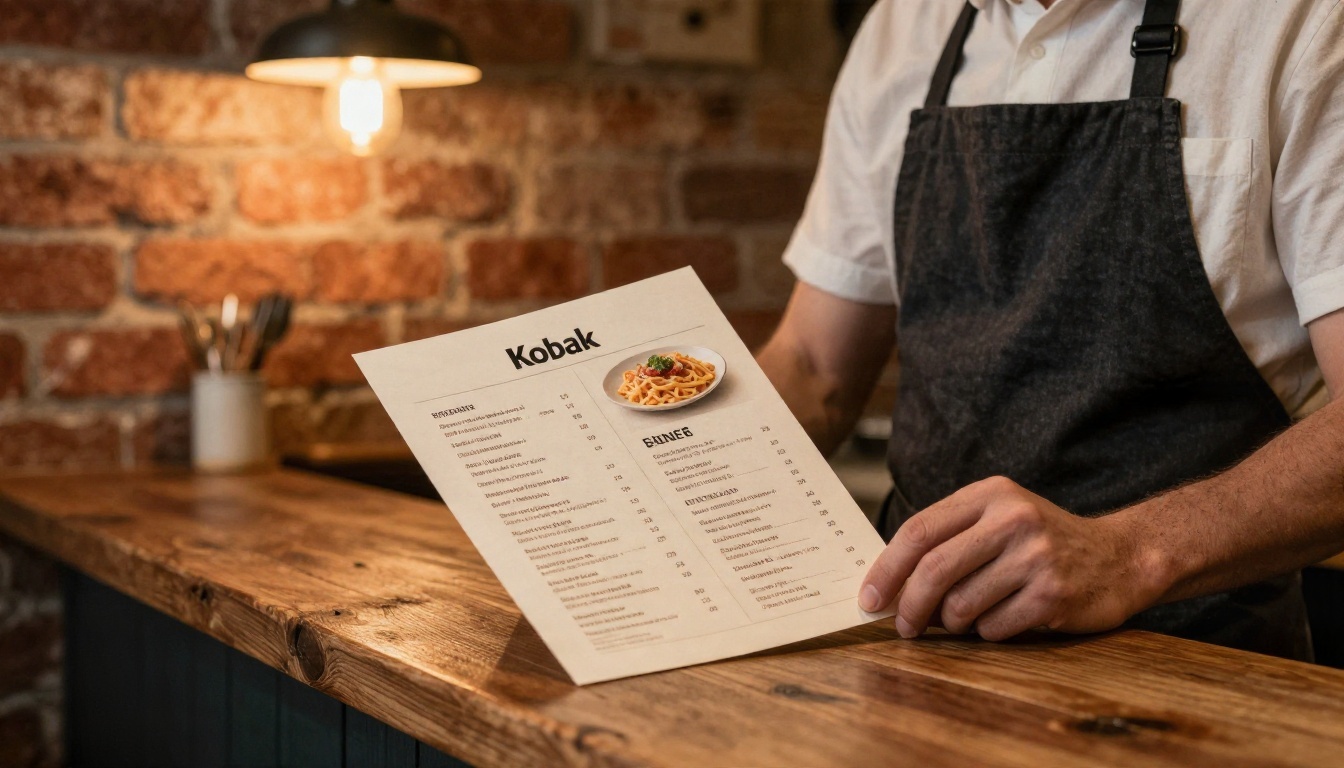
Le Créateur de flipbook de carte de restaurant et le Concepteur de flipbooks de carte sont faits exactement pour cette configuration.
Bien immobilier
Page de gauche : la photo de l’extérieur et un court titre avec le prix. Page de droite : un plan d’étage, trois photos intérieures et un bouton de contact. Un agent immobilier peut envoyer le lien juste après une visite, et un couple peut le lire sur une tablette le soir même.
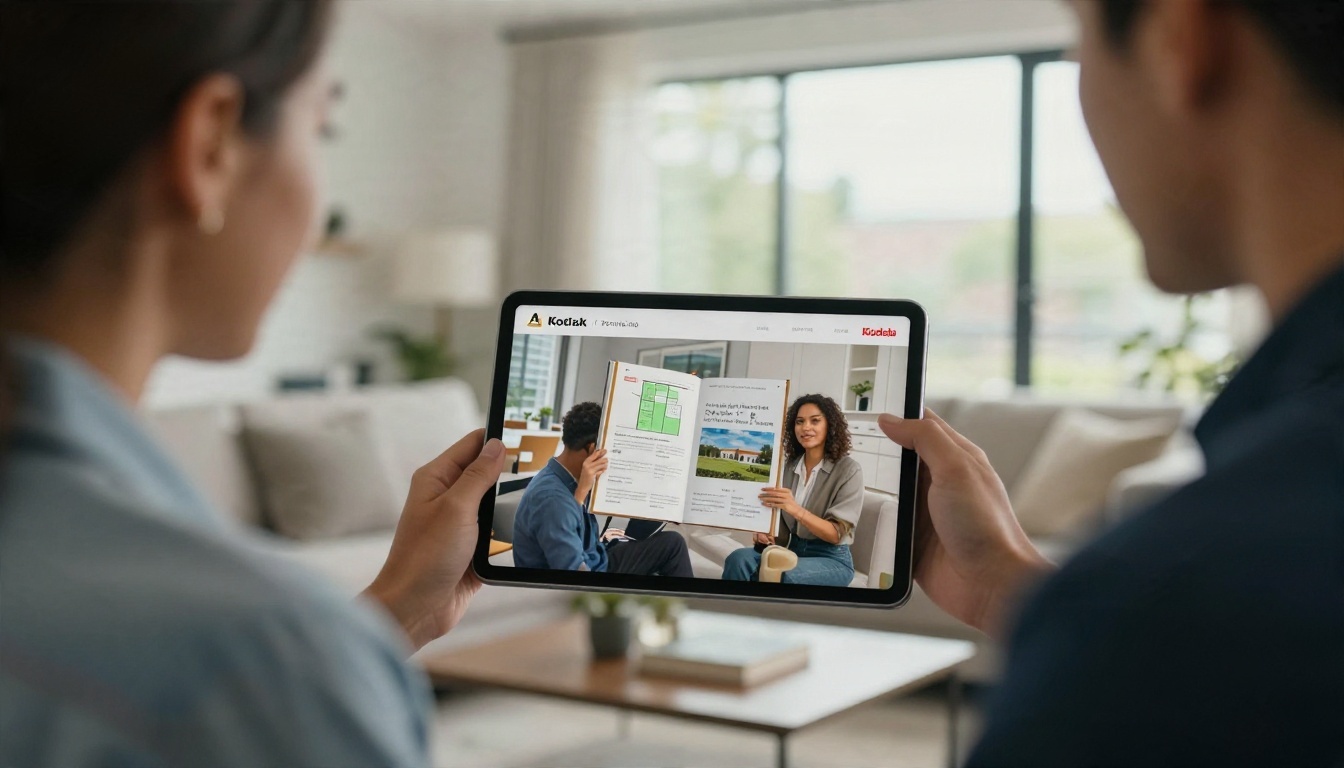
Essayez le Créateur de brochures immobilières pour accélérer la préparation de plusieurs biens.
Portfolio photo
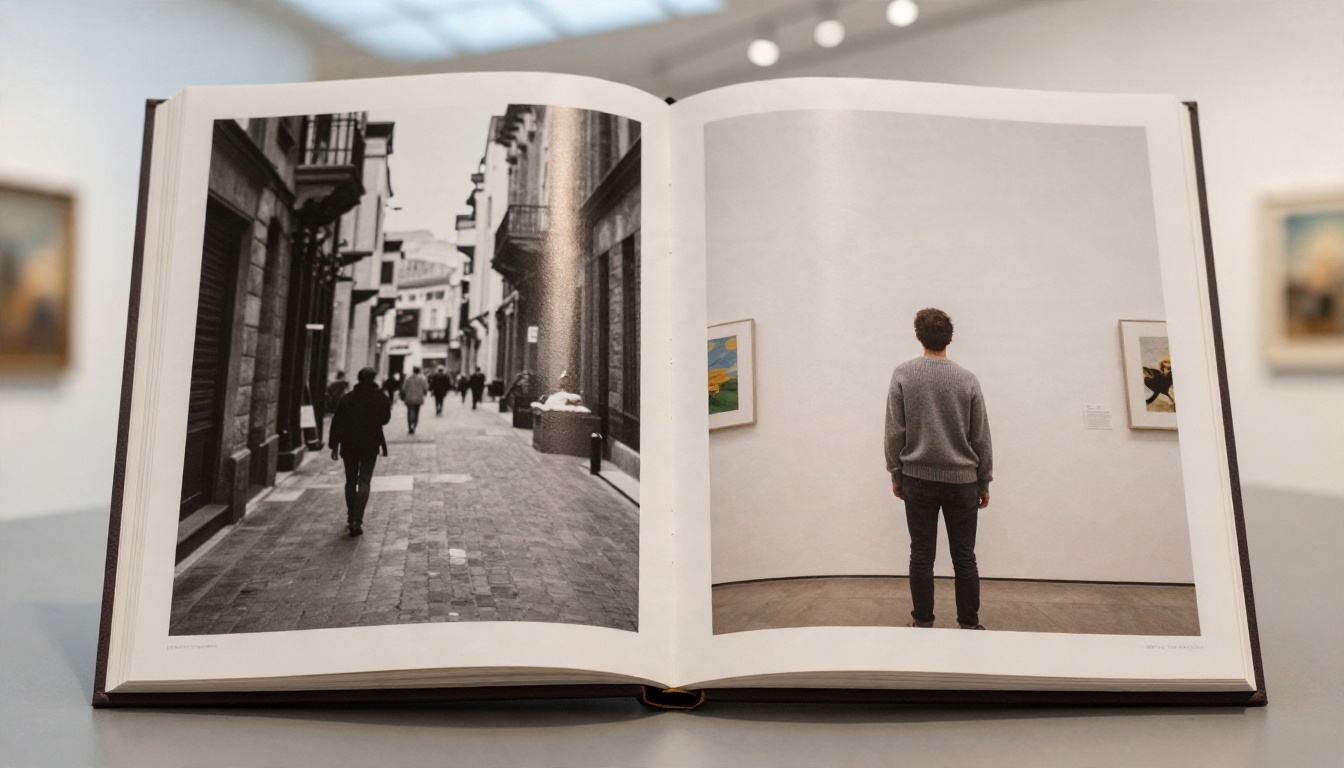
Page de gauche : un portrait en noir et blanc. Page de droite : un paysage en couleurs, avec le nom du photographe en petits caractères en bas. Cela se lit comme un mur de galerie, et c’est facile à envoyer à un éditeur ou à un client. L’outil Portfolio photo est conçu pour cet usage précis.
| Cas d’usage | Page de gauche | Page de droite | Ajout interactif | Format suggéré |
|---|
| Avant-goût de mariage | Portrait | Date et remerciements | Extrait audio | Carré 8 x 8 po |
| Carte de restaurant | Liste des plats | Photo phare et réservation | Code QR, lien de réservation | A5 portrait |
| Bien immobilier | Extérieur et prix | Plan d’étage et photos | Bouton de contact | A4 paysage ou portrait |
| Portfolio | Image en noir et blanc | Image en couleur | Lien vers le site complet | A5 paysage |
| Liste de tarifs | Tableau des produits | Offre et conditions | Bouton de commande | A4 portrait |
Erreurs à éviter
La plupart des pièces de deux pages qui échouent le font pour les mêmes quelques raisons :
- Surcharger les deux pages. Si vous devez réduire le texte sous 9 pt, c’est que vous avez trop de contenu. Coupez, ou ajoutez une troisième et une quatrième page.
- Ignorer l’affichage sur téléphone. Une mise en page qui suppose de voir les deux pages ensemble déroutera les lecteurs sur petit écran.
- Placer du texte sur la gouttière. Le pli avalera des lettres à l’impression et les ombrera à l’écran.
- Utiliser des photos en basse résolution. Une image floue fait plus mauvais effet sur une page qu’une image absente. Utilisez au moins 150 dpi à la taille finale pour l’écran, et 300 dpi pour l’impression.
- Oublier une étape suivante. Chaque double page a besoin d’une action claire : appeler, réserver, acheter, visiter ou partager.
- Sauter le test. Ouvrez le lien final sur un téléphone, une tablette et un ordinateur portable avant de l’envoyer où que ce soit.
⚠️ Attention : N’exportez pas avec des repères de coupe si vous prévoyez de convertir le PDF en flipbook. Les repères apparaîtront à l’intérieur de la page.
Créez le vôtre dès aujourd’hui
Un flipbook 2 pages se fait vite et se réussit facilement une fois que vous maîtrisez trois points : une mise en page propre avec des marges de sécurité autour de la gouttière, un format adapté à l’endroit où il sera lu, et un créateur qui ne colle pas de filigrane sur votre travail.
Prêt à en créer un ? Créez votre compte sur Flipbooks AI, importez un PDF et publiez votre premier flipbook en quelques minutes. Parcourez tous les outils flipbook pour trouver un modèle de carte, de portfolio, de brochure ou de lookbook, et comparez les offres et tarifs lorsque vous aurez besoin de statistiques, de capture de prospects et de flipbooks illimités. Vous pouvez aussi aller directement aux tarifs depuis votre compte et choisir l’offre qui vous convient.



