Un flipbook a 2 pagine è la pubblicazione più piccola che ancora sembra un libro. Una doppia pagina, un solo sfoglio, e un lettore che vede davvero tutto quello che gli metti davanti. Niente scorrimento oltre la pagina 14, niente saltare qua e là in un PDF di 60 pagine. Se vuoi crearne uno in fretta, Flipbooks AI trasforma un PDF semplice in un flipbook realistico con effetto sfoglio in pochi minuti. Ma prima di aprire qualsiasi strumento, l'impaginazione e il formato decidono se le tue due pagine sembrano curate oppure affollate.
Questo articolo spiega come impaginare due pagine, quali formati scegliere per la stampa e per lo schermo, come si confrontano i creatori gratuiti e come appaiono gli esempi reali per menù, matrimoni, portfolio e immobili.
Che cos'è davvero un flipbook a 2 pagine
L'espressione significa cose leggermente diverse per persone diverse, quindi chiariamola subito.
Due pagine, una doppia pagina
Nella maggior parte dei casi un flipbook a 2 pagine è una doppia pagina: una pagina sinistra e una destra affiancate, unite al centro da una piega chiamata cucitura. Il lettore apre il flipbook, vede le due pagine come un'unica superficie e sfoglia per chiuderlo o passare al foglio successivo.
La seconda lettura è un foglio singolo stampato su entrambi i lati. Il lettore vede la prima pagina, la gira e vede la seconda. Questa versione funziona bene per un annuncio breve, un biglietto di ringraziamento o un assaggio prima di una pubblicazione più lunga.
Entrambe le versioni seguono la stessa regola: ogni elemento della pagina deve meritarsi il suo posto, perché non c'è dove nascondere i contenuti deboli.
Perché il formato funziona
I formati brevi vincono per tre motivi:
- Poco sforzo per leggere. Le persone finiscono quello che aprono. Un pezzo di due pagine ha, per sua natura, un tasso di completamento vicino al 100%.
- Veloce da produrre. Puoi completare una bozza in un pomeriggio invece che in un mese.
- Facile da condividere. Un solo link o un codice di incorporamento su un sito sostituisce un allegato che nessuno apre.
| Formato | Pagine | Ideale per | Tempo di produzione |
|---|
| Doppia pagina singola | 2 pagine affiancate | Menù, offerte, immobili, anteprime di lookbook | Da 1 a 3 ore |
| Foglio fronte-retro | 2 pagine, fronte e retro | Inviti, volantini, biglietti di ringraziamento | Da 1 a 2 ore |
| Libretto breve | Da 4 a 8 pagine | Listini prezzi, mini cataloghi | Da 1 a 2 giorni |
| Flipbook completo | 20+ pagine | Cataloghi, riviste, report | Da 1 a 4 settimane |
💡 Consiglio pratico: Se non sei sicuro se scegliere 2 o 4 pagine, scrivi prima i contenuti. Se ci stanno comodamente in due doppie pagine con spazio bianco, resta su due.
Regole di impaginazione che funzionano
Una buona impaginazione è soprattutto questione di misura. Con solo due pagine, vedi ogni errore in un colpo solo.
Margini e cucitura
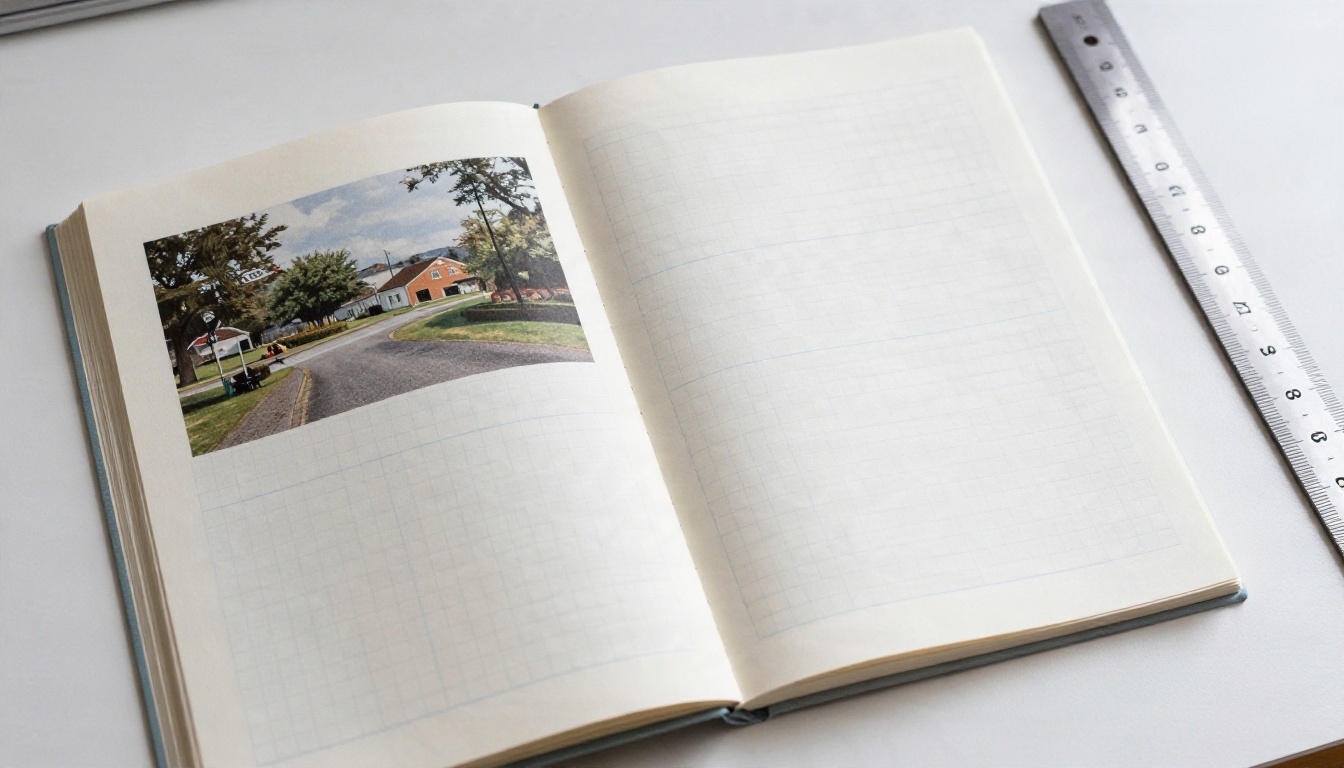
La cucitura è la zona in cui le due pagine si incontrano. Nella stampa, una parte della carta sparisce nella rilegatura, e sullo schermo l'effetto curvatura della pagina crea una leggera ombra proprio lì. In entrambi i casi, tieni lontani i contenuti importanti.
- Margine interno (lato cucitura): 15 a 20 mm, ovvero da 0,6 a 0,8 in
- Margine esterno: 10 a 15 mm, ovvero da 0,4 a 0,6 in
- Margine superiore: 12 a 18 mm
- Margine inferiore: 15 a 22 mm, leggermente più ampio perché la pagina non sembri scivolare via
Griglia e posizione del testo
Una griglia semplice ti evita di andare a tentoni. Due impaginazioni coprono quasi tutti i casi:
- Griglia a due colonne per pagina. Ideale per contenuti ricchi di testo, come un programma o un breve articolo.
- Colonna singola con margine ampio. Ideale per pagine eleganti guidate dalle foto, dove una breve didascalia sta accanto all'immagine.
Per la stampa, tieni il testo principale tra 9 e 11 pt, e per gli schermi almeno 16 px equivalenti. Non usare più di due caratteri tipografici: uno per i titoli e uno per il testo.
Posizione delle immagini sulla piega
Una fotografia che attraversa la cucitura fa un bell'effetto, ma la piega può tagliare un volto o un prodotto. Segui queste regole:
- Non mettere mai un volto, un logo o un titolo sulla linea della cucitura.
- Usa una fotografia a tutta pagina su una pagina e testo sull'altra per il risultato più pulito.
- Se vuoi un'immagine panoramica che copra entrambe le pagine, sposta il punto focale almeno del 25% lontano dal centro.
| Stile di impaginazione | Pagina sinistra | Pagina destra | Ideale per |
|---|
| Immagine e testo | Foto a tutta pagina | Titolo e testo breve | Viaggi, matrimoni, lookbook |
| Griglia speculare | 3 immagini di prodotto | 3 immagini di prodotto | Anteprime di cataloghi di prodotti |
| Panorama | Metà sinistra di un'immagine | Metà destra di un'immagine | Immobili, fotografia di paesaggio |
| Elenco e visual | Voci della carta o prezzi | Foto principale | Ristoranti, spa, servizi |
| Prima e dopo | Immagine originale | Immagine del risultato | Ristrutturazioni, design, bellezza |
⚠️ Attenzione: Non mettere testo piccolo a meno di 10 mm dalla cucitura. Anche uno schermo piatto con l'effetto curvatura della pagina lo farà sembrare stretto.
Il formato è la seconda decisione, e dipende da dove le persone leggeranno il tuo lavoro.
Formati per la stampa
Se qualcuno potrebbe stampare il PDF più avanti, impagina in un formato standard, così nulla viene ritagliato o ridimensionato in modo strano. Aggiungi un'abbondanza di 3 mm (0,125 in) su ogni bordo esterno quando vuoi che le immagini arrivino fino al bordo della carta.
| Formato pagina | Dimensioni per pagina | Larghezza della doppia pagina | Pixel a 300 dpi (per pagina) | Uso tipico |
|---|
| A5 verticale | 148 x 210 mm | 296 x 210 mm | 1748 x 2480 | Menù, programmi, mini lookbook |
| A4 verticale | 210 x 297 mm | 420 x 297 mm | 2480 x 3508 | Report, brochure, listini prezzi |
| US Letter | 8,5 x 11 in | 17 x 11 in | 2550 x 3300 | Documenti commerciali nordamericani |
| Quadrato 8 x 8 in | 203 x 203 mm | 406 x 203 mm | 2400 x 2400 | Libretti fotografici, portfolio, anteprime di matrimoni |
| A5 orizzontale | 210 x 148 mm | 420 x 148 mm | 2480 x 1748 | Fotografia panoramica, pezzi di viaggio |
Formati per lo schermo e dimensioni in pixel
Per il solo schermo non servono 300 dpi. Una pagina di circa 1200 x 1600 px (verticale 3:4) o 1600 x 1600 px (quadrata) è nitida su un computer portatile e si carica in fretta su un telefono. Oltre 2000 px per lato aggiungono peso al file senza un vantaggio visibile.
Pensa a come il lettore lo vedrà:
- Computer desktop: Le due pagine stanno affiancate, come un libro fisico.
- Telefono: Il visualizzatore di solito mostra una pagina alla volta, quindi l'impaginazione deve reggere anche quando viene divisa a metà.
- Tablet: In orizzontale mostra la doppia pagina, in verticale una pagina singola.
💡 Consiglio pratico: Progetta ogni pagina in modo che funzioni da sola. Se la pagina sinistra non ha senso senza quella destra, chi legge da telefono avrà un'esperienza confusa.
Come creare un flipbook a 2 pagine con Flipbooks AI
Se hai già le due pagine in un PDF, sei a pochi minuti da un flipbook pronto. Ecco il processo completo su Flipbooks AI, senza alcuna filigrana aggiunta in nessun momento.
Carica il tuo PDF
- Vai su Flipbooks AI e crea un account.
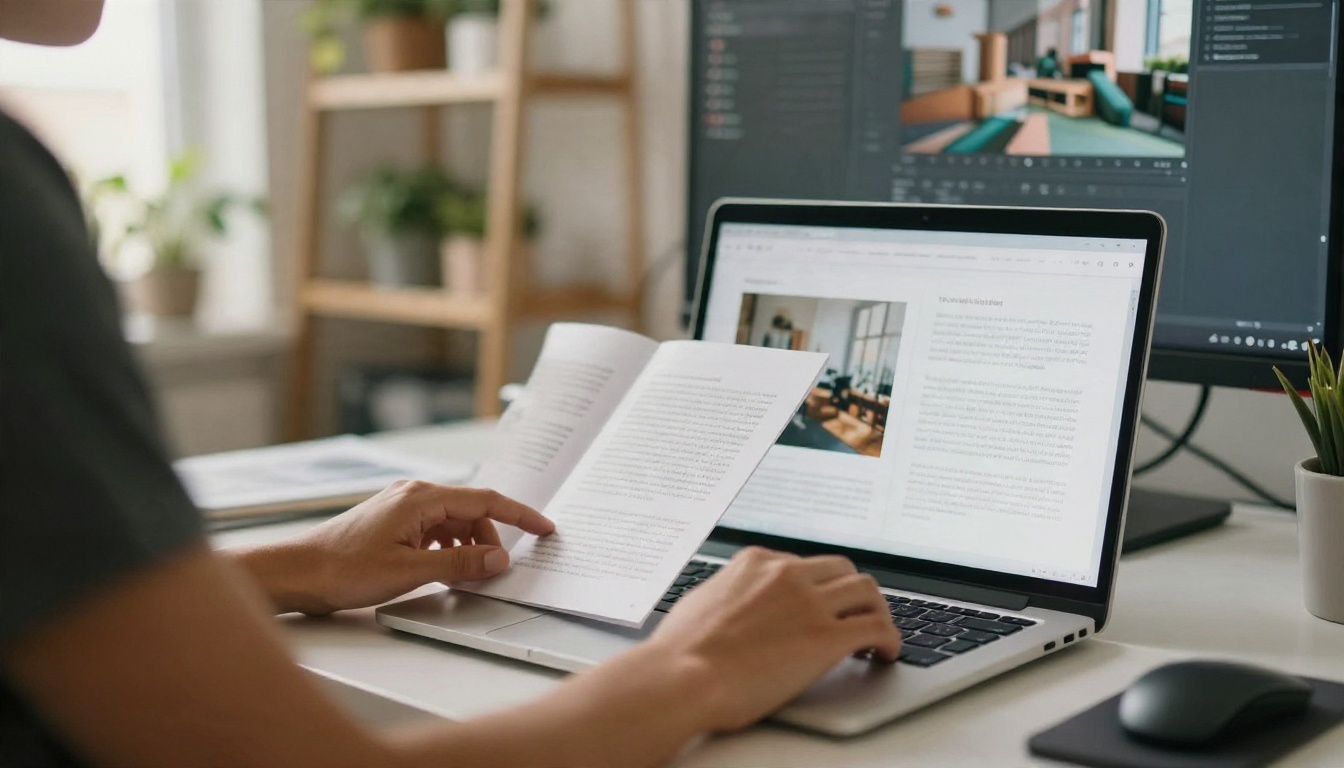
- Clicca per iniziare un nuovo flipbook e trascina il tuo PDF nell'area di caricamento. Esportalo da Canva, InDesign, Figma, Word o Google Slides come PDF di alta qualità, con la doppia pagina divisa in due pagine separate.
- Attendi qualche secondo mentre il Convertitore da PDF a flipbook trasforma ogni pagina in un layout realistico con effetto sfoglio.
- Controlla l'anteprima. La prima pagina deve trovarsi a destra, come si apre un vero libro.
Personalizza l'aspetto
L'editor ti permette di decidere come deve sembrare il risultato finale:
- Brand: Aggiungi il tuo logo, scegli un colore di sfondo che si abbini al tuo sito e seleziona lo stile della barra degli strumenti.
- Effetti di pagina: Regola la curvatura, l'ombra e la velocità dello sfoglio. Per un pezzo di due pagine, uno sfoglio più lento dà un tocco più premium.
- Multimedia: Incorpora un video, aggiungi una clip audio o inserisci link su pulsanti e immagini. Un menù può portare direttamente a un modulo di prenotazione, e un assaggio di matrimonio può far partire una canzone breve.
- Layout mobile: Visualizza in anteprima la vista telefono a pagina singola e correggi tutto ciò che sembra stretto.
Condividilo ovunque
Una volta pubblicato, hai diversi modi per farlo arrivare alle persone:
- Link diretto per email, messaggi e post sui social
- Codice di incorporamento da inserire in qualsiasi pagina del tuo sito (vedi lo strumento Incorpora flipbook sul sito)
- Codice QR per materiale stampato, cartellini da tavolo e vetrine dei negozi
- Protezione con password per offerte riservate, anteprime per i clienti e documenti interni
Usa le funzioni Pro
Con il piano Professional, ottieni strumenti che contano quando inizi a inviare il tuo flipbook a un pubblico reale:
- Statistiche: Scopri quante persone lo hanno aperto, quanto tempo sono rimaste e quale pagina hanno visualizzato.
- Generazione di contatti: Chiedi un nome e un'email prima che il flipbook si apra.
- Scaricamento offline: Permetti ai lettori di salvare il flipbook e aprirlo senza connessione.
Il piano Standard e quelli superiori includono anche flipbook illimitati, così puoi creare un pezzo separato di due pagine per ogni offerta senza preoccuparti di un limite.
✅ Buona pratica: Prova sempre il link su un telefono prima di condividerlo. Aprilo sia con il Wi-Fi sia con i dati mobili, e controlla che la piega si veda bene.
Confronto delle opzioni di creazione gratuite
Puoi creare un flipbook a 2 pagine in diversi modi. Ecco come si confrontano le scelte più comuni per un progetto breve.
| Opzione | Costo | Filigrana | Effetto sfoglio | Incorporamento sul sito | Ideale per |
|---|
| App di design con sola esportazione in PDF | Piano gratuito | No | Nessuno, PDF statico | Non davvero | Solo stampa |
| Semplice strumento gratuito per flipbook | Piano gratuito | Spesso sì | Sì | Limitato | Prove rapide |
| Presentazione esportata come immagini | Gratuito | No | Nessuno | Scomodo | Condivisione interna semplice |
| Flipbooks AI | Vedi prezzi | Nessuna filigrana, mai | Curvatura realistica | Sì, con codice di incorporamento | Pezzi con il tuo marchio, condivisibili e monitorabili |
Alcune cose da verificare prima di scegliere un creatore gratuito:
- Aggiunge una filigrana o un banner pubblicitario? Questo rovina un pezzo destinato ai clienti.
- Puoi rimuovere il marchio di terze parti? Un marchio personalizzato è ciò che fa sembrare un flipbook tuo.
- Funziona bene sul telefono? Più della metà dei tuoi lettori probabilmente aprirà il link da un dispositivo mobile.
- Puoi monitorare i risultati? Senza statistiche, procedi a intuito.
💡 Consiglio pratico: Se ti servono solo le due pagine per la stampa, un'app di design basta. Quando vuoi uno sfoglio, un link e qualche statistica, una piattaforma dedicata ai flipbook ti fa risparmiare ore.
Esempi reali da copiare
La teoria è utile, ma gli esempi rendono più facili le decisioni. Ecco quattro impaginazioni che funzionano bene con due pagine.
Anteprima fotografica di matrimonio
Pagina sinistra: un grande ritratto degli sposi, a tutta pagina, con una luce morbida e nessun testo. Pagina destra: una breve frase, la data e un messaggio di ringraziamento agli ospiti. Aggiungi una clip audio leggera che parte quando il flipbook si apre.
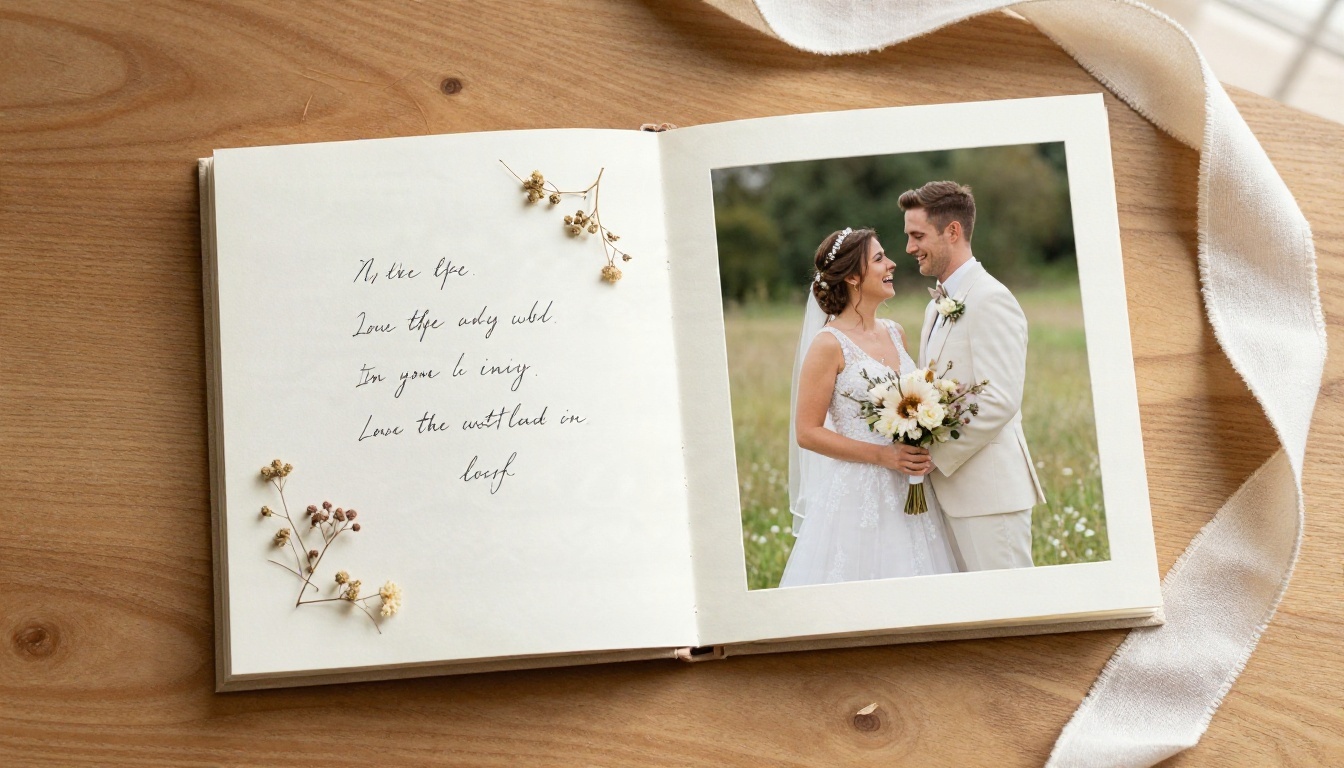
I fotografi possono adattare questa idea con lo strumento Flipbook per album di nozze, poi inviare a ogni coppia un link privato protetto da password.
Menù del ristorante
Pagina sinistra: antipasti e primi piatti con brevi descrizioni e prezzi allineati in una colonna. Pagina destra: una foto del tuo piatto forte, più un pulsante di prenotazione e gli orari di apertura. Metti un codice QR su ogni tavolo che apre il flipbook, così puoi aggiornare i prezzi in pochi secondi senza ristampare.
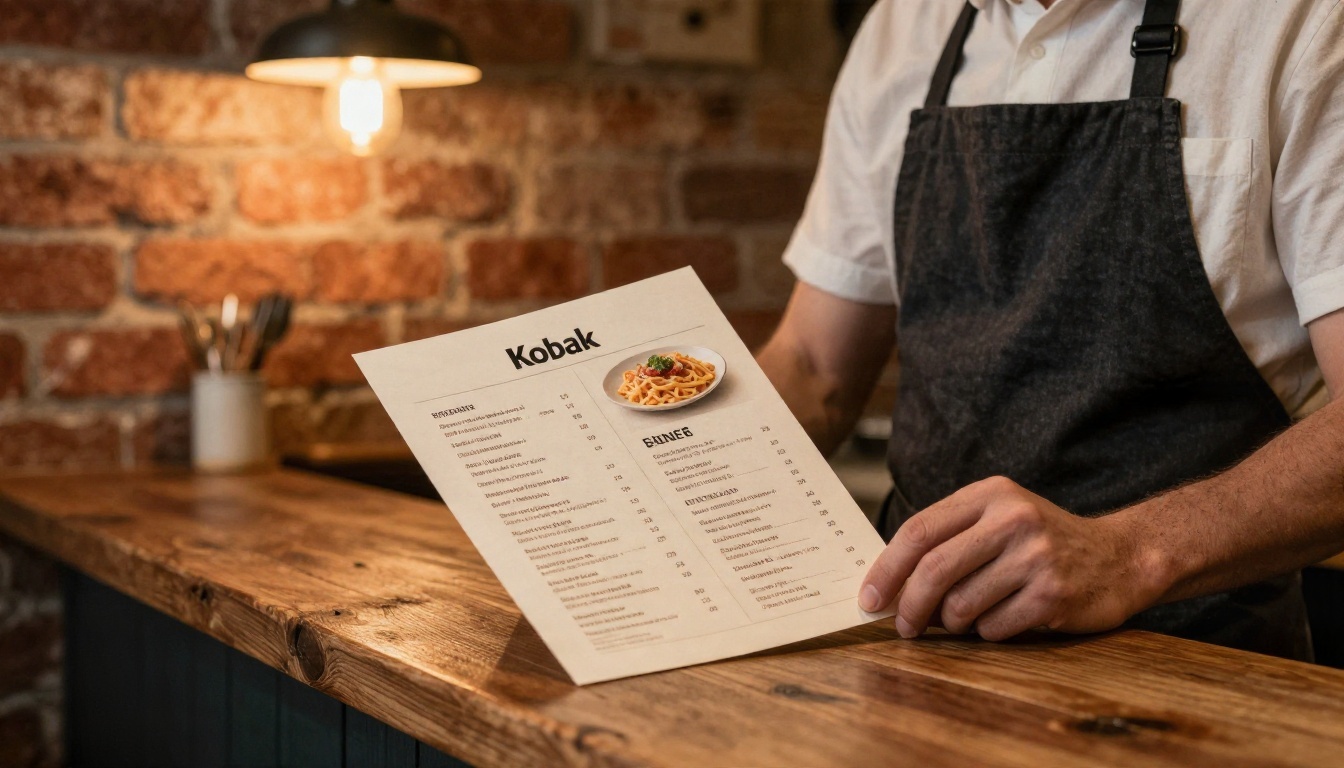
Il Creatore di flipbook per menù di ristoranti e il Creatore di flipbook di menù sono pensati proprio per questa situazione.
Annuncio immobiliare
Pagina sinistra: la foto esterna dell'immobile e un titolo breve con il prezzo. Pagina destra: una planimetria, tre foto degli interni e un pulsante di contatto. Un agente immobiliare può inviare il link subito dopo una visita, e una coppia può leggerlo su un tablet la stessa sera.
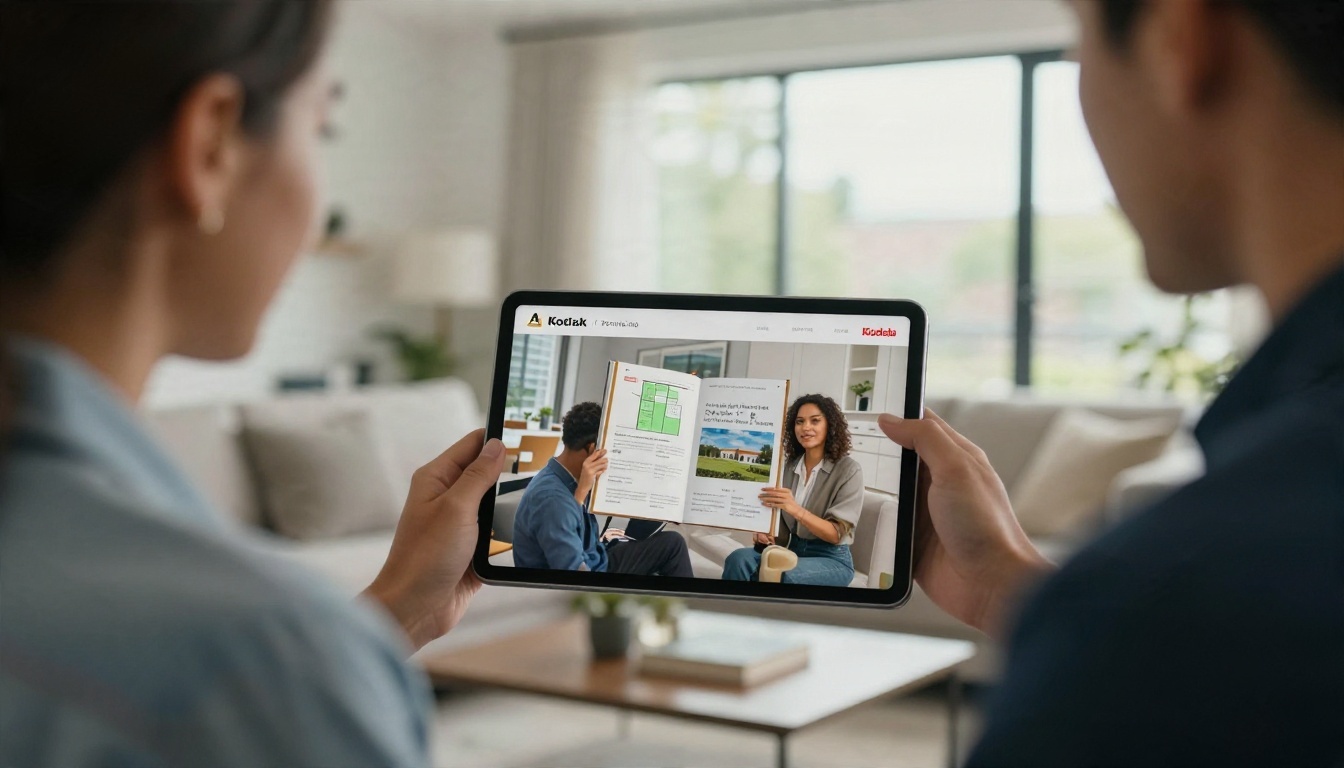
Prova il Creatore di brochure immobiliari per velocizzare il lavoro su più immobili.
Portfolio fotografico
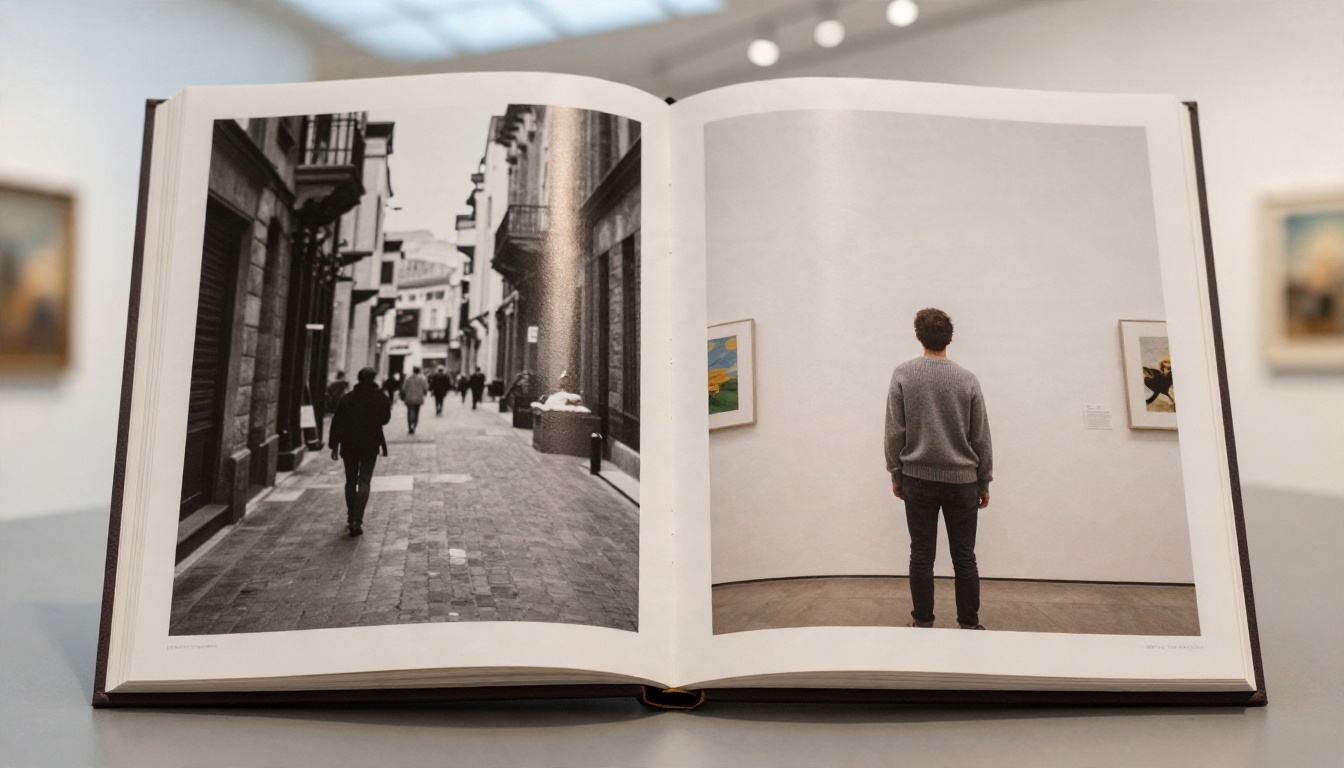
Pagina sinistra: un ritratto in bianco e nero. Pagina destra: un paesaggio a colori, con il nome del fotografo in piccolo in basso. Sembra una parete di galleria, ed è facile da inviare a un editor o a un cliente. Lo strumento Portfolio fotografico è pensato proprio per questo uso.
| Caso d'uso | Pagina sinistra | Pagina destra | Elemento interattivo | Formato consigliato |
|---|
| Anteprima di matrimonio | Ritratto | Data e ringraziamenti | Clip audio | Quadrato 8 x 8 in |
| Menù del ristorante | Elenco dei piatti | Foto principale e prenotazione | Codice QR, link di prenotazione | A5 verticale |
| Immobile | Esterno e prezzo | Planimetria e foto | Pulsante di contatto | A4 orizzontale o verticale |
| Portfolio | Immagine in bianco e nero | Immagine a colori | Link al sito completo | A5 orizzontale |
| Listino prezzi | Tabella dei prodotti | Offerta e condizioni | Pulsante d'ordine | A4 verticale |
Errori da evitare
La maggior parte dei pezzi deboli di due pagine fallisce per poche stesse ragioni:
- Stipare troppo contenuto nelle due pagine. Se devi ridurre il testo sotto i 9 pt, hai troppo contenuto. Taglia, oppure aggiungi una terza e una quarta pagina.
- Ignorare la vista da telefono. Un'impaginazione che dipende dal vedere insieme le due pagine confonderà le persone su uno schermo piccolo.
- Mettere testo sulla cucitura. La piega inghiottirà le lettere nella stampa e le metterà in ombra sullo schermo.
- Usare foto a bassa risoluzione. Un'immagine sfocata fa una figura peggiore di un'immagine mancante. Usa almeno 150 dpi alla dimensione finale per gli schermi, e 300 dpi per la stampa.
- Dimenticare un passo successivo. Ogni doppia pagina ha bisogno di un'azione chiara: chiamare, prenotare, comprare, visitare o condividere.
- Saltare il test. Apri il link finale su un telefono, un tablet e un portatile prima di inviarlo a chiunque.
⚠️ Attenzione: Non esportare con i segni di taglio se prevedi di convertire il PDF in un flipbook. I segni compariranno dentro la pagina.
Creane uno oggi
Un flipbook a 2 pagine si realizza in fretta e si fa bene facilmente quando controlli tre cose: un'impaginazione pulita con margini sicuri intorno alla cucitura, un formato adatto al luogo in cui verrà letto, e un creatore che non applica una filigrana sul tuo lavoro.
Pronto a crearne uno? Crea il tuo account su Flipbooks AI, carica un PDF e pubblica il tuo primo flipbook in pochi minuti. Sfoglia tutti gli strumenti per flipbook per trovare un modello per menù, portfolio, brochure o lookbook, e confronta i piani tariffari quando ti servono statistiche, raccolta di contatti e flipbook illimitati. Puoi anche andare direttamente ai prezzi dal tuo account e scegliere il piano che fa per te.



