La plupart des personnes qui publient leur premier flipbook pensent que l'essentiel est fait une fois le PDF importé et les pages qui tournent. Elles se trompent. Le vrai travail, celui qui sépare un document numérique oubliable d'une publication que les gens lisent et partagent, se déroule avant et après cette étape de conversion. Flipbooks AI a aidé des milliers de créateurs et d'entreprises à publier des flipbooks interactifs soignés, et les schémas d'échec se ressemblent étonnamment. Trois erreurs reviennent sans cesse et coûtent aux créateurs des lecteurs, de la crédibilité et des conversions. Cet article les détaille en termes simples, montre précisément ce qui ne va pas et explique comment y remédier.
Pourquoi la plupart des flipbooks déçoivent
La promesse d'un flipbook est puissante : transformer un PDF statique en une expérience numérique interactive, avec un effet de feuilletage. Mais convertir un fichier n'est pas la même chose que créer une expérience. Un flipbook ne vaut que par l'attention portée à trois niveaux : le contenu source, le format d'affichage et l'identité de marque.
L'écart entre un PDF et un bon flipbook
Un flipbook est une couche de présentation. Il enveloppe votre PDF et le présente dans un format dynamique et interactif. Mais si ce qu'il contient est mal mis en forme, trop petit pour être lu sur un téléphone ou totalement dépourvu d'identité de marque, l'enveloppe ne le sauvera pas. Vous obtenez un contenant soigné qui abrite un produit décevant.
Ce que les lecteurs remarquent en premier
Les lecteurs se font une opinion en moins de trois secondes. Un texte flou déclenche aussitôt un retour en arrière. Un flipbook qui ne s'adapte pas à l'écran du téléphone signale « peu d'effort ». Un flipbook sans logo ni couleur personnalisée ne reste pas en mémoire. Ce ne sont pas des détails esthétiques secondaires. Ce sont les facteurs qui décident si un lecteur reste ou s'en va.
⚠️ Un flipbook à la source de mauvaise qualité nuit activement à votre marque. Les lecteurs associent la qualité du fichier à la qualité de l'entreprise.
Erreur n° 1 : importer un PDF de faible qualité
C'est l'erreur la plus courante, et aussi la plus facile à éviter. La qualité de votre flipbook final est fondamentalement limitée par la qualité de votre PDF d'origine. Si vous importez un document compressé, à faible résolution ou mal mis en forme, aucune fonctionnalité interactive ne sauvera l'expérience de lecture.
Les problèmes de résolution qui ruinent la lisibilité
La plupart des PDF partagés par e-mail ou téléchargés depuis des sites web ont été compressés. La compression réduit la taille du fichier, mais aussi la netteté de l'image, la finesse du texte et la fidélité visuelle globale. Lorsque ces fichiers compressés sont convertis en flipbook puis consultés sur un écran rétina ou un grand moniteur, la dégradation devient très visible.
Objectif : exportez votre PDF à 150 DPI au minimum pour les documents riches en texte et à 300 DPI pour les publications riches en images, comme les catalogues, les lookbooks ou les brochures.
L'intégration des polices et le rendu du texte
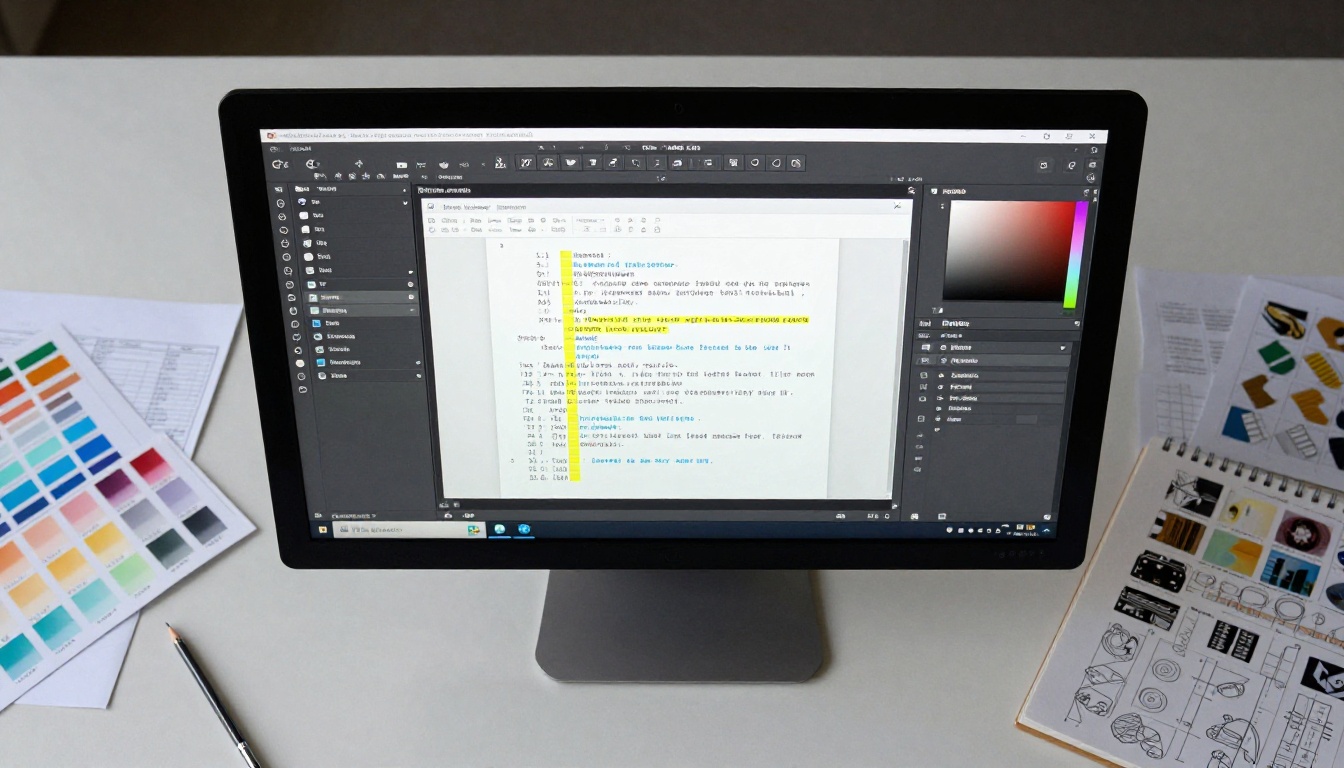
Les polices non intégrées au PDF sont souvent remplacées par les polices système par défaut pendant la conversion. Le flipbook s'affiche alors dans une police différente de celle prévue, ce qui détruit l'espacement de la mise en page et la hiérarchie visuelle. Intégrez toujours vos polices avant d'exporter.
Vérifiez vos réglages d'export PDF : dans Adobe InDesign, sélectionnez « Tout » sous Polices dans la boîte de dialogue d'export PDF. Dans Canva, utilisez l'option « Télécharger en PDF (impression) », qui intègre les polices par défaut.
Bien préparer votre PDF
Avant d'importer votre PDF sur une plateforme de flipbook, passez en revue cette liste de contrôle :
| Élément à vérifier | Ce qu'il faut contrôler | Pourquoi c'est important |
|---|
| Résolution | 150 DPI minimum (300 DPI pour les images) | Texte et images nets sur tous les écrans |
| Intégration des polices | Toutes les polices personnalisées intégrées | Typographie cohérente sur tous les appareils |
| Mode colorimétrique | RGB (et non CMYK) | Rendu fidèle des couleurs à l'écran |
| Format de page | Identique sur toutes les pages | Évite les décalages de mise en page d'une page à l'autre |
| Taille du fichier | Moins de 200 Mo recommandé | Chargement plus rapide pour les lecteurs |
| Fonds perdus et marges | Aucun contenu essentiel près des bords | Zone de sécurité pour l'effet de feuilletage |
| Liens hypertextes | Tous les liens testés et fonctionnels | Les éléments interactifs restent opérationnels |
💡 Exportez votre PDF en mode colorimétrique RGB plutôt qu'en CMYK. Le CMYK est destiné à l'impression. À l'écran, les couleurs CMYK peuvent paraître ternes et légèrement décalées par rapport à ce que vous avez conçu.
✅ Vérifiez toujours votre PDF à 100 % de zoom avant de l'importer. Si le texte paraît net à ce niveau sur votre écran, il s'affichera bien dans un flipbook.
Erreur n° 2 : négliger les lecteurs mobiles
Un chiffre qui mérite qu'on s'y arrête : plus de 60 % du contenu numérique est désormais consulté sur des appareils mobiles. Cela signifie que la majorité de l'audience de votre flipbook lit sur un écran d'environ 5 à 7 pouces de large. Si votre flipbook n'est pas optimisé pour cette expérience, vous perdez plus de la moitié de vos lecteurs avant qu'ils n'atteignent la deuxième page.
Comment les flipbooks se dégradent sur téléphone
La défaillance mobile la plus courante est un flipbook conçu en paysage, qui oblige les utilisateurs de téléphone en mode portrait à tourner leur appareil ou à pincer l'écran sans cesse pour lire le texte. La deuxième défaillance est un texte minuscule : une mise en page sur deux colonnes, élégante sur un moniteur de 27 pouces, devient illisible sur un téléphone de 6 pouces.

Les trois schémas de défaillance mobile :
- Dépendance au pincement : mises en page qui obligent à zoomer pour lire le texte
- Débordement horizontal : contenu qui dépasse du bord de l'écran
- Zones tactiles défaillantes : boutons et liens trop petits pour être touchés avec précision
Ce que signifie vraiment « pensé d'abord pour le mobile »
Penser d'abord pour le mobile ne signifie pas concevoir uniquement pour les téléphones. Cela veut dire traiter le plus petit écran comme la contrainte principale. Les mises en page sur une colonne, les corps de texte généreux (14 pt minimum dans le PDF source), le texte à fort contraste et les marges confortables autour des éléments cliquables contribuent tous à un flipbook adapté au mobile.
💡 Lorsque vous concevez votre document source, simulez son affichage sur un écran de 375 px de large. Si une ligne de texte compte plus de 10 mots, la police est probablement trop petite pour le mobile.
Tester avant de publier
La plupart des créateurs prévisualisent leur flipbook sur le même ordinateur de bureau que celui qui a servi à le concevoir. Ce n'est pas un vrai test. Un test réel consiste à ouvrir le flipbook publié sur :
- Un téléphone Android de milieu de gamme (pas un modèle haut de gamme à grand écran)
- Un iPhone ancien (iPhone SE ou équivalent)
- Une tablette, dans les deux orientations
- Une connexion à faible débit (utilisez les données mobiles de votre téléphone, pas le Wi-Fi)
| Type d'appareil | Problème fréquent | Solution |
|---|
| Android d'entrée de gamme | Rendu des polices différent, chargement lent | Utilisez des polices système sûres, compressez le PDF |
| iPhone SE | Écran très petit, zoom par pincement nécessaire | Augmentez la taille de police, mise en page sur une colonne |
| iPad en portrait | Bon ajustement, mais vérifiez les marges | Testez l'effet de feuilletage en mode étroit |
| Ordinateur de bureau | Généralement correct, vérifiez la double page | Vérifiez que la double page ne serre pas trop le texte |
| Faible débit | Pages lentes à charger, images en retard | Optimisez le poids des images dans le PDF source |
⚠️ Publier sans test mobile revient à imprimer 1 000 brochures sans relecture. L'erreur est déjà publique dès que vous partagez le lien.
Erreur n° 3 : négliger l'identité de marque et la personnalisation
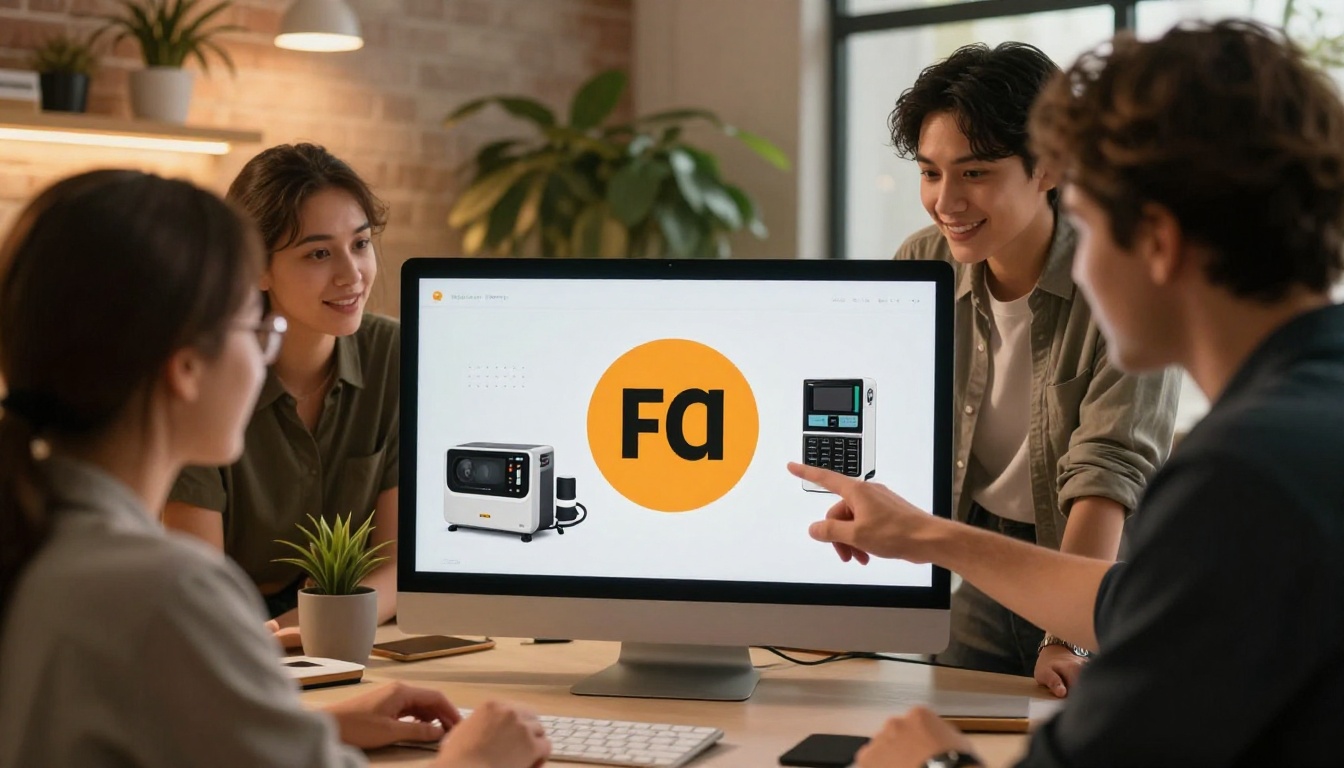
La troisième erreur est la plus discrète, mais son impact est le plus durable. Un flipbook sans identité de marque est une occasion manquée, non seulement sur le plan esthétique, mais aussi sur le plan commercial. Chaque page de votre flipbook est un point de contact avec votre public. Quand ces pages ne portent aucune identité visuelle, le lecteur retient le contenu mais oublie qui l'a publié.
Pourquoi les flipbooks génériques sont ignorés
Les interfaces de flipbook par défaut (fonds gris, aucun logo, polices standard, aucune couleur de marque) sont l'équivalent numérique d'un document imprimé sur du papier blanc uni, dans une police générique. Elles ne disent rien de qui vous êtes. Elles laissent penser que vous n'avez pas pris la peine de personnaliser l'expérience.
Impact concret :
- Les lecteurs sont moins enclins à partager un flipbook sans marque
- Sans logo, le lecteur ne peut pas identifier la source pour y revenir plus tard
- Les publications sans marque paraissent moins crédibles et moins fiables
- Une marque absente fait que le lecteur ne se souvient plus de vous au moment où il est prêt à acheter
Couleurs, polices et placement du logo
L'identité de marque dans un flipbook ne se limite pas à placer un logo sur la page de couverture. Il s'agit de créer une expérience visuelle cohérente, qui paraît intentionnelle de la première à la dernière page. Cela suppose :
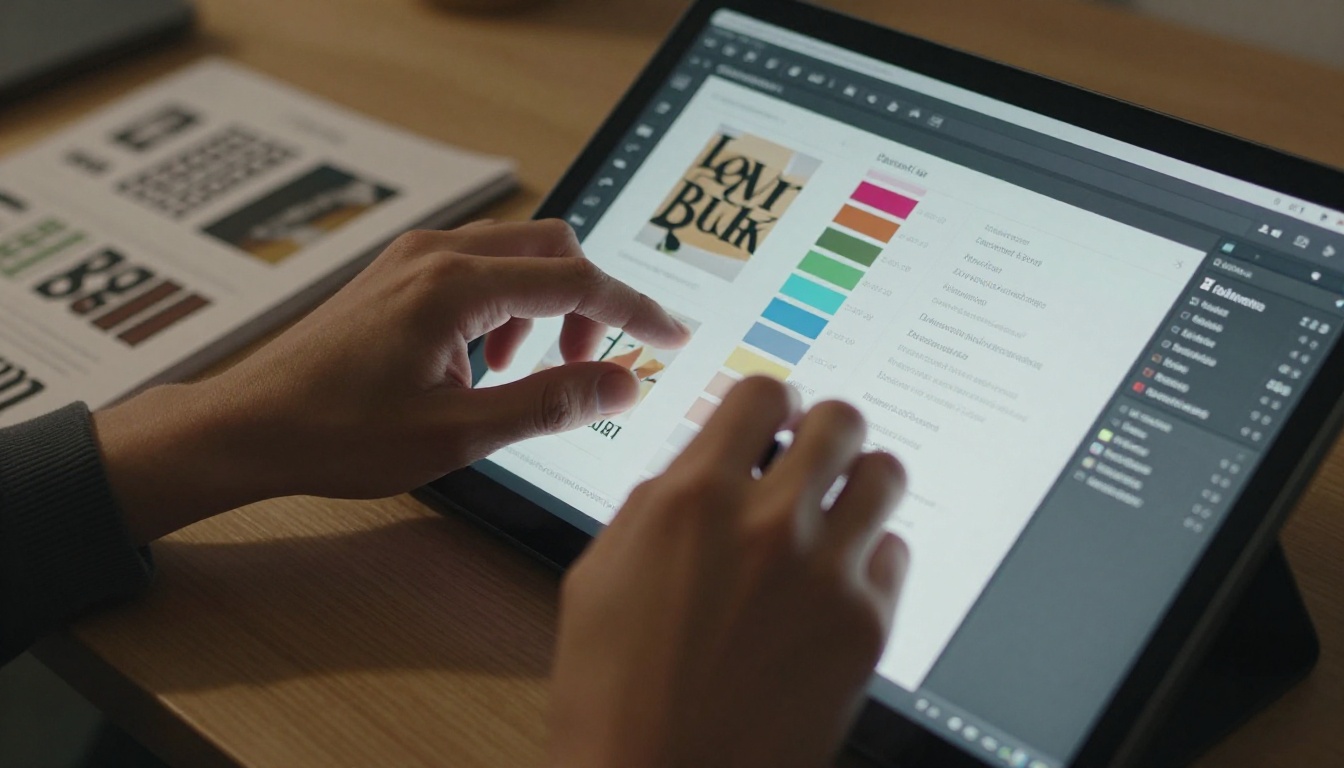
Palette de couleurs : les couleurs principales et secondaires de votre marque doivent apparaître dans les éléments d'interface, les boutons et le fond. Non pas comme décoration, mais comme un signal constant.
Typographie : reprenez les polices de votre marque dans le document lui-même. Si votre marque utilise une police de titre spécifique, utilisez-la dans le PDF avant la conversion.
Placement du logo : le logo doit apparaître sur la page de couverture, sur la première double page intérieure et, idéalement, dans l'interface de la visionneuse. Les lecteurs qui partagent un lien direct voient toujours l'interface, donc le logo y est essentiel.
L'impact de la marque sur les conversions
C'est là que l'identité de marque cesse d'être un simple plus pour devenir un enjeu de chiffre d'affaires. Les études montrent de façon constante que la reconnaissance de la marque augmente l'intention d'achat. Lorsque votre flipbook, qu'il s'agisse d'un catalogue produit, d'une brochure immobilière ou d'une carte de restaurant, affiche une identité visuelle forte, les lecteurs associent la qualité de la publication à celle de ce que vous vendez.
| Élément de marque | Sans personnalisation | Avec personnalisation |
|---|
| Logo | Aucun, interface par défaut de la plateforme | Logo personnalisé dans la visionneuse et sur la page de couverture |
| Couleurs | Interface par défaut grise et blanche | Couleurs principales et secondaires de la marque |
| Typographie | Police système par défaut | Famille de polices de la marque |
| Arrière-plan | Blanc ou par défaut | Arrière-plan aux couleurs de la marque |
| Boutons d'action | Libellé générique | Boutons aux couleurs de la marque, au libellé personnalisé |
| Partage sur les réseaux | Nom de la plateforme dans l'aperçu | Nom de votre marque dans l'aperçu |
| Mémorisation par le lecteur | Faible, vite oubliée | Forte, reconnaissable |
✅ Traitez chaque flipbook comme un produit de marque, et non comme un simple format de fichier. Avant de publier, vérifiez qu'un inconnu qui voit le flipbook peut identifier immédiatement qui l'a créé.
Flipbooks AI est conçu pour répondre directement à ces trois erreurs. La plateforme permet d'importer facilement un PDF de haute qualité, d'optimiser l'affichage mobile et d'appliquer une personnalisation complète de la marque, sans compétences techniques. Voici comment procéder, étape par étape.
Étape 1 : créez votre compte
Rendez-vous sur Flipbooks AI et créez un compte. Aucune carte bancaire n'est requise pour l'offre gratuite. Une fois dans le tableau de bord, vous voyez tout de suite le bouton d'import.
Étape 2 : préparez et importez votre PDF
Avant l'import, vérifiez que votre PDF respecte la liste de contrôle de l'erreur n° 1 ci-dessus : 150 DPI minimum, polices intégrées, mode colorimétrique RGB, format de page cohérent. Faites ensuite glisser le fichier dans la zone d'import, ou cliquez pour le parcourir.
Étape 3 : définissez votre identité de marque
Après l'import, ouvrez l'onglet Personnaliser. Importez votre logo. Définissez les couleurs de votre marque avec le sélecteur de couleurs (les codes hexadécimaux sont acceptés). Choisissez l'arrière-plan de la visionneuse et le style des boutons. Cela prend environ trois minutes et fait une différence spectaculaire dans le résultat final.
Étape 4 : vérifiez l'aperçu mobile
Utilisez le bouton d'aperçu par appareil intégré pour passer de l'affichage ordinateur de bureau à celui de la tablette ou du téléphone avant de publier. Si quelque chose semble anormal, revenez à votre PDF source, ajustez-le, puis importez-le à nouveau.
Étape 5 : configurez les réglages de partage
Choisissez si votre flipbook est public, protégé par mot de passe (disponible à partir de l'offre Standard) ou privé. Générez votre code d'intégration si vous souhaitez intégrer le flipbook sur votre site web. Copiez le lien de partage direct pour l'e-mail ou les réseaux sociaux.
Étape 6 : publiez et suivez
Cliquez sur publier. Avec l'offre Professional, vous accédez aux statistiques : données de lecture page par page, durée des sessions et formulaires de contact pour générer des prospects. Utilisez ces données pour améliorer votre prochain flipbook en fonction de la façon dont les lecteurs le consultent réellement.
✅ Reprenez les étapes 3 et 4 à chaque publication, pas seulement la première fois. Même de petites mises à jour du PDF peuvent affecter le rendu mobile.
Des outils conçus pour des usages précis
L'un des moyens les plus rapides d'éviter les trois erreurs consiste à partir d'un outil conçu pour l'usage visé, plutôt que d'un PDF vierge. Flipbooks AI propose une bibliothèque complète d'outils spécialisés, préoptimisés pour des formats et des publics précis.
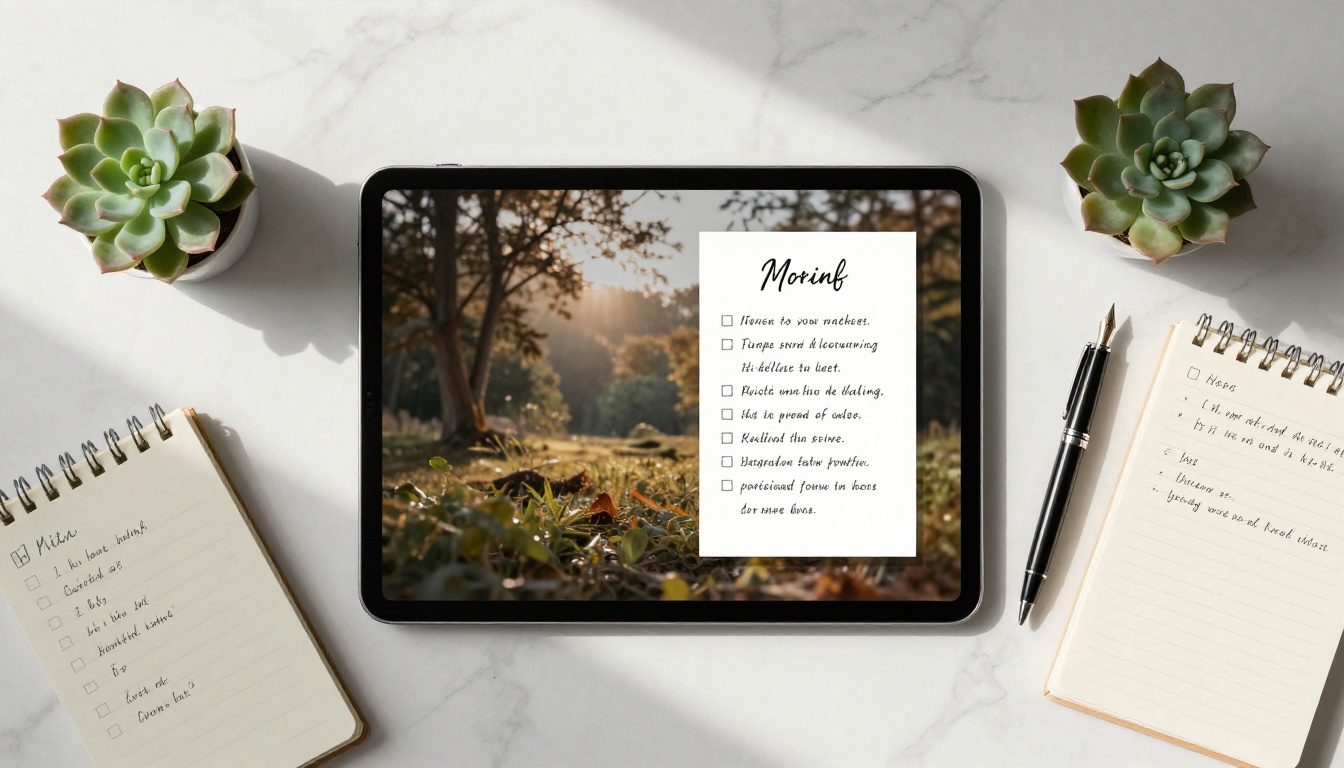
Partir d'un modèle conçu pour un usage précis signifie que la mise en page est déjà pensée pour ce public et cette taille d'écran. L'optimisation mobile est intégrée. La structure se prête déjà bien à la personnalisation de la marque. Vous partez d'une position solide, au lieu de devoir rattraper un retard après coup.
Fonctionnalités disponibles selon les offres :
- Aucun filigrane, jamais
- Flipbooks illimités à partir de l'offre Standard
- Protection par mot de passe pour les publications privées
- Intégration de vidéos et de fichiers audio dans les pages
- Design adaptatif sur tous les contenus publiés
- Personnalisation de la marque à partir de l'offre Standard
- Statistiques et génération de prospects avec l'offre Professional
- Téléchargements hors ligne disponibles
Les bénéfices d'un travail bien fait
Lorsque vous corrigez les trois erreurs, la différence de comportement des lecteurs est mesurable. Les pages sont lues plus loin dans le document. Les lecteurs reviennent pour partager ou consulter à nouveau. Les demandes commerciales augmentent. Les flipbooks nets, prêts pour le mobile et dotés d'une identité de marque obtiennent de meilleurs résultats sur tous les indicateurs qui comptent.

La bonne nouvelle, c'est qu'aucune de ces corrections n'est compliquée. Il s'agit simplement de prêter attention aux bons détails au bon moment : avant d'exporter le PDF, pendant l'import et la personnalisation, et avant de publier. Consacrez 15 minutes de plus à ces trois étapes clés, et votre flipbook se situera dans une tout autre catégorie que la plupart de ceux publiés par les créateurs.
💡 Enregistrez les réglages de votre marque dans Flipbooks AI après votre premier flipbook. Chaque publication suivante chargera automatiquement votre logo, vos couleurs et vos préférences, ce qui réduit votre temps de configuration à presque rien.
Prêt à créer un flipbook qui fonctionne vraiment sur tous les appareils et qui reste gravé dans la mémoire de vos lecteurs ? Commencez gratuitement sur Flipbooks AI et créez dès aujourd'hui votre première publication soignée.
Parcourez tous les outils et modèles de flipbook pour trouver le bon point de départ pour votre usage. Comparez les offres tarifaires pour voir quelles fonctionnalités correspondent à votre volume de publications et à vos objectifs.



