A maioria das pessoas que publicam seu primeiro flipbook acha que a parte difícil termina quando o PDF é enviado e as páginas já estão virando. Não está. O trabalho de verdade, aquele que separa um documento digital esquecível de uma publicação que as pessoas realmente leem e compartilham, acontece antes e depois dessa etapa de conversão. O Flipbooks AI já ajudou milhares de criadores e empresas a publicar flipbooks interativos bem acabados, e os padrões de falha são impressionantemente constantes. Três erros aparecem várias vezes, custando leitores, credibilidade e conversões. Este artigo explica os três em termos simples, mostra exatamente o que dá errado e diz como corrigir.
Por que a maioria dos flipbooks não convence
A promessa de um flipbook é poderosa: pegar um PDF estático e transformá-lo em uma experiência digital interativa, com efeito de virar página. Mas converter um arquivo não é a mesma coisa que criar uma experiência. Um flipbook só é tão bom quanto a atenção dada a três camadas específicas: o material de origem, o formato de exibição e a identidade da marca.
A diferença entre um PDF e um ótimo flipbook
Um flipbook é uma camada de apresentação. Ele envolve seu PDF e o entrega em um formato dinâmico e interativo. Mas, se o que está dentro desse invólucro tem formatação ruim, texto pequeno demais para ler no celular ou nenhuma identidade de marca, o invólucro não salva o conteúdo. Você acaba com um recipiente bonito contendo um produto decepcionante.
O que os leitores percebem primeiro
Os leitores formam opiniões em menos de três segundos. Texto borrado leva a um toque imediato no botão voltar. Um flipbook que não cabe na tela do celular sinaliza "pouco caprichado". Um flipbook sem logo nem cor personalizada não fica na memória. Essas não são preocupações estéticas menores. São o fator que decide entre um leitor que fica e um que sai.
⚠️ Um flipbook com material de origem de baixa qualidade prejudica ativamente a sua marca. Os leitores associam a qualidade do arquivo à qualidade do negócio.
Erro nº 1: enviar um PDF de baixa qualidade
Este é o erro mais comum e também o mais fácil de evitar. A qualidade do seu flipbook final é limitada, na raiz, pela qualidade do PDF de entrada. Se você envia um documento comprimido, de baixa resolução ou mal formatado, nenhum recurso interativo vai salvar a experiência de leitura.
Problemas de resolução que comprometem a legibilidade
A maioria dos PDFs compartilhados por e-mail ou baixados de sites foi comprimida. A compressão reduz o tamanho do arquivo, mas também reduz a nitidez das imagens, a definição do texto e a fidelidade visual geral. Quando esses arquivos comprimidos são convertidos em flipbook e vistos em uma tela retina ou em um monitor grande, a perda de qualidade fica muito evidente.
A meta: seu PDF deve ser exportado com no mínimo 150 DPI para documentos com muito texto e 300 DPI para publicações com muitas imagens, como catálogos, lookbooks ou folhetos.
Incorporação de fontes e renderização do texto
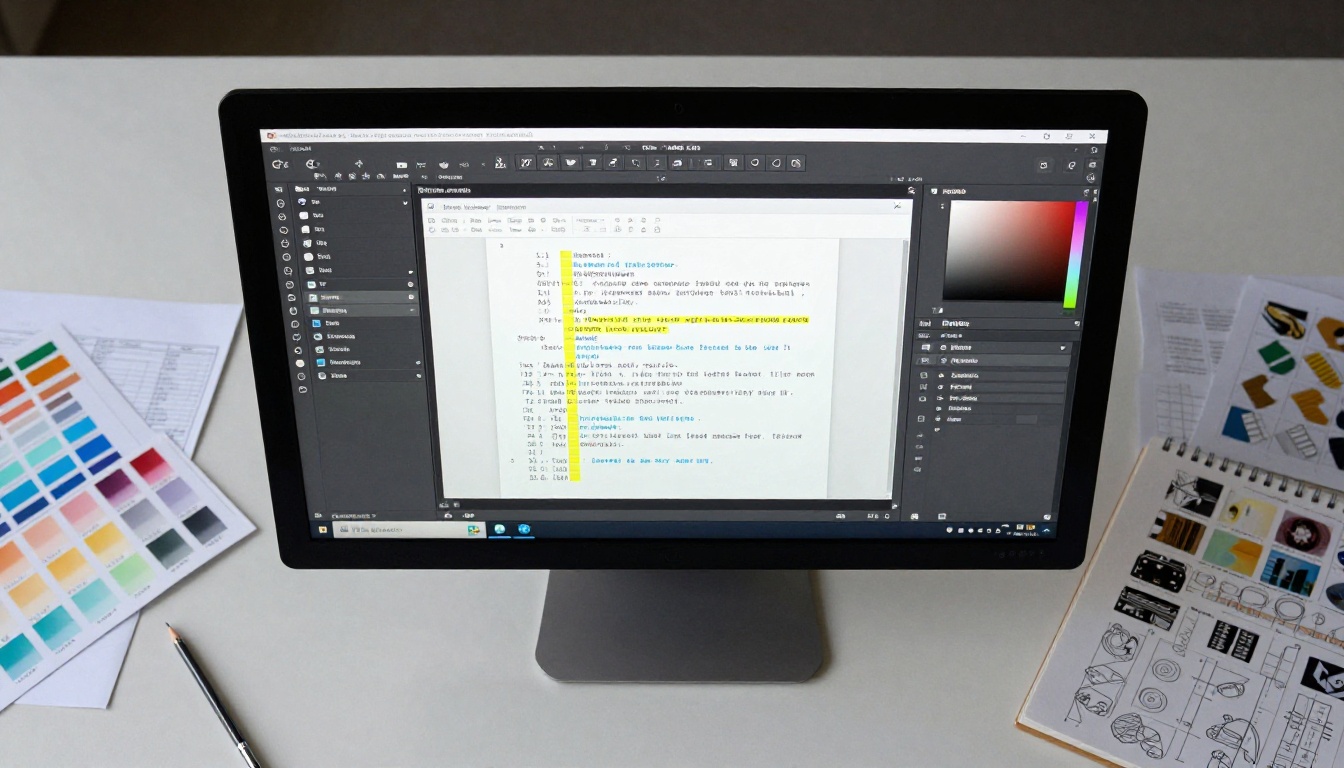
Fontes que não estão incorporadas ao PDF costumam ser substituídas por fontes padrão do sistema durante a conversão. O resultado é um flipbook com uma tipografia totalmente diferente da pretendida, o que destrói o espaçamento do layout e a hierarquia visual. Sempre incorpore as fontes antes de exportar.
Confira as configurações de exportação do seu PDF: no Adobe InDesign, selecione "Todas" em Fontes na caixa de diálogo de exportação de PDF. No Canva, use a opção "Baixar como PDF (Impressão)", que incorpora as fontes por padrão.
Como preparar seu PDF da forma certa
Antes de enviar para qualquer plataforma de flipbook, siga esta lista de verificação:
| Item da lista | O que verificar | Por que importa |
|---|
| Resolução | Mínimo de 150 DPI (300 DPI para imagens) | Texto e imagens nítidos em todas as telas |
| Incorporação de fontes | Todas as fontes personalizadas incorporadas | Tipografia coerente em todos os dispositivos |
| Modo de cor | RGB (não CMYK) | Renderização precisa das cores na tela |
| Tamanho da página | Igual em todas as páginas | Evita deslocamentos de layout entre as páginas |
| Tamanho do arquivo | Abaixo de 200 MB recomendado | Carregamento mais rápido para os leitores |
| Sangrias e margens | Nenhum conteúdo importante perto das bordas | Área segura para a animação de virar página |
| Hiperlinks | Todos os links testados e funcionando | Os elementos interativos continuam funcionando |
💡 Exporte seu PDF no modo de cor RGB, e não em CMYK. O CMYK é para impressão. Na tela, as cores em CMYK podem parecer apagadas e um pouco diferentes do que você criou.
✅ Sempre visualize seu PDF com zoom de 100% antes de enviar. Se o texto estiver nítido nessa ampliação na sua tela, ele também vai ficar bem em um flipbook.
Erro nº 2: ignorar os leitores do celular
Aqui vai um número que merece atenção: mais de 60% do conteúdo digital hoje é consumido em dispositivos móveis. Isso significa que a maior parte do público do seu flipbook está lendo em uma tela de aproximadamente 5 a 7 polegadas de largura. Se o seu flipbook não estiver otimizado para essa experiência, você perde mais da metade dos leitores antes de eles chegarem à página dois.
Como os flipbooks quebram no celular
A falha mais comum no celular é um flipbook desenhado em paisagem que obriga quem usa o aparelho em retrato a girar o celular ou a dar zoom com os dedos o tempo todo para ler o texto. A segunda falha é o texto minúsculo: um layout de duas colunas que fica elegante em um monitor de 27 polegadas vira ilegível em um celular de 6 polegadas.

Os três padrões de falha no celular:
- Dependência de zoom com os dedos: layouts que exigem ampliar para ler o texto
- Transbordamento horizontal: conteúdo que ultrapassa a borda da tela
- Áreas de toque falhas: botões e links pequenos demais para serem tocados com precisão
O que significa realmente pensar primeiro no celular
Pensar primeiro no celular não significa desenhar apenas para celulares. Significa projetar considerando que a menor tela é a principal restrição. Layouts de uma coluna, tamanhos de fonte do corpo do texto grandes (no mínimo 14 pt no PDF de origem), texto com alto contraste e margens generosas ao redor dos elementos clicáveis contribuem para um flipbook amigável ao celular.
💡 Ao criar o documento de origem, simule como ele vai aparecer em uma tela de 375 px de largura. Se alguma linha de texto tiver mais de 10 palavras, a fonte provavelmente está pequena demais para o celular.
Testando antes de publicar
A maioria dos criadores visualiza o flipbook no mesmo computador usado para desenhá-lo. Isso não é um teste de verdade. Um teste real envolve abrir o flipbook já publicado em:
- Um celular Android de faixa intermediária (não um topo de linha com tela grande)
- Um modelo de iPhone mais antigo (iPhone SE ou similar)
- Um tablet nas duas orientações
- Uma conexão de baixa velocidade (use os dados móveis do celular, não o Wi-Fi)
| Tipo de dispositivo | Problema comum | Correção |
|---|
| Android de entrada | Renderização de fontes diferente, carregamento lento | Use fontes seguras do sistema, comprima o PDF |
| iPhone SE | Tela muito pequena, exige zoom com os dedos | Aumente o tamanho da fonte, use layout de uma coluna |
| iPad na vertical | Bom encaixe, mas confira as margens | Teste a animação de virar página no modo estreito |
| Computador | Geralmente bom, confira a página dupla | Verifique se o layout de página dupla não aperta o texto |
| Baixa velocidade | Páginas lentas para carregar, imagens atrasadas | Otimize o tamanho dos arquivos de imagem no PDF de origem |
⚠️ Publicar sem testar no celular é como imprimir 1.000 folhetos sem revisar. O erro já está no mundo assim que você compartilha o link.
Erro nº 3: pular a marca e a personalização
O terceiro erro é o mais sutil, mas seu impacto é o mais duradouro. Um flipbook sem identidade de marca personalizada é uma oportunidade perdida, não só do ponto de vista estético, mas também comercial. Cada página do seu flipbook é um ponto de contato com o seu público. Quando essas páginas não carregam nenhuma identidade visual, o leitor lembra do conteúdo, mas esquece quem o publicou.
Por que os flipbooks genéricos são ignorados
As interfaces padrão de flipbook, com fundo cinza, sem logo, fontes padrão e sem cores da marca, são o equivalente digital de entregar a alguém um documento impresso em papel branco liso, com uma fonte genérica. Não comunica nada sobre quem você é. Sinaliza que você não se importou o bastante para personalizar a experiência.
Impacto no mundo real:
- Os leitores têm menos chance de compartilhar um flipbook sem marca
- Sem um logo, o leitor não consegue identificar a origem para voltar depois
- Publicações sem marca parecem menos confiáveis e menos autorizadas
- A falta de marca significa menos lembrança quando o leitor está pronto para comprar
Cores, fontes e posicionamento do logo
A marca em um flipbook não se resume a colocar um logo na capa. Trata-se de criar uma experiência visual coerente, que pareça intencional da primeira à última página. Isso significa:
Paleta de cores: as cores primária e secundária da sua marca devem aparecer nos elementos da interface, nos botões e no fundo. Não como decoração, mas como um sinal constante.
Tipografia: leve as fontes da sua marca para o próprio documento. Se a sua marca usa uma fonte específica para títulos, use-a no PDF antes de converter.
Posicionamento do logo: o logo deve aparecer na capa, na primeira página dupla interna e, idealmente, na interface do visualizador do flipbook. Os leitores que compartilham um link direto sempre veem a interface, por isso o logo ali é essencial.
O impacto da marca nas conversões
É aqui que a marca deixa de ser um extra e se torna uma questão de receita. Estudos sempre mostram que o reconhecimento da marca aumenta a intenção de compra. Quando seu flipbook, seja um catálogo de produtos, um folheto imobiliário ou um cardápio de restaurante, tem uma identidade visual forte, os leitores associam a qualidade da publicação à qualidade do que você vende.
| Elemento da marca | Sem personalização | Com personalização |
|---|
| Logo | Nenhum, interface padrão da plataforma | Logo personalizado no visualizador e na capa |
| Cores | Interface padrão em cinza e branco | Cores primária e secundária da marca |
| Tipografia | Fonte padrão do sistema | Família tipográfica da marca |
| Fundo | Branco ou padrão | Fundo personalizado com a marca |
| Botões de ação | Rótulo genérico | Botões personalizados com a marca e rótulos próprios |
| Compartilhamento social | Nome da plataforma na prévia | Nome da sua marca na prévia |
| Lembrança do leitor | Baixa, esquecível | Alta, reconhecível |
✅ Trate cada flipbook como um produto de marca, e não como um formato de arquivo. Antes de publicar, confira se um desconhecido que veja o flipbook consegue identificar imediatamente quem o criou.
Como criar um flipbook que evita os três erros
O Flipbooks AI foi feito para resolver diretamente esses três erros. A plataforma facilita enviar um PDF de alta qualidade, otimizar para o celular e aplicar a personalização completa da marca, sem precisar de habilidades técnicas. Veja a seguir como fazer, passo a passo.
Passo 1: crie sua conta
Acesse o Flipbooks AI e crie sua conta. Não é preciso cartão de crédito para o plano gratuito. Depois de entrar no painel, você verá o botão de envio logo de cara.
Passo 2: prepare e envie seu PDF
Antes de enviar, confirme que seu PDF atende à lista de qualidade do Erro nº 1 acima: mínimo de 150 DPI, fontes incorporadas, modo de cor RGB, tamanhos de página constantes. Depois, arraste o arquivo para a área de envio ou clique para procurá-lo.
Passo 3: defina sua marca
Depois do envio, vá até a aba Personalizar. Envie seu logo. Defina as cores da marca usando o seletor de cores (códigos hexadecimais são aceitos). Escolha o fundo do visualizador e o estilo dos botões. Isso leva cerca de três minutos e faz uma diferença enorme no resultado final.
Passo 4: confira a prévia para celular
Use a alternância de prévia de dispositivos integrada para trocar entre as visualizações de computador, tablet e celular antes de publicar. Se algo estiver errado, volte ao PDF de origem, ajuste e envie novamente.
Passo 5: configure as opções de compartilhamento
Escolha se o seu flipbook será público, protegido por senha (disponível no plano Standard e superiores) ou privado. Gere o código de incorporação se quiser incorporar o flipbook no seu site. Copie o link de compartilhamento direto para e-mail ou redes sociais.
Passo 6: publique e acompanhe
Clique em publicar. No plano Professional, você tem acesso a estatísticas: dados de leitura página por página, duração das sessões e formulários de contato para geração de leads. Use esses dados para melhorar seu próximo flipbook com base no que os leitores realmente fazem.
✅ Repita os Passos 3 e 4 sempre que publicar, e não apenas na primeira vez. Até pequenas atualizações no PDF podem afetar a renderização no celular.
Ferramentas criadas para casos de uso específicos
Uma das formas mais rápidas de evitar os três erros é começar com uma ferramenta feita para o seu caso, e não com um PDF em branco. O Flipbooks AI oferece uma biblioteca completa de ferramentas especializadas, já otimizadas para formatos e públicos específicos.
Começar com um modelo feito para o seu caso significa que o layout já foi pensado para aquele público específico e tamanho de tela. A otimização para celular já vem embutida. A estrutura já está bem preparada para a personalização da marca. Você começa de uma posição forte, e não correndo atrás do prejuízo depois.
Recursos disponíveis nos planos:
- Nenhuma marca d’água, nunca
- Flipbooks ilimitados no plano Standard e superiores
- Proteção por senha para publicações privadas
- Incorporação de vídeos e áudios dentro das páginas
- Design responsivo para celular em todas as publicações
- Marca personalizada no plano Standard e superiores
- Estatísticas e geração de leads no plano Professional
- Downloads offline disponíveis
O retorno de acertar tudo
Quando você corrige os três erros, a diferença no comportamento dos leitores é mensurável. As páginas são lidas mais a fundo no documento. Os leitores voltam para compartilhar ou rever o conteúdo. As consultas de vendas aumentam. Flipbooks nítidos, prontos para celular e com marca têm desempenho melhor em todas as métricas que importam.

A boa notícia é que nenhuma dessas correções é complicada. Elas dependem totalmente de prestar atenção aos detalhes certos nos momentos certos: antes de exportar o PDF, durante o envio e a personalização, e antes de clicar em publicar. Dedique mais 15 minutos a esses três pontos de checagem e seu flipbook estará em uma categoria completamente diferente do que a maioria dos criadores publica.
💡 Salve as configurações da sua marca no Flipbooks AI depois do primeiro flipbook. Todas as publicações seguintes vão carregar automaticamente seu logo, cores e preferências, reduzindo o tempo de configuração a quase nada.
Pronto para criar um flipbook que funcione em todos os dispositivos e fique na memória do seu leitor? Comece de graça no Flipbooks AI e publique sua primeira peça bem acabada hoje mesmo.
Explore todas as ferramentas e modelos de flipbook para encontrar o ponto de partida certo para o seu caso. Compare os preços dos planos para ver quais recursos combinam com o seu volume de publicações e seus objetivos.



