Wer sein erstes Flipbook veröffentlicht, glaubt meist, dass der schwierige Teil vorbei ist, sobald das PDF hochgeladen ist und sich die Seiten umblättern lassen. Das ist falsch. Die eigentliche Arbeit, die ein belangloses digitales Dokument von einer Publikation unterscheidet, die Menschen tatsächlich lesen und teilen, passiert vor und nach diesem Umwandlungsschritt. Flipbooks AI hat Tausenden Kreativen und Unternehmen geholfen, ausgefeilte interaktive Flipbooks zu veröffentlichen, und die Fehlermuster sind erstaunlich gleich. Drei Fehler tauchen immer wieder auf und kosten Kreative Leser, Glaubwürdigkeit und Conversions. Dieser Artikel erklärt alle drei in einfachen Worten, zeigt genau, was schiefläuft, und sagt dir, wie du es behebst.
Warum die meisten Flipbooks nicht ankommen
Das Versprechen eines Flipbooks ist stark: Ein statisches PDF wird zu einem digitalen Erlebnis mit Umblättereffekt und interaktiven Elementen. Doch eine Datei umzuwandeln ist nicht dasselbe, wie ein Erlebnis zu schaffen. Ein Flipbook ist nur so gut wie die Sorgfalt, die auf drei bestimmte Ebenen verwendet wird: das Ausgangsmaterial, das Anzeigeformat und die Markenidentität.
Die Lücke zwischen einem PDF und einem guten Flipbook
Ein Flipbook ist eine Präsentationsebene. Es umhüllt dein PDF und liefert es in einem dynamischen, interaktiven Format. Wenn aber das, was in der Hülle steckt, schlecht formatiert ist, auf dem Telefon zu klein zum Lesen oder völlig ohne Markenidentität, rettet die Hülle es nicht. Am Ende hast du einen schicken Behälter, der ein enttäuschendes Produkt enthält.
Was Leser zuerst bemerken
Leser urteilen in weniger als drei Sekunden. Unscharfer Text löst sofort einen Tipp auf die Zurück-Taste aus. Ein Flipbook, das nicht auf den Telefonbildschirm passt, signalisiert „wenig Mühe“. Ein Flipbook ohne Logo oder eigene Farbe bleibt nicht im Gedächtnis. Das sind keine nebensächlichen Ästhetikfragen. Sie entscheiden darüber, ob ein Leser bleibt oder geht.
⚠️ Ein Flipbook mit schlechter Ausgangsqualität schadet deiner Marke aktiv. Leser verbinden die Qualität einer Datei mit der Qualität eines Unternehmens.
Fehler #1 - PDF mit geringer Qualität hochladen
Das ist der häufigste Fehler und zugleich der am leichtesten vermeidbare. Die Qualität deines fertigen Flipbooks ist grundsätzlich durch die Qualität deines Ausgangs-PDFs begrenzt. Wenn du ein komprimiertes, niedrig aufgelöstes oder schlecht formatiertes Dokument hochlädst, rettet keine noch so große Menge interaktiver Funktionen das Leseerlebnis.
Auflösungsprobleme, die die Lesbarkeit zerstören
Die meisten PDFs, die per E-Mail verschickt oder von Websites heruntergeladen werden, sind komprimiert. Kompression verkleinert die Dateigröße, verringert aber auch die Bildschärfe, die Textschärfe und die visuelle Treue insgesamt. Wenn diese komprimierten Dateien in ein Flipbook umgewandelt und auf einem Retina-Display oder einem großen Monitor betrachtet werden, wird der Qualitätsverlust sehr deutlich.
Das Ziel: Dein PDF sollte mit mindestens 150 DPI für textlastige Dokumente und 300 DPI für bildlastige Publikationen wie Kataloge, Lookbooks oder Broschüren exportiert werden.
Schrifteinbettung und Textdarstellung
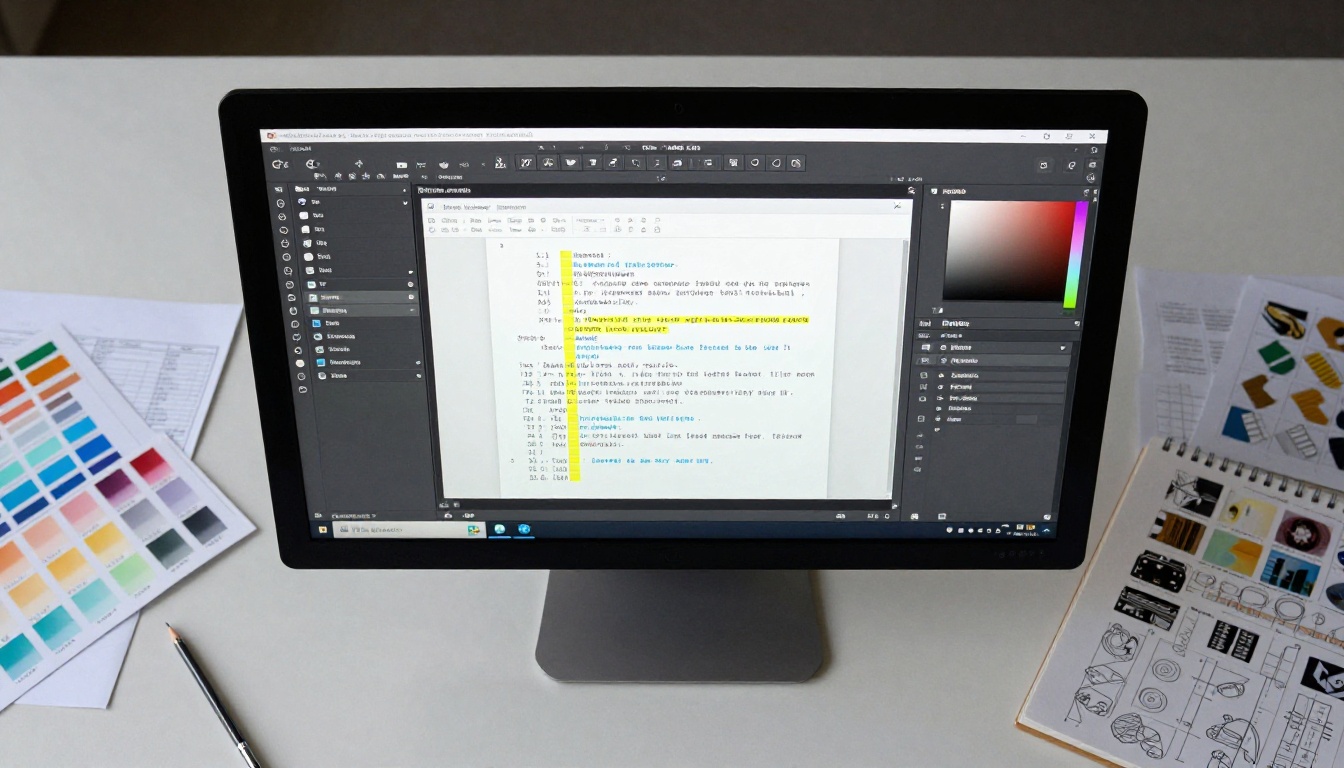
Schriften, die nicht im PDF eingebettet sind, werden bei der Umwandlung oft durch Standardschriften des Systems ersetzt. Das Ergebnis ist ein Flipbook, das in einer völlig anderen Schrift dargestellt wird, als vorgesehen, und dabei Abstände und visuelle Hierarchie zerstört. Bette Schriften immer ein, bevor du exportierst.
Prüfe deine PDF-Exporteinstellungen: In Adobe InDesign wählst du im PDF-Export-Dialog unter Schriften „Alle“. In Canva nutzt du die Option „Als PDF herunterladen (Druck)“, die Schriften standardmäßig einbettet.
So bereitest du dein PDF richtig vor
Gehe vor dem Hochladen auf eine Flipbook-Plattform diese Checkliste durch:
| Prüfpunkt | Was du prüfst | Warum es wichtig ist |
|---|
| Auflösung | Mindestens 150 DPI (300 DPI für Bilder) | Scharfer Text und scharfe Bilder auf allen Bildschirmen |
| Schrifteinbettung | Alle eigenen Schriften eingebettet | Konsistente Typografie auf allen Geräten |
| Farbmodus | RGB (nicht CMYK) | Originalgetreue Farbdarstellung auf dem Bildschirm |
| Seitengröße | Auf allen Seiten gleich | Verhindert Layoutverschiebungen zwischen Seiten |
| Dateigröße | Unter 200 MB empfohlen | Kürzere Ladezeiten für Leser |
| Anschnitt und Ränder | Keine wichtigen Inhalte nahe am Rand | Sicherer Bereich für die Umblätteranimation |
| Hyperlinks | Alle Links getestet und funktionsfähig | Interaktive Elemente bleiben funktionsfähig |
💡 Exportiere dein PDF im RGB-Farbmodus statt in CMYK. CMYK ist für den Druck gedacht. Auf dem Bildschirm können CMYK-Farben stumpf und leicht verfälscht wirken, verglichen mit dem, was du gestaltet hast.
✅ Prüfe dein PDF immer bei 100 % Zoom, bevor du hochlädst. Wenn der Text bei dieser Zoomstufe auf deinem Bildschirm scharf aussieht, wird er auch im Flipbook gut dargestellt.
Fehler #2 - Mobile Leser ignorieren
Hier eine Zahl, über die es sich lohnt nachzudenken: Inzwischen werden über 60 % der digitalen Inhalte auf mobilen Geräten konsumiert. Das heißt, der Großteil deines Publikums liest auf einem Bildschirm, der etwa 5 bis 7 Zoll breit ist. Wenn dein Flipbook für dieses Erlebnis nicht optimiert ist, verlierst du mehr als die Hälfte deiner Leser, bevor sie Seite zwei erreichen.
So brechen Flipbooks auf Telefonen
Der häufigste Fehler auf mobilen Geräten ist ein Flipbook, das im Querformat gestaltet ist und Nutzer im Hochformat zwingt, ihr Telefon zu drehen oder ständig mit zwei Fingern zu zoomen, um den Text zu lesen. Der zweite Fehler ist winziger Text: Ein zweispaltiges Layout, das auf einem 27-Zoll-Monitor elegant aussieht, wird auf einem 6-Zoll-Telefon unlesbar.

Die drei typischen Fehlermuster auf mobilen Geräten:
- Abhängigkeit vom Zoomen: Layouts, die zum Lesen Zoomen erfordern
- Horizontaler Überlauf: Inhalte, die über den Bildschirmrand hinausragen
- Zu kleine Tippflächen: Buttons und Links, die zu klein sind, um sicher zu tippen
Was Mobile-First wirklich bedeutet
Mobile-First heißt nicht, nur für Telefone zu gestalten. Es heißt, den kleinsten Bildschirm als wichtigste Vorgabe zu behandeln. Einspaltige Layouts, große Schriftgrößen im Fließtext (im Quell-PDF mindestens 14 pt), kontrastreicher Text und großzügiger Abstand um anklickbare Elemente tragen alle zu einem mobilfreundlichen Flipbook bei.
💡 Simuliere beim Gestalten deines Quelldokuments, wie es auf einem 375px breiten Bildschirm aussieht. Wenn eine Textzeile mehr als 10 Wörter hat, ist die Schrift für Mobilgeräte wahrscheinlich zu klein.
Testen, bevor du veröffentlichst
Die meisten Kreativen sehen ihr Flipbook in der Vorschau auf demselben Desktop-Computer, auf dem sie es gestaltet haben. Das ist kein echter Test. Ein echter Test bedeutet, das veröffentlichte Flipbook auf folgenden Geräten zu öffnen:
- Ein Android-Telefon der Mittelklasse (kein Flaggschiff mit großem Bildschirm)
- Ein älteres iPhone-Modell (iPhone SE oder ähnlich)
- Ein Tablet in beiden Ausrichtungen
- Eine Verbindung mit wenig Bandbreite (nutze die mobilen Daten deines Telefons, nicht WLAN)
| Gerätetyp | Häufiges Problem | Lösung |
|---|
| Günstiges Android-Gerät | Schriftdarstellung weicht ab, langsames Laden | Systemsichere Schriften verwenden, PDF komprimieren |
| iPhone SE | Sehr kleiner Bildschirm, Zoomen mit zwei Fingern nötig | Schriftgröße erhöhen, einspaltiges Layout |
| iPad im Hochformat | Gute Passform, aber Ränder prüfen | Umblätteranimation im schmalen Modus testen |
| Desktop-Computer | Meist in Ordnung, Doppelseite prüfen | Prüfen, ob das Layout der Doppelseite den Text nicht zusammendrängt |
| Wenig Bandbreite | Langsames Laden der Seiten, verzögerte Bilder | Bilddateien im Quell-PDF optimieren |
⚠️ Ohne Test für mobile Geräte zu veröffentlichen ist, als würdest du 1.000 Broschüren drucken, ohne sie Korrektur zu lesen. Der Fehler ist schon in der Welt, sobald du den Link teilst.
Fehler #3 - Branding und Anpassung auslassen
Der dritte Fehler ist der unauffälligste, aber seine Wirkung hält am längsten an. Ein Flipbook ohne eigenes Branding ist eine verpasste Chance, und zwar nicht nur gestalterisch, sondern auch wirtschaftlich. Jede Seite deines Flipbooks ist ein Berührungspunkt mit deinem Publikum. Wenn diese Seiten keine visuelle Identität tragen, erinnert sich der Leser an den Inhalt, vergisst aber, wer ihn veröffentlicht hat.
Warum generische Flipbooks übersehen werden
Standard-Flipbook-Oberflächen, graue Hintergründe, kein Logo, Standardschriften und keine Markenfarben sind das digitale Gegenstück dazu, jemandem ein gedrucktes Dokument auf schlichtem weißem Papier in einer generischen Schrift zu reichen. Es sagt nichts darüber aus, wer du bist. Es signalisiert, dass dir das Erlebnis nicht wichtig genug war, um es persönlich zu gestalten.
Auswirkungen in der Praxis:
- Leser teilen ein Flipbook ohne Branding seltener
- Ohne Logo können Leser die Quelle später nicht wiederfinden
- Publikationen ohne Branding wirken weniger autoritär und weniger vertrauenswürdig
- Fehlt das Branding, erinnert sich der Leser nicht an dich, wenn er kaufbereit ist
Farben, Schriften und Logo-Platzierung
Branding in einem Flipbook bedeutet nicht nur, ein Logo auf die Titelseite zu setzen. Es geht darum, ein stimmiges visuelles Erlebnis zu schaffen, das von der ersten bis zur letzten Seite bewusst gestaltet wirkt. Das heißt:
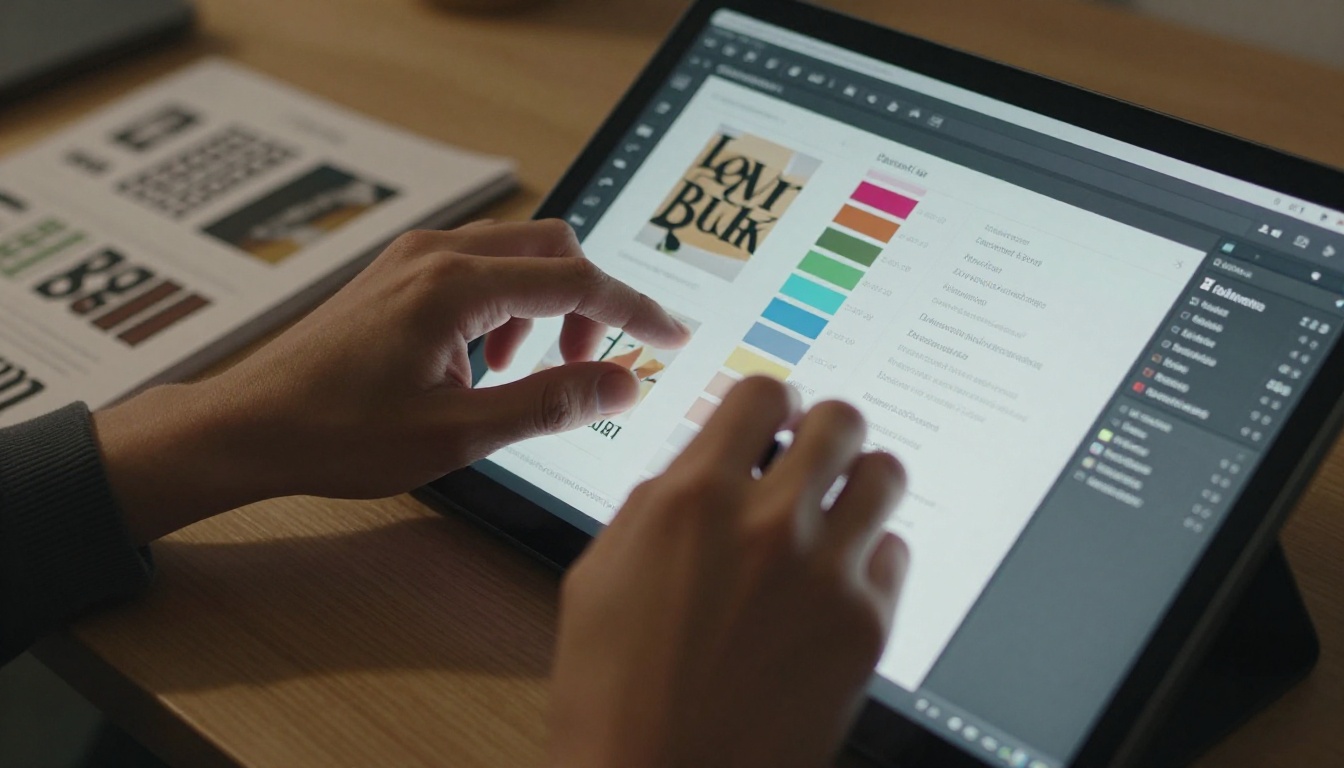
Farbpalette: Die Primär- und Sekundärfarben deiner Marke sollten in den Oberflächenelementen, Buttons und im Hintergrund erscheinen. Nicht als Dekoration, sondern als konsistentes Signal.
Typografie: Übertrage die Markenschriften in das Dokument selbst. Wenn deine Marke eine bestimmte Überschriftenschrift nutzt, verwende sie im PDF, bevor du es umwandelst.
Logo-Platzierung: Das Logo sollte auf dem Titelblatt, auf der ersten Innendoppelseite und idealerweise in der Oberfläche des Betrachters erscheinen. Leser, die einen direkten Link teilen, sehen immer die Oberfläche, deshalb ist das Logo dort entscheidend.
Wie sich Branding auf die Conversions auswirkt
Hier wird Branding vom Extra zu einer Umsatzfrage. Studien zeigen immer wieder, dass Markenbekanntheit die Kaufabsicht steigert. Wenn dein Flipbook, ob Produktkatalog, Immobilienbroschüre oder Restaurantkarte, eine starke visuelle Identität hat, verbinden Leser die Qualität der Publikation mit der Qualität dessen, was du verkaufst.
| Markenelement | Ohne Anpassung | Mit Anpassung |
|---|
| Logo | Keines, Standardoberfläche der Plattform | Eigenes Logo im Betrachter und auf der Titelseite |
| Farben | Graue und weiße Standardoberfläche | Primär- und Sekundärfarben der Marke |
| Typografie | Standardschrift des Systems | Markenschriftfamilie |
| Hintergrund | Weiß oder Standard | Eigener Markenhintergrund |
| CTA-Buttons | Generische Beschriftung | Markengerechte Buttons mit eigener Beschriftung |
| Teilen in sozialen Netzwerken | Name der Plattform in der Vorschau | Dein Markenname in der Vorschau |
| Wiedererkennung bei Lesern | Gering, schnell vergessen | Hoch, wiedererkennbar |
✅ Behandle jedes Flipbook wie ein Markenprodukt, nicht wie ein Dateiformat. Prüfe vor dem Veröffentlichen, ob ein Fremder, der das Flipbook sieht, sofort erkennt, wer es erstellt hat.
Wie du ein Flipbook erstellst, das alle drei Fehler vermeidet
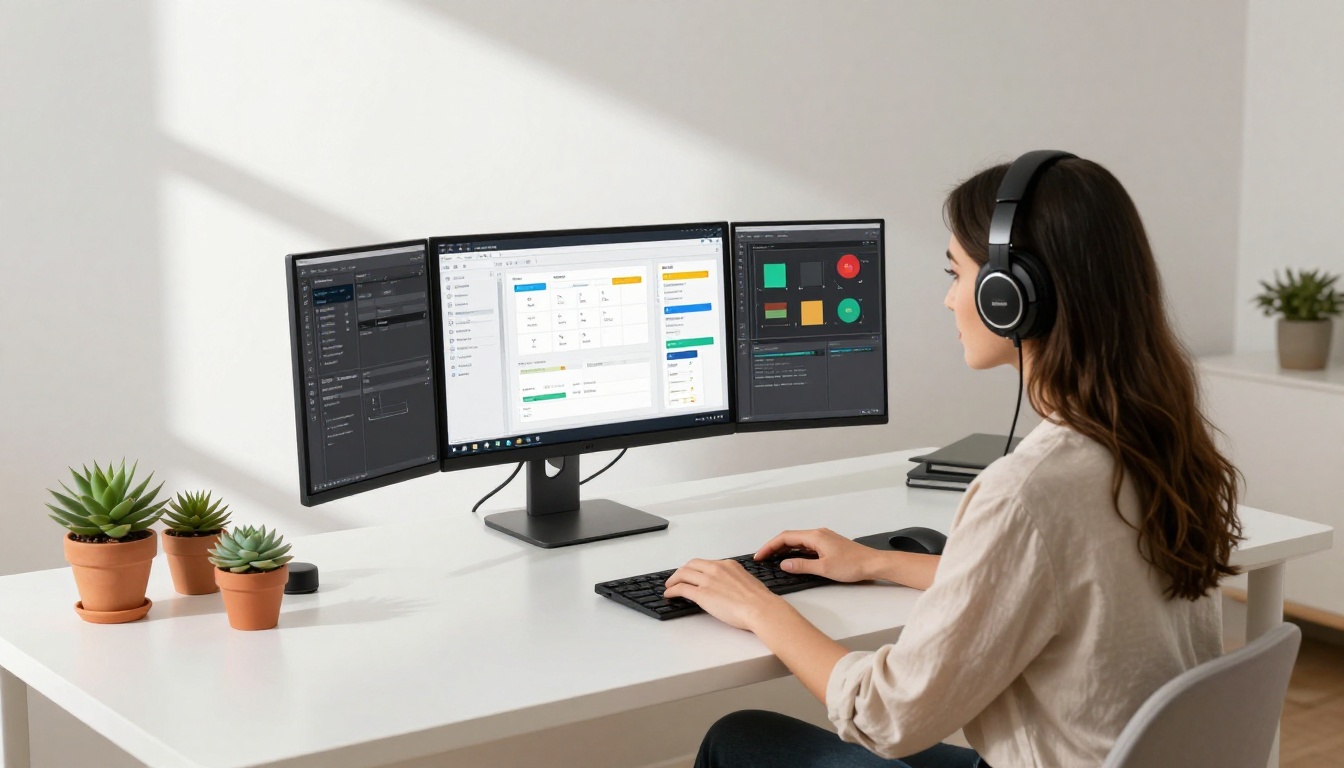
Flipbooks AI ist darauf ausgelegt, alle drei dieser Fehler direkt anzugehen. Die Plattform macht es einfach, ein hochwertiges PDF hochzuladen, für mobile Geräte zu optimieren und das Branding vollständig anzupassen, ohne technische Kenntnisse. So gehst du Schritt für Schritt vor.
Schritt 1: Erstelle dein Konto
Gehe zu Flipbooks AI und erstelle ein Konto. Für den kostenlosen Tarif brauchst du keine Kreditkarte. Sobald du im Dashboard bist, siehst du sofort die Schaltfläche zum Hochladen.
Schritt 2: Bereite dein PDF vor und lade es hoch
Bevor du hochlädst, prüfe, ob dein PDF die Qualitätscheckliste aus Fehler #1 oben besteht: mindestens 150 DPI, eingebettete Schriften, RGB-Farbmodus, konsistente Seitengrößen. Ziehe die Datei dann in den Upload-Bereich oder klicke, um sie auszuwählen.
Schritt 3: Lege dein Branding fest
Nach dem Hochladen öffnest du den Tab „Customize“. Lade dein Logo hoch. Lege deine Markenfarben mit dem Farbwähler fest (Hex-Codes werden akzeptiert). Wähle den Hintergrund des Betrachters und den Button-Stil. Das dauert etwa drei Minuten und macht im Endergebnis einen enormen Unterschied.
Schritt 4: Prüfe die Vorschau für mobile Geräte
Nutze vor dem Veröffentlichen den eingebauten Umschalter für die Gerätevorschau, um zwischen Desktop-, Tablet- und Mobilansicht zu wechseln. Wenn etwas nicht stimmt, geh zurück zu deinem Quell-PDF, passe es an und lade es erneut hoch.
Schritt 5: Konfiguriere die Freigabeeinstellungen
Lege fest, ob dein Flipbook öffentlich, passwortgeschützt (ab dem Standard-Tarif verfügbar) oder privat ist. Erstelle deinen Einbettungscode, wenn du das Flipbook auf deiner Website einbetten möchtest. Kopiere den direkten Freigabelink für E-Mail oder soziale Netzwerke.
Schritt 6: Veröffentliche und beobachte
Klicke auf Veröffentlichen. Im Professional-Tarif erhältst du Zugriff auf Analysen: Lesedaten Seite für Seite, Sitzungsdauer und Kontaktformulare. Nutze diese Daten, um dein nächstes Flipbook anhand des tatsächlichen Leseverhaltens zu verbessern.
✅ Gehe Schritt 3 und 4 jedes Mal durch, wenn du veröffentlichst, nicht nur beim ersten Mal. Schon kleine PDF-Änderungen können die Darstellung auf mobilen Geräten beeinflussen.
Einer der schnellsten Wege, alle drei Fehler zu vermeiden, ist, mit einem eigens dafür gebauten Tool statt mit einem leeren PDF zu beginnen. Flipbooks AI bietet eine vollständige Bibliothek spezialisierter Tools, die für bestimmte Formate und Zielgruppen voroptimiert sind.
Wer von einer passgenauen Vorlage startet, hat ein Layout, das bereits für diese Zielgruppe und Bildschirmgröße gestaltet ist. Die Optimierung für mobile Geräte ist eingebaut. Die Struktur eignet sich schon gut für die Markenanpassung. Du startest von einer starken Position, statt im Nachhinein aufzuholen.
Funktionen je nach Tarif:
- Niemals Wasserzeichen
- Unbegrenzt viele Flipbooks ab dem Standard-Tarif
- Passwortschutz für private Veröffentlichungen
- Videos und Audio direkt auf den Seiten einbetten
- Auf allen Ausgaben ist das Design mobil responsiv und passt sich jedem Bildschirm an
- Eigenes Branding ab dem Standard-Tarif
- Analysen und Kontaktgenerierung im Professional-Tarif
- Offline-Downloads verfügbar
Was es bringt, wenn du es richtig machst
Wenn du alle drei Fehler behebst, ist der Unterschied im Leserverhalten messbar. Die Leser lesen weiter in das Dokument hinein. Sie kommen zurück, um es zu teilen oder erneut zu lesen. Verkaufsanfragen steigen. Flipbooks, die scharf, mobiltauglich und mit eigenem Branding gestaltet sind, schneiden bei jeder wichtigen Kennzahl besser ab.

Die gute Nachricht: Keine dieser Lösungen ist kompliziert. Es geht ausschließlich um Sorgfalt bei den richtigen Details zur richtigen Zeit: vor dem PDF-Export, beim Hochladen und Anpassen und vor dem Veröffentlichen. Investiere 15 Minuten mehr in diese drei Kontrollpunkte, und dein Flipbook gehört in eine ganz andere Liga als das, was die meisten Kreativen veröffentlichen.
💡 Speichere deine Markeneinstellungen in Flipbooks AI, nachdem du dein erstes Flipbook erstellt hast. Jede weitere Veröffentlichung lädt dein Logo, deine Farben und Einstellungen automatisch, sodass die Einrichtungszeit fast auf null sinkt.
Bereit, ein Flipbook zu erstellen, das auf jedem Gerät funktioniert und im Gedächtnis deiner Leser bleibt? Kostenlos loslegen bei Flipbooks AI und erstelle noch heute deine erste hochwertige Publikation.
Stöbere durch alle Flipbook-Werkzeuge und Vorlagen, um den passenden Startpunkt für deinen Anwendungsfall zu finden. Vergleiche die Preistarife, um zu sehen, welche Funktionen zu deinem Veröffentlichungsvolumen und deinen Zielen passen.



