Votre téléphone contient 14 000 photos, et vous retrouvez à peine les trois que vous voulez vraiment. C’est précisément le problème que résout un créateur d’albums photo par IA : il trie la masse, sélectionne les meilleurs clichés, les répartit sur des pages et vous donne enfin quelque chose que vous pouvez partager. Mieux encore, une fois l’album créé, une plateforme comme Flipbooks AI peut le transformer en flipbook à feuilleter, consultable dans n’importe quel navigateur avec un seul lien.
Cet article passe en revue ce que font vraiment ces outils, quelles options gratuites valent votre temps, comment se comparent les créateurs en ligne, et comment partager le résultat final sans filigrane ni pièces jointes encombrantes.
Ce que fait un créateur d’albums photo par IA
Oubliez la vieille routine qui consiste à glisser 200 images une à une dans une grille. Un créateur d’albums moderne utilise la vision par ordinateur pour analyser vos photos et prendre des décisions auxquelles vous auriez consacré une soirée entière.
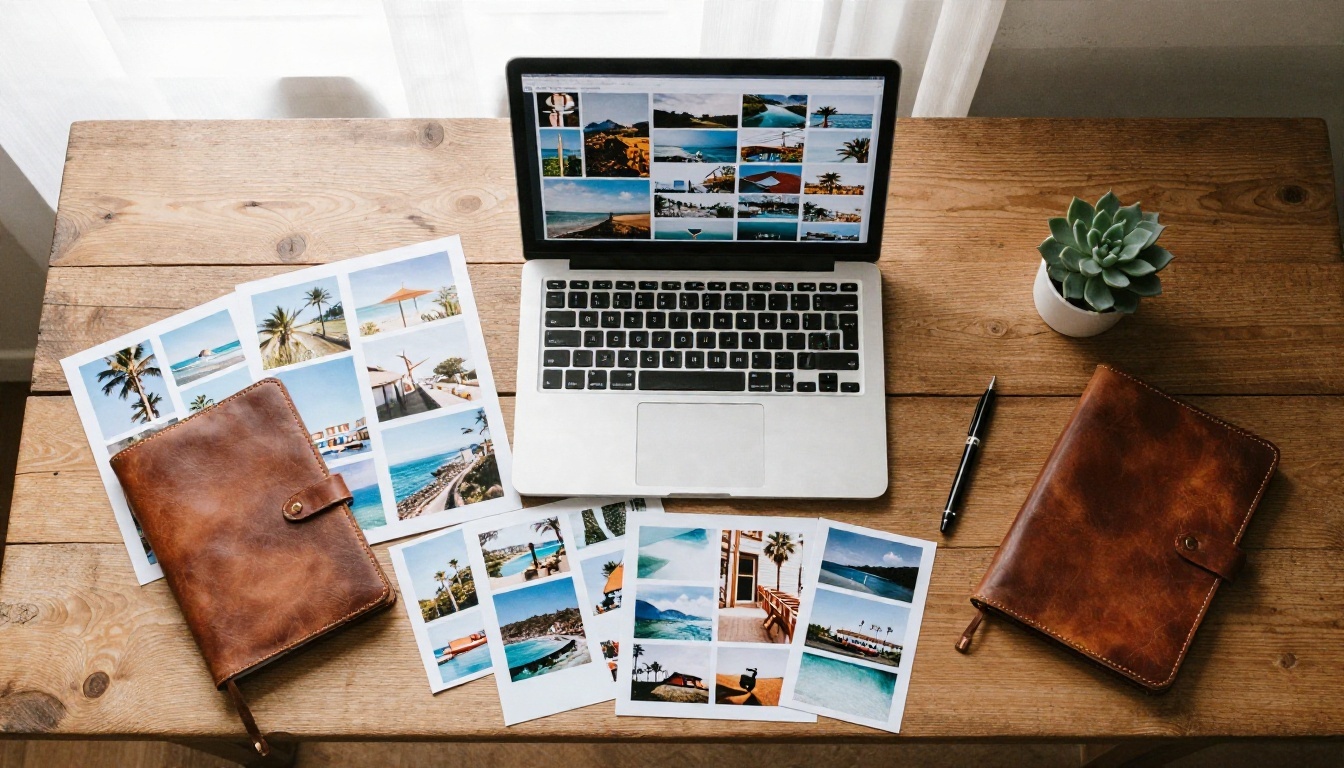
Trier et choisir les photos
La première tâche est le tri. Le logiciel parcourt votre bibliothèque et fait plusieurs choses à la fois :
- Regroupe par moment : les dates, les lieux et les visages se rassemblent en voyages, anniversaires et week-ends.
- Supprime les quasi-doublons : les neuf photos de coucher de soleil presque identiques n’en font plus qu’une.
- Signale les images floues ou les yeux fermés : les moins bonnes descendent en bas de la liste.
- Classe la meilleure photo de chaque groupe pour que vous partiez d’une présélection solide.
Le temps gagné ici est le véritable argument de vente. Choisir les photos est la partie la plus lente de tout album, et c’est là que bon nombre de projets s’arrêtent.
Mise en page et légendes
Après la sélection vient la mise en page. L’outil attribue les photos aux pages, recadre autour des visages et équilibre les grandes images phares avec des images secondaires plus petites. Beaucoup de créateurs proposent aussi des légendes tirées des dates et des noms de lieux, comme « Lisbonne, juin » ou « Premiers pas d’Emma ».
💡 Astuce pro : Considérez la mise en page par IA comme un premier jet. Échangez deux ou trois photos à la main et réécrivez les légendes avec votre propre ton. Ce petit effort donne à l’album une touche personnelle au lieu d’un aspect généré.
Options gratuites à essayer
Vous n’avez pas besoin de payer pour obtenir un bon résultat. Les offres gratuites se sont beaucoup améliorées, même si chacune a ses compromis.
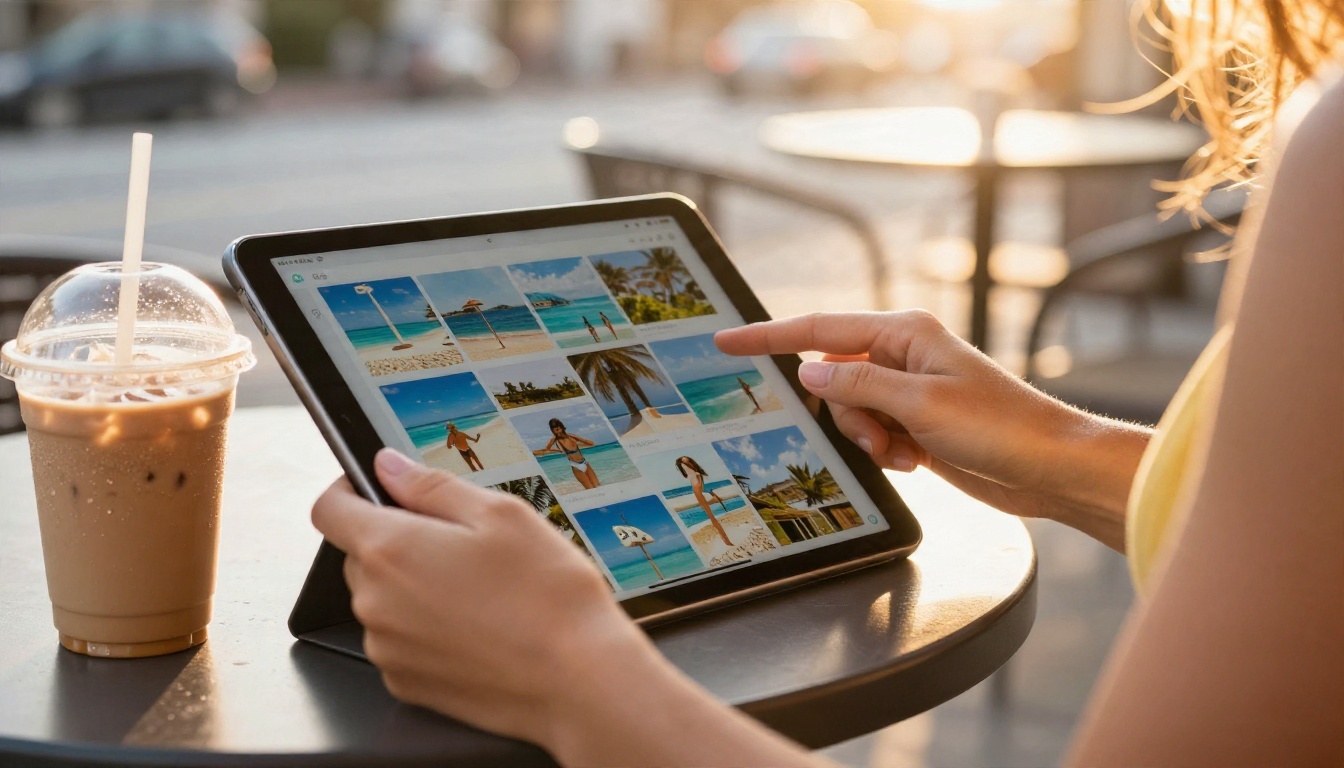
Applications de téléphone intégrées
Les deux grandes plateformes mobiles proposent une galerie qui crée automatiquement des « souvenirs » et des albums partagés. Ils sont rapides, privés et ne coûtent rien. L’inconvénient, c’est le contrôle. Vous obtenez un défilement automatique ou un simple dossier partagé, et non un album conçu avec des pages, des légendes et une vraie expérience de lecture.
Éditeurs en ligne
Les éditeurs en ligne vous laissent choisir un modèle, importer des photos et les disposer sur un canevas. Leurs offres gratuites comprennent en général un nombre limité de modèles et un plafond de pages ou d’exports. Certains ajoutent un filigrane au téléchargement gratuit, ce qu’il vaut mieux vérifier avant de passer une heure sur la mise en page.
Logiciels libres et logiciels de bureau
Si vous préférez garder vos fichiers sur votre ordinateur, les logiciels de mise en page de bureau et les outils de conception de pages libres vous donnent un contrôle total. Le coût, c’est le temps. Attendez-vous à une installation plus laborieuse et à peu ou pas d’aide par IA.
| Option | Coût habituel | Aide de l’IA | Idéal pour | Points de vigilance |
|---|
| Souvenirs de la galerie du téléphone | Gratuit | Sélection automatique | Récapitulatifs rapides | Pas de vraie mise en page |
| Éditeur d’albums en ligne (offre gratuite) | Gratuit avec limites | Mise en page automatique | Albums simples | Filigranes, plafond de pages |
| Logiciel de mise en page de bureau | Gratuit ou paiement unique | Minimale | Contrôle total | Courbe d’apprentissage et temps d’installation |
| Éditeur PDF plus flipbook | Gratuit au départ | Selon l’éditeur | Partage avec une expérience de lecture | Nécessite une étape d’export |
⚠️ Attention : Lisez toujours les conditions d’export d’une offre gratuite. Un bel album que vous ne pouvez pas télécharger sans qu’un logo figure sur chaque page n’est pas vraiment gratuit.
Comparaison des outils en ligne
Les créateurs en ligne se répartissent en trois familles : les services orientés impression, les éditeurs orientés conception et les plateformes orientées partage. Savoir à quelle famille appartient un outil vous évite de choisir le mauvais.
| Type d’outil | Principal atout | Principal point faible | Résultat |
|---|
| Services orientés impression | Beaux livres physiques | Paiement par livre, délais d’expédition | Album imprimé |
| Éditeurs orientés conception | Modèles et mise en forme | Le partage se limite souvent à une image plate ou à un lien | PDF, PNG, JPG |
| Plateformes orientées partage | Consultation interactive et liens | Pas conçues pour l’impression | Flipbook web |
| Créateurs automatiques par IA | Premier jet rapide | Moins de contrôle sur la mise en page | Mixte |
Ce que limitent généralement les offres gratuites
Avant de vous engager, vérifiez ces cinq limites :
- Nombre de pages : beaucoup d’offres gratuites s’arrêtent entre 20 et 30 pages.
- Qualité d’export : les fichiers à faible résolution paraissent flous sur un grand écran.
- Filigranes : un logo sur chaque page gâche les cadeaux et les portfolios.
- Stockage : les albums peuvent expirer ou être supprimés après un certain temps.
- Partage : certains outils réservent les liens à une offre payante.
Pourquoi le format d’export compte
Le PDF est le format le plus portable. Il conserve votre mise en page, s’ouvre partout et sert de point de départ à un flipbook. Quel que soit le créateur choisi, assurez-vous donc qu’il peut exporter un PDF propre et de bonne résolution. Cette seule fonctionnalité garde toutes les autres portes ouvertes.
C’est là que beaucoup de gens s’arrêtent trop tôt. Ils finissent l’album, l’exportent, puis envoient par e-mail une pièce jointe de 90 Mo que personne n’ouvre. Un flipbook résout la moitié du problème, celle du partage.

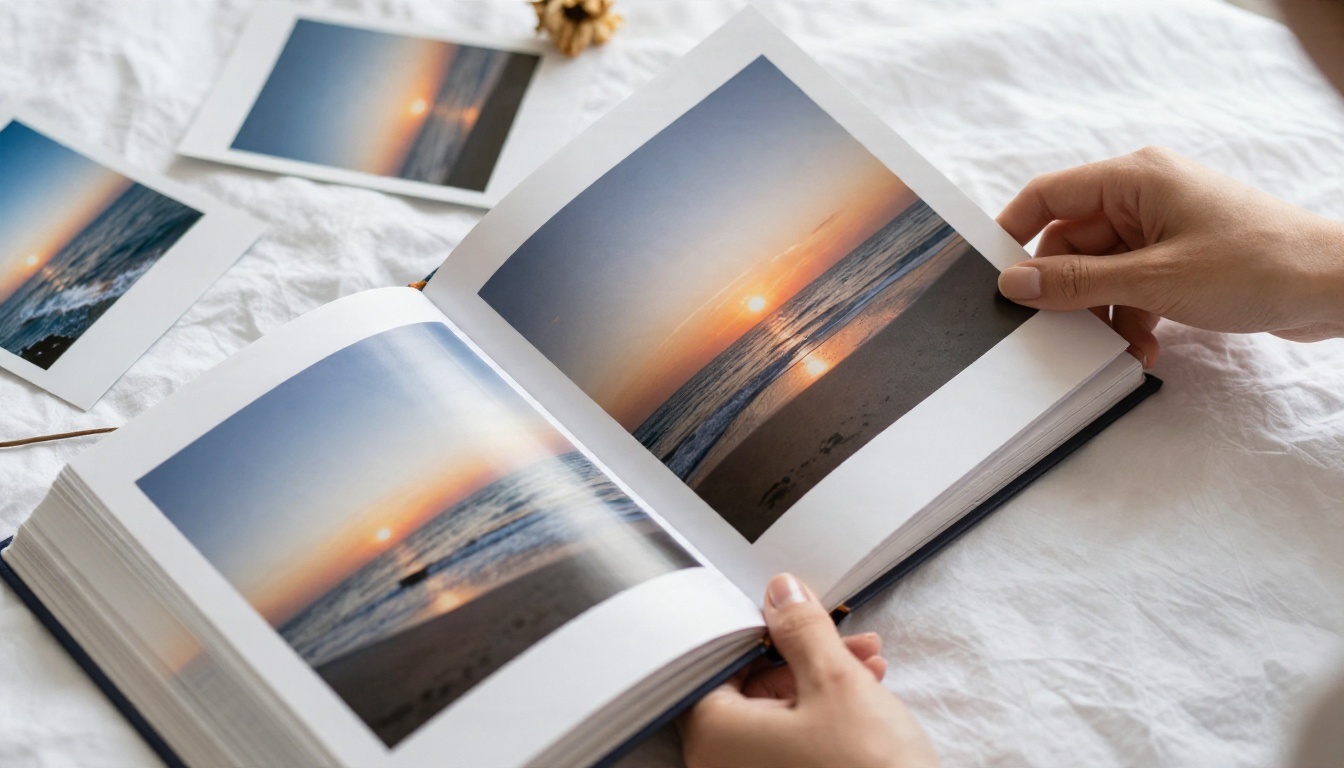
Un flipbook transforme votre PDF en une visionneuse à effet de feuilletage réaliste. Les lecteurs cliquent ou balaient pour tourner les pages, zooment sur les détails et consultent l’album sur un téléphone, une tablette ou un ordinateur portable. Rien à télécharger, rien à installer.
Flipbook, pièce jointe ou dossier photo
| Mode de partage | Ressemble à un album | Fonctionne sur mobile | Accès facile à contrôler | Fichiers lourds |
|---|
| Pièce jointe par e-mail | Non | Parfois | Non | Oui |
| Dossier photo partagé | Non | Oui | En partie | Non |
| Publication sur les réseaux sociaux | Non | Oui | Non | Non |
| Lien vers un flipbook | Oui | Oui | Oui (option mot de passe) | Non |
La différence tient à l’expérience. Un dossier ressemble à un classeur. Un flipbook donne l’impression de tenir l’album entre les mains.
Si votre album est déjà un PDF, vous êtes à quelques minutes d’une version partageable. Le Convertisseur PDF vers flipbook se charge de la conversion, et pour les projets de mariage, la page Flipbook d’album de mariage est un bon point de départ.

Étape 1 : créer votre compte
Rendez-vous sur Flipbooks AI et créez un compte. Le tableau de bord regroupe tous vos flipbooks : vous pouvez y revenir pour les modifier ou les partager à tout moment.
Étape 2 : importer et convertir
- Exportez votre album terminé depuis votre créateur d’albums au format PDF.
- Cliquez sur le bouton d’import de votre tableau de bord et sélectionnez le fichier.
- Patientez quelques instants pendant que les pages sont converties en flipbook.
- Ouvrez l’aperçu et feuilletez-le pour vérifier que chaque page est correcte.
💡 Astuce pro : Exportez en haute résolution, mais gardez un fichier de taille raisonnable. Des pages nettes qui se chargent vite valent mieux que d’énormes fichiers qui ralentissent sur les données mobiles.
Étape 3 : personnaliser l’apparence
Faites en sorte que le flipbook vous ressemble :
- Image de marque et couleurs : choisissez un fond qui convient aux photos, comme un ton crème doux pour les albums de famille ou un ton anthracite pour le noir et blanc.
- Effets de page : réglez la façon dont les pages tournent pour que le mouvement paraisse naturel.
- Contenus multimédias : intégrez des vidéos et de l’audio sur certaines pages. Un extrait des vœux de mariage ou un message vocal d’un grand-parent transforme une page statique en souvenir précieux.
- Mise en page adaptative : la visionneuse s’adapte automatiquement aux petits écrans, alors vérifiez-la sur votre propre téléphone.
Étape 4 : partager à votre façon
Vous disposez de trois options principales :
- Lien direct : collez-le dans un message ou un e-mail.
- Code d’intégration : placez l’album sur un site personnel ou un blog. L’outil Intégrer un flipbook sur un site web explique la marche à suivre.
- Protection par mot de passe : gardez privées les photos de famille en exigeant un mot de passe avant toute consultation.
Étape 5 : aller plus loin avec les fonctionnalités pro
Quand vous voulez plus de contrôle, l’offre Professional ajoute des statistiques pour voir combien de personnes ont ouvert votre album et la génération de prospects pour les photographes qui recueillent des coordonnées. Les téléchargements hors ligne permettent aux proches de garder une copie sans connexion. Chaque offre est sans filigrane, pour toujours, et les flipbooks illimités sont inclus à partir de l’offre Standard.
Cas d’usage concrets
Le même processus convient à des besoins très différents.
| Scénario | Ce que vous créez | Pourquoi un flipbook aide |
|---|
| Récapitulatif de mariage | Album de la cérémonie et de la fête | Les invités l’ouvrent sur n’importe quel appareil, sans compte |
| Histoire de famille | Anciens tirages numérisés avec légendes | Les proches éloignés le feuillettent ensemble |
| Carnet de voyage | Photos du voyage avec cartes et notes | L’audio intégré fait entendre les sons du lieu |
| Pré-sélection pour photographe | Galerie client en pages | Mot de passe et statistiques indiquent qui l’a consultée |
| Cadeau pour un parent | Bilan de l’année pour un anniversaire | Un seul lien, sans délai d’impression |
Un exemple d’archive familiale
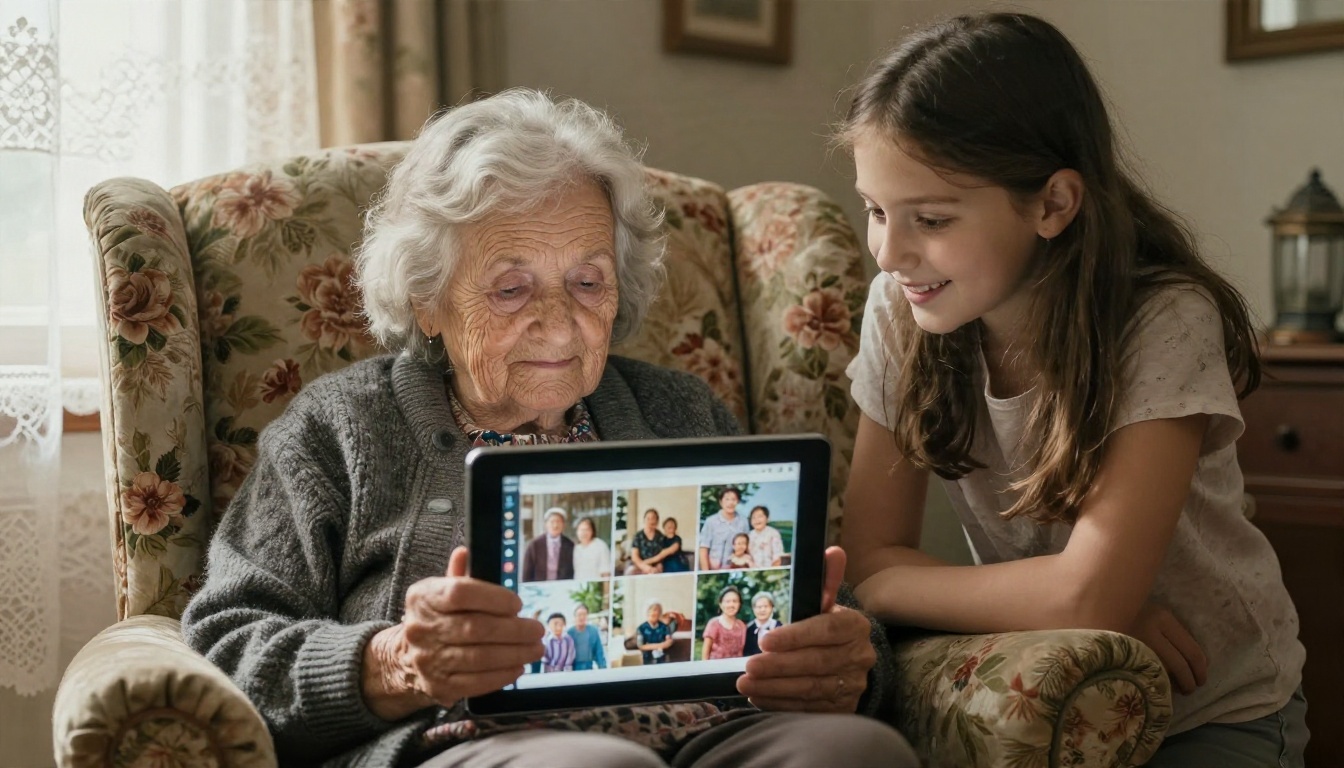
Imaginez une fille qui numérise 60 anciens tirages issus de la boîte à chaussures de sa grand-mère. Elle ajoute les légendes générées par l’IA, corrige quelques prénoms, exporte un PDF et l’importe. La grand-mère ouvre le lien sur une tablette et feuillette son propre jour de mariage, pendant que des cousins sur trois continents ouvrent le même lien. Ni frais d’envoi, ni tirages perdus.
Un exemple de photographe
Un photographe de portrait crée un album de présélection de 30 pages pour chaque client. Avec un mot de passe sur chaque lien et l’outil Portfolio photo pour les travaux publics, il sépare les présélections privées des réalisations à montrer, depuis un seul tableau de bord.
Un exemple de voyage
Un couple de retour d’un mois à l’étranger dépose 400 photos dans un créateur par IA, en garde 80 et ajoute une courte note vocale sur la page du marché. Ses amis le découvrent en flipbook le soir même. Cela vaut mieux qu’un déversement de photos dans une conversation de groupe.
Erreurs à éviter
Même avec un excellent logiciel, quelques habitudes gâchent un album.
Garder trop de photos
Plus n’est pas mieux. Un album de 120 pages de clichés presque identiques lasse dès la page 15. Visez une seule belle image par moment et coupez sans pitié.
Oublier la relecture
Les légendes générées par IA se trompent parfois sur les noms, les lieux ou les dates. Relisez chaque page une fois avant de partager, surtout dans les albums de famille, où un prénom erroné fait mal.
Négliger la vie privée
Les photos d’enfants, de maisons et d’adresses méritent des précautions. Utilisez la protection par mot de passe, évitez les intégrations publiques pour les albums privés et réfléchissez à deux fois avant de publier des détails sur les lieux.
✅ Bonne pratique : Conservez une copie maîtresse des photos originales et du PDF à deux endroits, par exemple un disque dur et un dossier dans le cloud. Un flipbook sert à partager, pas à sauvegarder.
Choisir le format avant l’objectif
Définissez le but avant d’ouvrir un outil :
- Vous voulez un livre physique ? Choisissez un service orienté impression.
- Vous voulez partager vite ? Exportez un PDF et créez un flipbook.
- Vous voulez les deux ? Faites les deux à partir du même PDF.
Conseils pour un meilleur album
Quelques petites décisions font la différence entre une galerie vite oubliée et un album qu’on a plaisir à rouvrir.

- Soignez le début et la fin : commencez par votre meilleure photo et terminez par une photo calme et émotionnelle.
- Racontez une histoire : classez les photos par récit, pas seulement par date. Arrivée, aventure, repos, au revoir.
- Variez les tailles : alternez les photos pleine page avec de petits groupes pour garder un rythme intéressant.
- Rédigez des légendes courtes : cinq à dix mots suffisent largement.
- Vérifiez sur téléphone : la plupart des gens le consulteront d’abord sur leur téléphone.
- Utilisez une couleur cohérente : un traitement léger appliqué à toutes les photos paraît plus professionnel qu’un mélange de filtres.
Pour des structures toutes faites, parcourez la liste complète des outils de flipbook, dont le Flipbook guide de voyage et le Flipbook livre de recettes pour les livres de cuisine familiaux avec photos.
Créez votre premier album dès aujourd’hui
Le meilleur processus est simple. Laissez un créateur par IA faire le tri et la première mise en page, peaufinez-le avec vos propres légendes, exportez un PDF et publiez-le en flipbook. Vous obtenez quelque chose qui ressemble à un album, voyage comme un lien et ne finit jamais dans les indésirables.
Prêt à partager vos souvenirs comme il se doit ?
Choisissez vos 80 meilleures photos ce soir, et envoyez le lien demain.



