Dein Telefon speichert 14.000 Fotos, und du findest kaum die drei, die du wirklich willst. Genau dieses Problem löst ein AI Photo Album Maker: Er sortiert den Haufen, wählt die stärksten Aufnahmen aus, verteilt sie auf Seiten und liefert dir etwas, das du endlich teilen kannst. Noch besser: Sobald das Album fertig ist, kann eine Plattform wie Flipbooks AI es mit einem einzigen Link in ein Flipbook mit Umblättereffekt verwandeln, das sich in jedem Browser öffnen lässt.
Dieser Artikel zeigt, was diese Tools wirklich leisten, welche kostenlosen Optionen sich lohnen, wie Online-Maker im Vergleich abschneiden und wie du das fertige Ergebnis ohne Wasserzeichen oder unübersichtliche Anhänge teilst.
Was ein AI Photo Album Maker macht
Vergiss das alte Ritual, 200 Bilder einzeln in ein Raster zu ziehen. Ein moderner Album-Maker nutzt maschinelles Sehen, um deine Fotos zu lesen und Entscheidungen zu treffen, für die du sonst einen ganzen Abend brauchen würdest.
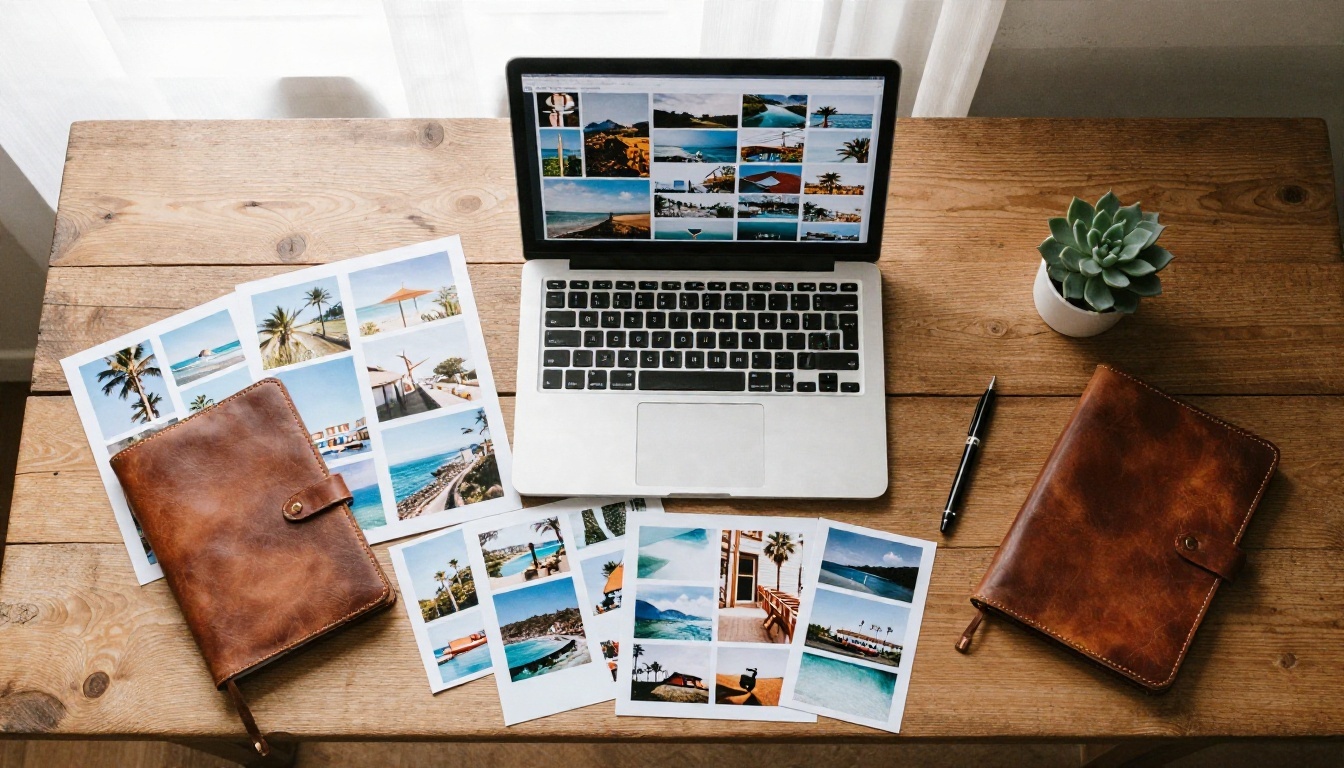
Fotos sortieren und auswählen
Die erste Aufgabe ist die Vorauswahl. Die Software durchsucht deine Bibliothek und erledigt mehrere Dinge gleichzeitig:
- Nach Momenten gruppieren: Datum, Orte und Gesichter bilden Cluster für Reisen, Geburtstage und Wochenenden.
- Fast gleiche Fotos entfernen: Die neun nahezu identischen Sonnenuntergangsfotos werden zu einem.
- Unscharfe Aufnahmen oder Fotos mit geschlossenen Augen markieren: Die schwachen rutschen nach unten.
- Das beste Foto in jedem Cluster auswählen, damit du mit einer starken Vorauswahl beginnst.
Die gesparte Zeit ist hier das eigentliche Verkaufsargument. Fotos auszuwählen ist der langsamste Teil jedes Albums, und genau daran scheitern die meisten Projekte.
Layout und Bildunterschriften
Nach der Auswahl kommt die Gestaltung. Das Tool ordnet Fotos den Seiten zu, schneidet um Gesichter herum und balanciert große Hauptbilder mit kleineren Begleitbildern aus. Viele Maker schlagen außerdem Bildunterschriften vor, die aus Datum und Ortsnamen stammen, etwa „Lissabon, Juni“ oder „Emmas erste Schritte“.
💡 Profi-Tipp: Betrachte das AI-Layout als ersten Entwurf. Tausche zwei oder drei Fotos von Hand aus und schreibe die Bildunterschriften in deiner eigenen Art um. Dieser kleine Aufwand macht das Album persönlich statt generiert.
Kostenlose Optionen, die sich lohnen
Du musst nichts bezahlen, um ein ordentliches Ergebnis zu bekommen. Kostenlose Tarife sind deutlich besser geworden, auch wenn jede Option ihre Kompromisse hat.
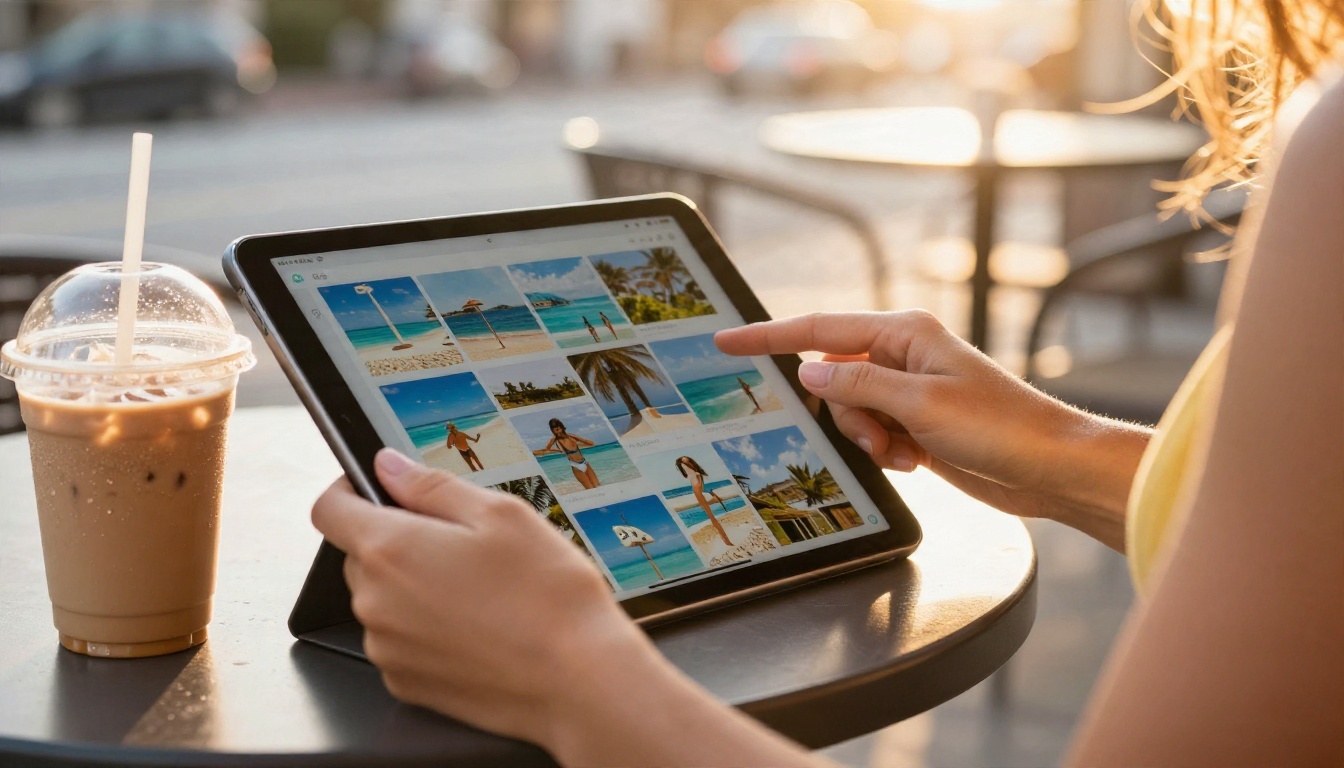
Eingebaute Telefon-Apps
Beide großen Telefonplattformen bringen eine Galerie mit, die automatisch „Erinnerungen“ und geteilte Alben erstellt. Sie sind schnell, privat und kosten nichts. Der Nachteil ist die Kontrolle. Du bekommst eine Diashow oder einen einfachen geteilten Ordner, aber kein gestaltetes Album mit Seiten, Bildunterschriften und einem richtigen Leseerlebnis.
Browserbasierte Editoren
Online-Editoren lassen dich eine Vorlage wählen, Fotos hochladen und sie auf einer Arbeitsfläche anordnen. Die kostenlosen Tarife enthalten meist eine begrenzte Auswahl an Vorlagen und eine Obergrenze für Seiten oder Exporte. Manche setzen ein Wasserzeichen auf den kostenlosen Download, was du prüfen solltest, bevor du eine Stunde in das Layout investierst.
Open Source und Desktop-Software
Wenn du deine Dateien lieber auf dem eigenen Computer behältst, geben dir Desktop-Layoutprogramme und Open-Source-Seitengestalter volle Kontrolle. Der Preis ist Zeit. Rechne mit einer steileren Einarbeitung und wenig bis gar keiner AI-Unterstützung.
| Option | Typische Kosten | AI-Hilfe | Am besten für | Worauf du achten solltest |
|---|
| Erinnerungen in der Telefon-Galerie | Kostenlos | Automatische Auswahl | Schnelle Rückblicke | Kein echtes Seitendesign |
| Browser-Album-Editor (kostenloser Tarif) | Kostenlos mit Limits | Automatisches Layout | Einfache Alben | Wasserzeichen, Seitenobergrenzen |
| Desktop-Layoutsoftware | Kostenlos oder Einmalgebühr | Minimal | Volle Kontrolle | Lernkurve und Einarbeitungszeit |
| PDF plus Flipbook-Publisher | Kostenlos zum Start | Hängt vom Editor ab | Teilen mit Leseerlebnis | Braucht einen zusätzlichen Exportschritt |
⚠️ Warnung: Lies immer die Exportbedingungen eines kostenlosen Tarifs. Ein schönes Album, das du nur mit einem Logo auf jeder Seite herunterladen kannst, ist nicht wirklich kostenlos.
Online-Maker lassen sich in drei Lager teilen: Druck-zuerst-Dienste, Design-zuerst-Editoren und Teilen-zuerst-Plattformen. Wer weiß, zu welchem Lager ein Tool gehört, vermeidet die falsche Wahl.
| Tool-Typ | Hauptstärke | Hauptschwäche | Ergebnis |
|---|
| Druck-zuerst-Dienste | Schöne gedruckte Bücher | Bezahlung pro Buch, Versandzeit | Gedrucktes Album |
| Design-zuerst-Editoren | Vorlagen und Gestaltung | Teilen ist oft ein flaches Bild oder ein Link | PDF, PNG, JPG |
| Teilen-zuerst-Plattformen | Interaktives Betrachten und Links | Nicht für den Druck gebaut | Web-Flipbook |
| AI-Auto-Builder | Schneller erster Entwurf | Weniger Kontrolle über das Layout | Gemischt |
Was kostenlose Tarife meist begrenzen
Prüfe vor einer Entscheidung diese fünf Grenzen:
- Seitenzahl: Viele kostenlose Tarife enden bei 20 bis 30 Seiten.
- Exportqualität: Dateien mit niedriger Auflösung wirken auf einem großen Bildschirm weich.
- Wasserzeichen: Ein Logo auf jeder Seite verdirbt Geschenke und Portfolios.
- Speicher: Alben können nach einer Zeit ablaufen oder gelöscht werden.
- Teilen: Manche Tools behalten Links einem kostenpflichtigen Tarif vor.
Warum das Exportformat wichtig ist
Ein PDF ist das am besten übertragbare Format. Es behält dein Layout bei, lässt sich überall öffnen und dient als Ausgangsdatei für ein Flipbook. Egal, für welchen Maker du dich entscheidest: Achte darauf, dass er ein sauberes PDF in guter Auflösung exportieren kann. Diese eine Funktion hält alle anderen Türen offen.
Mach dein Album zum Flipbook
Hier hören die meisten zu früh auf. Sie beenden das Album, exportieren es und verschicken dann einen 90-MB-Anhang, den niemand öffnet. Ein Flipbook löst den Teil des Problems, der das Teilen betrifft.

Ein Flipbook verwandelt dein PDF in einen realistischen Betrachter mit Umblättereffekt. Leser klicken oder wischen, um Seiten umzublättern, zoomen in Details und sehen es auf dem Telefon, Tablet oder Laptop. Es gibt nichts herunterzuladen und nichts zu installieren.
Flipbook, Anhang und Fotoordner im Vergleich
| Freigabemethode | Sieht aus wie ein Album | Funktioniert auf dem Telefon | Zugriff leicht zu steuern | Große Dateien |
|---|
| E-Mail-Anhang | Nein | Manchmal | Nein | Ja |
| Geteilter Fotoordner | Nein | Ja | Teilweise | Nein |
| Social-Media-Beitrag | Nein | Ja | Nein | Nein |
| Flipbook-Link | Ja | Ja | Ja (Passwortoption) | Nein |
Der Unterschied liegt im Erlebnis. Ein Ordner fühlt sich an wie ein Aktenschrank. Ein Flipbook fühlt sich an, als würde man das Album in der Hand halten.
So erstellst du ein Fotoalbum-Flipbook
Wenn dein Album schon ein PDF ist, bist du nur wenige Minuten von einer teilbaren Version entfernt. Der PDF-zu-Flipbook-Konverter übernimmt die Umwandlung, und für Hochzeitsprojekte ist die Seite Hochzeitsalbum-Flipbook ein praktischer Ausgangspunkt.
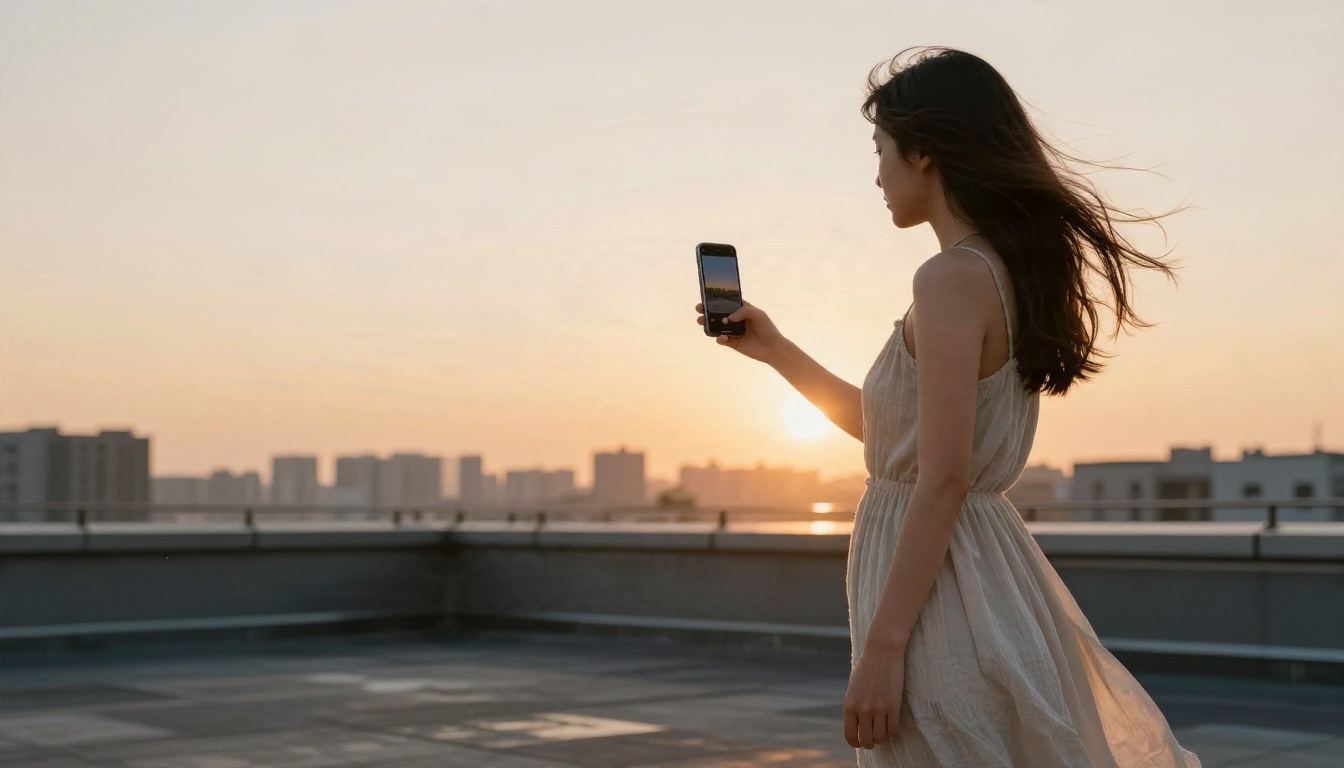
Schritt 1: Erstelle dein Konto
Geh zu Flipbooks AI und erstelle ein Konto. Im Dashboard liegen alle deine Flipbooks, sodass du sie jederzeit wieder bearbeiten oder teilen kannst.
Schritt 2: Hochladen und umwandeln
- Exportiere dein fertiges Album aus deinem Foto-Maker als PDF.
- Klicke im Dashboard auf die Schaltfläche zum Hochladen und wähle die Datei aus.
- Warte einen Moment, während die Seiten in ein Flipbook umgewandelt werden.
- Öffne die Vorschau und blättere durch, um zu prüfen, ob jede Seite richtig aussieht.
💡 Profi-Tipp: Exportiere in hoher Auflösung, halte die Datei aber in einer vernünftigen Größe. Scharfe Seiten, die schnell laden, sind besser als riesige Dateien, die über mobile Daten ins Stocken geraten.
Schritt 3: Das Aussehen anpassen
Gib dem Flipbook deine persönliche Note:
- Branding und Farben: Wähle einen Hintergrundton, der zu den Fotos passt, etwa sanftes Creme für Familienalben oder Anthrazit für Schwarz-Weiß-Arbeiten.
- Seiteneffekte: Passe an, wie sich die Seiten umblättern, damit die Bewegung natürlich wirkt.
- Multimedia: Bette Videos und Audio auf bestimmten Seiten ein. Ein Clip mit dem Ehegelübde oder eine Sprachnachricht von einem Großelternteil macht aus einer statischen Seite ein Andenken.
- Responsiv auf mobilen Geräten: Der Betrachter passt sich automatisch kleinen Bildschirmen an, also prüfe es auf deinem eigenen Telefon.
Schritt 4: Teile es auf deine Weise
Du hast drei Hauptoptionen:
- Direktlink: Füge ihn in eine Nachricht oder E-Mail ein.
- Einbettungscode: Platziere das Album auf einer persönlichen Website oder einem Blog. Das Tool Flipbook auf Website einbetten erklärt den Ablauf.
- Passwortschutz: Halte private Familienfotos privat, indem du ein Passwort verlangst, bevor sie jemand ansehen kann.
Schritt 5: Mit Pro-Funktionen weitergehen
Wenn du mehr Kontrolle willst, fügt der Professional-Tarif Analysen hinzu, damit du siehst, wie viele Personen dein Album geöffnet haben, sowie Kontaktgewinnung für Fotografen, die Kontaktdaten sammeln. Offline-Downloads erlauben Verwandten, eine Kopie ohne Verbindung zu behalten. Jeder Tarif ist dauerhaft frei von Wasserzeichen, und unbegrenzte Flipbooks gibt es ab dem Standard-Tarif und höher.
Praxisbeispiele
Derselbe Ablauf passt zu sehr unterschiedlichen Bedürfnissen.
| Szenario | Was du erstellst | Warum ein Flipbook hilft |
|---|
| Hochzeitsrückblick | Album der Trauung und Feier | Gäste öffnen es auf jedem Gerät, ohne Konto |
| Familiengeschichte | Eingescannte alte Abzüge mit Bildunterschriften | Weit entfernte Verwandte blättern gemeinsam durch |
| Reisetagebuch | Reisefotos mit Karten und Notizen | Eingebettetes Audio bringt die Klänge des Ortes mit |
| Fotografen-Vorauswahl | Kundengalerie als Seiten | Passwort und Analysen zeigen, wer sie angesehen hat |
| Geschenk für einen Elternteil | Jahresrückblick zum Geburtstag | Ein Link, keine Wartezeit beim Druck |
Ein Beispiel für ein Familienarchiv
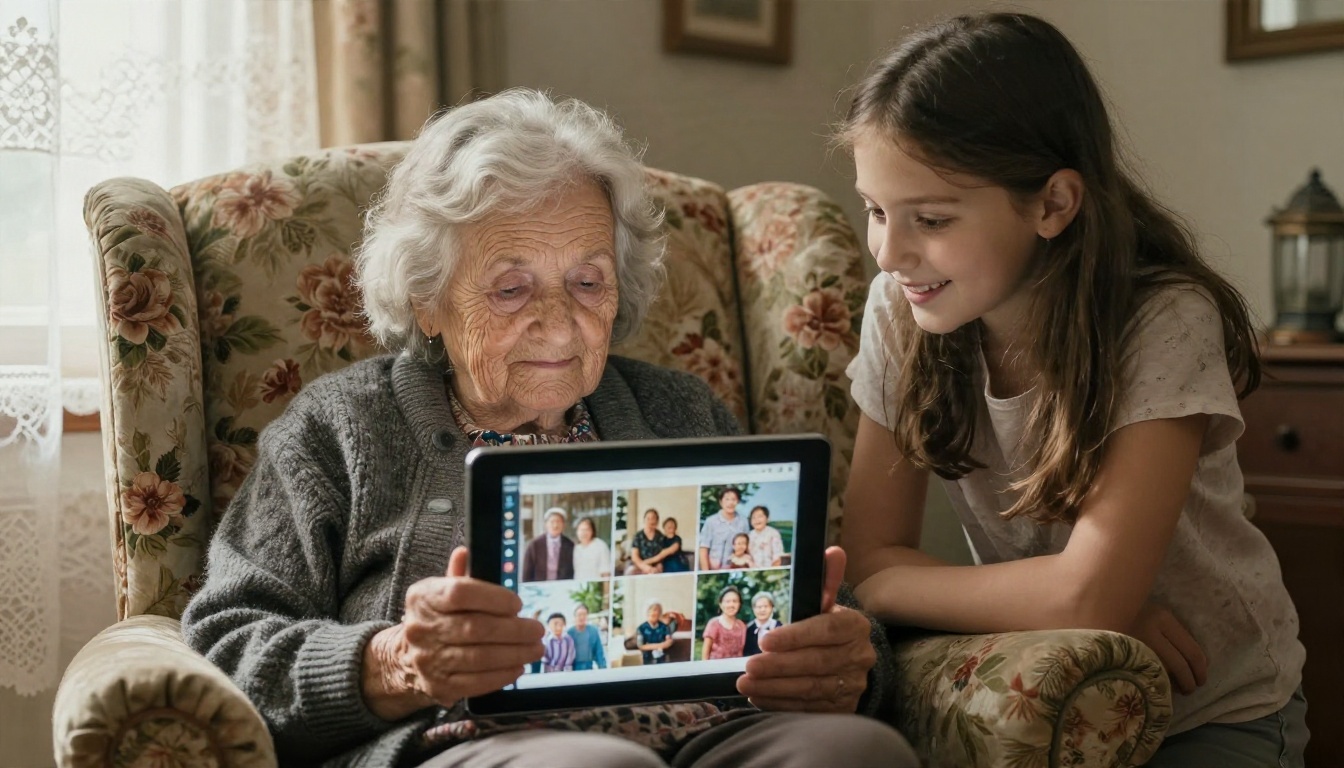
Stell dir eine Tochter vor, die 60 alte Abzüge aus der Schuhschachtel ihrer Großmutter einscannt. Sie fügt die von der AI erzeugten Bildunterschriften hinzu, korrigiert ein paar Namen, exportiert ein PDF und lädt es hoch. Die Großmutter öffnet den Link auf einem Tablet und blättert durch ihren eigenen Hochzeitstag, während Cousinen und Cousins auf drei Kontinenten denselben Link öffnen. Kein Porto, keine verlorenen Abzüge.
Ein Beispiel aus der Fotografie
Ein Porträtfotograf erstellt für jeden Kunden ein 30-seitiges Vorauswahl-Album. Mit einem Passwort für jeden Link und dem Tool Fotografie-Portfolio für öffentliche Arbeiten trennt er private Vorauswahlen und Schaufenster-Material in einem Dashboard.
Ein Reisebeispiel
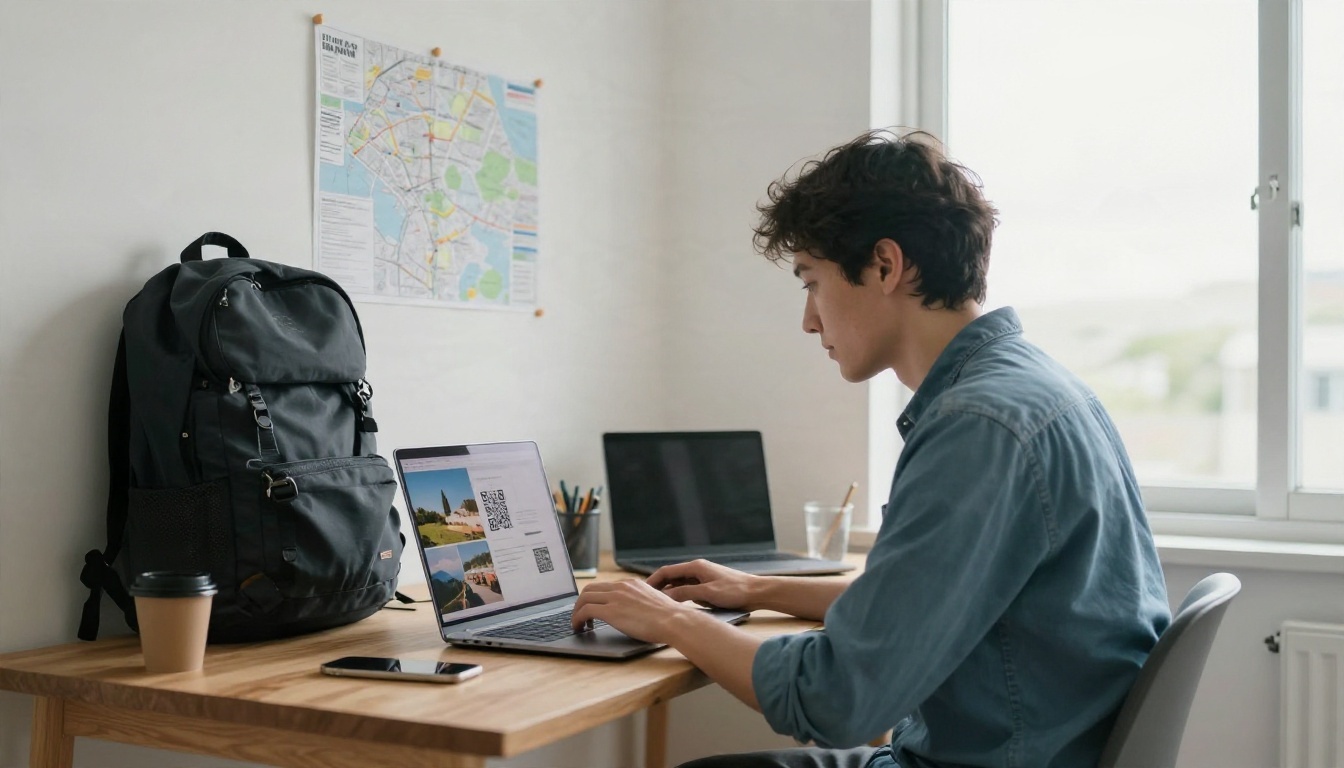
Ein Paar, das von einem Monat im Ausland zurückkommt, lädt 400 Fotos in einen AI-Maker, behält 80 und fügt auf der Marktseite eine kurze Sprachnachricht hinzu. Freunde sehen es noch am selben Abend als Flipbook. Das schlägt jedes Gruppenchat-Durcheinander.
Fehler, die du vermeiden solltest
Selbst mit guter Software ruinieren ein paar Gewohnheiten Alben.
Zu viele Fotos behalten
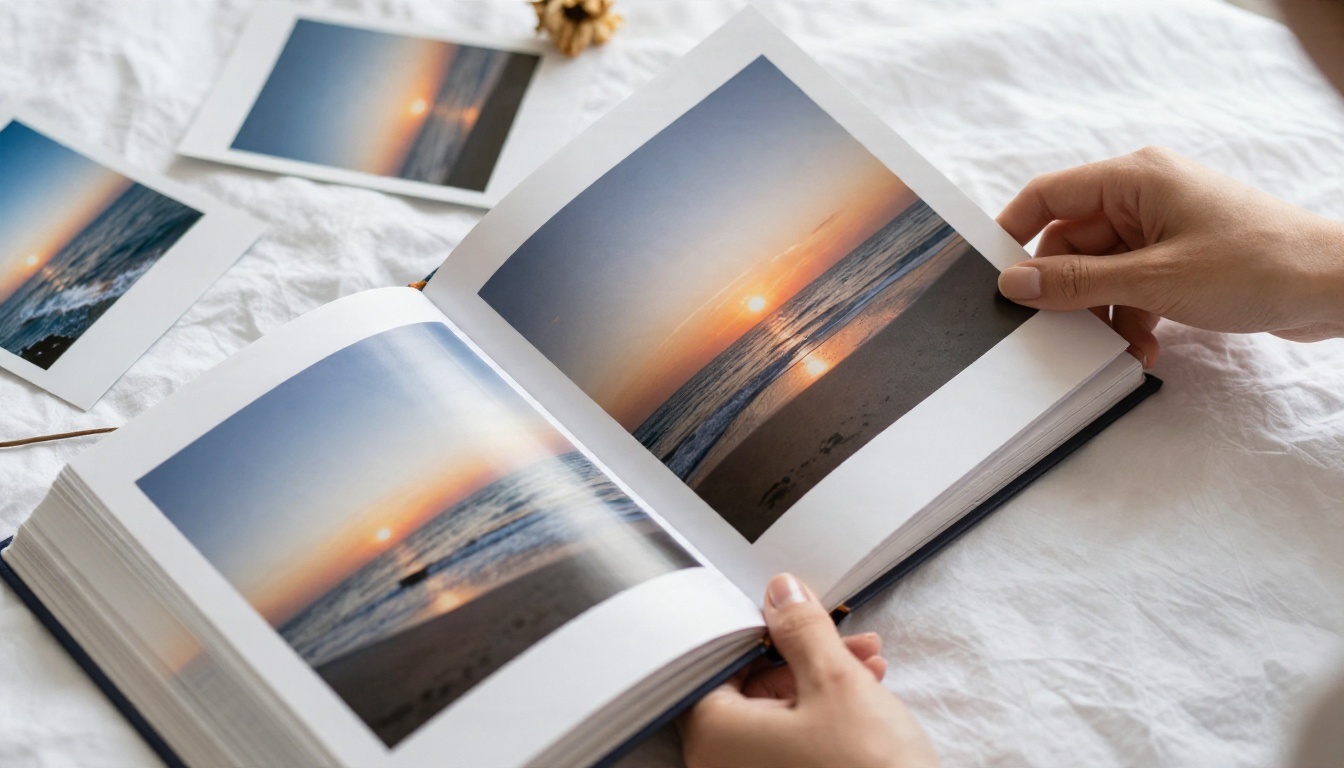
Mehr ist nicht besser. Ein 120-seitiges Album mit fast identischen Aufnahmen ermüdet die Leute schon auf Seite 15. Strebe ein starkes Bild pro Moment an und schneide rücksichtslos aus.
Das Korrekturlesen auslassen
AI-Bildunterschriften liegen manchmal falsch bei Namen, Orten oder Daten. Lies jede Seite einmal durch, bevor du teilst, besonders bei Familienalben, wo ein falscher Name wehtut.
Datenschutz ignorieren
Fotos von Kindern, Wohnorten und Adressen verdienen Sorgfalt. Nutze Passwortschutz, verzichte bei privaten Alben auf öffentliche Einbettungen und überlege zweimal, bevor du Ortsangaben postest.
✅ Bewährte Methode: Bewahre eine Hauptkopie der Originalfotos und des PDFs an zwei Orten auf, etwa auf einer Festplatte und in einem Cloud-Ordner. Ein Flipbook dient dem Teilen, nicht als Backup.
Format vor Zweck wählen
Kläre das Ziel, bevor du ein Tool öffnest:
- Willst du ein gedrucktes Buch? Wähle einen Druck-zuerst-Dienst.
- Willst du schnell teilen? Exportiere ein PDF und erstelle ein Flipbook.
- Willst du beides? Mach beides aus demselben PDF.
Tipps für ein besseres Album
Ein paar kleine Entscheidungen machen den Unterschied zwischen einer vergessenen Galerie und einem Album, das Menschen immer wieder öffnen.
- Stark anfangen und stark enden: Beginne mit deinem besten Foto und schließe mit einem ruhigen, emotionalen ab.
- Eine Abfolge erzählen: Ordne nach einer Geschichte, nicht nur nach Datum. Ankunft, Abenteuer, Ruhe, Abschied.
- Maßstab mischen: Wechsle zwischen ganzseitigen Fotos und kleinen Gruppen, damit der Rhythmus interessant bleibt.
- Kurze Bildunterschriften schreiben: Fünf bis zehn Wörter reichen völlig.
- Auf dem Telefon prüfen: Die meisten Leute sehen es dort zuerst an.
- Stimmige Farben verwenden: Eine sanfte Bearbeitung über alle Fotos wirkt professioneller als ein Mix aus Filtern.
Für fertige Strukturen stöbere in der ganzen Liste der Flipbook-Tools, darunter das Reiseführer-Flipbook und das Rezeptbuch-Flipbook für Familienkochbücher mit Fotos.
Erstelle heute dein erstes Album
Der beste Ablauf ist einfach. Lass einen AI-Maker die Sortierung und das erste Layout übernehmen, poliere es mit deinen eigenen Bildunterschriften, exportiere ein PDF und veröffentliche es als Flipbook. Am Ende hast du etwas, das wie ein Album aussieht, sich wie ein Link verschicken lässt und nie im Spam-Ordner landet.
Bereit, deine Erinnerungen richtig zu teilen?
Wähle heute Abend deine besten 80 Fotos aus und schicke den Link morgen.



