Vous avez 3 000 photos sur votre téléphone, un anniversaire qui approche et un vague projet de « faire un album un jour ». L'écart entre ce projet et un livre terminé tient presque toujours au logiciel. Si l'outil vous complique la tâche, le projet s'enlise dès la première semaine. Si l'outil vous convient, vous pouvez terminer un livre photo de 30 pages en une seule soirée, puis le partager avec toute la famille grâce à un lien sur Flipbooks AI.
Cet article compare les logiciels de création d'albums et de livres photo selon ce qui compte vraiment : le coût, les modèles, les formats d'impression, la qualité d'export et le partage en ligne. Vous verrez quelles options gratuites valent votre temps, quels réglages de fichier évitent les impressions floues et comment transformer la même mise en page en flipbook à feuilleter, que chacun peut ouvrir sur son téléphone.
Ce que fait réellement un logiciel de livre photo
Au fond, un logiciel de livre photo est un moteur de mise en page. Il place les photos sur les pages, maintient des marges cohérentes, permet d'ajouter des légendes et exporte un fichier qu'une imprimerie ou un écran peut lire. Tout le reste, comme le remplissage automatique, la détection des visages ou les fonds thématiques, est un confort ajouté par-dessus.
Outils de bureau, en ligne et mobiles
Chaque catégorie présente un compromis différent, et le bon choix dépend du nombre de photos dont vous disposez et de l'endroit où le livre sera utilisé.
| Type d'outil | Idéal pour | Points forts | Points faibles |
|---|
| Logiciels de mise en page de bureau | Livres grands et détaillés | Contrôle total, fonctionne hors ligne, gère les gros fichiers | Prise en main plus longue, certains sont payants |
| Éditeurs en ligne | Albums familiaux rapides | Aucune installation, modèles intégrés, partage facile | Nécessite une bonne connexion, limites d'export |
| Applications mobiles | Carnets de voyage, petits livres | Les photos sont déjà sur l'appareil | Petit écran, alignement précis difficile |
| Logiciels des imprimeurs | Livres imprimés par un seul atelier | Spécifications d'impression exactes, aperçu du prix immédiat | Limités aux produits de cet atelier |
Quel type choisir selon le besoin
Un parent qui réalise un premier album de bébé gagnera à utiliser un éditeur en ligne avec des modèles. Un photographe de mariage qui livre 80 pages à un client a besoin d'un logiciel de mise en page de bureau, avec des réglages précis pour le fond perdu et l'export. Quelqu'un qui crée un petit livre souvenir de vacances depuis son téléphone peut commencer sur mobile, puis terminer sur un ordinateur portable.
💡 Conseil de pro : Décidez du format final avant de choisir l'outil. Un livre imprimé, un PDF et un flipbook en ligne ont chacun des exigences différentes. Partir du résultat attendu évite de tout refaire.
Les options gratuites qui valent le détour
Il n'est pas nécessaire de dépenser de l'argent pour produire un beau livre photo. L'offre gratuite de la plupart des outils suffit pour un premier projet. Le piège se situe généralement à l'export, où apparaissent les filigranes, la basse résolution ou les produits d'impression verrouillés.
Éditeurs en ligne gratuits
Les éditeurs de conception dans le navigateur proposent des modèles de livres photo et d'albums avec placement par glisser-déposer. Ils sont idéaux quand vous voulez réaliser rapidement un livre de 20 à 40 pages. Vérifiez trois points avant d'investir du temps : si l'export PDF est autorisé dans l'offre gratuite, si l'export est en haute résolution et si un filigrane est ajouté.
Logiciels de mise en page libres
Les logiciels libres de publication assistée par ordinateur, comme Scribus, sont gratuits et sans filigrane. Ils offrent des contrôles professionnels sur le fond perdu, les profils colorimétriques et les pages types. Le revers de la médaille, c'est le temps : prévoyez un après-midi de configuration avant que votre première page ne soit correcte. Ils conviennent à ceux qui aiment maîtriser chaque détail et prévoient de réaliser plusieurs livres.
Logiciels des imprimeurs
De nombreuses imprimeries proposent un éditeur gratuit à télécharger ou utilisable dans le navigateur. Comme le logiciel est conçu autour du papier et de la reliure de l'atelier, l'aperçu est proche de ce que vous recevrez par la poste. L'inconvénient est que votre projet ne peut souvent pas quitter cet écosystème.
| Option gratuite | Coût de départ | Risque de filigrane | Liberté d'export | Effort d'apprentissage |
|---|
| Éditeurs de conception en ligne | Offre gratuite | Parfois sur les éléments premium | Souvent en PDF, selon l'offre | Faible |
| Logiciels de mise en page libres | Gratuit | Aucun | Contrôle total du PDF | Moyen à élevé |
| Éditeurs des imprimeurs | Gratuit | Aucun | Généralement lié aux commandes chez l'atelier | Faible |
| Logiciels de présentation | Souvent déjà possédés | Aucun | L'export PDF fonctionne | Faible |
⚠️ Attention : « Gratuit » signifie parfois gratuit pour concevoir, mais payant pour télécharger. Faites un test d'export d'une seule page avant de construire 40 pages.
Des modèles qui font gagner des heures
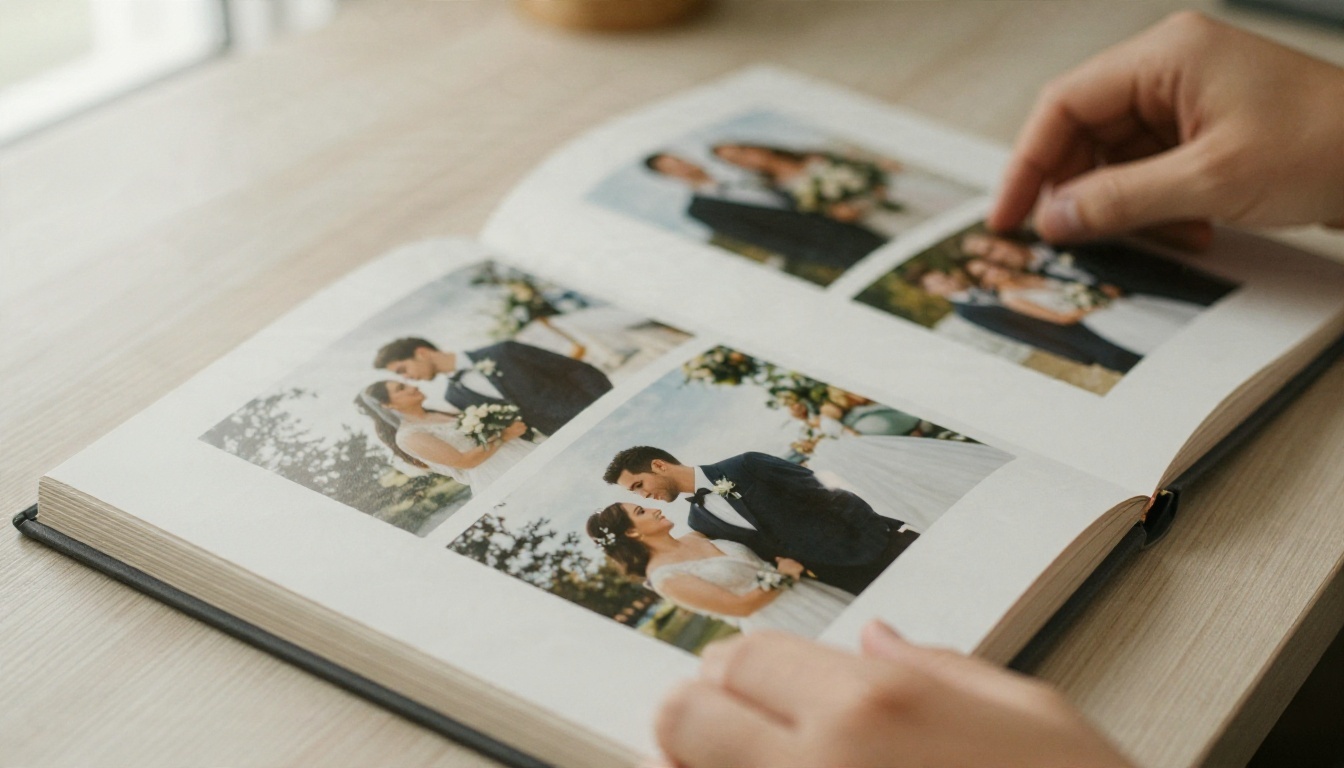
Les modèles sont le chemin le plus rapide entre un tas de photos et un livre net. Un bon modèle fixe les marges, les associations de polices et l'espacement, pour que vous n'ayez plus qu'à décider quelle photo va où.
Choisir un style de mise en page
Adaptez le modèle au récit, pas à la tendance.
- Mises en page pleine page : une photo spectaculaire qui couvre toute la page. Parfaites pour les paysages et les portraits.
- Mises en page en grille : quatre à neuf photos par page. Idéales pour les événements et les années scolaires.
- Mises en page en collage : formats variés avec légendes. Adaptées aux carnets de voyage.
- Mises en page minimalistes : une photo entourée de beaucoup d'espace blanc. Un excellent choix pour les albums de mariage et d'art.
Erreurs à éviter avec les modèles
- Surcharger les pages. Plus de six photos par page donnent l'impression d'une planche-contact.
- Ignorer l'orientation des photos. Les photos en portrait forcées dans des cadres paysage sont mal recadrées.
- Mélanger trop de polices. Deux typographies suffisent.
- Oublier de vérifier le recadrage. Les visages proches du bord de la page ou du pli central peuvent disparaître.
✅ Bonne pratique : Utilisez une seule famille de modèles pour tout le livre, et ne rompez le schéma que pour deux ou trois pages phares.
La taille change tout : le prix, le nombre de pages et la façon dont les photos sont perçues. Les formats carrés sont populaires pour les photos destinées aux réseaux sociaux, les livres en paysage conviennent aux décors naturels, et les livres en portrait mettent en valeur les personnes et les documents.
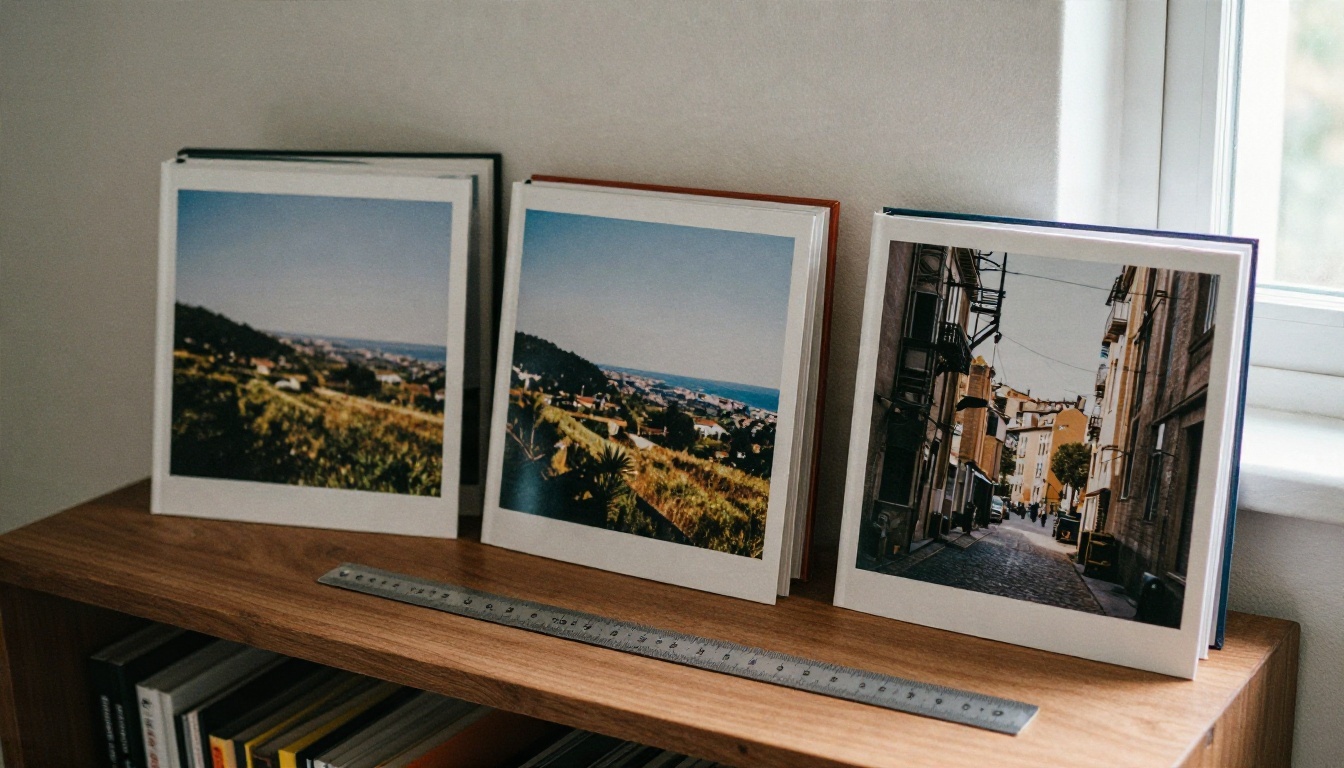
Formats de livres photo courants
| Format | Taille habituelle | Orientation | Idéal pour |
|---|
| Petit carré | 6 x 6 po (15 x 15 cm) | Carré | Cadeaux, petits albums de poche |
| Carré standard | 8 x 8 po (20 x 20 cm) | Carré | Albums de famille et de bébé |
| Grand carré | 12 x 12 po (30 x 30 cm) | Carré | Mariages, pièces maîtresses |
| Portrait | 8 x 10 po | Vertical | Portraits et travaux de mode |
| A5 / A4 | 14,8 x 21 cm / 21 x 29,7 cm | Vertical ou horizontal | Europe, carnets de voyage |
| Paysage | 11 x 8,5 po | Horizontal | Paysages et road trips |
Les dimensions exactes varient selon l'imprimeur. Téléchargez donc toujours le modèle de l'atelier avant de commencer à concevoir.
Résolution, fond perdu et marges
Ces trois réglages sont à l'origine de la plupart des déceptions à l'impression.
- Résolution : visez 300 ppp à la taille imprimée. Une photo qui paraît nette à l'écran peut être trop petite pour une page entière.
- Fond perdu : prolongez les fonds et les photos qui vont jusqu'au bord d'environ 3 mm (0,125 po) au-delà de la ligne de coupe. La coupe n'est jamais parfaitement exacte.
- Marge de sécurité : gardez le texte et les visages à au moins 6 mm (0,25 po) à l'intérieur du bord de coupe.
- Couleur : exportez en sRGB, sauf si votre imprimeur demande un autre profil.
💡 Conseil de pro : La reliure à plat cache moins le centre d'une double page qu'une reliure standard. Si une photo panoramique traverse deux pages, choisissez la reliure à plat et gardez les visages à distance du centre.
Créer un album en sept étapes
Voici une méthode de travail qui fonctionne dans tous les outils, gratuits ou payants.
- Choisissez le récit. Un voyage, une année, un événement. Les livres au périmètre clair vont jusqu'au bout ; les livres « tout » n'aboutissent pas.
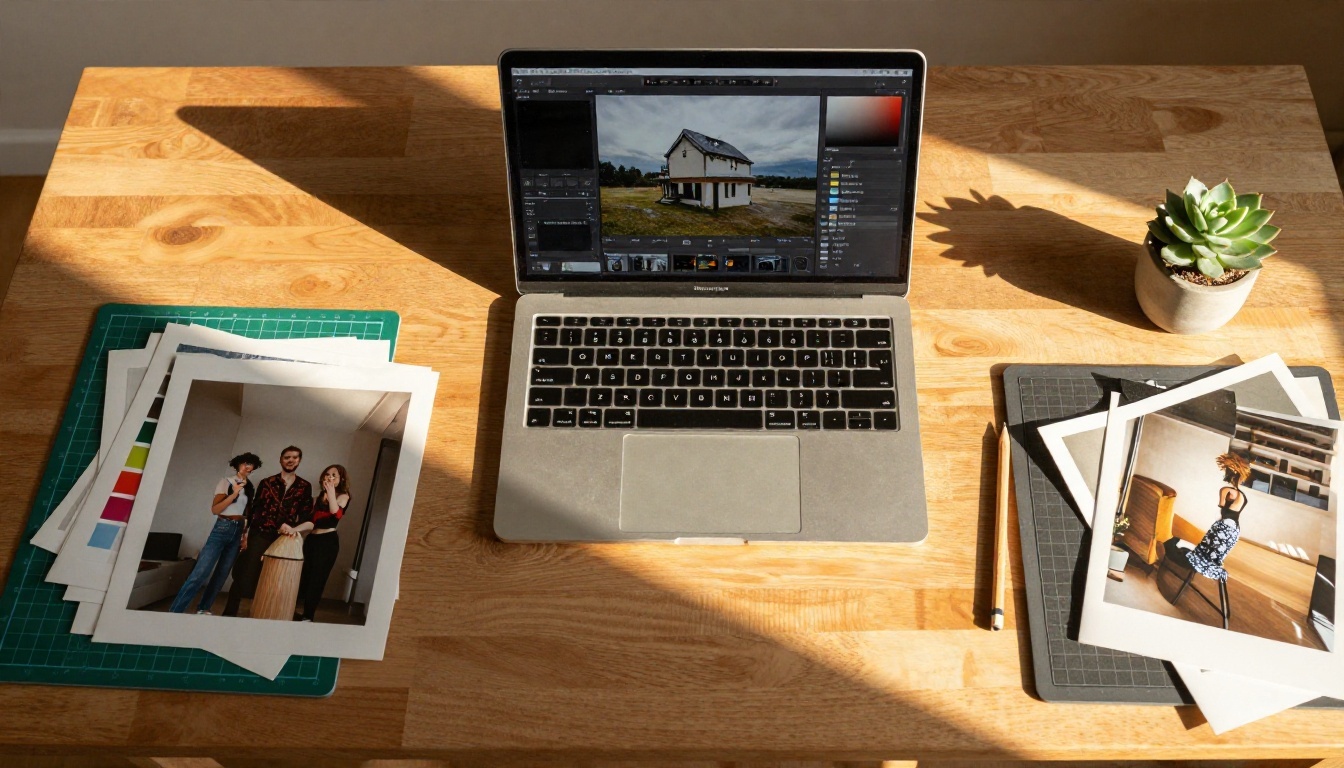
- Triez sans pitié. Gardez environ 60 % de photos en plus de ce dont vous avez besoin, puis réduisez. Supprimez les quasi-doublons.
- Ordonnez les photos. L'ordre chronologique est le plus simple, mais les thèmes fonctionnent aussi.
- Définissez le format de page. Utilisez le modèle de votre imprimeur ou un format standard du tableau ci-dessus.
- Placez d'abord les photos phares. Décidez de la double page d'ouverture, du moment fort du milieu et de la page de fin.
- Remplissez les pages secondaires. Utilisez des modèles en grille ou en collage, et ajoutez de courtes légendes avec dates et lieux.
- Relisez deux fois. Lisez les légendes à voix haute, zoomez à 100 % sur quelques photos et regardez chaque double page comme la verra le lecteur.
Partage en ligne sans la facture d'impression
Les livres imprimés sont merveilleux, mais ils n'existent qu'en un seul exemplaire, dans une seule maison. Les proches à l'étranger, les invités au mariage et les clients veulent tous voir l'album aujourd'hui. C'est là qu'une version numérique à feuilleter est utile.
Comment créer un album en ligne avec Flipbooks AI
Exportez votre mise en page finale en PDF, puis suivez ces étapes. Pour aller plus vite, le Convertisseur PDF vers flipbook s'occupe de la conversion.
- Commencez. Ouvrez Flipbooks AI et créez un compte. Vous pouvez l'essayer avant de choisir une offre.
- Importez le PDF. Glissez votre PDF de livre photo dans la zone d'import. Chaque page devient une page de flipbook, et la conversion prend généralement un peu de temps selon la taille du fichier.
- Personnalisez l'apparence. Ajoutez votre identité visuelle, choisissez une couleur de fond et sélectionnez les effets de tourne de page. Un fond neutre et doux met les photos en valeur.
- Ajoutez du multimédia. Intégrez un extrait vidéo ou une piste audio, comme des vœux de mariage ou une chanson préférée, sur les pages concernées.
- Partagez-le. Copiez le lien direct, ou utilisez l'option d'intégration pour placer l'album sur votre site ou votre blog.
- Protégez les albums privés. Activez la protection par mot de passe pour les photos de famille ou les galeries clients.
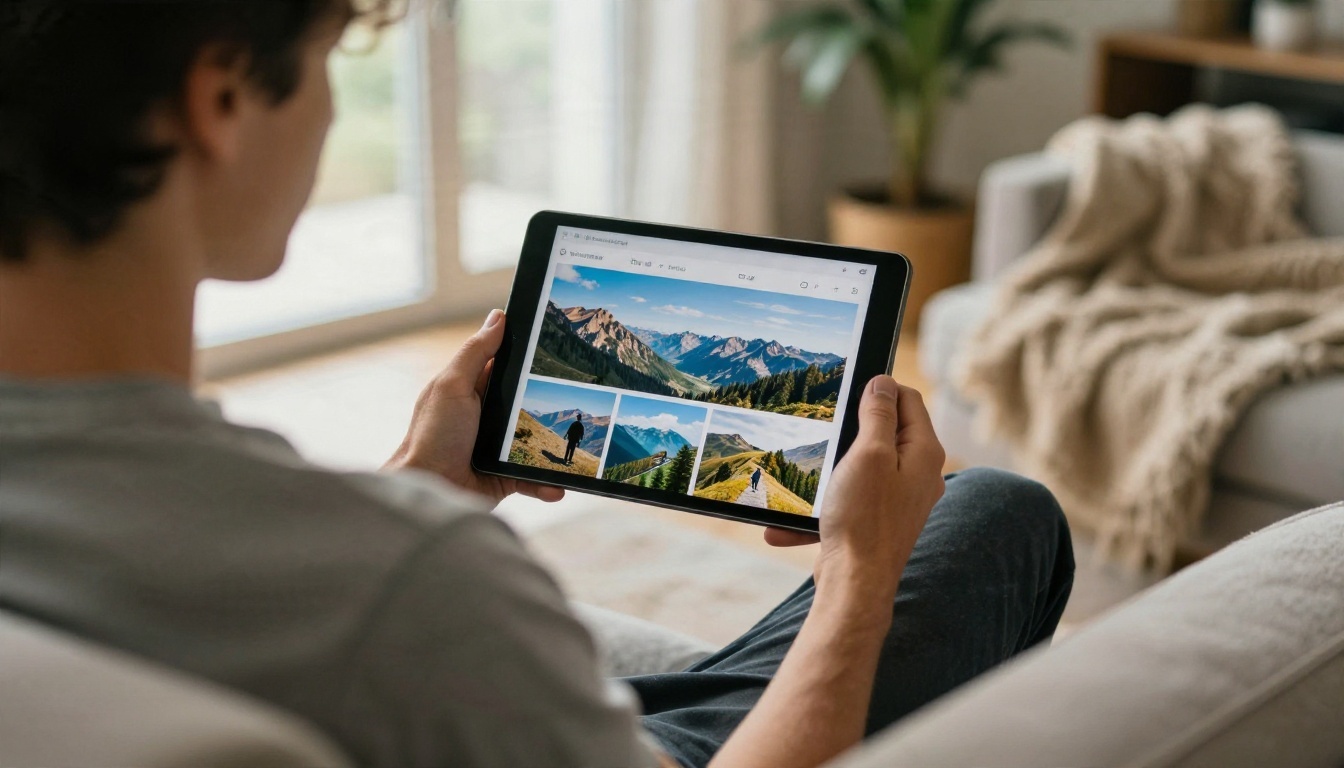
Le résultat est adaptatif sur mobile : vos proches peuvent le feuilleter sur leur téléphone, sans application à installer, et les flipbooks ne comportent aucun filigrane.
Les fonctionnalités professionnelles qui valent la peine
Avec l'offre Professional, vous accédez à des statistiques sur les personnes qui ont ouvert l'album et sur les pages qui ont retenu leur attention. Les photographes peuvent aussi utiliser des formulaires de contact pour obtenir des prospects et proposer des téléchargements hors ligne. Comparez les offres tarifaires pour voir laquelle correspond à vos besoins.
| Mode de partage | Effort de mise en place | Contrôle de la confidentialité | Idéal pour |
|---|
| Livre imprimé | Élevé | Physique uniquement | Cadeaux, souvenirs |
| PDF brut par e-mail | Faible | Aucun une fois envoyé | Envoi ponctuel |
| Dossier photo dans le cloud | Faible | Basé sur le lien | Accès aux photos brutes |
| Lien vers un flipbook | Faible | Option de mot de passe | Lecture en mode feuilletage |
| Flipbook intégré | Moyen | Contrôlé par le site | Portfolios, blogs |
De vrais exemples à reproduire
La livraison d'un photographe de mariage
Un photographe conçoit un album de 40 pages dans un logiciel de mise en page de bureau, l'envoie à un atelier pour l'impression et exporte la même mise en page en PDF. Les proches des mariés reçoivent un lien protégé par mot de passe grâce à l'outil Flipbook d'album de mariage, et personne n'attend l'exemplaire imprimé.
Un carnet de voyage en famille
Une famille en road trip de deux semaines crée un album en paysage avec un éditeur en ligne gratuit, ajoute une courte légende pour chaque journée et partage le lien du flipbook dans le groupe de discussion familial. Les grands-parents le feuillettent sur une tablette. L'outil Flipbook guide de voyage convient très bien à ce format.
Un portfolio pour les clients
Un photographe indépendant rassemble ses meilleurs travaux dans un livre de 20 pages. Avec le flipbook Portfolio photo, le portfolio est intégré à la page d'accueil, et les statistiques montrent quelles sections les prospects consultent le plus.
Un livre souvenir d'école
Une enseignante réalise un livre de fin d'année à partir des photos de classe, avec des modèles en grille pour les événements. Les parents reçoivent un seul lien par la newsletter de la classe. L'outil Créateur de flipbooks d'annuaire scolaire convient à ce cas.
Choisissez votre outil dès aujourd'hui
Si vous voulez une règle simple : utilisez un éditeur en ligne gratuit pour un premier livre, un logiciel libre ou de bureau quand vous avez besoin de précision, et un flipbook pour le partage. Testez toujours l'export sur une page, concevez selon le modèle de l'imprimeur et gardez 300 ppp pour chaque photo pleine page.
Prêt à partager votre album terminé ? Commencez gratuitement sur Flipbooks AI, parcourez tous les outils flipbook pour albums, portfolios et catalogues, ou comparez les offres tarifaires pour choisir celle qui vous convient.



