Du hast 3.000 Fotos auf deinem Telefon, bald ist ein Geburtstag und du hast einen vagen Plan, irgendwann "ein Album zu machen". Zwischen diesem Plan und einem fertigen Buch steht fast immer die Software. Wählst du ein Tool, das dir im Weg steht, bleibt das Projekt in der ersten Woche hängen. Wählst du eines, das passt, kannst du ein 30-seitiges Fotobuch an einem einzigen Abend fertigstellen und es mit der ganzen Familie über einen Link auf Flipbooks AI teilen.
Dieser Artikel vergleicht Software für Album- und Fotobuchgestaltung nach dem, was wirklich zählt: Kosten, Vorlagen, Druckformate, Exportqualität und Online-Freigabe. Du erfährst, welche kostenlosen Optionen deine Zeit wert sind, welche Dateieinstellungen unscharfe Drucke vermeiden und wie du dasselbe Layout in ein digitales Buch mit Umblättereffekt verwandelst, das jeder auf dem Telefon öffnen kann.
Was Fotobuch-Software wirklich leistet
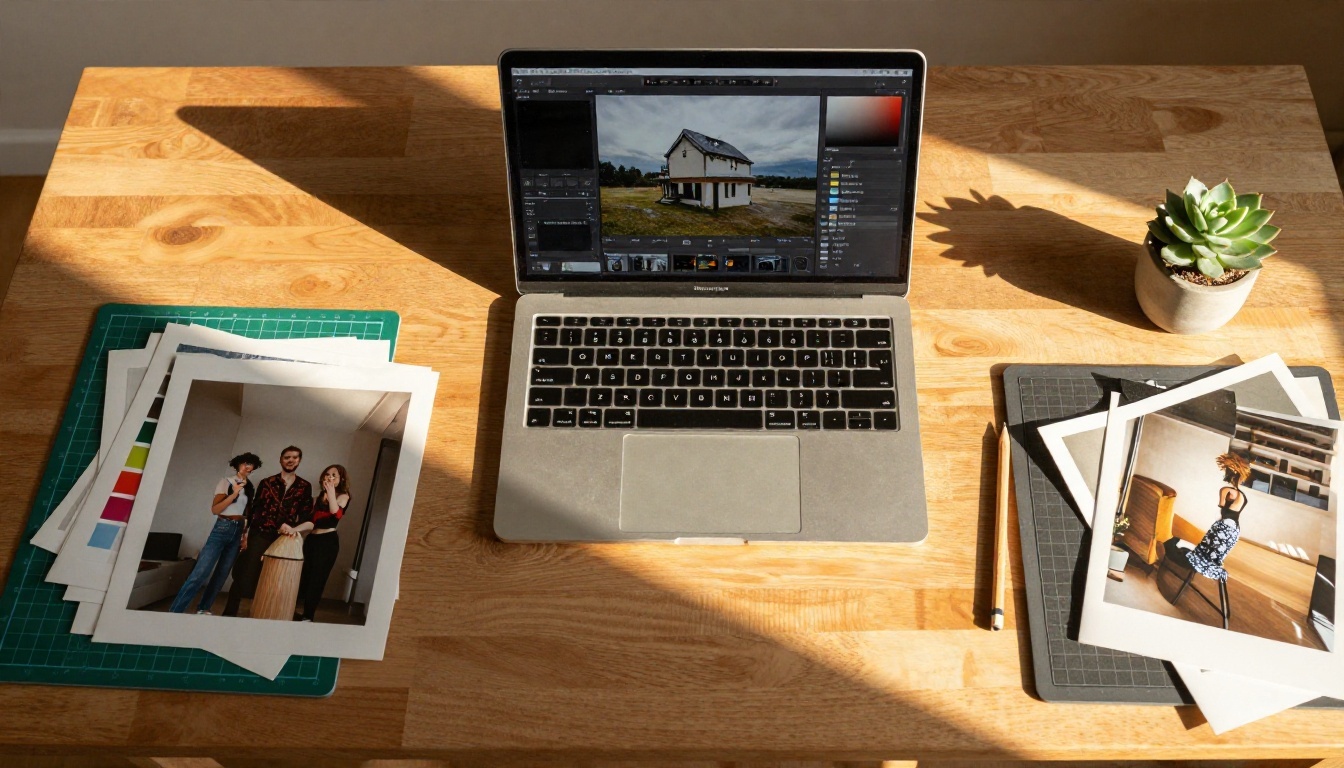
Im Kern ist Fotobuch-Software eine Layout-Engine. Sie platziert Fotos auf Seiten, hält Ränder konsistent, lässt dich Bildunterschriften hinzufügen und exportiert eine Datei, die ein Drucker oder ein Bildschirm lesen kann. Alles andere, etwa automatisches Befüllen, Gesichtserkennung oder Themenhintergründe, ist eine Komfortschicht obendrauf.
Desktop-, Web- und mobile Tools
Jede Kategorie hat einen eigenen Kompromiss, und die richtige Wahl hängt davon ab, wie viele Fotos du hast und wo das Buch landen soll.
| Tool-Typ | Am besten für | Stärken | Schwachstellen |
|---|
| Desktop-Layoutprogramme | Große, detaillierte Bücher | Volle Kontrolle, funktioniert offline, verarbeitet große Dateien | Aufwendigere Einrichtung, teilweise kostenpflichtig |
| Web-Editoren | Schnelle Familienalben | Keine Installation, eingebaute Vorlagen, einfache Freigabe | Braucht gutes Internet, Exportbeschränkungen |
| Mobile Apps | Reisetagebücher, kleine Bücher | Fotos sind schon auf dem Gerät | Kleiner Bildschirm macht feine Ausrichtung schwer |
| Software von Druckereien | Bücher, die bei einem Labor gedruckt werden | Genaue Druckvorgaben, sofortige Preisvorschau | An die Produkte dieses Labors gebunden |
Wer welchen Typ braucht
Eine Mutter oder ein Vater, die ein erstes Babyalbum zusammenstellen, sollten zu einem Web-Editor mit Vorlagen greifen. Eine Hochzeitsfotografin, die 80 Seiten an eine Kundin liefert, braucht ein Desktop-Layoutprogramm mit präzisen Einstellungen für Anschnitt und Export. Wer ein schnelles Urlaubs-Erinnerungsbuch vom Telefon aus macht, kann unterwegs anfangen und am Laptop fertig werden.
💡 Profi-Tipp: Lege das endgültige Format fest, bevor du das Tool auswählst. Ein gedrucktes Buch, eine PDF-Datei und ein Online-Flipbook haben jeweils unterschiedliche Anforderungen. Wer mit dem Ergebnis beginnt, spart Nacharbeit.
Kostenlose Optionen, die sich lohnen
Du musst kein Geld ausgeben, um ein gut aussehendes Fotobuch zu erstellen. Der kostenlose Tarif der meisten Tools reicht für ein erstes Projekt. Der Haken liegt meist beim Export, wo Wasserzeichen, niedrige Auflösung oder gesperrte Druckprodukte auftauchen.
Kostenlose Web-Editoren
Browserbasierte Gestaltungseditoren bieten Vorlagen für Fotobücher und Alben mit Platzierung per Drag-and-Drop. Sie eignen sich ideal, wenn du schnell ein Buch mit 20 bis 40 Seiten bauen willst. Bevor du Zeit investierst, prüfe drei Dinge: ob der PDF-Export im kostenlosen Tarif erlaubt ist, ob der Export in hoher Auflösung erfolgt und ob ein Wasserzeichen hinzugefügt wird.
Open-Source-Layoutprogramme
Open-Source-Software für Desktop-Publishing, etwa Scribus, ist kostenlos und ohne Wasserzeichen. Sie bietet professionelle Kontrolle über Anschnitt, Farbprofile und Musterseiten. Der Kompromiss ist Zeit: Rechne mit einem Nachmittag Einrichtung, bevor deine erste Seite richtig aussieht. Es passt zu Menschen, die Kontrolle schätzen und mehrere Bücher planen.
Labor-Software von Druckereien
Viele Druckereien bieten einen kostenlosen herunterladbaren oder browserbasierten Editor an. Weil die Software um das eigene Papier und die eigene Bindung des Labors herum gebaut ist, entspricht die Vorschau eng dem, was später mit der Post kommt. Der Nachteil: Dein Projekt lässt sich oft nicht aus diesem Ökosystem herausholen.
| Kostenlose Option | Kosten für den Start | Wasserzeichen-Risiko | Exportfreiheit | Lernaufwand |
|---|
| Browser-Gestaltungseditoren | Kostenloser Tarif | Manchmal bei Premium-Elementen | Oft PDF, je nach Tarif unterschiedlich | Gering |
| Open-Source-Layoutprogramme | Kostenlos | Keins | Volle PDF-Kontrolle | Mittel bis hoch |
| Editoren von Druckereien | Kostenlos | Keins | Meist an Labor-Bestellungen gebunden | Gering |
| Präsentationssoftware | Oft schon vorhanden | Keins | PDF-Export funktioniert | Gering |
⚠️ Achtung: "Kostenlos" heißt manchmal kostenlos zum Gestalten und bezahlt zum Herunterladen. Mache einen Test-Export einer einzelnen Seite, bevor du 40 Seiten baust.
Vorlagen, die Stunden sparen
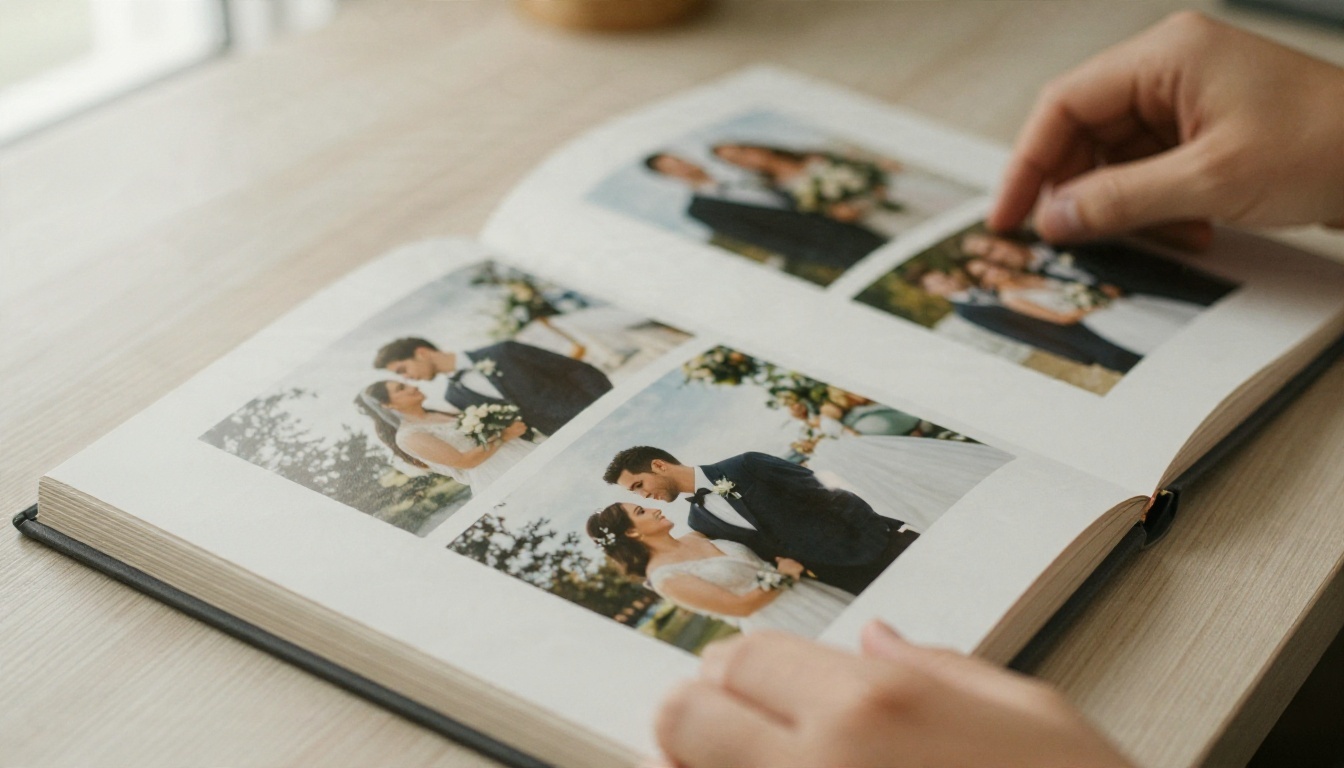
Vorlagen sind der schnellste Weg von einem Stapel Fotos zu einem sauberen Buch. Eine gute Vorlage legt Ränder, Schriftkombinationen und Abstände fest, sodass du nur noch entscheidest, welches Foto wohin kommt.
Den passenden Layoutstil wählen
Wähle die Vorlage passend zur Geschichte, nicht zum Trend.
- Randabfallende Layouts: ein eindrucksvolles Foto über die ganze Seite. Ideal für Landschaften und Porträts.
- Raster-Layouts: vier bis neun Fotos pro Seite. Perfekt für Veranstaltungen und Schuljahre.
- Collage-Layouts: gemischte Größen mit Bildunterschriften. Passend für Reisetagebücher.
- Minimalistische Layouts: ein Foto mit viel weißem Raum. Gut geeignet für Hochzeits- und Kunstalben.
Fehler bei Vorlagen
- Seiten überladen. Mehr als sechs Fotos pro Seite lassen ein Buch wie einen Kontaktbogen wirken.
- Die Ausrichtung ignorieren. Hochformat-Aufnahmen, die in Querformat-Rahmen gezwungen werden, werden schlecht beschnitten.
- Zu viele Schriften mischen. Zwei Schriftarten reichen völlig.
- Den Zuschnitt nicht prüfen. Gesichter nahe am Seitenrand oder am Bundfalz können verloren gehen.
✅ Bewährte Praxis: Verwende eine Vorlagenfamilie für das ganze Buch und durchbrich das Muster nur auf zwei oder drei Hauptseiten.
Das Format verändert alles: Preis, Seitenzahl und wie Fotos wirken. Quadratische Formate sind bei Fotos für soziale Medien beliebt, Querformat-Bücher passen zu Landschaften, und Hochformat-Bücher eignen sich für Menschen und Dokumente.
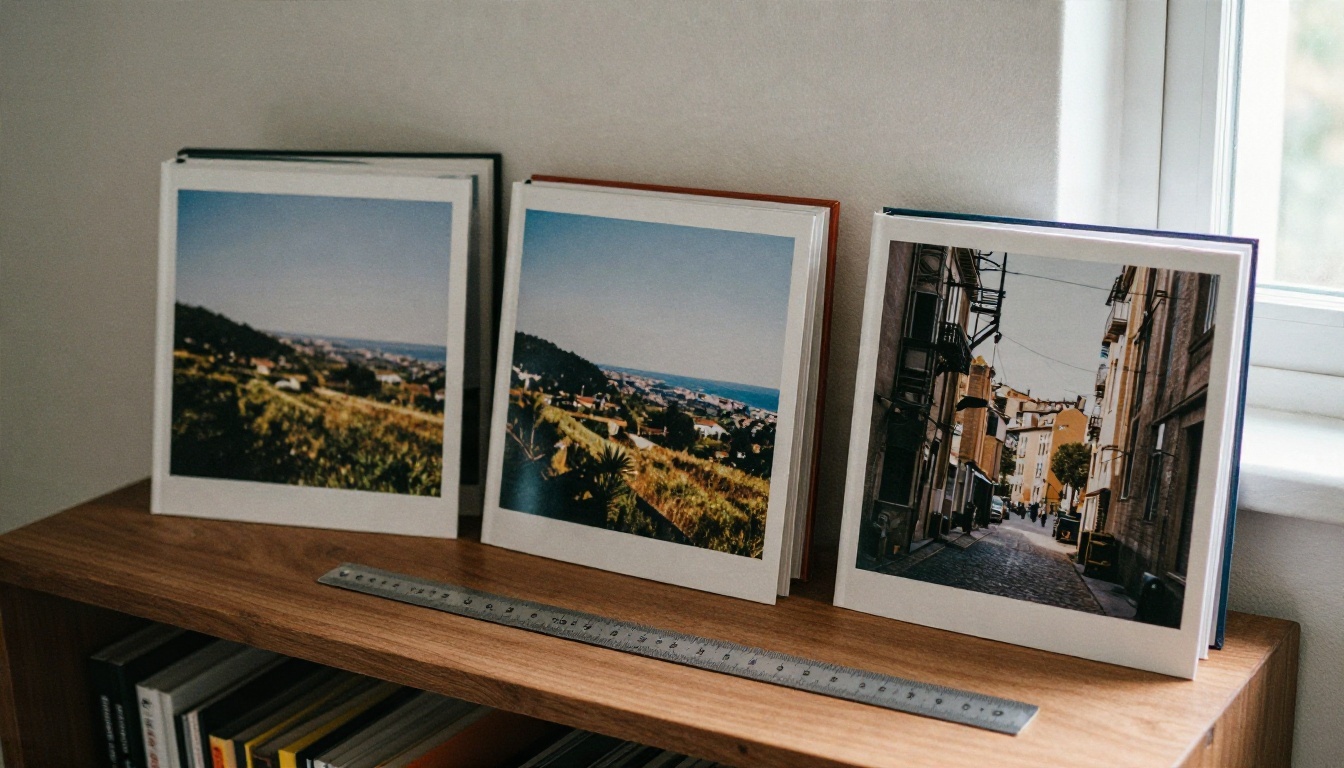
Gängige Fotobuchformate
| Format | Übliche Größe | Ausrichtung | Geeignet für |
|---|
| Kleines Quadrat | 6 x 6 Zoll (15 x 15 cm) | Quadratisch | Geschenke, Taschenalben |
| Standardquadrat | 8 x 8 Zoll (20 x 20 cm) | Quadratisch | Familien- und Babybücher |
| Großes Quadrat | 12 x 12 Zoll (30 x 30 cm) | Quadratisch | Hochzeiten, Prachtstücke |
| Hochformat | 8 x 10 Zoll | Vertikal | Porträt- und Modefotografie |
| A5 / A4 | 14,8 x 21 cm / 21 x 29,7 cm | Vertikal oder horizontal | Europa, Reisetagebücher |
| Querformat | 11 x 8,5 Zoll | Horizontal | Landschaften und Roadtrips |
Die genauen Maße variieren je nach Drucker, deshalb lade vor dem Gestalten immer vorab die Vorlage des Labors herunter.
Auflösung, Anschnitt und Ränder
Diese drei Einstellungen sorgen für die meisten Enttäuschungen beim Druck.
- Auflösung: Strebe 300 DPI in der gedruckten Größe an. Ein Foto, das auf dem Bildschirm scharf wirkt, kann für eine ganze Seite zu klein sein.
- Anschnitt: Verlängere Hintergründe und randlose Fotos um etwa 3 mm (0,125 Zoll) über die Schnittlinie hinaus. Der Schneideapparat ist nie ganz exakt.
- Sicherheitsabstand: Halte Text und Gesichter mindestens 6 mm (0,25 Zoll) innerhalb des Schnittrands.
- Farbe: Exportiere in sRGB, sofern dein Drucker kein anderes Profil vorgibt.
💡 Profi-Tipp: Eine Lay-flat-Bindung, die sich flach öffnen lässt, verdeckt weniger von der Mitte einer Doppelseite als eine Standardbindung. Wenn ein Panoramafoto über zwei Seiten läuft, wähle die flach aufliegende Bindung und halte Gesichter von der Mitte fern.
Ein Album in sieben Schritten gestalten
Hier ist ein Ablauf, der in jedem Tool funktioniert, kostenlos oder bezahlt.
- Wähle die Geschichte. Eine Reise, ein Jahr, ein Ereignis. Bücher mit klarem Umfang werden fertig; Bücher über "alles" nicht.
- Miste gnadenlos aus. Wähle etwa 60 Prozent mehr Fotos aus, als du brauchst, und kürze dann. Entferne nahezu identische Aufnahmen.
- Sortiere die Reihenfolge. Die chronologische Ordnung ist am einfachsten, aber auch Themen funktionieren.
- Lege das Seitenformat fest. Nutze die Vorlage deines Druckers oder ein Standardformat aus der Tabelle oben.
- Setze zuerst die Hauptfotos. Lege die Eröffnungsdoppelseite, das Highlight in der Mitte und die Schlussseite fest.
- Fülle die Begleitseiten. Nutze Raster- oder Collage-Vorlagen und ergänze kurze Bildunterschriften mit Daten und Orten.
- Zweimal Korrektur lesen. Lies die Bildunterschriften laut vor, zoome bei einigen Fotos auf 100 Prozent und betrachte jede Doppelseite so, wie es der Leser sehen wird.
Online teilen, ohne die Druckrechnung
Gedruckte Bücher sind wunderbar, aber sie existieren als ein einziges Exemplar in einem einzigen Haushalt. Verwandte im Ausland, Hochzeitsgäste und Kundinnen wollen das Album alle heute schon sehen. Hier hilft eine digitale Version mit Umblättereffekt.
So erstellst du ein Online-Album mit Flipbooks AI
Exportiere dein fertiges Layout als PDF und folge dann diesen Schritten. Für einen schnellen Weg übernimmt der PDF-zu-Flipbook-Konverter die Umwandlung.
- Loslegen. Öffne Flipbooks AI und erstelle ein Konto. Du kannst es ausprobieren, bevor du dich für einen Tarif entscheidest.
- Lade das PDF hoch. Ziehe dein Fotobuch-PDF in den Upload-Bereich. Jede Seite wird zu einer Flipbook-Seite, und die Umwandlung dauert je nach Dateigröße meist eine kurze Weile.
- Passe das Aussehen an. Füge dein Branding hinzu, wähle eine Hintergrundfarbe und lege die Umblättereffekte fest. Ein dezenter neutraler Hintergrund lässt die Fotos besser wirken.
- Füge Multimedia hinzu. Bette einen Videoclip oder eine Tonspur, etwa Hochzeitsgelübde oder ein Lieblingslied, auf den passenden Seiten ein.
- Teile es. Kopiere den direkten Link oder nutze die Einbettungsoption, um das Album auf deiner Website oder deinem Blog einzubetten.
- Schütze private Alben. Aktiviere den Passwortschutz für Familienfotos oder Kundengalerien.
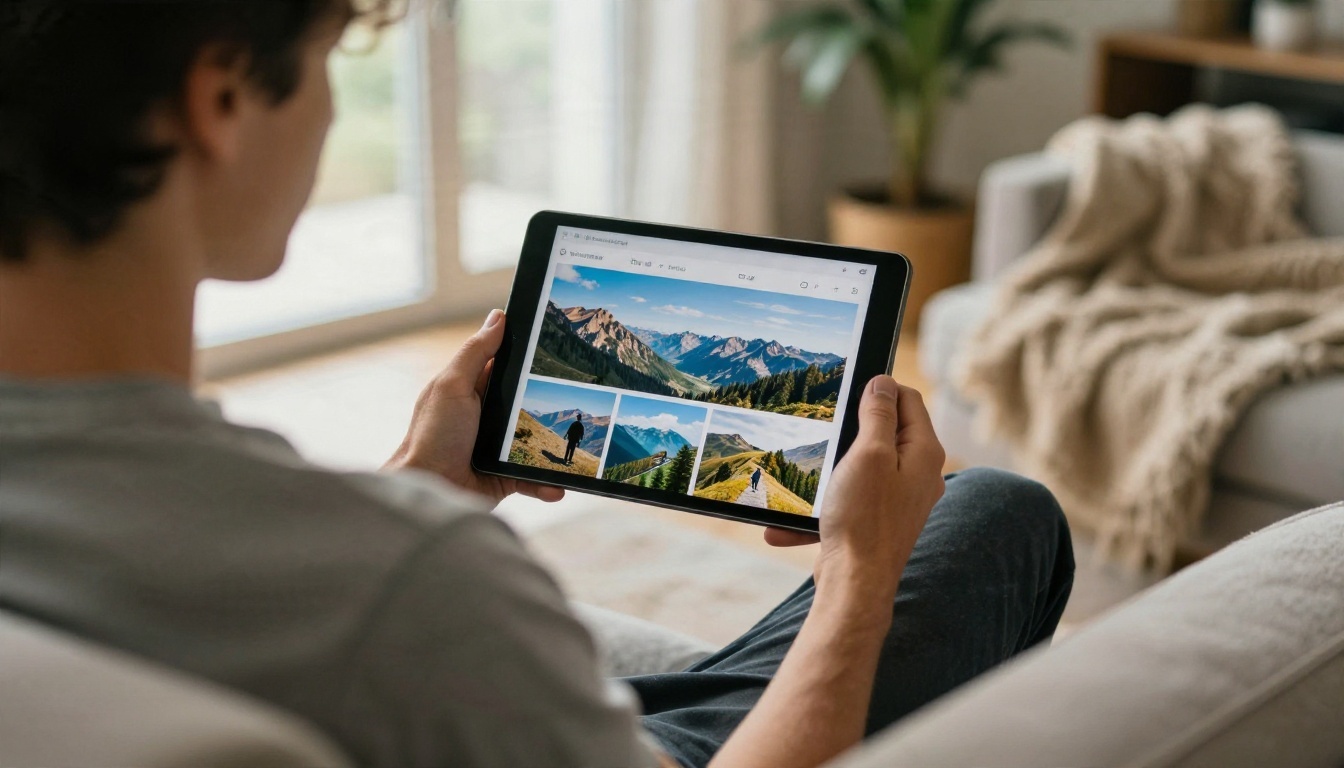
Das Ergebnis ist für mobile Geräte responsiv, sodass Verwandte ohne App zu installieren auf dem Telefon durchblättern können, und die Flipbooks enthalten keine Wasserzeichen.
Profi-Funktionen, die sich lohnen
Im Professional-Tarif siehst du Analysen darüber, wer das Album geöffnet hat und auf welchen Seiten die Leser verweilt haben. Fotografinnen können außerdem Kontaktformulare nutzen und Offline-Downloads anbieten. Vergleiche die Preise und Tarife, um zu sehen, welche Stufe zu deinen Bedürfnissen passt.
| Freigabemethode | Aufwand für die Einrichtung | Kontrolle über die Privatsphäre | Am besten für |
|---|
| Gedrucktes Buch | Hoch | Nur physisch | Geschenke, Erinnerungsstücke |
| Rohes PDF per E-Mail | Gering | Keine, sobald gesendet | Einmalige Zustellung |
| Cloud-Fotoordner | Gering | Linkbasiert | Zugriff auf Rohfotos |
| Flipbook-Link | Gering | Passwortoption | Ansehen mit Umblättereffekt |
| Eingebettetes Flipbook | Mittel | Von der Website gesteuert | Portfolios, Blogs |
Echte Beispiele zum Nachmachen
Die Lieferung einer Hochzeitsfotografin
Eine Fotografin gestaltet ein 40-seitiges Album in einem Desktop-Layoutprogramm, schickt es zum Druck an ein Labor und exportiert dasselbe Layout als PDF. Die Verwandten des Brautpaars erhalten einen passwortgeschützten Link über das Hochzeitsalbum-Flipbook-Tool, sodass niemand auf das gedruckte Exemplar warten muss.
Ein Familien-Reisetagebuch
Eine Familie auf einer zweiwöchigen Rundreise gestaltet in einem kostenlosen Web-Editor ein Querformat-Album, schreibt für jeden Tag eine kurze Bildunterschrift und teilt den Flipbook-Link im Familienchat. Die Großeltern blättern auf dem Tablet durch. Das Reiseführer-Flipbook-Tool passt gut zu diesem Format.
Ein Portfolio für Kundinnen
Eine freiberufliche Fotografin sammelt ihre besten Arbeiten in einem Buch mit 20 Seiten. Mit dem Fotografie-Portfolio-Flipbook wird das Portfolio auf der Startseite eingebettet, und die Analysen zeigen, welche Bereiche Interessenten am häufigsten ansehen.
Ein Schul-Erinnerungsbuch
Eine Lehrerin erstellt ein Jahrbuch aus Klassenfotos und nutzt für Veranstaltungen Raster-Vorlagen. Eltern erhalten einen einzigen Link über den Klassenrundbrief. Der Jahrbuch-Flipbook-Ersteller passt zu diesem Fall.
Wenn du dir eine einfache Regel merken willst: Nutze für ein erstes Buch einen kostenlosen Web-Editor, ein Open-Source- oder Desktop-Layoutprogramm, wenn du Präzision brauchst, und ein Flipbook zum Teilen. Teste den Export immer an einer Seite, gestalte nach der Vorlage des Druckers und behalte bei jedem Vollseitenfoto 300 DPI bei.
Bereit, dein fertiges Album zu teilen? Kostenlos loslegen bei Flipbooks AI, durchstöbere alle Flipbook-Tools für Alben, Portfolios und Kataloge oder vergleiche die Preise und Tarife, um das Passende für dich zu finden.



