Vous joignez un PDF soigné, cliquez sur envoyer et supposez que tout le monde sur la liste pourra le lire. Certains n’y arriveront pas. Un PDF n’est pas accessible simplement parce qu’il s’ouvre, et l’enveloppe e-mail ajoute une deuxième couche de problèmes. Alors, les PDF sont-ils accessibles lorsqu’ils sont envoyés par e-mail ? Parfois. Cela dépend de la manière dont le fichier a été conçu, des réglages activés avant l’export et de la façon dont l’application de messagerie du destinataire gère les pièces jointes. Cet article passe en revue les balises, les réglages, les particularités des messageries et les alternatives, y compris la manière dont un outil comme Flipbooks AI s’intègre à un processus de partage qui ne laisse personne de côté.
La réponse courte
Un PDF peut être entièrement accessible. Il peut aussi n’être qu’une image plate de texte que le lecteur d’écran ignore complètement. Les deux fichiers ont exactement le même aspect à l’écran, et c’est justement pour cela que tant d’expéditeurs sont pris au dépourvu.
💡 Test rapide : ouvrez votre PDF et essayez de sélectionner une phrase avec le curseur. Si vous ne pouvez surligner aucun texte, le fichier est probablement une image, et le lecteur d’écran n’aura rien à lire.
Ce que signifie vraiment « accessible »
Un PDF accessible permet aux personnes en situation de handicap visuel, moteur, cognitif ou auditif d’obtenir la même information que les autres. En pratique, cela suppose :
- Du texte réel, et non des images numérisées de texte.
- Des balises qui indiquent au logiciel d’assistance ce qui est un titre, un paragraphe, une liste ou un tableau.
- Un ordre de lecture logique, pour que le contenu soit lu dans l’ordre suivi par un lecteur voyant.
- Un texte alternatif pour les images et graphiques porteurs de sens.
- Un contraste de couleurs suffisant, avec un ratio d’au moins 4,5:1 pour le texte courant selon WCAG 2.1 AA.
- Une langue de document déclarée et un titre descriptif.
Les normes comme WCAG, PDF/UA (ISO 14289), la section 508 aux États-Unis et l’Acte européen sur l’accessibilité convergent toutes vers ces fondamentaux. Si vous envoyez des documents à des clients, des élèves ou au public, ce ne sont plus de simples bonus. Il s’agit de plus en plus d’une obligation légale.
Pourquoi l’e-mail ajoute un risque
L’e-mail crée des problèmes qui existent avant même que quiconque ouvre le fichier :
- Le nom du fichier joint et l’objet de l’e-mail sont les premiers éléments annoncés par un lecteur d’écran. « scan0042.pdf » ne dit rien à l’auditeur.
- Beaucoup de personnes ouvrent les pièces jointes sur un téléphone, dans un volet d’aperçu ou dans un onglet de navigateur, et non dans un lecteur PDF complet. Chacun de ces environnements affiche le fichier différemment.
- Les pièces jointes volumineuses peuvent être bloquées, tronquées ou lentes à télécharger sur une connexion faible.
- L’e-mail lui-même ne contient parfois aucun résumé, si bien que le destinataire doit ouvrir la pièce jointe juste pour savoir de quoi il s’agit.
Ce qui nuit à l’accessibilité dans un e-mail
La plupart des problèmes proviennent d’une courte liste de causes. Voici leur impact concret.
| Problème | Personnes concernées | Correction habituelle |
|---|
| Pages numérisées sans couche de texte | Utilisateurs de lecteurs d’écran, toute personne utilisant la synthèse vocale | Lancer une reconnaissance de caractères (OCR), puis revérifier les balises |
| Balises absentes ou incorrectes | Utilisateurs de lecteurs d’écran et de plages braille | Réexporter avec les balises activées, corriger dans Acrobat |
| Ordre de lecture illogique | Utilisateurs de lecteurs d’écran, personnes ayant un handicap cognitif | Corriger l’ordre dans l’arbre des balises ou dans le fichier source |
| Images sans texte alternatif | Personnes aveugles et malvoyantes | Ajouter un texte alternatif concis, marquer la décoration comme artefact |
| Contraste de couleurs faible | Malvoyance, daltonisme, forte luminosité du soleil | Porter le contraste à 4,5:1 ou plus |
| Fichier sans titre ni langue | Utilisateurs de lecteurs d’écran | Renseigner le titre et la langue dans les propriétés du document |
| Texte trop petit qui ne se recadre pas | Personnes malvoyantes sur téléphone | Utiliser une taille de base plus grande ou proposer un format qui s’adapte à la taille de l’écran |
Pages numérisées et texte absent
C’est le problème le plus courant et le plus nuisible. Un contrat scanné, un flyer photographié ou un « imprimer en PDF » depuis un logiciel d’image produisent tous des pages qui sont des images. La reconnaissance optique de caractères (OCR) peut ajouter une couche de texte, mais elle commet des erreurs avec les colonnes, les tableaux et les polices inhabituelles. Il faut donc toujours relire le résultat.
Balises absentes et ordre de lecture
Les balises sont la structure cachée d’un PDF. Sans elles, le logiciel d’assistance devine l’ordre de lecture, et la supposition est souvent fausse. Une lettre d’information sur deux colonnes peut être lue d’un bout à l’autre des deux colonnes, ce qui produit des phrases absurdes. Un tableau peut être lu cellule par cellule, sans le contexte des en-têtes.
⚠️ Attention : « Imprimer en PDF » et certains convertisseurs en ligne suppriment entièrement les balises. Utilisez toujours la fonction d’export de votre outil de création.
Aperçus dans les messageries
Gmail, Outlook et Apple Mail ouvrent chacun les PDF dans leur propre visionneuse. Certains aperçus sont conçus pour la rapidité et non pour l’accessibilité, et peuvent ne pas exposer la structure des balises aux technologies d’assistance de la même manière qu’un lecteur PDF de bureau. La bonne habitude consiste à indiquer aux destinataires qu’ils peuvent télécharger le fichier et l’ouvrir dans un lecteur dédié si l’aperçu ne fonctionne pas pour eux.
Réglages à vérifier avant l’envoi
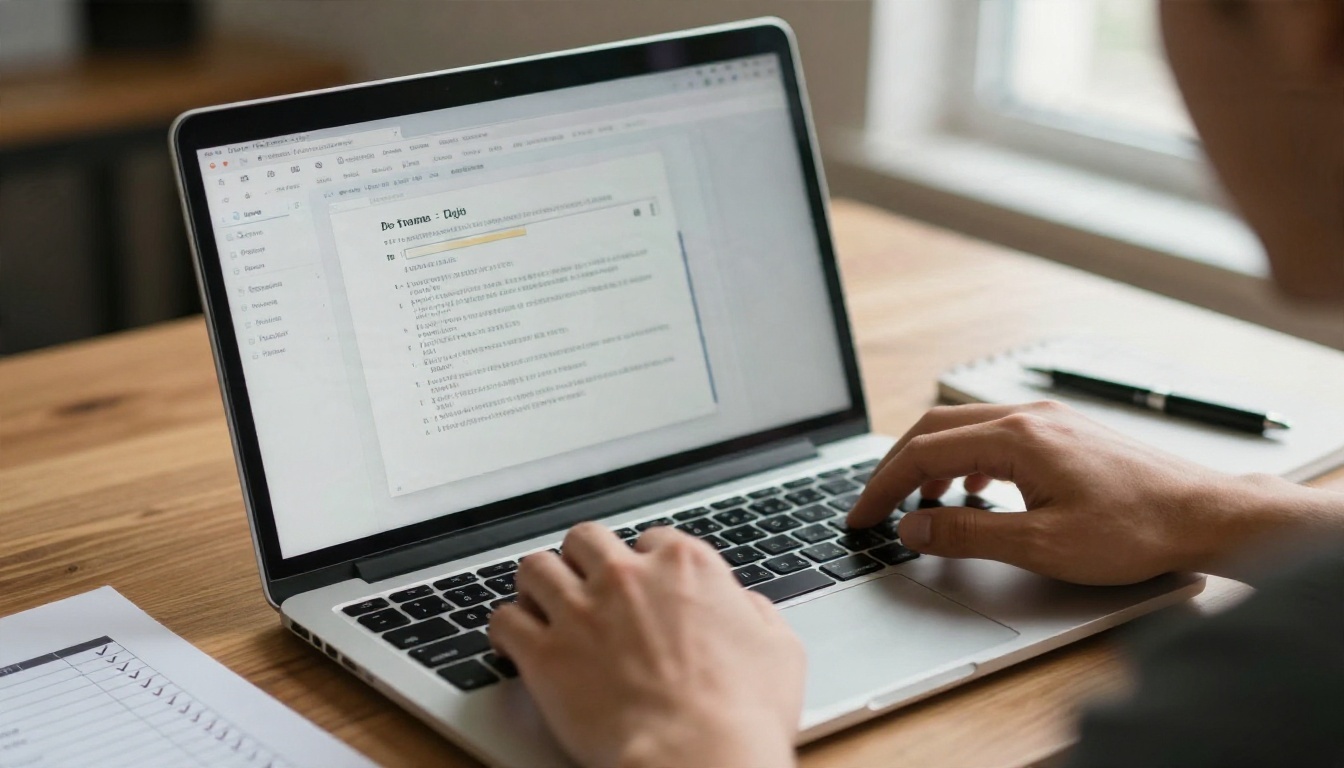
L’accessibilité se construit à la source, elle ne se rajoute pas à la fin. Que vous partiez de Word, d’InDesign, de Google Docs ou de PowerPoint, la démarche est similaire.
Définir le titre et la langue
Ouvrez les propriétés du document dans votre fichier source et ajoutez un titre descriptif, par exemple « Tarifs des adhésions de printemps 2026 ». Définissez ensuite la langue du document (français, espagnol, etc.). Les lecteurs d’écran utilisent la langue pour choisir les bonnes règles de prononciation. Sans cela, un document en espagnol peut être lu avec une phonétique anglaise.
Utiliser de vrais titres et des textes alternatifs
Appliquez les styles de titre intégrés (Titre 1, Titre 2, etc.) au lieu de mettre le texte en gras et en grand à la main. Utilisez de véritables listes à puces et numérotées, et non des tirets saisis manuellement. Pour chaque image, graphique ou logo porteur d’information, rédigez un texte alternatif qui explique sa fonction, et pas seulement son apparence.
- Bon texte alternatif : « Histogramme des ventes passant de 12 000 en janvier à 31 000 en juin. »
- Texte alternatif faible : « Graphique » ou « image1.png ».
- Images décoratives : marquez-les comme décoratives afin qu’elles soient ignorées.
Exporter avec les balises activées
Lors de l’export, cherchez l’option qui crée les balises. Dans Microsoft Word, choisissez Enregistrer sous, PDF, Options et cochez Balises de structure du document pour l’accessibilité ainsi que Créer des signets à l’aide des titres. Dans Adobe InDesign, cochez Créer un PDF balisé dans la boîte de dialogue d’export. Dans Google Docs, les balises sont générées automatiquement, mais la structure dépend tout de même de l’usage correct des titres.
Lancer un vérificateur d’accessibilité
Lancez le vérificateur deux fois : une fois dans l’application source et une fois sur le PDF final.
- Dans Word, allez dans Révision, Vérifier l’accessibilité et corrigez chaque erreur et chaque avertissement.
- Exportez en PDF avec les balises activées.
- Ouvrez le PDF dans Adobe Acrobat et choisissez Outils, Accessibilité, Vérification de l’accessibilité.
- Examinez les volets Ordre de lecture et Balises pour repérer tout élément hors séquence.
- Utilisez un outil gratuit comme PAC (PDF Accessibility Checker) pour un second avis.
- Renommez le fichier avec un nom simple et descriptif avant de le joindre.
✅ Bonne pratique : les vérificateurs automatiques détectent environ un tiers à la moitié des problèmes réels. Faites toujours une vérification manuelle, idéalement avec un lecteur d’écran comme NVDA (gratuit sous Windows) ou VoiceOver sur Mac.
| Contrôle | Où le faire | Automatique ? |
|---|
| Balises présentes | Vérification de l’accessibilité d’Acrobat | Oui |
| Titre et langue définis | Propriétés du document | Oui |
| Texte alternatif sur les figures | Acrobat, PAC | Présence seulement, pas la qualité |
| Ordre de lecture | Volet Ordre de lecture, lecteur d’écran | Manuel |
| Contraste de couleurs | Outil d’analyse du contraste | En partie |
| En-têtes de tableau | Volet Balises | En partie |
| Le texte des liens a du sens | Relecture visuelle | Manuel |
Même un fichier parfaitement balisé peut poser problème selon la manière dont il est transmis. Ce tableau donne une vue générale. Le comportement change avec les versions des applications, testez donc avec votre propre public.
| Environnement | Comportement habituel | Conseil pratique |
|---|
| Gmail sur le web | Ouvre une visionneuse intégrée, propose le téléchargement | Ajoutez une note sur le téléchargement dans le corps de l’e-mail |
| Outlook de bureau | Affiche un aperçu ou ouvre l’application PDF par défaut | Fonctionne bien si l’utilisateur a Acrobat ou un lecteur similaire |
| Apple Mail et iOS | Aperçu Quick Look, puis Fichiers ou Livres | L’aperçu peut être limité, suggérez d’ouvrir le fichier dans un lecteur complet |
| Applications mail Android | Transmet à un lecteur PDF ou au navigateur | Gardez un fichier léger pour éviter les délais d’attente |
| Passerelles d’entreprise | Peuvent analyser, réécrire ou bloquer les pièces jointes | Envoyez un lien sécurisé quand les fichiers sont lourds ou sensibles |
Quelques habitudes aident dans tous les cas :
- Placez un résumé en texte brut dans le corps de l’e-mail. Deux ou trois phrases qui expliquent ce que contient le document et l’action attendue.
- Indiquez le type et la taille du fichier (« PDF, 1,2 Mo ») pour que les personnes sachent à quoi s’attendre.
- Gardez les pièces jointes sous quelques mégaoctets quand c’est possible. Compressez les images et limitez les polices aux caractères utilisés.
- Évitez la protection par mot de passe qui bloque les lecteurs d’écran ou les autorisations de copie. Certaines restrictions désactivent l’extraction de texte, ce qui annule l’accessibilité.
Alternatives aux pièces jointes PDF
Parfois, le meilleur format accessible n’est pas du tout un PDF. Le bon choix dépend du contenu et du public.
E-mail en texte brut ou en HTML
Pour les annonces courtes, mettez le contenu directement dans l’e-mail. Un e-mail HTML bien structuré, avec des titres, de vraies listes et un texte de lien descriptif, est facile à lire pour les lecteurs d’écran et fonctionne sur tous les appareils. Il s’adapte aussi lorsque quelqu’un agrandit le texte.
Une page web accessible
Pour les contenus plus longs, comme les politiques, les manuels ou les rapports, une page web avec une structure de titres correcte est généralement le format le plus souple. Les lecteurs peuvent redimensionner le texte, modifier le contraste, utiliser les outils de leur propre navigateur et naviguer par titres.
Un lien vers un flipbook interactif
Si votre document est très graphique (un catalogue, un lookbook, un magazine, une carte de restaurant ou une brochure) et que vous voulez qu’il se lise confortablement sur n’importe quel écran, un flipbook hébergé est une bonne alternative à une pièce jointe lourde. L’e-mail reste très léger, le lien n’est jamais retiré par un filtre de pièces jointes, et vous pouvez mettre le contenu à jour sans renvoyer de fichier. Un flipbook est une expérience visuelle, avec des pages qui se tournent. Il doit donc compléter un PDF accessible ou une page web, et non les remplacer pour les lecteurs qui dépendent des technologies d’assistance. Proposez les deux : le lien pour la plupart des lecteurs, et un PDF balisé téléchargeable pour ceux qui en ont besoin.
| Option | Idéale pour | Points forts | Limites |
|---|
| Pièce jointe PDF balisée | Documents officiels, formulaires, contrats | Familière, imprimable, peut respecter PDF/UA | Dépend fortement de la qualité du fichier source |
| Corps d’e-mail en HTML | Mises à jour courtes | S’adapte à l’écran, fonctionne partout | Peu adapté aux mises en page complexes |
| Page web | Contenus de référence longs | Très souple pour les technologies d’assistance | Nécessite un site et une maintenance |
| Lien vers un flipbook hébergé | Catalogues, magazines, brochures | E-mail léger, adapté au mobile, suivi possible | Format visuel, à associer à un téléchargement accessible |
| Gros caractères ou fichier Word | Demandes spécifiques de certains utilisateurs | Facile à agrandir et à modifier | Version supplémentaire à maintenir |
Si vous décidez qu’un lien vaut mieux qu’une pièce jointe pour une partie de votre public, voici le processus sur Flipbooks AI. Faites d’abord le travail d’accessibilité sur le PDF, puisque le flipbook part de ce fichier.
- Préparez le PDF. Suivez la liste de contrôle ci-dessus, puis conservez la version balisée comme solution de repli téléchargeable.
- Importez-le. Créez un compte, puis déposez le fichier dans le Convertisseur PDF vers flipbook. La conversion prend quelques instants, et il n’y a aucun filigrane.
- Personnalisez l’apparence. Ajoutez votre logo, choisissez les couleurs de votre marque, sélectionnez un effet de feuilletage et vérifiez que le texte reste assez grand sur un téléphone. Vous pouvez aussi intégrer des vidéos et des fichiers audio.
- Définissez les accès. Partagez un lien direct, ou activez la protection par mot de passe si le contenu est privé.
- Intégrez si besoin. Placez le flipbook sur votre propre site avec l’outil d’intégration, afin que l’e-mail puisse renvoyer vers une page qui propose aussi le téléchargement accessible.
- Ajoutez le téléchargement hors ligne. Activez les téléchargements hors ligne pour que les destinataires puissent enregistrer le fichier et le lire dans leur propre lecteur.
- Envoyez un e-mail court et clair. Décrivez le contenu en texte, donnez le lien et précisez qu’un PDF accessible est disponible sur demande ou sur la page.
💡 Fonctionnalité Pro : avec l’offre Professional, les statistiques et la génération de prospects montrent qui a ouvert votre flipbook, jusqu’où il a été lu et à quelle page les lecteurs abandonnent. Les flipbooks illimités sont inclus à partir de l’offre Standard.
| Fonctionnalité | Pourquoi elle aide pour le partage par e-mail |
|---|
| Lien court à partager | Pas de limite de taille de pièce jointe ni de blocage par les passerelles |
| Design adaptatif pour mobile | Lisible sur téléphone sans avoir à zoomer |
| Protection par mot de passe | Contenu privé sans fichiers zip peu pratiques |
| Téléchargement hors ligne | Donne aux lecteurs un fichier dans le format qu’ils préfèrent |
| Marque personnalisée | Inspire confiance, ce qui réduit le risque de finir dans les spams |
| Statistiques | Montre si les lecteurs ouvrent réellement le contenu |

Exemples concrets
Une carte de restaurant
Un restaurant envoie sa carte de saison à sa liste de diffusion. Le PDF balisé comporte de vrais titres pour les entrées, les plats et les desserts, et les allergènes sont écrits en toutes lettres plutôt qu’uniquement sous forme d’icônes. L’e-mail renvoie vers une version en ligne créée avec le Créateur de flipbook de carte de restaurant, et le corps de l’e-mail en texte brut indique les horaires d’ouverture ainsi qu’un numéro de téléphone pour les clients qui préfèrent appeler.
Une lettre d’information scolaire
Une école envoie chaque mois une lettre d’information à des centaines de parents, dont beaucoup lisent sur leur téléphone. Plutôt qu’une pièce jointe de 15 Mo, l’e-mail contient un court résumé en texte des dates et échéances, ainsi qu’un lien vers un flipbook créé avec le Créateur de flipbooks de lettre d’information. Un PDF balisé reste disponible en dessous pour les familles qui utilisent un lecteur d’écran ou qui impriment à la maison.
Un rapport annuel
Une association à but non lucratif partage son rapport annuel avec ses donateurs et ses autorités de contrôle. L’équipe financière exporte un PDF balisé avec un texte alternatif pour chaque graphique et un tableau de données à côté de chaque diagramme. La version publique est publiée avec le Créateur de rapport annuel interactif, le PDF restant téléchargeable afin que personne ne soit contraint à un seul format.
Erreurs courantes à éviter
- Envoyer des scans. Si le document sort d’un scanner, lancez une reconnaissance de caractères et vérifiez le résultat.
- Ne compter que sur la couleur. « Voyez les éléments en rouge » exclut les daltoniens. Ajoutez des étiquettes ou des motifs.
- Un texte de lien vague. « Cliquez ici » ne veut rien dire dans une liste de liens. Écrivez plutôt « Téléchargez la liste de prix 2026 (PDF, 1,4 Mo) ».
- Verrouiller le document. Les restrictions qui bloquent la copie du texte peuvent aussi bloquer les outils d’assistance.
- Négliger le test humain. Un vérificateur laisse passer des fichiers qui restent mal lisibles. Écoutez la première page avec un lecteur d’écran.
- Oublier l’e-mail lui-même. L’objet, le résumé en texte et le nom de fichier descriptif comptent autant que le PDF.
Votre liste de contrôle avant envoi
Avant d’envoyer votre prochain PDF, parcourez cette liste :
- Le texte est sélectionnable, ce n’est pas une image.
- Le titre et la langue sont définis.
- Les titres, listes et tableaux utilisent une vraie structure.
- Les images porteuses de sens ont un texte alternatif.
- Le contraste atteint 4,5:1 pour le texte courant.
- La vérification de l’accessibilité n’affiche aucune erreur, et vous avez écouté une page avec un lecteur d’écran.
- Le nom du fichier est descriptif.
- Le corps de l’e-mail résume le contenu en texte simple.
- Un format ou un lien alternatif est proposé.
Envoyez des documents que tout le monde peut ouvrir
Une pièce jointe PDF peut être accessible, mais seulement si le fichier source est bien structuré, exporté avec des balises et vérifié par une personne en plus d’un outil. Lorsqu’une pièce jointe est lourde, très visuelle ou susceptible d’être bloquée, un lien est souvent le meilleur mode de diffusion, à condition qu’une version accessible soit disponible en un clic.
Prêt à essayer l’approche par lien ? Créez votre compte gratuit sur Flipbooks AI, transformez votre PDF vérifié en flipbook partageable et envoyez un e-mail plus léger et plus propre. Parcourez tous les outils flipbook pour trouver le format qui convient à votre contenu, ou comparez les offres tarifaires pour voir quelles fonctionnalités conviennent à votre équipe.



