Du hängst ein sauberes PDF an, drückst auf Senden und gehst davon aus, dass alle auf der Liste es lesen können. Manche können es nicht. Ein PDF ist nicht schon barrierefrei, weil es sich öffnen lässt, und die E-Mail drumherum bringt eine zweite Schicht Probleme mit sich. Also: Sind PDFs barrierefrei, wenn sie per E-Mail verschickt werden? Manchmal. Es hängt davon ab, wie die Datei erstellt wurde, welche Einstellungen vor dem Export aktiviert waren und wie die E-Mail-App des Empfängers mit Anhängen umgeht. Dieser Artikel behandelt die Tags, die Einstellungen, die Eigenheiten der E-Mail-Programme und die Alternativen. Dabei zeigen wir auch, wie ein Tool wie Flipbooks AI in einen Ablauf zum Teilen passt, bei dem niemand zurückbleibt.
Die kurze Antwort
Ein PDF kann vollständig barrierefrei sein. Es kann aber auch nur ein flaches Bild von Text sein, das ein Screenreader komplett überspringt. Beide Dateien sehen auf dem Bildschirm gleich aus, und genau deshalb werden so viele Absender von diesem Thema überrascht.
💡 Schneller Test: Öffne dein PDF und versuche, einen Satz mit dem Cursor zu markieren. Wenn du keinen Text markieren kannst, ist die Datei wahrscheinlich ein Bild, und ein Screenreader hat nichts zum Vorlesen.
Was barrierefrei wirklich bedeutet
Ein barrierefreies PDF ermöglicht es Menschen mit Seh-, Bewegungs-, kognitiven oder Hörbeeinträchtigungen, dieselben Informationen zu erhalten wie alle anderen. In der Praxis heißt das:
- Echter Text, keine eingescannten Bilder von Text.
- Tags, die der Hilfssoftware sagen, was eine Überschrift, ein Absatz, eine Liste oder eine Tabelle ist.
- Eine logische Leserreihenfolge, damit Inhalte in der Reihenfolge gelesen werden, der ein sehender Leser folgen würde.
- Alternativtexte für aussagekräftige Bilder und Diagramme.
- Ausreichender Farbkontrast, mit einem Verhältnis von mindestens 4,5:1 für normalen Text nach WCAG 2.1 AA.
- Eine angegebene Dokumentsprache und ein aussagekräftiger Titel.
Standards wie WCAG, PDF/UA (ISO 14289), Section 508 in den Vereinigten Staaten und der European Accessibility Act verweisen alle auf dieselben Grundlagen. Wenn du Dokumente an Kunden, Studierende oder die Öffentlichkeit verschickst, sind diese Punkte keine netten Extras mehr. Sie werden zunehmend zu einer rechtlichen Erwartung.
Warum E-Mails zusätzliches Risiko bringen
E-Mails bringen Probleme mit sich, die schon entstehen, bevor jemand die Datei öffnet:
- Der Dateiname des Anhangs und der E-Mail-Betreff sind das Erste, was ein Screenreader ansagt. "scan0042.pdf" sagt dem Zuhörer nichts.
- Viele Menschen öffnen Anhänge auf dem Telefon, in einer Vorschau oder in einem Browser-Tab und nicht in einem vollwertigen PDF-Reader. Jede dieser Umgebungen stellt die Datei anders dar.
- Große Anhänge können blockiert, gekürzt oder bei schwacher Verbindung nur langsam heruntergeladen werden.
- Die E-Mail selbst enthält vielleicht keine Zusammenfassung, sodass der Leser den Anhang öffnen muss, nur um herauszufinden, worum es geht.
Was die Barrierefreiheit in E-Mails bricht
Die meisten Probleme gehen auf eine kleine Zahl an Ursachen zurück. So wirken sie sich in der Praxis aus.
| Problem | Betroffene | Typische Lösung |
|---|
| Gescannte Seiten ohne Textebene | Screenreader-Nutzer, alle, die Text in Sprache umwandeln | OCR ausführen, dann Tags erneut prüfen |
| Fehlende oder falsche Tags | Nutzer von Screenreadern und Braillezeilen | Mit aktivierten Tags neu exportieren, in Acrobat nachbessern |
| Unlogische Leserreihenfolge | Screenreader-Nutzer, Menschen mit kognitiven Beeinträchtigungen | Reihenfolge im Tag-Baum oder in der Quelldatei korrigieren |
| Bilder ohne Alternativtext | Blinde Menschen und Menschen mit starker Sehbeeinträchtigung | Knappen Alternativtext ergänzen, dekorative Elemente als Artefakt markieren |
| Niedriger Farbkontrast | Sehbeeinträchtigte, Farbenblinde, grelles Sonnenlicht | Kontrast auf 4,5:1 oder besser erhöhen |
| Unbenannte Datei ohne Sprache | Screenreader-Nutzer | Titel und Sprache in den Dokumenteigenschaften festlegen |
| Winziger Text, der nicht umfließt | Sehbeeinträchtigte auf dem Telefon | Eine größere Grundschrift verwenden oder ein umfließbares Format anbieten |
Gescannte Seiten und fehlender Text
Das ist das häufigste und schädlichste Problem. Ein gescannter Vertrag, ein fotografierter Flyer oder ein "Als PDF drucken" aus einem Bildbearbeitungsprogramm erzeugen alle Seiten, die nur Bilder sind. Die optische Zeichenerkennung (OCR) kann eine Textebene hinzufügen, macht aber bei Spalten, Tabellen und ungewöhnlichen Schriften Fehler. Deshalb musst du das Ergebnis trotzdem korrekturlesen.
Fehlende Tags und Leserreihenfolge
Tags sind die verborgene Struktur hinter einem PDF. Ohne sie rät die Hilfssoftware die Reihenfolge, und die Vermutung trifft oft daneben. Ein zweispaltiger Newsletter könnte quer über beide Spalten gelesen werden und ergibt dann unsinnige Sätze. Eine Tabelle könnte Zelle für Zelle ohne Kopfzeilen vorgelesen werden.
⚠️ Warnung: "Als PDF drucken" und manche Online-Konverter entfernen Tags vollständig. Verwende stattdessen immer die Exportfunktion in deinem Autorenprogramm.
Vorschauen in E-Mail-Programmen
Gmail, Outlook und Apple Mail öffnen PDFs jeweils in ihrem eigenen Betrachter. Manche Vorschauen sind auf Geschwindigkeit ausgelegt, nicht auf Barrierefreiheit, und stellen die Tag-Struktur für Hilfstechnik vielleicht nicht so bereit wie ein Desktop-PDF-Reader. Die sichere Gewohnheit: Sag den Empfängern, dass sie die Datei herunterladen und in einem eigenen Reader öffnen können, falls die Vorschau für sie nicht funktioniert.
Einstellungen, die du vor dem Versand prüfen solltest
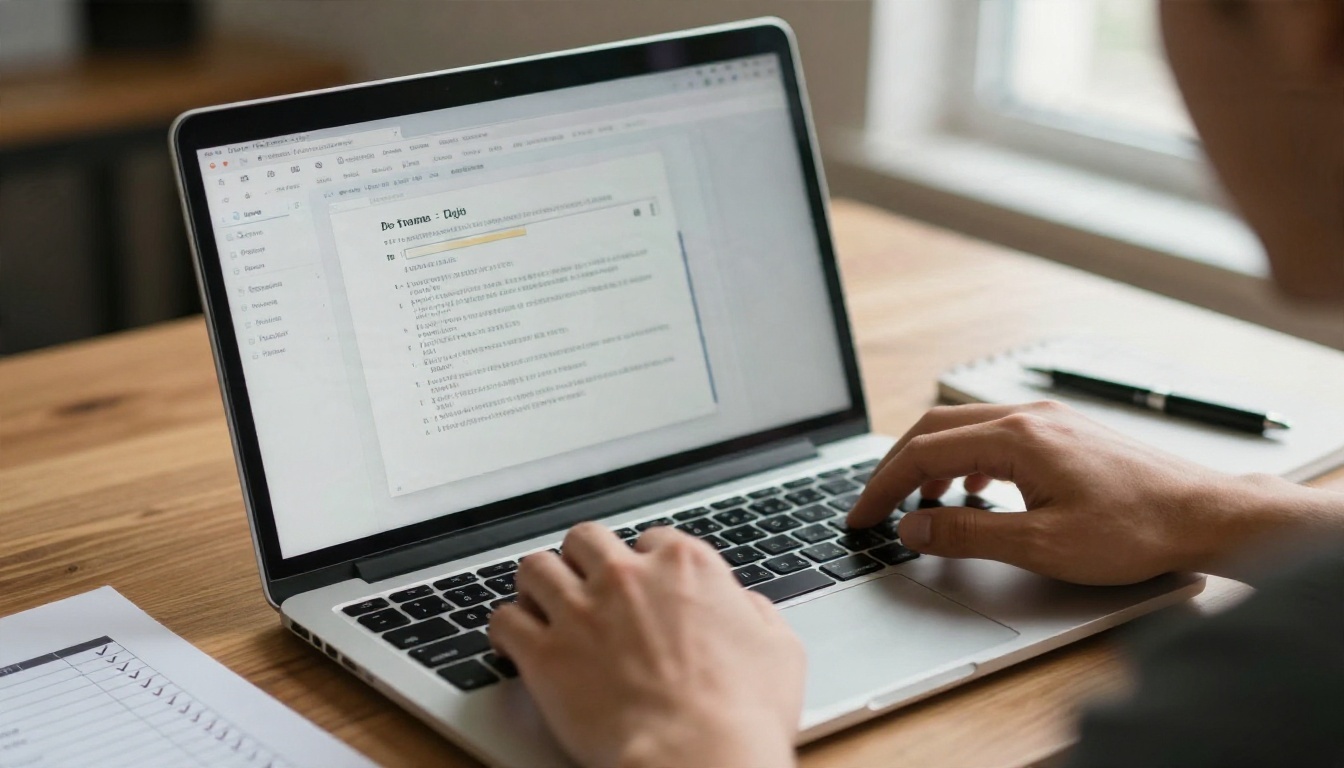
Barrierefreiheit wird an der Quelle eingebaut und nicht am Ende nachgeflickt. Ob du in Word, InDesign, Google Docs oder PowerPoint anfängst, der Ablauf ist ähnlich.
Titel und Sprache festlegen
Öffne die Dokumenteigenschaften in deiner Quelldatei und trage einen aussagekräftigen Titel ein, zum Beispiel "Frühjahrs-Mitgliedschaftspreise 2026". Lege danach die Dokumentsprache fest (Deutsch, Englisch, Spanisch und so weiter). Screenreader nutzen die Sprache, um die richtigen Aussprache-Regeln auszuwählen. Ohne sie kann ein spanisches Dokument mit englischer Phonetik vorgelesen werden.
Echte Überschriften und Alternativtext verwenden
Verwende integrierte Überschriftenformate (Überschrift 1, Überschrift 2 und so weiter), statt Text von Hand fett und größer zu machen. Nutze echte Aufzählungs- und nummerierte Listen, keine von Hand getippten Bindestriche. Schreibe für jedes aussagekräftige Bild, Diagramm oder Logo, das Informationen trägt, einen Alternativtext, der den Zweck erklärt und nicht nur das Aussehen.
- Guter Alternativtext: "Balkendiagramm: Die Verkäufe steigen von 12.000 im Januar auf 31.000 im Juni."
- Schwacher Alternativtext: "Diagramm" oder "image1.png".
- Dekorative Bilder: Markiere sie als dekorativ, damit sie übersprungen werden.
Mit aktivierten Tags exportieren
Beim Exportieren suchst du die Option, die Tags erstellt. In Microsoft Word wählst du Speichern unter, PDF, Optionen und setzt ein Häkchen bei Dokumentstrukturtags für Barrierefreiheit und Lesezeichen mit Überschriften erstellen. In Adobe InDesign aktivierst du Getaggtes PDF erstellen im Exportdialog. In Google Docs werden Tags automatisch erzeugt, die Struktur hängt aber trotzdem davon ab, dass du Überschriften richtig einsetzt.
Eine Barrierefreiheitsprüfung ausführen
Führe die Prüfung zweimal durch: einmal in der Quell-App und einmal am fertigen PDF.
- Gehe in Word zu Überprüfen, Barrierefreiheit prüfen und behebe jeden Fehler und jede Warnung.
- Exportiere als PDF mit aktivierten Tags.
- Öffne das PDF in Adobe Acrobat und wähle Werkzeuge, Barrierefreiheit, Barrierefreiheitsprüfung.
- Prüfe die Bereiche Leserreihenfolge und Tags auf alles, was nicht in der richtigen Reihenfolge steht.
- Nutze ein kostenloses Tool wie PAC (PDF Accessibility Checker) für eine zweite Meinung.
- Benenne die Datei mit einem schlichten, aussagekräftigen Namen, bevor du sie anhängst.
✅ Bewährte Methode: Automatische Prüfer finden etwa ein Drittel bis die Hälfte der echten Probleme. Mach immer eine manuelle Durchsicht, idealerweise mit einem Screenreader wie NVDA (kostenlos unter Windows) oder VoiceOver auf dem Mac.
| Prüfung | Wo du sie machst | Automatisch? |
|---|
| Tags vorhanden | Barrierefreiheitsprüfung in Acrobat | Ja |
| Titel und Sprache festgelegt | Dokumenteigenschaften | Ja |
| Alternativtext bei Abbildungen | Acrobat, PAC | Nur Vorhandensein, nicht Qualität |
| Leserreihenfolge | Bereich Leserreihenfolge, Screenreader | Manuell |
| Farbkontrast | Tool zur Kontrastanalyse | Teilweise |
| Tabellenkopfzeilen | Bereich Tags | Teilweise |
| Linktext ist verständlich | Visuelle Prüfung | Manuell |
Wie E-Mail-Programme PDFs behandeln
Selbst eine perfekt getaggte Datei kann je nach Zustellung Probleme machen. Diese Tabelle gibt einen allgemeinen Überblick. Das Verhalten ändert sich mit den App-Versionen, deshalb teste mit deinem eigenen Publikum.
| Umgebung | Typisches Verhalten | Praktischer Tipp |
|---|
| Gmail im Web | Öffnet einen eingebauten Betrachter, bietet Download an | Einen Download-Hinweis in den E-Mail-Text aufnehmen |
| Outlook Desktop | Zeigt eine Vorschau oder öffnet in der Standard-PDF-App | Funktioniert gut, wenn der Nutzer Acrobat oder einen ähnlichen Reader hat |
| Apple Mail und iOS | Vorschau mit Schnellansicht, dann Dateien oder Bücher | Vorschau ist vielleicht eingeschränkt, Öffnen in einem vollwertigen Reader vorschlagen |
| Android-Mail-Apps | Übergibt an einen PDF-Betrachter oder Browser | Dateigröße klein halten, um Zeitüberschreitungen zu vermeiden |
| Unternehmensgateways | Können Anhänge prüfen, umschreiben oder blockieren | Einen sicheren Link senden, wenn Dateien groß oder vertraulich sind |
Ein paar Gewohnheiten helfen in jedem Fall:
- Füge eine einfache Textzusammenfassung in den E-Mail-Text ein. Zwei oder drei Sätze, die sagen, worum es im Dokument geht und welche Handlung nötig ist.
- Nenne den Dateityp und die Größe ("PDF, 1,2 MB"), damit die Leute wissen, was sie erwartet.
- Halte Anhänge, wenn möglich, unter wenigen Megabyte. Komprimiere Bilder und nutze Schriftteilmengen.
- Vermeide einen Passwortschutz, der Screenreader oder das Kopieren blockiert. Manche Einschränkungen schalten die Textextraktion ab, und das macht die Barrierefreiheit zunichte.
Alternativen zu PDF-Anhängen
Manchmal ist das beste barrierefreie Format gar kein PDF. Die richtige Wahl hängt vom Inhalt und vom Publikum ab.
Reine Text- oder HTML-E-Mail
Bei kurzen Ankündigungen schreibst du den Inhalt direkt in die E-Mail. Eine gut strukturierte HTML-E-Mail mit Überschriften, echten Listen und aussagekräftigem Linktext ist für Screenreader leicht zu lesen und funktioniert auf jedem Gerät. Außerdem passt sich der Text an, wenn jemand ihn vergrößert.
Eine barrierefreie Webseite
Bei längeren Inhalten wie Richtlinien, Handbüchern oder Berichten ist eine Webseite mit sauberer Überschriftenstruktur meist das flexibelste Format. Leser können die Textgröße ändern, den Kontrast anpassen, ihre eigenen Browser-Werkzeuge nutzen und sich über Überschriften bewegen.
Ein Link zu einem interaktiven Flipbook
Wenn dein Dokument stark gestaltet ist (ein Katalog, ein Lookbook, ein Magazin, eine Karte oder eine Broschüre) und du willst, dass Leute es auf jedem Bildschirm bequem lesen, ist ein gehostetes Flipbook eine starke Alternative zu einem schweren Anhang. Die E-Mail bleibt winzig, der Link wird nie von einem Anhangsfilter entfernt, und du kannst den Inhalt aktualisieren, ohne eine neue Datei zu verschicken. Ein Flipbook ist ein visuelles Seitenumblättern-Erlebnis, deshalb sollte es ein barrierefreies PDF oder eine barrierefreie Webseite ergänzen und nicht für Leser ersetzen, die auf Hilfstechnik angewiesen sind. Biete beides an: den Link für die meisten Leser und einen getaggten PDF-Download für alle, die ihn brauchen.
| Option | Am besten für | Stärken | Grenzen |
|---|
| Getaggter PDF-Anhang | Formelle Dokumente, Formulare, Verträge | Vertraut, druckbar, kann PDF/UA erfüllen | Hängt stark von der Qualität der Quelldatei ab |
| HTML-E-Mail-Text | Kurze Updates | Umfließbar, funktioniert überall | Schwach bei komplexen Layouts |
| Webseite | Lange Referenzinhalte | Am flexibelsten für Hilfstechnik | Braucht eine Website und Pflege |
| Gehosteter Flipbook-Link | Kataloge, Magazine, Broschüren | Leichte E-Mail, mobilfreundlich, nachverfolgbar | Visuelles Format, mit barrierefreiem Download kombinieren |
| Großdruck oder Word-Datei | Bestimmte Wünsche von Nutzern | Leicht zu vergrößern und zu bearbeiten | Eine zusätzliche Version muss gepflegt werden |
Wie du stattdessen ein Flipbook teilst
Wenn du dich entscheidest, dass für einen Teil deines Publikums ein Link besser ist als ein Anhang, ist das der Ablauf auf Flipbooks AI. Erledige die Barrierefreiheit zuerst am PDF, denn das Flipbook startet von dieser Datei.
- Bereite das PDF vor. Nutze die Checkliste oben und bewahre die getaggte Version als herunterladbare Ausweichlösung auf.
- Lade es hoch. Erstelle ein Konto und ziehe die Datei in den PDF-zu-Flipbook-Konverter. Die Umwandlung dauert nur Augenblicke, und es gibt keine Wasserzeichen.
- Passe das Design an. Füge dein Logo hinzu, wähle Markenfarben, suche einen Umblättereffekt aus und prüfe, ob der Text auf dem Telefon groß genug bleibt. Du kannst auch Video und Audio einbetten.
- Lege den Zugriff fest. Teile einen direkten Link oder aktiviere den Passwortschutz, wenn der Inhalt privat ist.
- Bette es bei Bedarf ein. Platziere das Flipbook mit dem Einbettungswerkzeug auf deiner eigenen Website, damit die E-Mail auf eine Seite verlinken kann, die auch den barrierefreien Download auflistet.
- Füge den Offline-Download hinzu. Aktiviere Offline-Downloads, damit Empfänger die Datei speichern und in ihrem eigenen Reader lesen können.
- Schreibe eine kurze, klare E-Mail. Beschreibe den Inhalt im Text, gib den Link an und erwähne, dass eine barrierefreie PDF-Version auf Anfrage oder auf der Seite verfügbar ist.
💡 Pro-Funktion: Im Professional-Tarif zeigen Analysen und Kontaktgewinnung, wer dein Flipbook geöffnet hat, wie weit gelesen wurde und wo Leute abspringen. Unbegrenzte Flipbooks sind ab dem Standard-Tarif enthalten.
| Funktion | Warum sie beim Teilen per E-Mail hilft |
|---|
| Kurzer teilbarer Link | Keine Größenbeschränkung für Anhänge und keine Sperren durch Gateways |
| Mobil responsives Design | Auf dem Telefon lesbar, ohne zu zoomen |
| Passwortschutz | Private Inhalte ohne unübersichtliche ZIP-Dateien |
| Offline-Download | Gibt Lesern eine Datei in dem Format, das sie bevorzugen |
| Individuelles Branding | Wirkt vertrauenswürdig, was das Risiko für den Spam-Ordner senkt |
| Analysen | Zeigt, ob Leser den Inhalt tatsächlich öffnen |
Praxisbeispiele
Eine Restaurantkarte
Ein Restaurant verschickt seine saisonale Karte an eine Mailingliste. Das getaggte PDF hat echte Überschriften für Vorspeisen, Hauptgerichte und Desserts, und die Allergene stehen als Text und nicht nur als Symbole. Die E-Mail verlinkt auf eine gehostete Version, die mit dem Restaurantkarten-Flipbook-Ersteller erstellt wurde. Der Text der E-Mail nennt die Öffnungszeiten und eine Telefonnummer für Gäste, die lieber anrufen.
Ein Schul-Newsletter
Eine Schule verschickt einen monatlichen Newsletter an mehrere hundert Eltern, viele davon lesen auf dem Telefon. Statt eines 15-MB-Anhangs enthält die E-Mail eine kurze Textzusammenfassung der Termine und Fristen sowie einen Link zu einem Flipbook, das mit dem Newsletter-Flipbook-Herausgeber erstellt wurde. Darunter liegt ein getaggtes PDF für Familien, die Screenreader nutzen oder zu Hause drucken.
Ein Geschäftsbericht
Eine gemeinnützige Organisation teilt ihren Jahresbericht mit Spendern und Aufsichtsbehörden. Das Finanzteam exportiert ein getaggtes PDF mit Alternativtext für jedes Diagramm und einer Datentabelle neben jeder Grafik. Die öffentliche Version wird mit dem Interaktiven Geschäftsbericht-Ersteller veröffentlicht, und das PDF steht zum Download bereit, damit niemand auf ein einziges Format festgelegt ist.
Häufige Fehler, die du vermeiden solltest
- Scans verschicken. Wenn die Datei aus einem Scanner stammt, führe OCR aus und prüfe das Ergebnis.
- Sich allein auf Farbe verlassen. "Siehe die roten Einträge" schließt farbenblinde Leser aus. Ergänze Beschriftungen oder Muster.
- Unklarer Linktext. "Hier klicken" sagt in einer Linkliste nichts aus. Verwende "Lade die Preisliste 2026 herunter (PDF, 1,4 MB)".
- Das Dokument sperren. Einschränkungen, die das Kopieren von Text verhindern, können auch Hilfswerkzeuge blockieren.
- Den Menschen-Test auslassen. Ein Prüfer lässt Dateien durch, die trotzdem schlecht zu lesen sind. Lass dir die erste Seite mit einem Screenreader vorlesen.
- Die E-Mail selbst vergessen. Betreffzeile, einfache Zusammenfassung und aussagekräftiger Dateiname sind genauso wichtig wie das PDF.
Deine Checkliste vor dem Versand
Bevor du dein nächstes PDF verschickst, geh diese Liste durch:
- Der Text ist markierbar, kein Bild.
- Titel und Sprache sind festgelegt.
- Überschriften, Listen und Tabellen nutzen echte Struktur.
- Aussagekräftige Bilder haben Alternativtext.
- Der Kontrast erreicht für Fließtext 4,5:1.
- Die Barrierefreiheitsprüfung zeigt keine Fehler, und du hast eine Seite mit einem Screenreader angehört.
- Der Dateiname ist aussagekräftig.
- Der E-Mail-Text fasst den Inhalt in einfachem Text zusammen.
- Ein alternatives Format oder ein Link wird angeboten.
Dokumente verschicken, die alle öffnen können
Ein PDF-Anhang kann barrierefrei sein, aber nur, wenn die Quelldatei richtig aufgebaut, mit Tags exportiert und sowohl von einem Menschen als auch von einem Tool geprüft wurde. Wenn ein Anhang schwer, visuell aufwendig oder wahrscheinlich blockiert ist, ist ein Link oft die bessere Zustellung, solange eine barrierefreie Version nur einen Klick entfernt ist.
Bereit, den Link-Weg auszuprobieren? Erstelle dein kostenloses Konto bei Flipbooks AI, verwandle dein geprüftes PDF in ein teilbares Flipbook und verschicke eine leichtere, sauberere E-Mail. Stöbere in allen Flipbook-Werkzeugen, um das Format zu finden, das zu deinem Inhalt passt, oder vergleiche die Tarife, um zu sehen, welche Funktionen zu deinem Team passen.



